Paano tingnan kung saang data center nabibilang ang isang user?
Pagkatapos mag-log in gamit ang email, pumunta sa pahina ng Mga Setting - Pangunahing Impormasyon upang tingnan ang data center kung saan nabibilang ang kasalukuyang account. Tingnan ang sumusunod na larawan para sa sanggunian:

Sinusuportahan ba ng system ang maraming wika?
Sinusuportahan ng eSignGlobal system ang Simplified Chinese, Traditional Chinese, English, Japanese, Spanish, Portuguese, Thai, Indonesian, Vietnamese, Malay, Filipino, German, French, Russian, Italian, at Korean. Maaaring malayang lumipat ang mga user sa paggamit sa pahina.
Kapag nagpapadala ng mga email o SMS na abiso sa pagpirma, sinusuportahan din nito ang Simplified Chinese, Traditional Chinese, English, Japanese, Spanish, Portuguese, Thai, Indonesian, Vietnamese, Malay, Filipino, German, French, Russian, Italian, at Korean.
Pagkatapos mag-log in sa pamamagitan ng link ng imbitasyon sa emailIpinapakita ang “Ang iyong account (XXX) ay nakarehistro sa Singapore (Data Center: Singapore), at hindi ka maaaring sumali sa workspace ng ibang data center.Pumunta sa eSignGlobal”
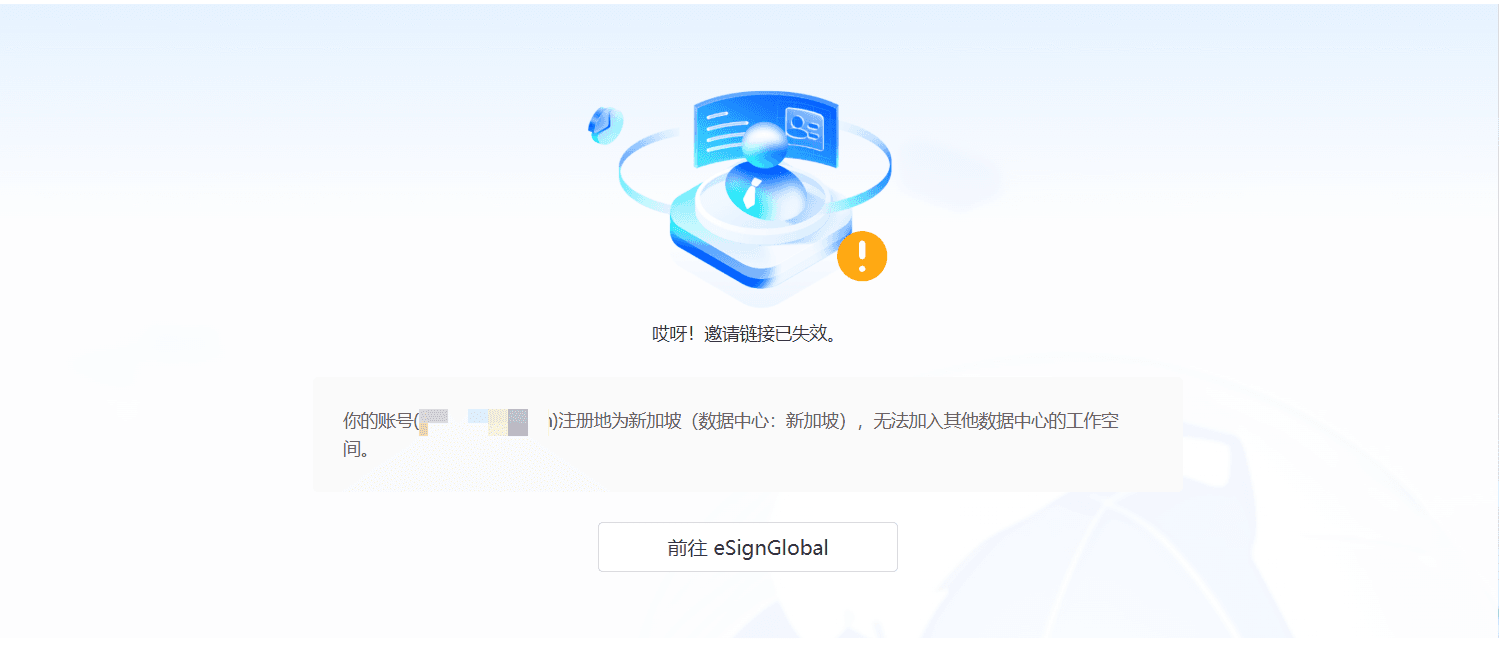
Kapag ang account ng miyembrong iniimbitahan ay wala sa parehong data center ng account ng administrator, mabibigo ang imbitasyon. Sa oras na ito, kailangang muling imbitahan ng administrator ang isang bagong email address. Pagkatapos matanggap ng customer ang email ng imbitasyon, i-click ang link ng imbitasyon dito, at lilipat ang system sa pahina ng pag-login. Kung hindi pa nakarehistro ang customer ng isang account sa data center na ito, maaari mong i-click ang link na "Magrehistro" sa ibaba ng pahina ng pag-login upang pumasok sa pahina ng pagpaparehistro upang kumpletuhin ang pagpaparehistro ng bagong account. Pagkatapos ng pagpaparehistro, gamitin muli ang bagong account upang mag-log in, at maaari kang matagumpay na sumang-ayon na sumali bilang isang miyembro.
Saan ko maaaring baguhin ang palayaw ng account?
Mag-log in sa eSignGlobal - Mga Setting - Pahina ng Listahan ng Miyembro, piliin ang miyembrong gusto mong baguhin, i-click ang I-edit sa operasyon upang makapasok sa window ng pag-edit upang baguhin ang palayaw. Tingnan ang mga sumusunod na hakbang para sa mga detalye:
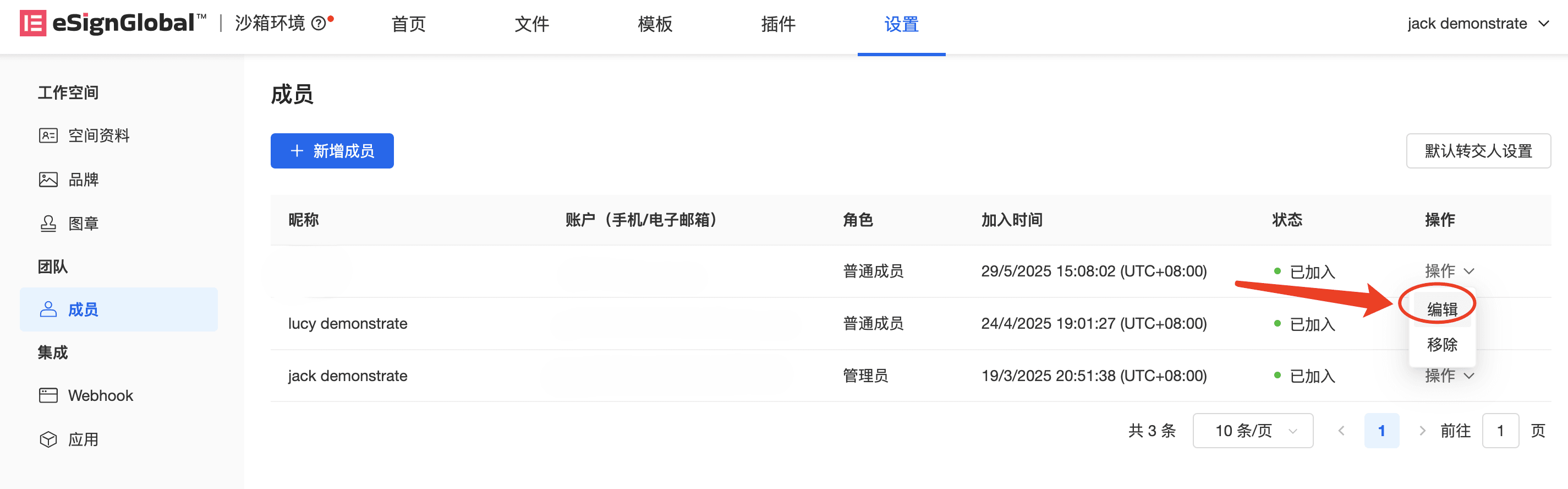
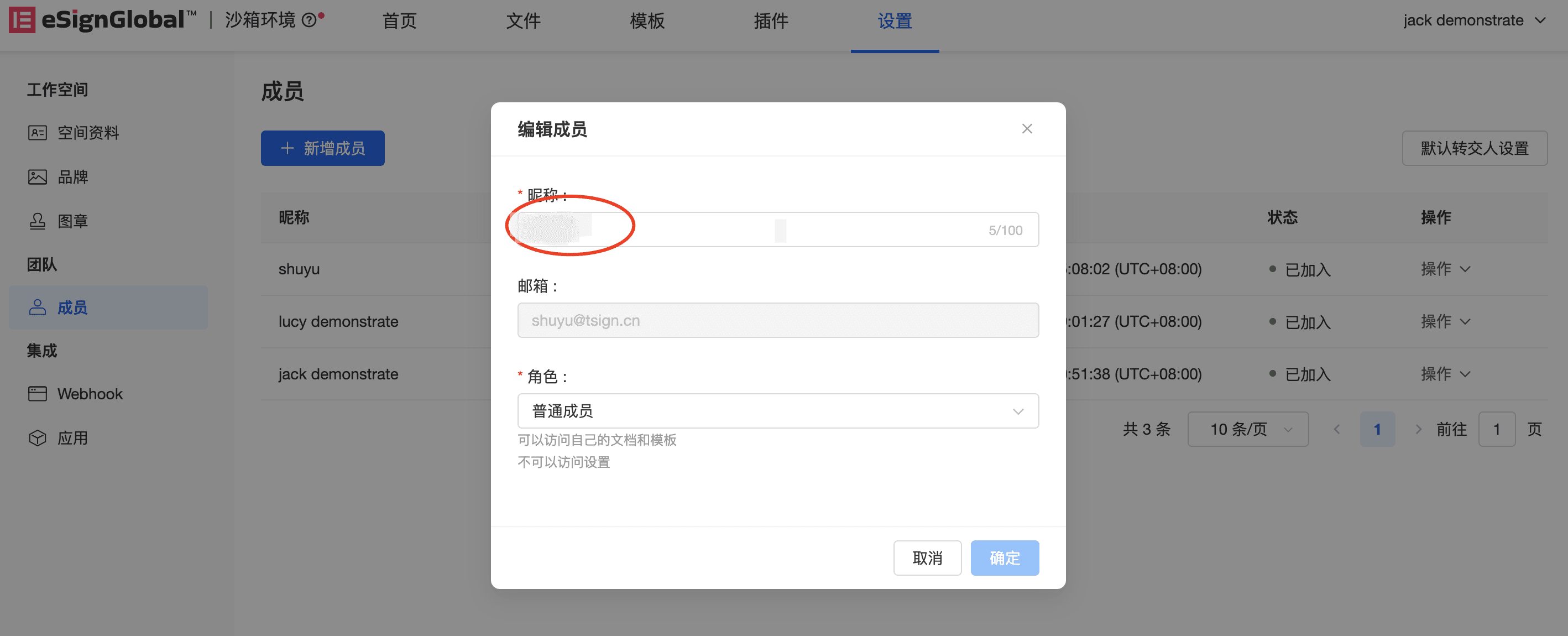
Tandaan: Pagkatapos matagumpay na baguhin ang palayaw, ang palayaw na ipinadala sa abiso sa email ng bagong sobre ng account na ito ay magiging ang binagong palayaw. Kung ang kasaysayan ng sobre ay na-click upang magpadala ng paalala, ang ipinadalang palayaw ng email ay ang kasaysayan pa rin ng palayaw.
Paano kung ang super administrator ay nag-imbita ng isang miyembro na maging isang administrator at ang miyembro ay sumali na, ngunit ang administrator ay hindi makita ang nilikhang application pagkatapos mag-log in sa workspace?
Ang saklaw ng visibility at operasyon ng mga application na nilikha ng super administrator sa ilalim ng parehong workspace ay ang mga sumusunod:
- Ordinaryong miyembroHindi makitaAng app na ito;
- Ang mga administrator na nakatakda sa "Lahat ng pahintulot sa data"Ay maaaring makitaAng app na ito;
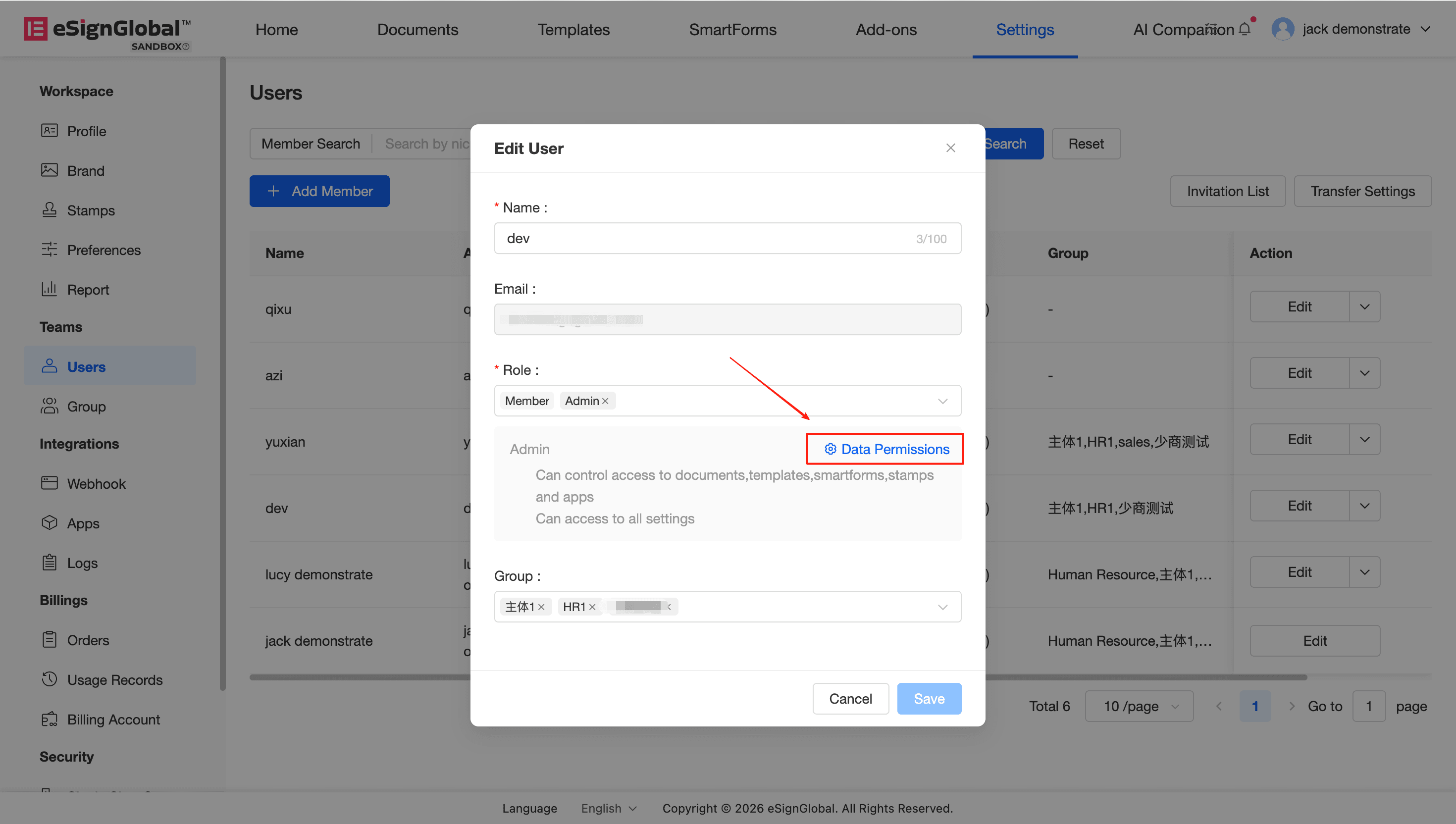
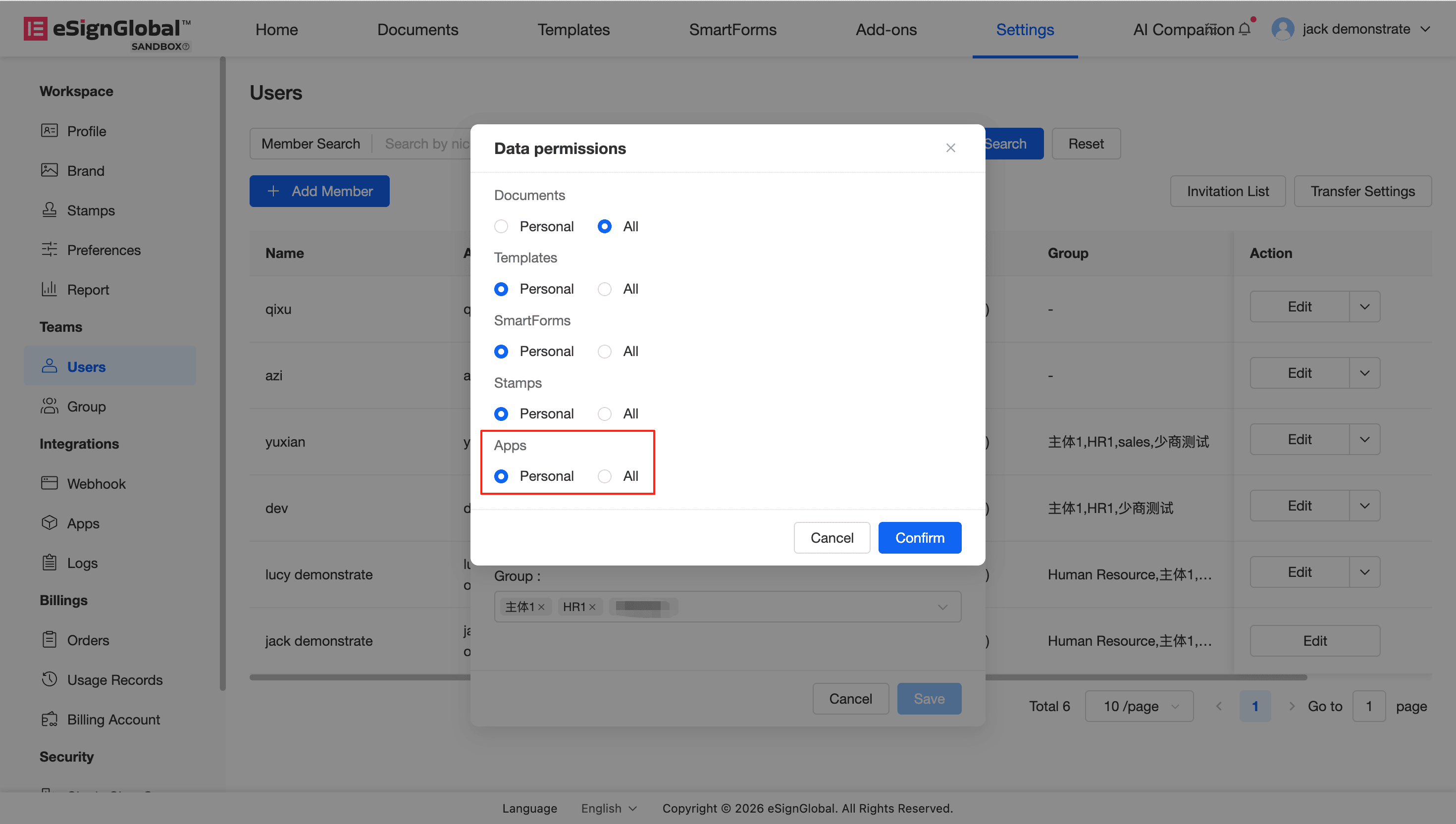
- Kung hindi makita ng administrator, sundin ang mga hakbang na ito: Pumunta sa "Listahan ng mga Miyembro" → Piliin ang kaukulang administrator → I-click ang "Operasyon" → Piliin ang "I-edit ang Miyembro" → Pumunta sa "Pahintulot sa Data" upang itakda (tingnan ang sumusunod na larawan para sa mga detalye).