Bagaimana cara melihat pengguna termasuk dalam pusat data mana?
Setelah berhasil masuk menggunakan email, masuk ke halaman pengaturan-informasi dasar untuk melihat pusat data tempat akun saat ini berada, lihat gambar di bawah ini:

Apakah sistem mendukung banyak bahasa?
Sistem eSignGlobal mendukung Bahasa Mandarin Sederhana, Bahasa Mandarin Tradisional, Bahasa Inggris, Bahasa Jepang, Bahasa Spanyol, Bahasa Portugis, Bahasa Thailand, Bahasa Indonesia, Bahasa Vietnam, Bahasa Melayu, Bahasa Filipina, Bahasa Jerman, Bahasa Prancis, Bahasa Rusia, Bahasa Italia, Bahasa Korea, pengguna dapat dengan bebas beralih dan menggunakannya di halaman.
Saat mengirim email atau SMS pemberitahuan penandatanganan, sistem juga mendukung Bahasa Mandarin Sederhana, Bahasa Mandarin Tradisional, Bahasa Inggris, Bahasa Jepang, Bahasa Spanyol, Bahasa Portugis, Bahasa Thailand, Bahasa Indonesia, Bahasa Vietnam, Bahasa Melayu, Bahasa Filipina, Bahasa Jerman, Bahasa Prancis, Bahasa Rusia, Bahasa Italia, Bahasa Korea.
Setelah masuk melalui tautan undangan email, munculpesan “Akun Anda (XXX) terdaftar di Singapura (Pusat Data: Singapura), dan tidak dapat bergabung dengan ruang kerja pusat data lain.Buka eSignGlobal”
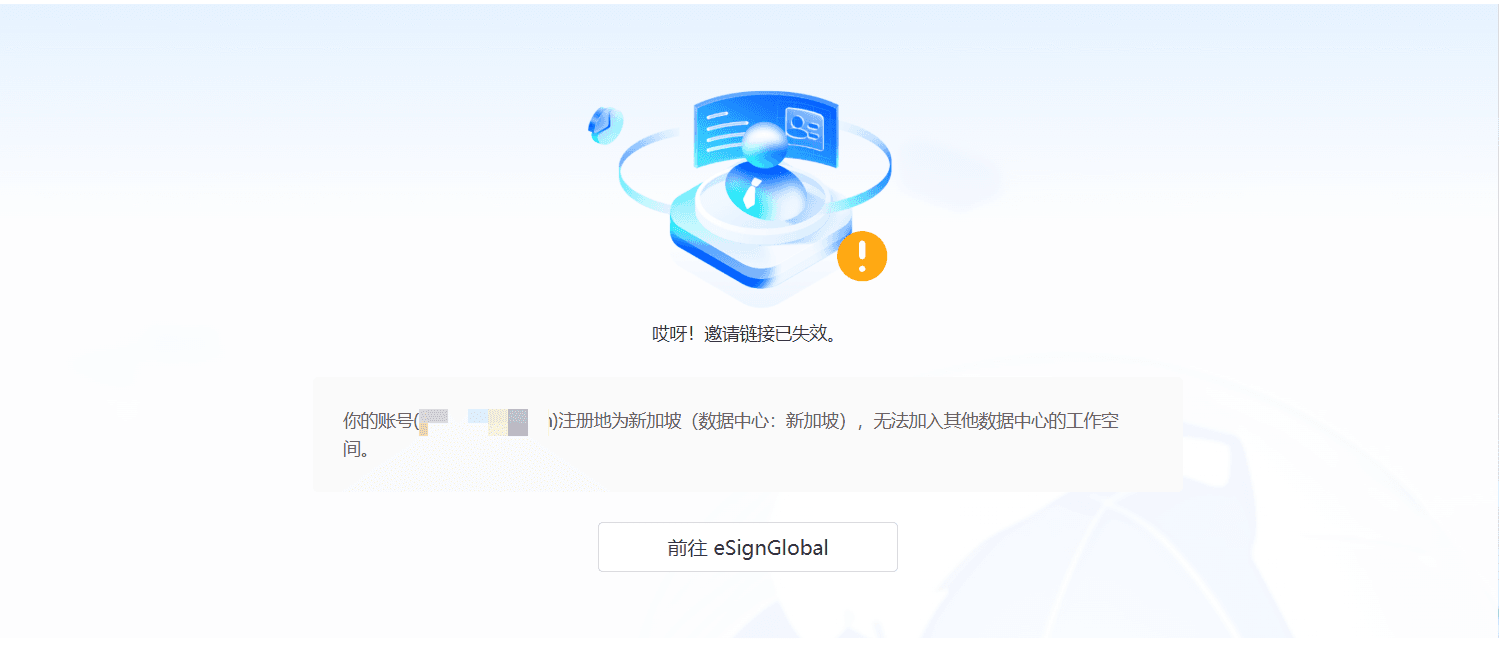
Ketika akun anggota yang diundang tidak berada di pusat data yang sama dengan akun administrator, undangan akan gagal. Pada saat ini, administrator perlu mengundang alamat email baru. Setelah pelanggan menerima email undangan, klik tautan undangan di dalamnya, dan sistem akan mengarahkan ke halaman login. Jika pelanggan belum mendaftarkan akun pusat data ini, mereka dapat mengklik tautan "Daftar" di bagian bawah halaman login untuk masuk ke halaman pendaftaran dan menyelesaikan pendaftaran akun baru. Setelah pendaftaran selesai, gunakan akun baru untuk masuk lagi, dan Anda dapat berhasil menyetujui untuk bergabung sebagai anggota.
Di mana saya dapat mengubah nama panggilan akun?
Masuk ke eSignGlobal-Pengaturan-Halaman daftar anggota, pilih anggota yang ingin diubah, klik edit di operasi untuk masuk ke jendela edit untuk mengubah nama panggilan, lihat langkah-langkah pada gambar di bawah ini untuk detailnya:
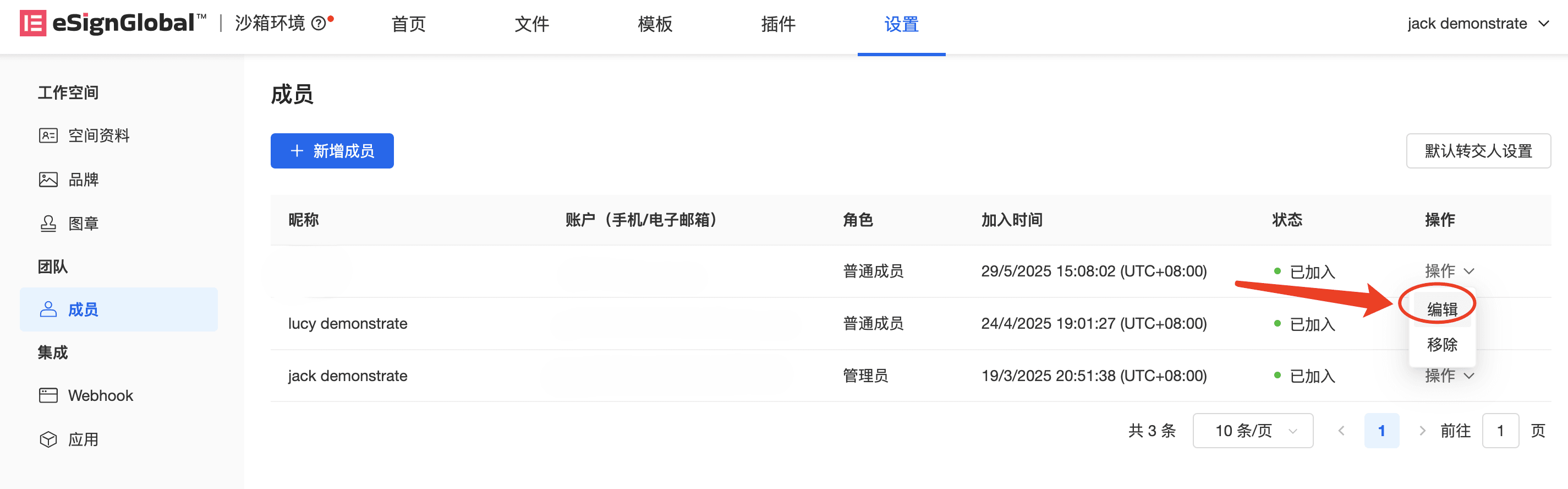
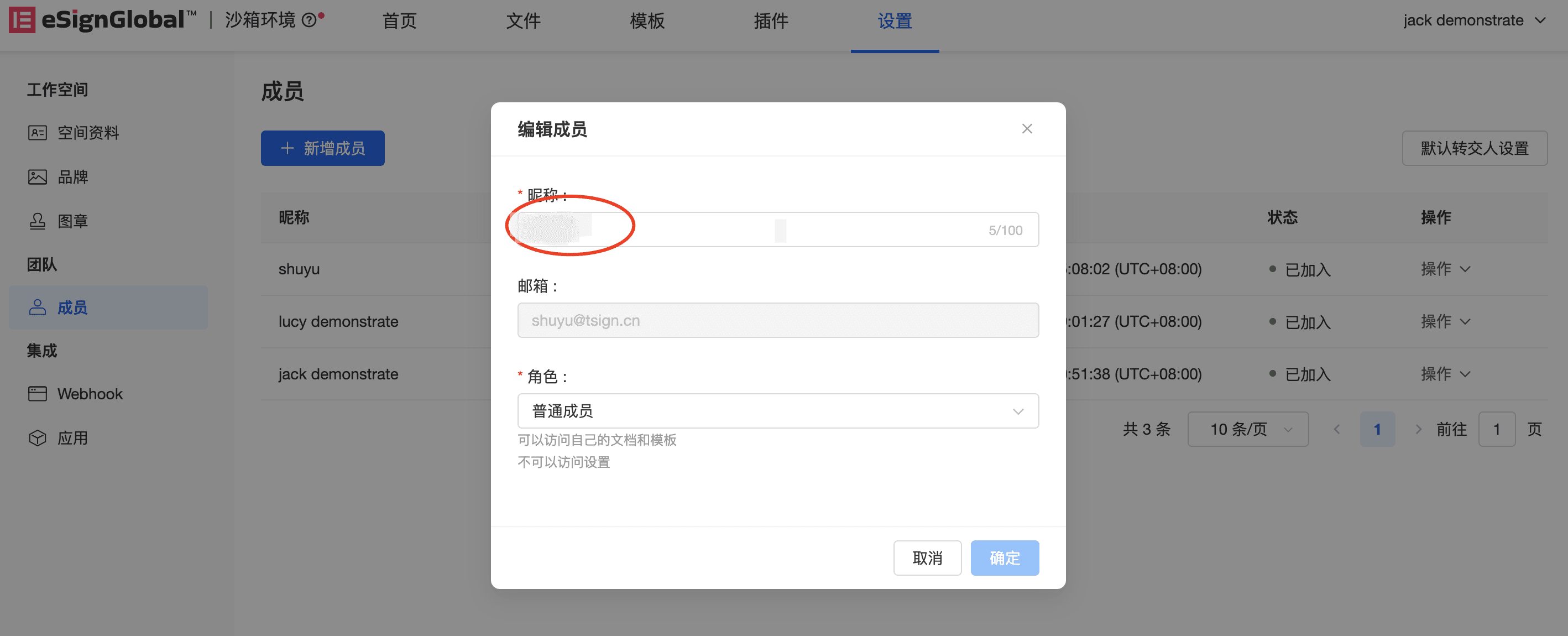
Catatan: Setelah nama panggilan berhasil diubah, nama panggilan pengirim dalam pemberitahuan email amplop baru akun ini akan menjadi nama panggilan yang telah diubah. Jika amplop historis diklik untuk pengingat, nama panggilan email yang dikirim masih akan menjadi nama panggilan historis.
Setelah super admin mengundang anggota untuk menjadi administrator dan anggota telah bergabung, administrator masuk ke ruang kerja, tetapi tidak dapat melihat aplikasi yang telah dibuat. Bagaimana cara menyelesaikannya?
Cakupan visibilitas dan operasi aplikasi yang dibuat oleh super administrator di ruang kerja yang sama adalah sebagai berikut:
- Anggota biasaTidak dapat melihatAplikasi ini;
- Administrator yang telah mengatur "Semua izin data"Dapat melihatAplikasi ini;
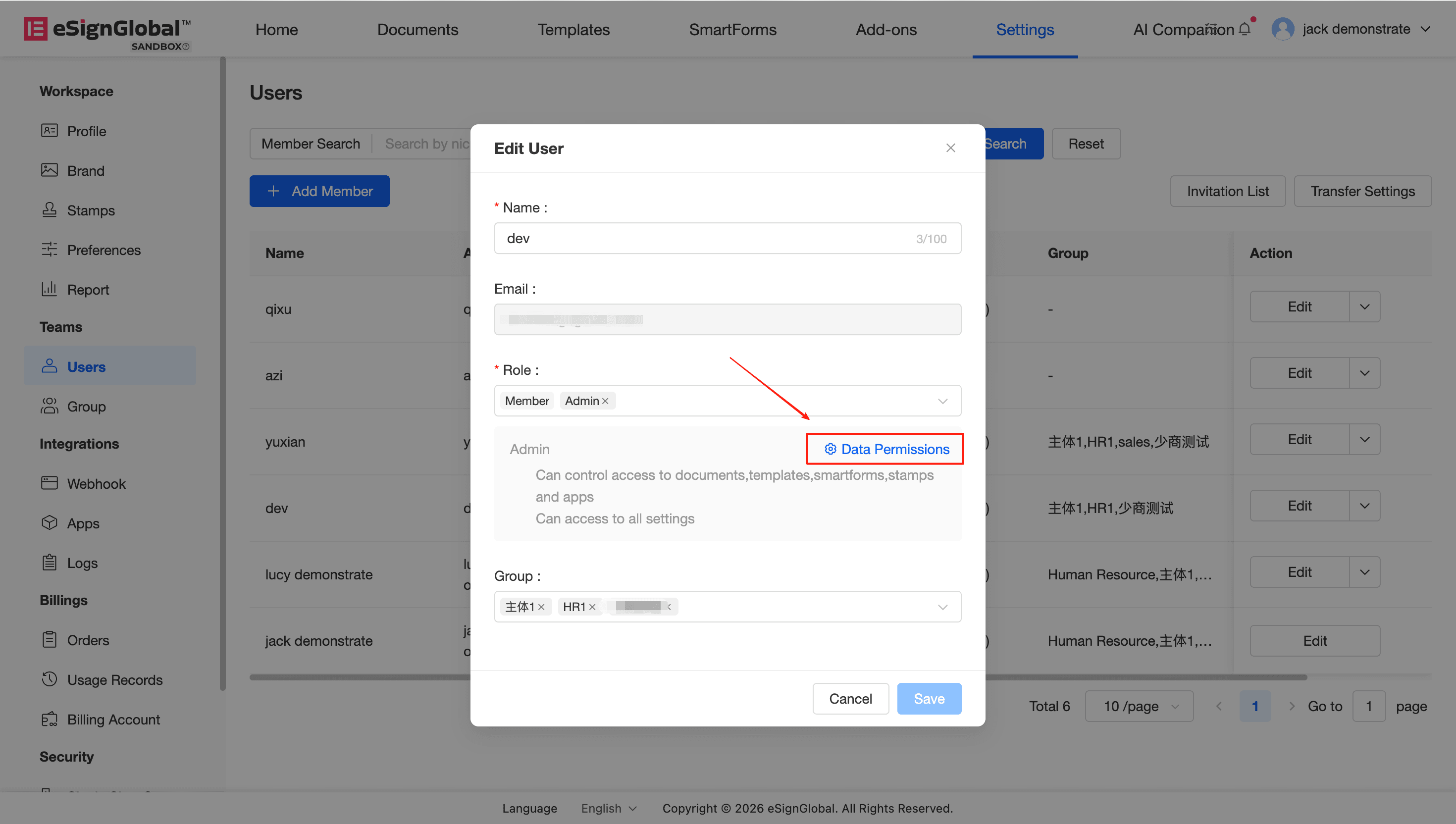
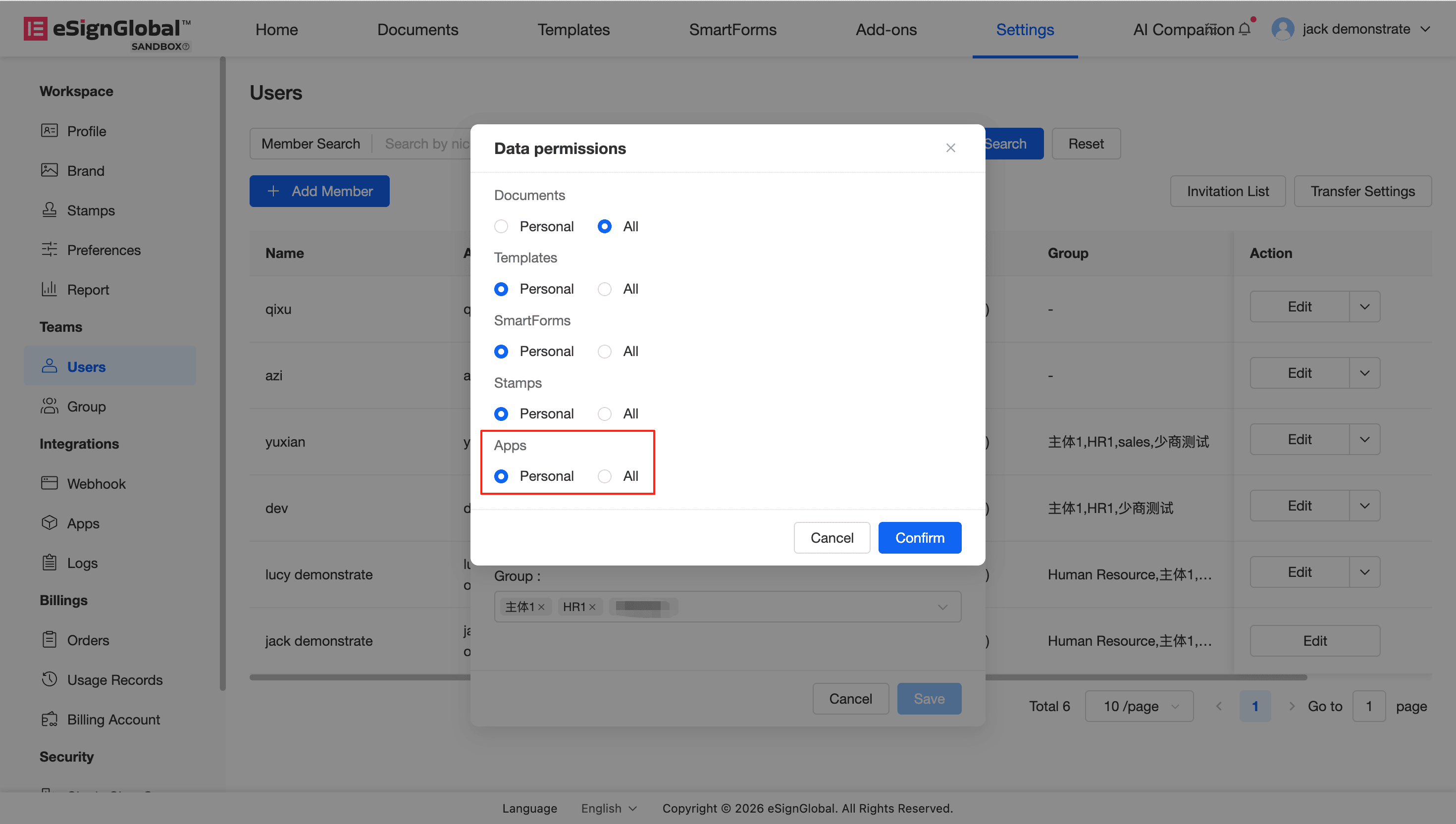
- Jika administrator tidak dapat melihat, Anda dapat mengikuti langkah-langkah berikut: Buka "Daftar Anggota" → Pilih administrator yang sesuai → Klik "Operasi" → Pilih "Edit Anggota" → Buka "Izin Data" untuk mengatur (Lihat gambar di bawah untuk detailnya).