Làm thế nào để xem người dùng thuộc về trung tâm dữ liệu nào?
Sau khi đăng nhập thành công bằng email, hãy vào trang Cài đặt - Thông tin cơ bản để xem trung tâm dữ liệu mà tài khoản hiện tại thuộc về, bạn có thể tham khảo hình ảnh bên dưới:

Hệ thống có hỗ trợ đa ngôn ngữ không?
Hệ thống eSignGlobal hỗ trợ tiếng Trung giản thể, tiếng Trung phồn thể, tiếng Anh, tiếng Nhật, tiếng Tây Ban Nha, tiếng Bồ Đào Nha, tiếng Thái, tiếng Indonesia, tiếng Việt, tiếng Malaysia, tiếng Philippines, tiếng Đức, tiếng Pháp, tiếng Nga, tiếng Ý, tiếng Hàn, người dùng có thể tự do chuyển đổi sử dụng trên trang.
Khi gửi email hoặc tin nhắn thông báo ký, hệ thống cũng hỗ trợ tiếng Trung giản thể, tiếng Trung phồn thể, tiếng Anh, tiếng Nhật, tiếng Tây Ban Nha, tiếng Bồ Đào Nha, tiếng Thái, tiếng Indonesia, tiếng Việt, tiếng Malaysia, tiếng Philippines, tiếng Đức, tiếng Pháp, tiếng Nga, tiếng Ý, tiếng Hàn.
Đăng nhập qua liên kết mời qua email và hiển thị“Tài khoản của bạn (XXX) được đăng ký tại Singapore (Trung tâm dữ liệu: Singapore) và không thể tham gia không gian làm việc của các trung tâm dữ liệu khác.Truy cập eSignGlobal”
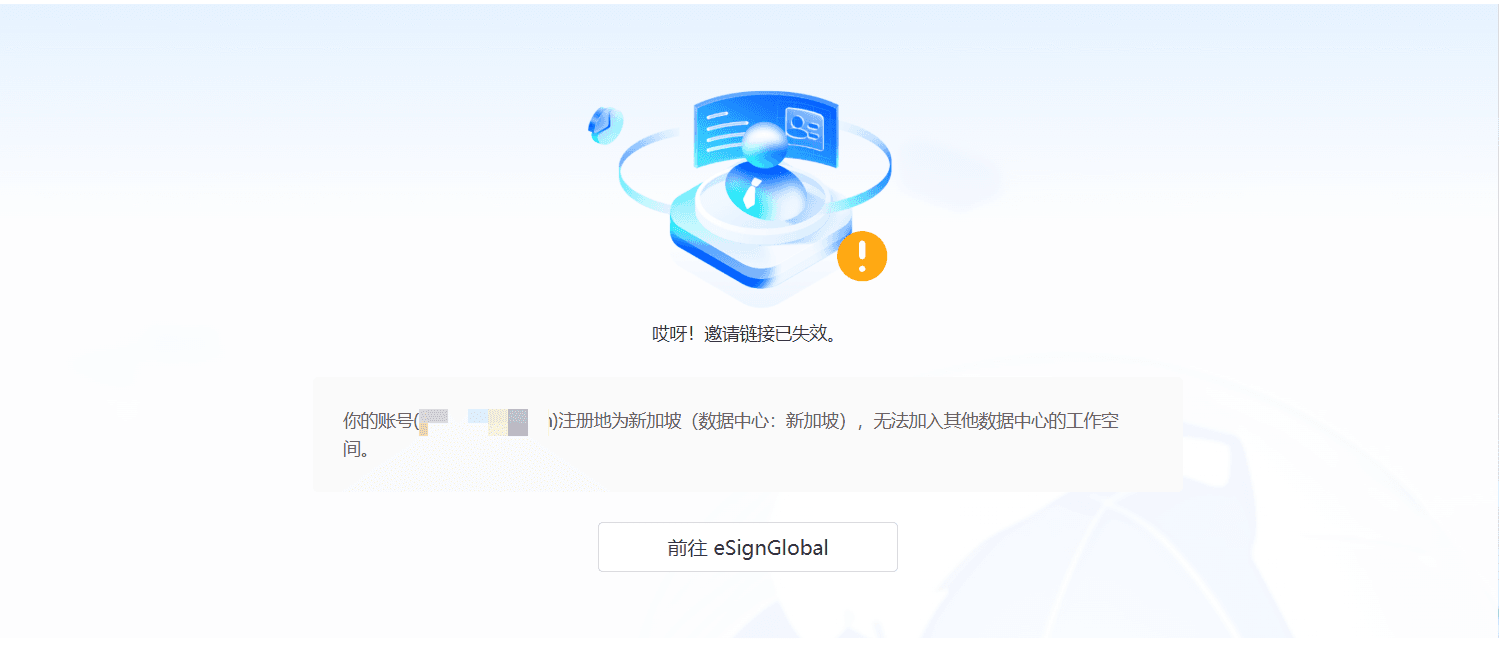
Khi tài khoản của thành viên được mời không ở cùng trung tâm dữ liệu với tài khoản của quản trị viên, lời mời sẽ không thành công. Lúc này, quản trị viên cần mời lại một địa chỉ email mới. Sau khi khách hàng nhận được email mời, hãy nhấp vào liên kết mời trong đó, hệ thống sẽ chuyển đến trang đăng nhập. Nếu khách hàng chưa đăng ký tài khoản của trung tâm dữ liệu đó, họ có thể nhấp vào liên kết “Đăng ký” ở cuối trang đăng nhập để vào trang đăng ký và hoàn tất việc đăng ký tài khoản mới. Sau khi đăng ký xong, hãy sử dụng tài khoản mới để đăng nhập lại, bạn có thể đồng ý tham gia làm thành viên thành công.
Tôi có thể sửa đổi biệt danh tài khoản ở đâu?
Đăng nhập vào eSignGlobal - Cài đặt - trang Danh sách thành viên, chọn thành viên cần sửa đổi và nhấp vào Chỉnh sửa trong thao tác để vào cửa sổ chỉnh sửa để sửa đổi biệt danh. Xem các bước trong hình bên dưới để biết chi tiết:
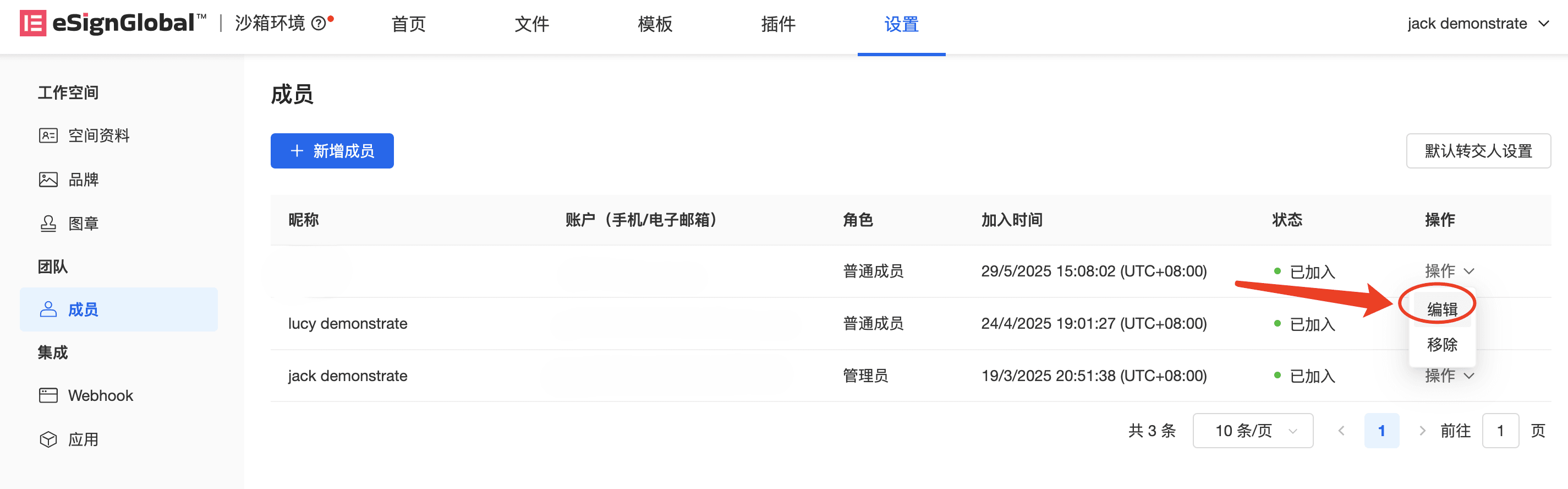
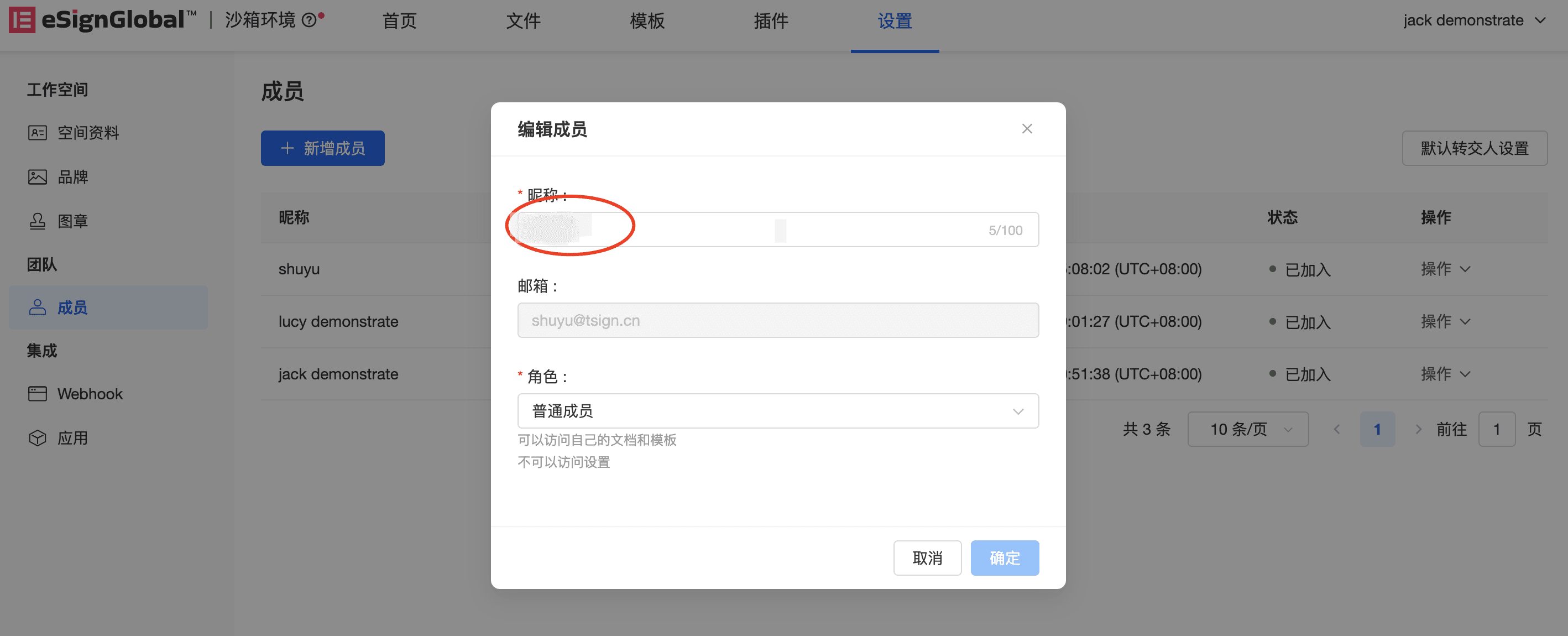
Lưu ý: Sau khi thay đổi biệt danh thành công, biệt danh gửi trong thông báo email của phong bì mới được tạo bởi tài khoản này sẽ trở thành biệt danh đã thay đổi. Nếu bạn nhấp vào nhắc nhở cho phong bì lịch sử, biệt danh email được gửi vẫn là biệt danh lịch sử.
Sau khi siêu quản trị viên mời một thành viên trở thành quản trị viên và thành viên đã tham gia, quản trị viên đó đăng nhập vào không gian làm việc nhưng không thể xem các ứng dụng đã tạo. Làm thế nào để giải quyết vấn đề này?
Phạm vi hiển thị và thao tác của các ứng dụng do siêu quản trị viên tạo trong cùng một không gian làm việc như sau:
- Thành viên thông thườngKhông thể xemỨng dụng này;
- Quản trị viên đã thiết lập "Tất cả quyền dữ liệu"Có thể xemỨng dụng này;
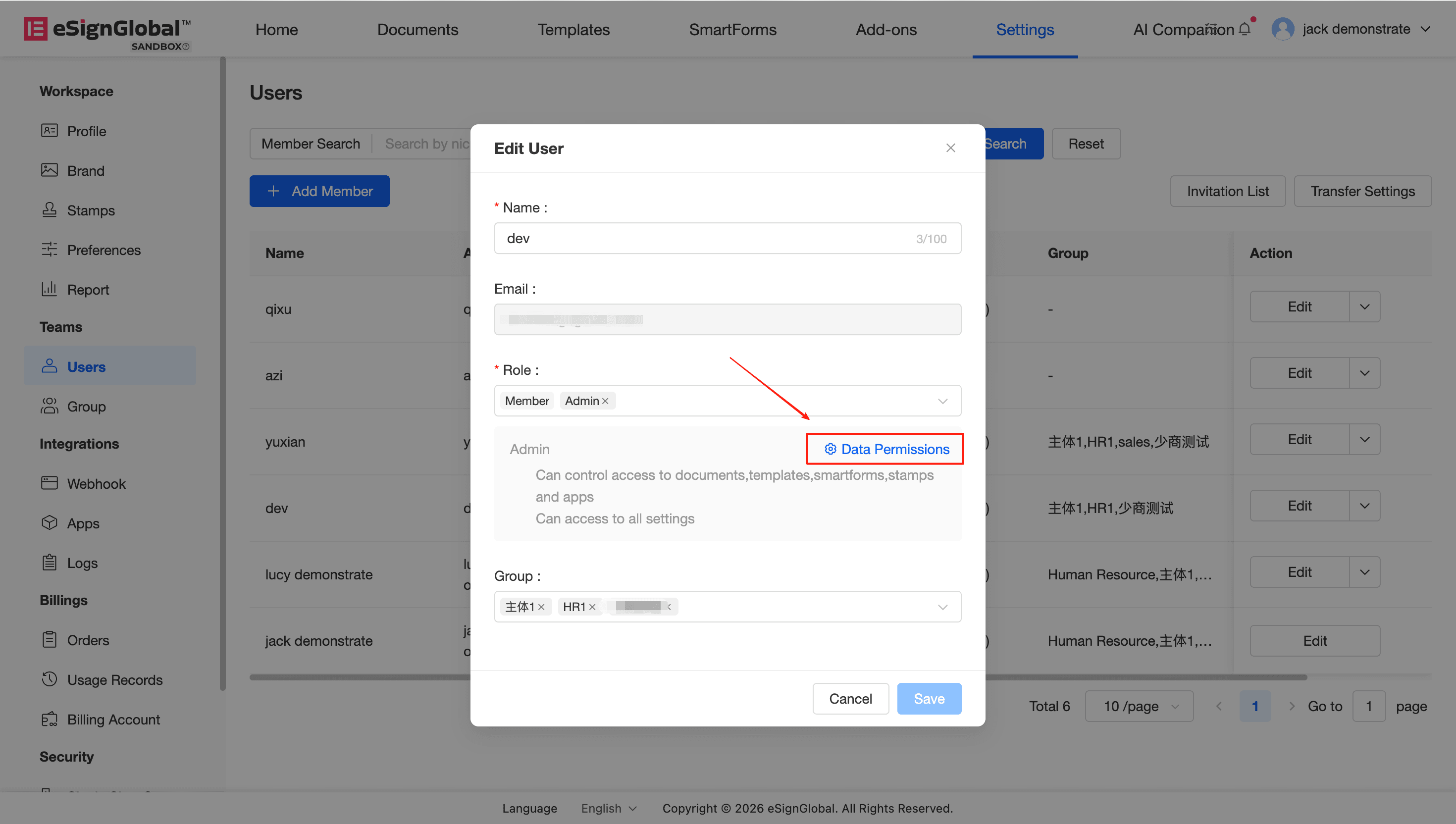
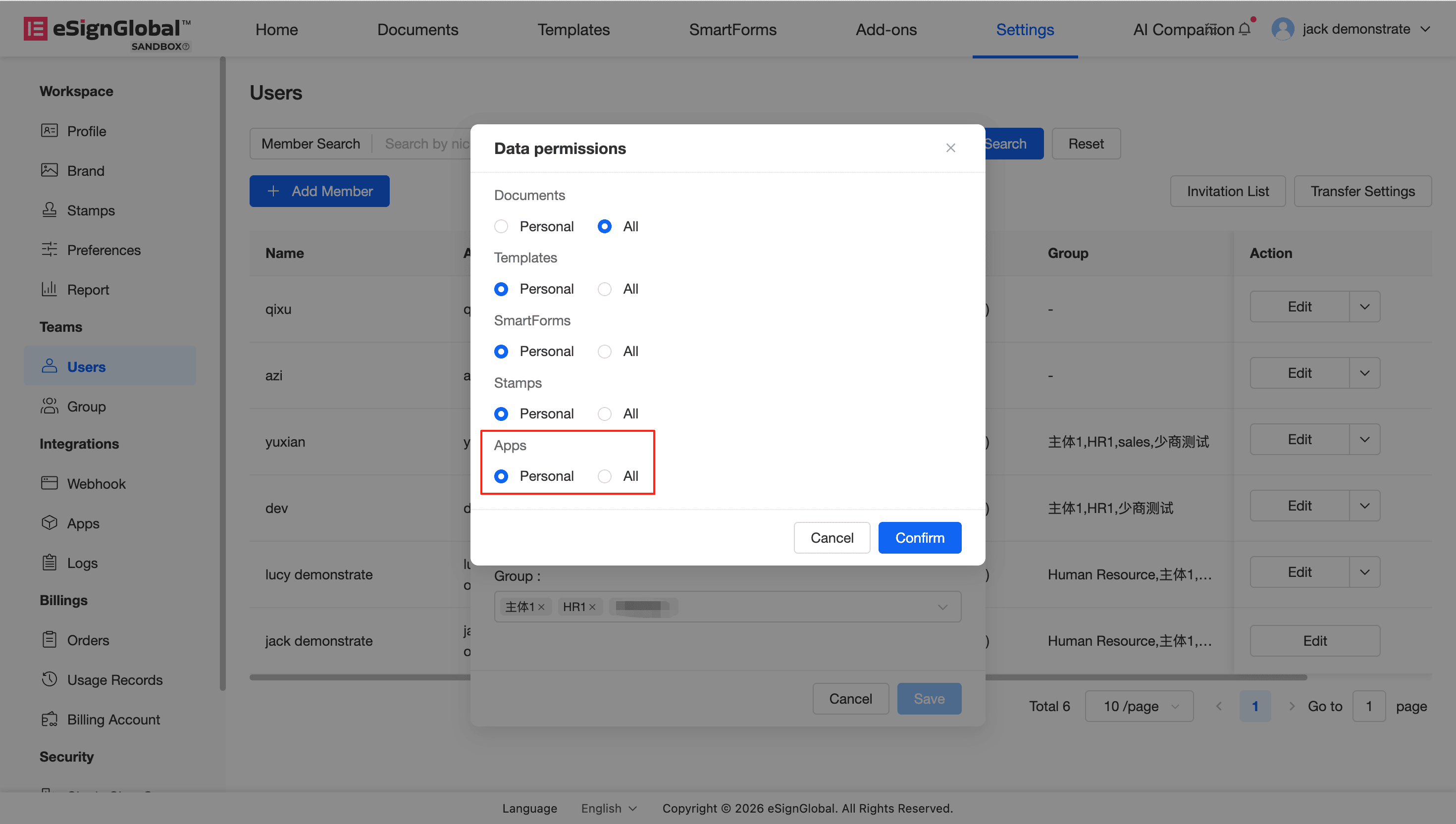
- Nếu quản trị viên không thể xem, hãy làm theo các bước sau: Vào "Danh sách thành viên" → Chọn quản trị viên tương ứng → Nhấp vào "Thao tác" → Chọn "Chỉnh sửa thành viên" → Vào "Quyền dữ liệu" để thiết lập (xem hình bên dưới để biết chi tiết).