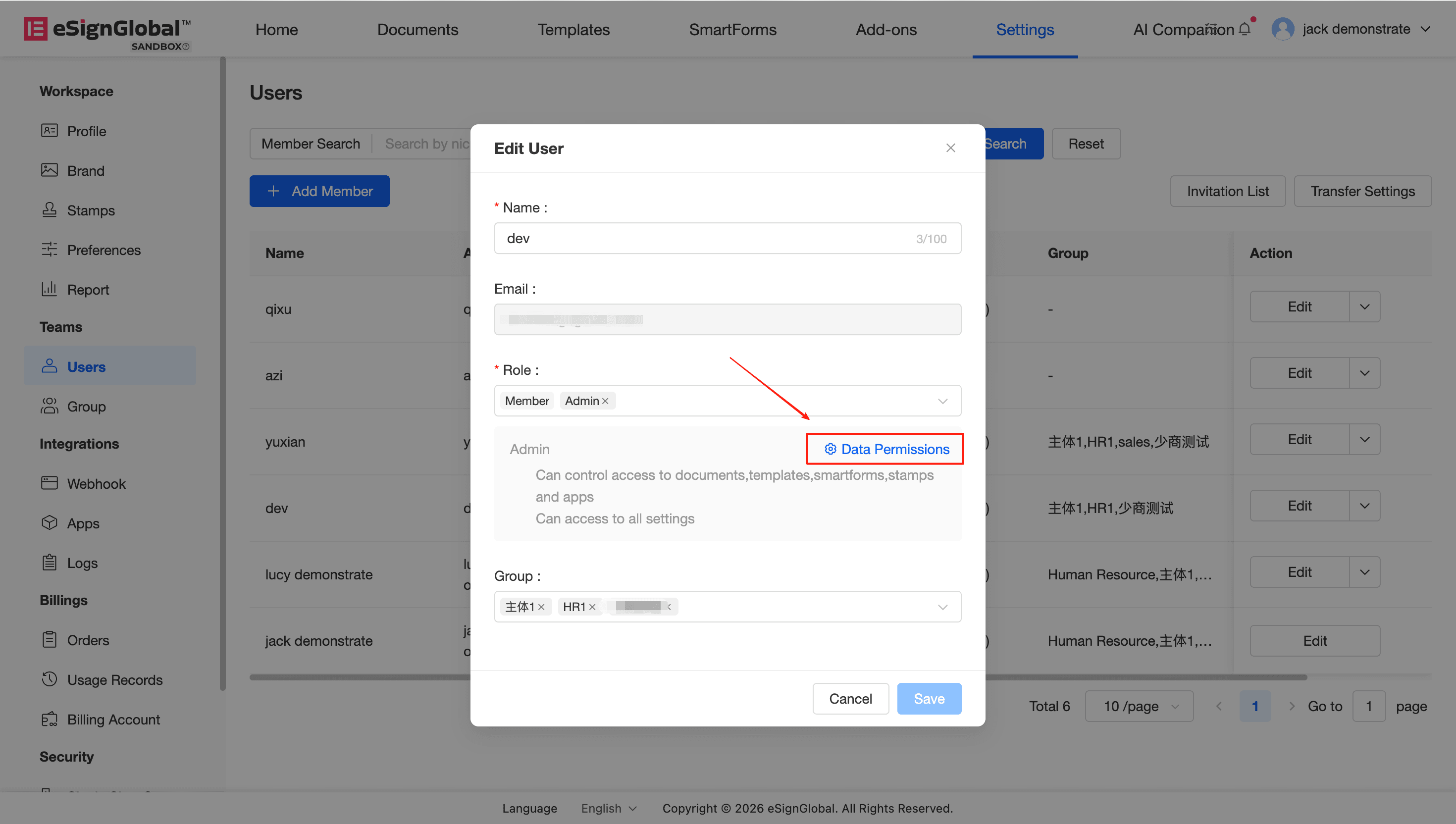
Come posso verificare a quale data center appartiene un utente?
Dopo aver effettuato l'accesso con successo utilizzando l'e-mail, vai alla pagina Impostazioni - Informazioni di base per visualizzare il data center a cui appartiene l'account corrente, come mostrato nella figura seguente:

Il sistema supporta più lingue?
Il sistema eSignGlobal supporta cinese semplificato, cinese tradizionale, inglese, giapponese, spagnolo, portoghese, tailandese, indonesiano, vietnamita, malese, filippino, tedesco, francese, russo, italiano, coreano e gli utenti possono passare liberamente da una lingua all'altra sulla pagina.
Quando si inviano e-mail o SMS di notifica di firma, sono supportati anche cinese semplificato, cinese tradizionale, inglese, giapponese, spagnolo, portoghese, tailandese, indonesiano, vietnamita, malese, filippino, tedesco, francese, russo, italiano e coreano.
Accedi tramite il link di invito via e-mail e visualizzamostra "Il tuo account (XXX) è stato registrato a Singapore (data center: Singapore) e non può aderire a spazi di lavoro in altri data center.Vai a eSignGlobal”
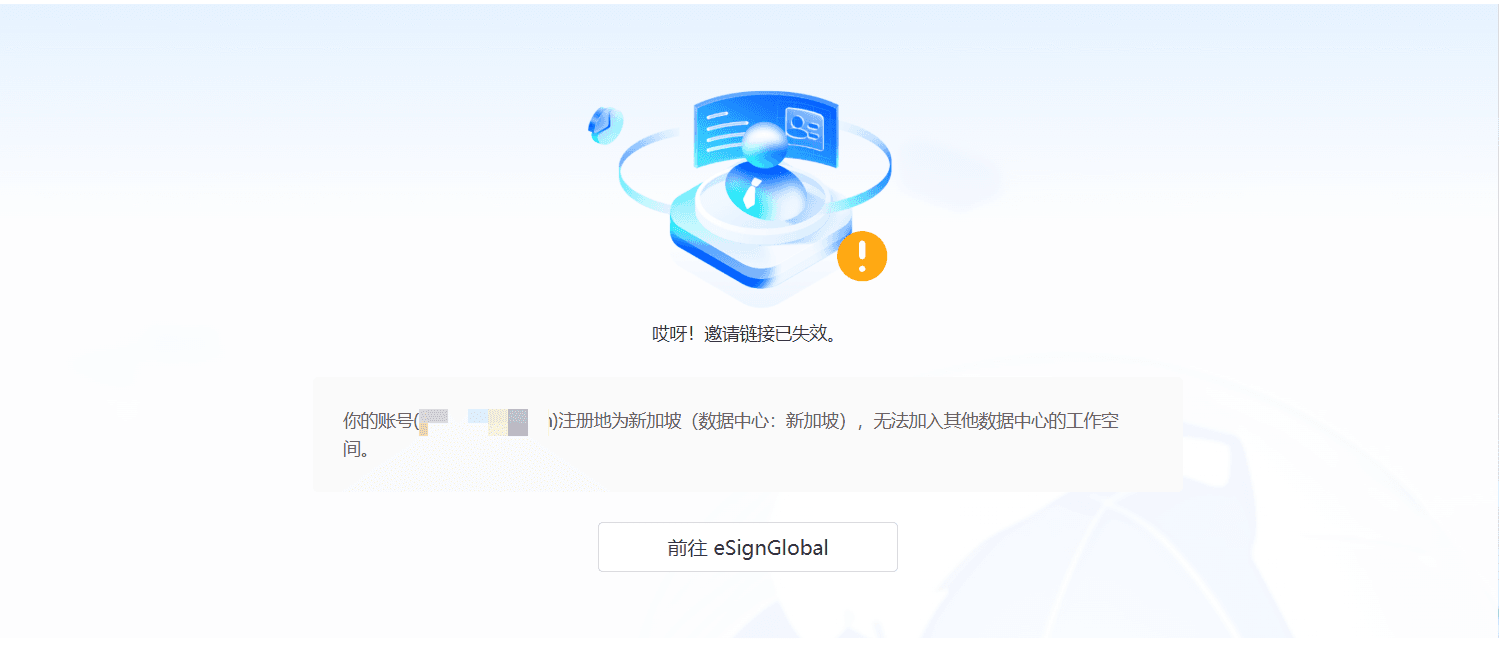
Quando l'account del membro invitato non si trova nello stesso data center dell'account dell'amministratore, l'invito non andrà a buon fine. A questo punto, l'amministratore deve invitare nuovamente un nuovo indirizzo e-mail. Dopo che il cliente ha ricevuto l'e-mail di invito, fa clic sul link di invito, il sistema reindirizzerà alla pagina di accesso. Se il cliente non ha ancora registrato un account per questo data center, può fare clic sul link "Registrati" nella parte inferiore della pagina di accesso per accedere alla pagina di registrazione e completare la registrazione del nuovo account. Dopo la registrazione, accedi di nuovo con il nuovo account per accettare con successo di aderire come membro.
Dove posso modificare il nickname dell'account?
Accedi a eSignGlobal - Impostazioni - Pagina elenco membri, seleziona il membro da modificare e fai clic su Modifica nell'operazione per accedere alla finestra di modifica per modificare il nickname. Per i dettagli, vedere i passaggi nella figura seguente:
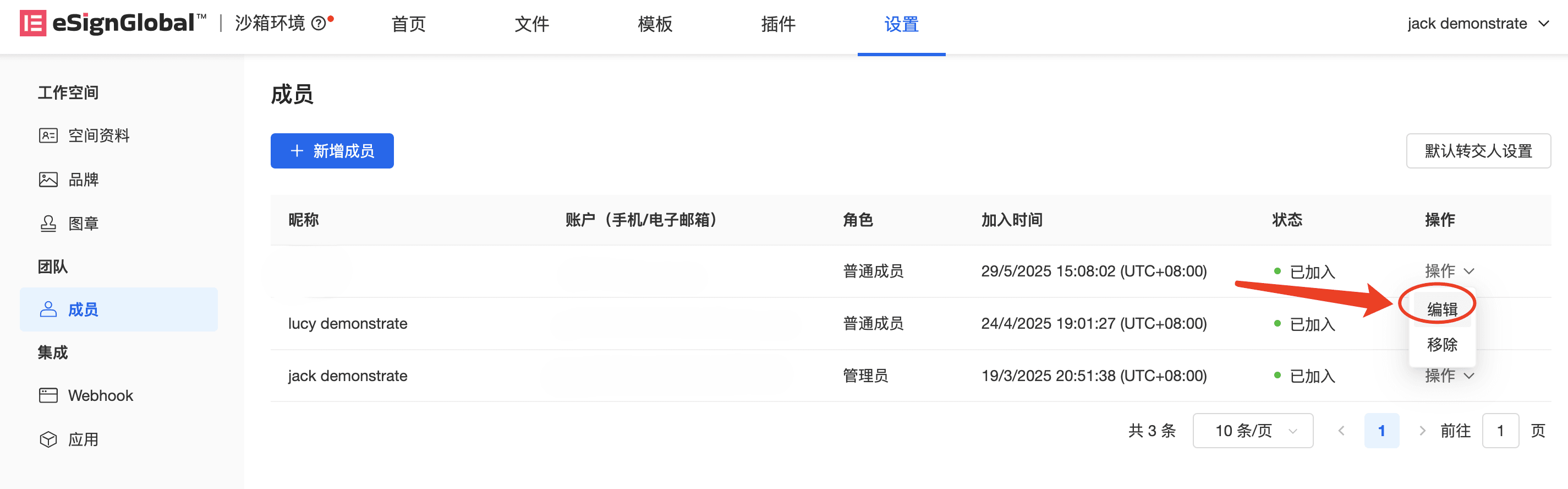
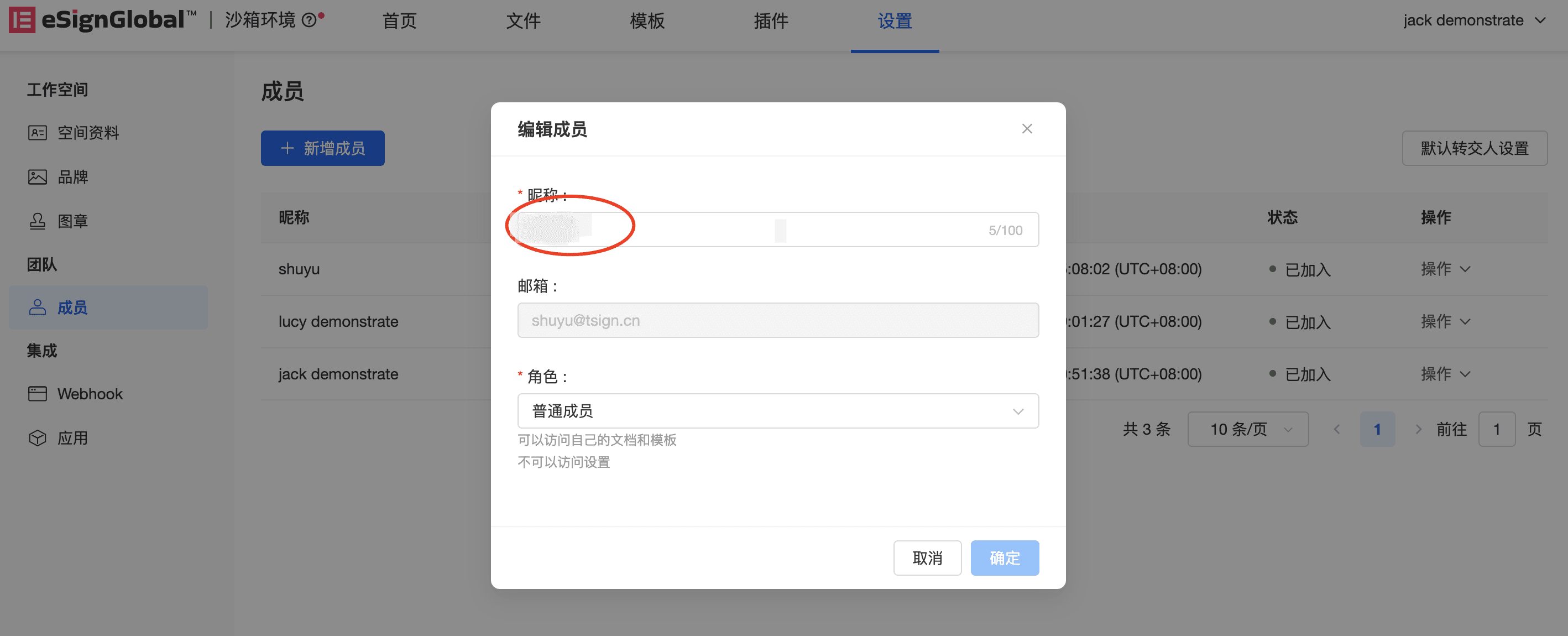
Nota: dopo aver modificato correttamente il nickname, il nickname di invio nelle notifiche e-mail della nuova busta creata da questo account diventerà il nickname modificato. Se si fa clic su Sollecita per la busta cronologica, il nickname dell'e-mail inviata sarà ancora il nickname cronologico.
Dopo che un super amministratore ha invitato un membro a diventare amministratore e il membro si è unito, l'amministratore accede allo spazio di lavoro, ma non riesce a visualizzare le applicazioni create. Come posso risolvere questo problema?
L'ambito di visibilità e le operazioni delle applicazioni create dal super amministratore nello stesso spazio di lavoro sono i seguenti:
- Membro ordinarioImpossibile visualizzareQuesta applicazione;
- Amministratore con "Tutti i permessi sui dati" impostatiPuò visualizzareQuesta applicazione;
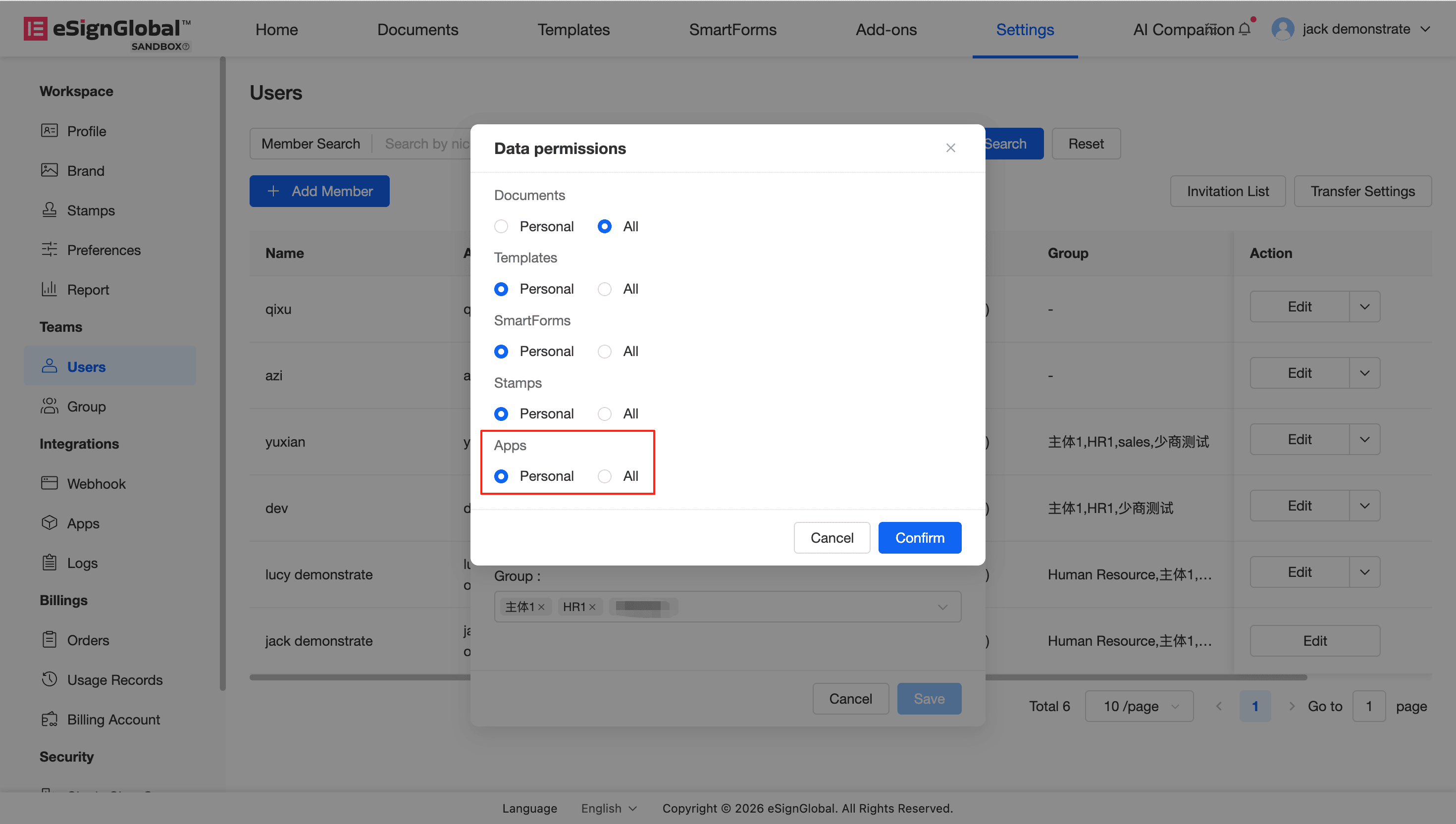
- Se l'amministratore non riesce a visualizzare, può seguire questi passaggi: Accedere a "Elenco membri" → Selezionare l'amministratore corrispondente → Fare clic su "Operazione" → Selezionare "Modifica membro" → Accedere a "Permessi sui dati" per impostare (vedere l'immagine sotto per i dettagli).