Bagaimana cara melihat pengguna tergolong dalam pusat data yang mana?
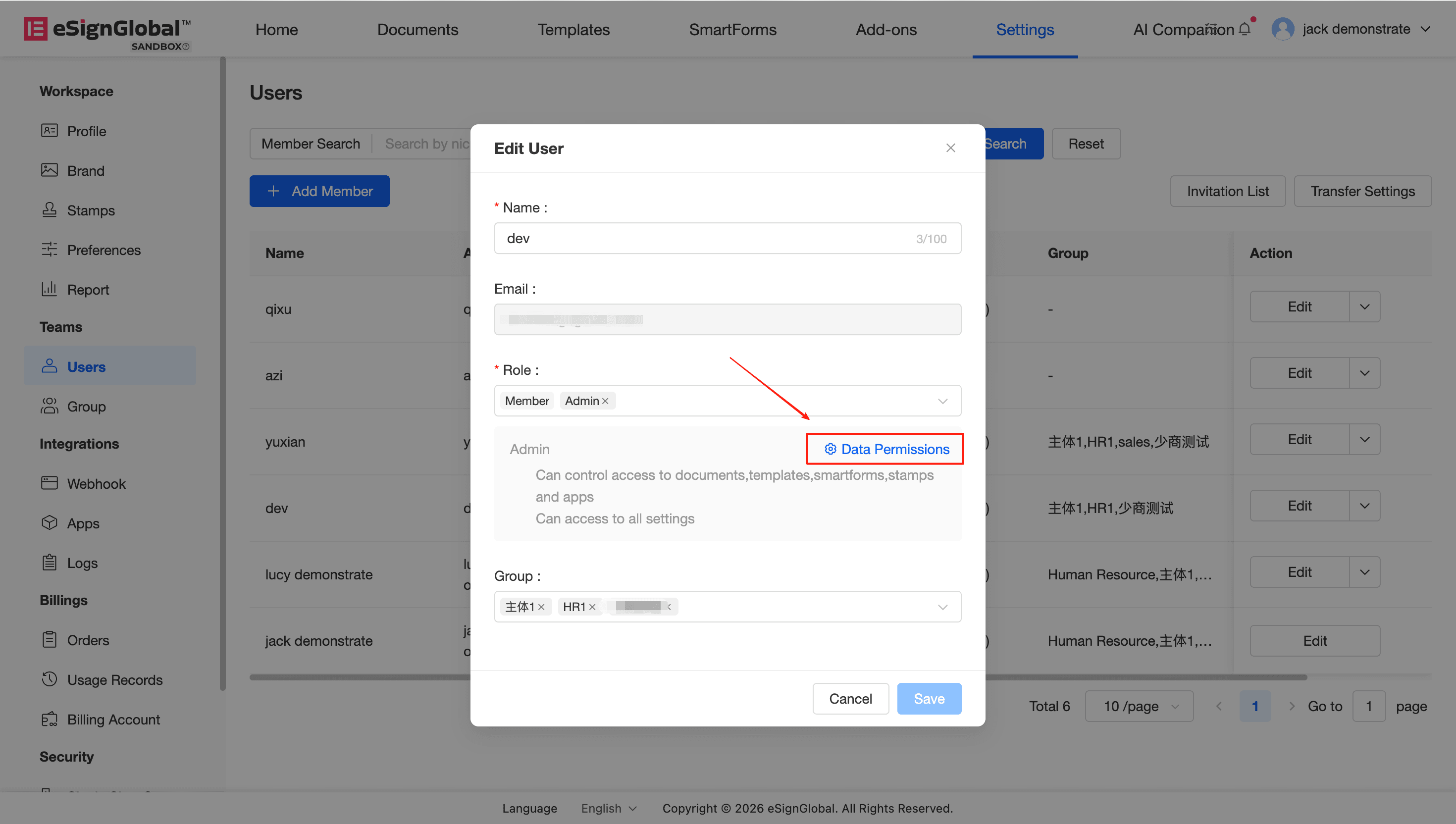
Selepas berjaya log masuk menggunakan e-mel, pergi ke halaman Tetapan - Maklumat Asas untuk melihat pusat data akaun semasa. Rujuk gambar di bawah:

Adakah sistem menyokong berbilang bahasa?
Sistem eSignGlobal menyokong Bahasa Cina Ringkas, Bahasa Cina Tradisional, Bahasa Inggeris, Bahasa Jepun, Bahasa Sepanyol, Bahasa Portugis, Bahasa Thai, Bahasa Indonesia, Bahasa Vietnam, Bahasa Melayu, Bahasa Filipina, Bahasa Jerman, Bahasa Perancis, Bahasa Rusia, Bahasa Itali, Bahasa Korea. Pengguna boleh bertukar antara bahasa dengan bebas di halaman.
Apabila menghantar e-mel atau SMS pemberitahuan tandatangan, ia juga menyokong Bahasa Cina Ringkas, Bahasa Cina Tradisional, Bahasa Inggeris, Bahasa Jepun, Bahasa Sepanyol, Bahasa Portugis, Bahasa Thai, Bahasa Indonesia, Bahasa Vietnam, Bahasa Melayu, Bahasa Filipina, Bahasa Jerman, Bahasa Perancis, Bahasa Rusia, Bahasa Itali, Bahasa Korea.
Log masuk melalui pautan jemputan e-mel dan kemudianpaparkan "Akaun anda (XXX) didaftarkan di Singapura (Pusat Data: Singapura) dan tidak boleh menyertai ruang kerja pusat data lain.Pergi ke eSignGlobal”
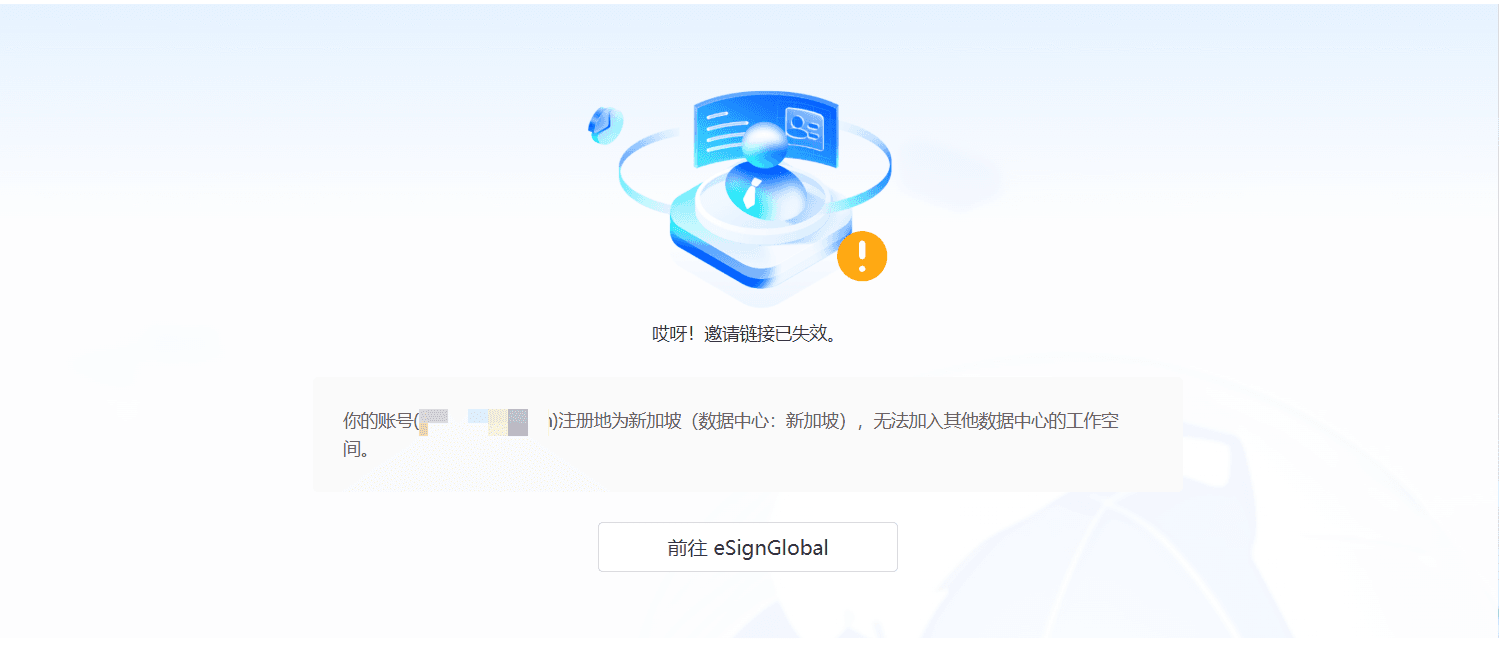
Apabila akaun ahli yang dijemput tidak berada dalam pusat data yang sama dengan akaun pentadbir, jemputan akan gagal. Pada masa ini, pentadbir perlu menjemput alamat e-mel baharu. Selepas pelanggan menerima e-mel jemputan, klik pautan jemputan di dalamnya, dan sistem akan melompat ke halaman log masuk. Jika pelanggan belum mendaftarkan akaun pusat data ini, mereka boleh mengklik pautan "Daftar" di bahagian bawah halaman log masuk untuk memasuki halaman pendaftaran untuk melengkapkan pendaftaran akaun baharu. Selepas pendaftaran selesai, gunakan akaun baharu untuk log masuk sekali lagi untuk berjaya bersetuju untuk menyertai sebagai ahli.
Di mana saya boleh mengubah suai nama panggilan akaun?
Log masuk ke eSignGlobal - Tetapan - Halaman Senarai Ahli, pilih ahli yang hendak diubah suai, klik Edit dalam operasi untuk memasuki tetingkap edit untuk mengubah suai nama panggilan. Lihat langkah-langkah dalam gambar di bawah untuk butiran:
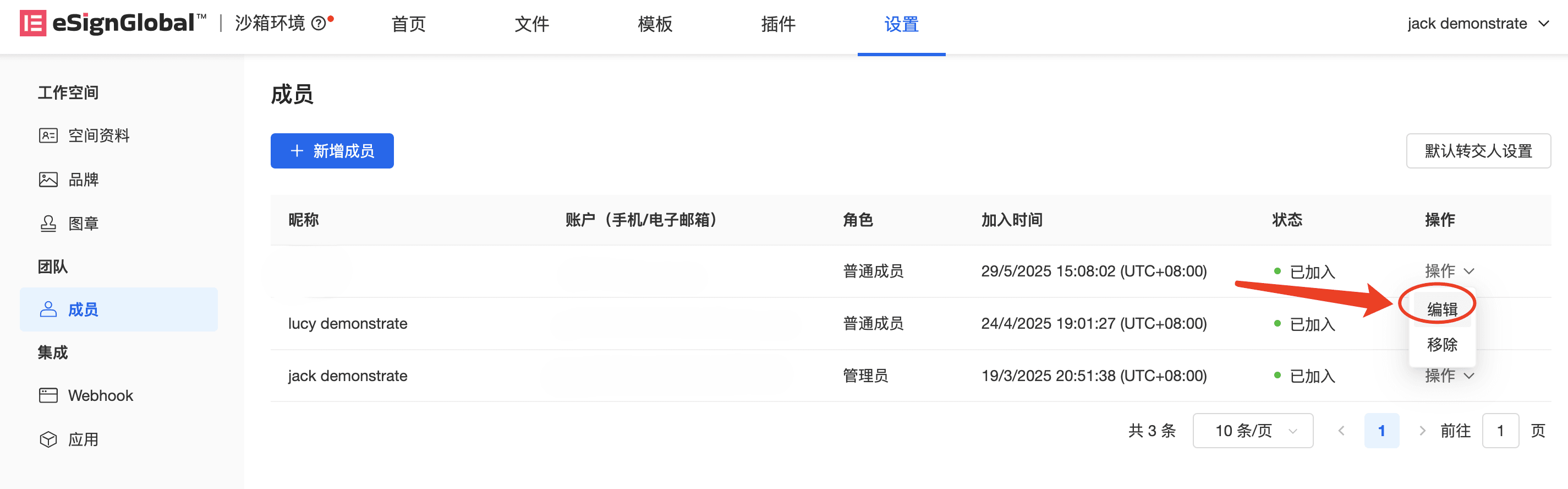
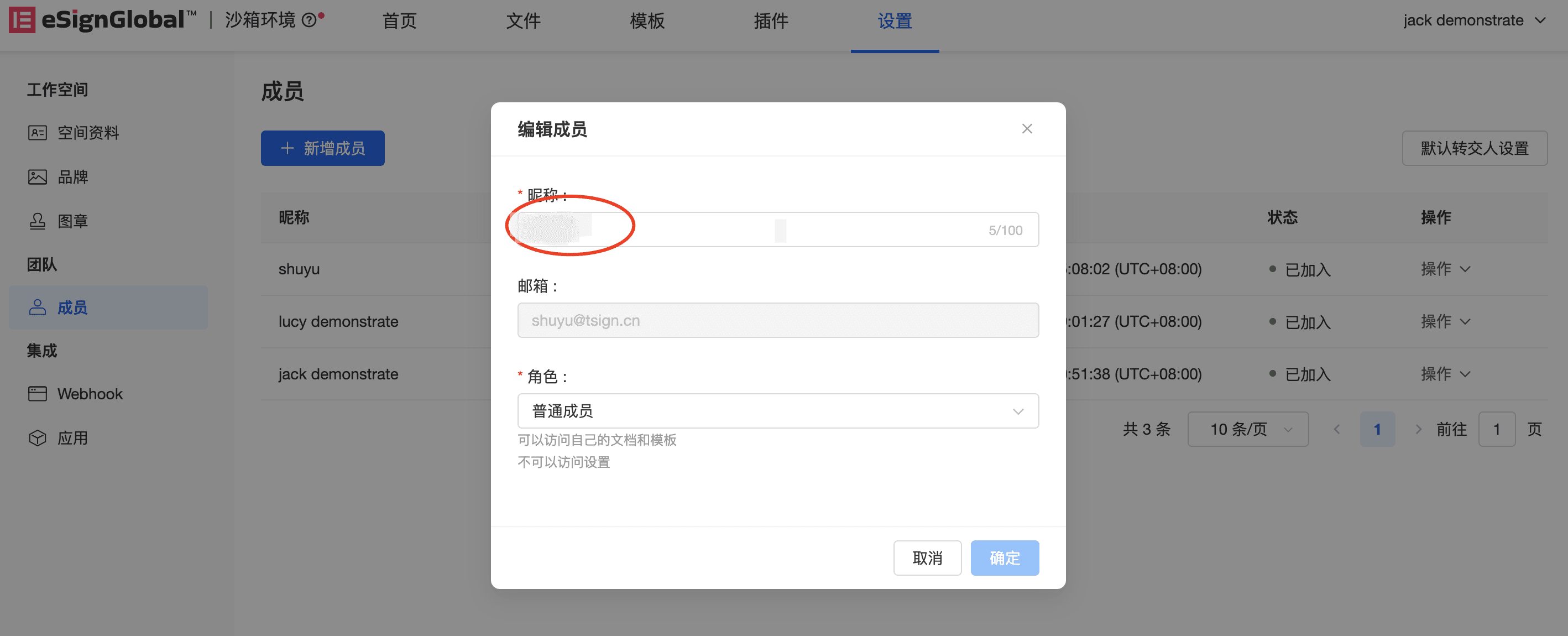
Nota: Selepas nama panggilan berjaya diubah suai, nama panggilan penghantaran dalam pemberitahuan e-mel sampul surat baharu akaun ini akan menjadi nama panggilan yang telah diubah suai. Jika sampul surat sejarah diklik untuk peringatan, nama panggilan e-mel yang dihantar masih nama panggilan sejarah.
Selepas pentadbir super menjemput ahli untuk menjadi pentadbir dan ahli telah menyertai, pentadbir log masuk ke ruang kerja tetapi tidak dapat melihat aplikasi yang telah dibuat. Bagaimana saya boleh menyelesaikan masalah ini?
Julat penglihatan dan operasi aplikasi yang dibuat oleh pentadbir super di bawah ruang kerja yang sama adalah seperti berikut:
- Ahli biasaTidak dapat dilihatAplikasi ini;
- Pentadbir yang telah menetapkan "Semua kebenaran data"Boleh melihatAplikasi ini;
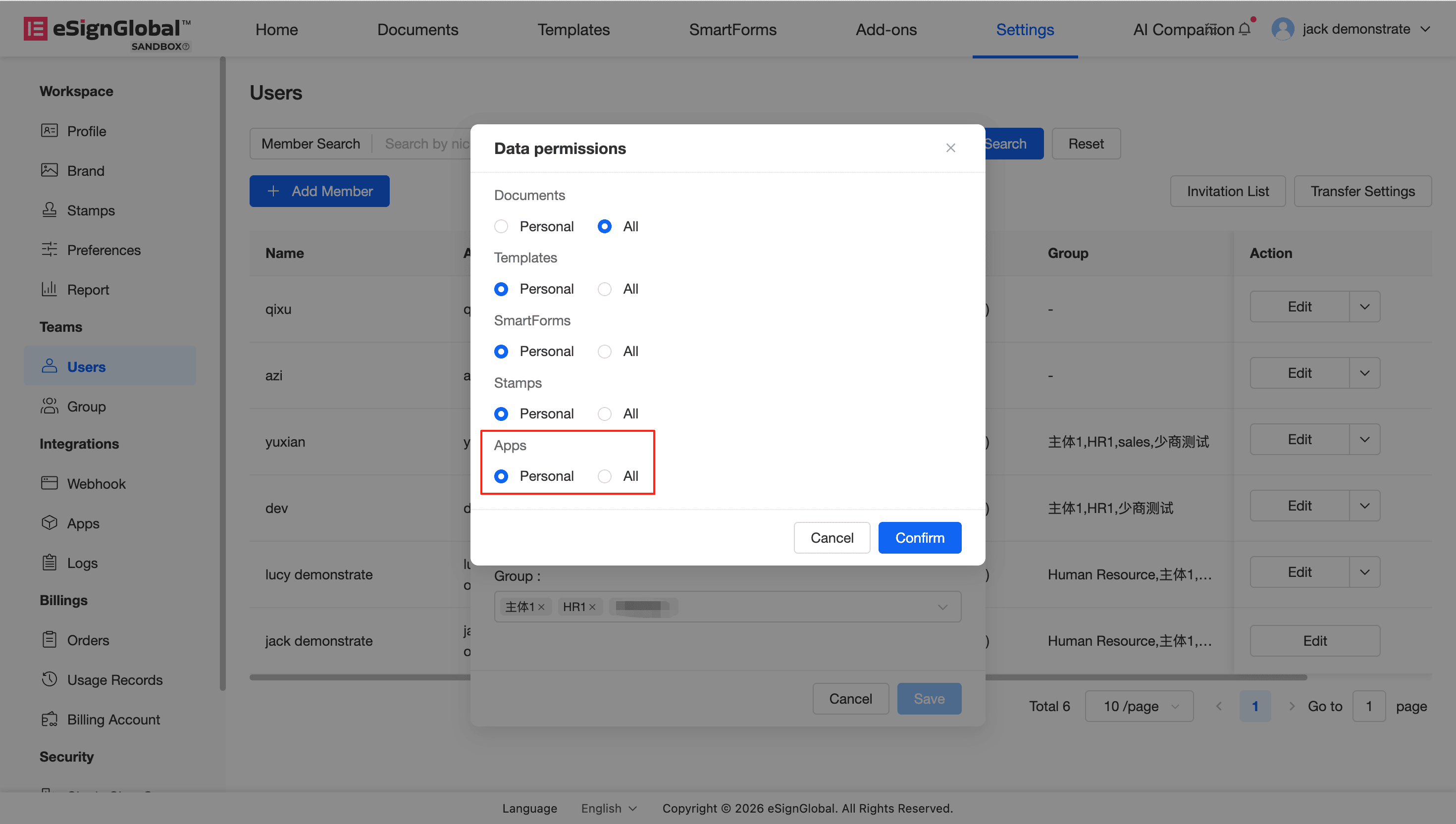
- Jika pentadbir tidak dapat melihat, mereka boleh mengikuti langkah-langkah berikut: Pergi ke "Senarai ahli" → Pilih pentadbir yang berkaitan → Klik "Operasi" → Pilih "Edit ahli" → Pergi ke "Kebenaran data" untuk menetapkan (Sila rujuk gambar di bawah untuk butiran).