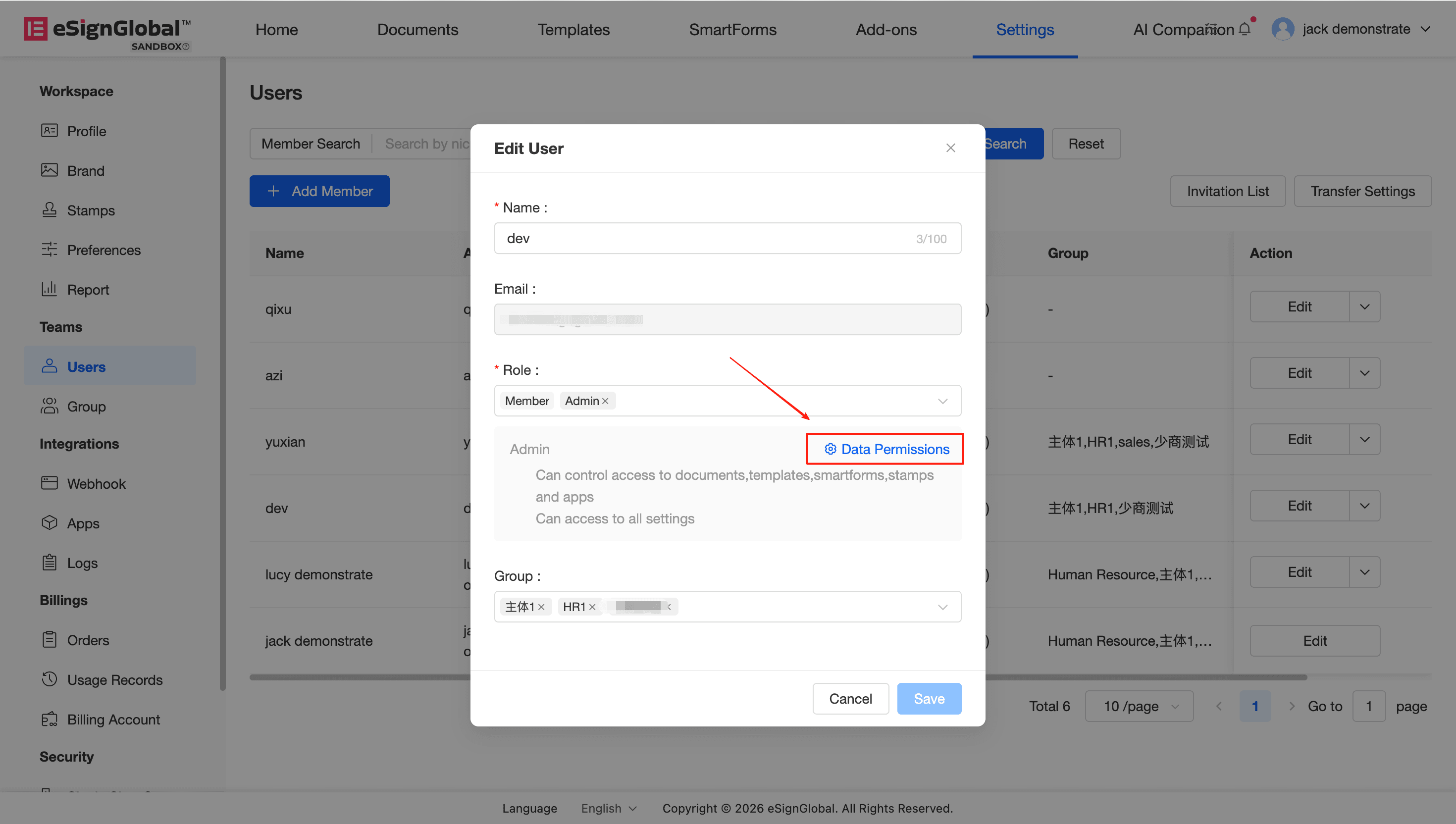
사용자가 어떤 데이터 센터에 속해 있는지 어떻게 확인합니까?
이메일로 로그인에 성공한 후 설정 - 기본 정보 페이지로 이동하여 현재 계정이 속한 데이터 센터를 확인할 수 있습니다. 아래 그림을 참조하십시오.

시스템에서 다국어를 지원합니까?
eSignGlobal 시스템은 중국어 간체, 중국어 번체, 영어, 일본어, 스페인어, 포르투갈어, 태국어, 인도네시아어, 베트남어, 말레이어, 필리핀어, 독일어, 프랑스어, 러시아어, 이탈리아어, 한국어를 지원하며 사용자는 페이지에서 자유롭게 전환하여 사용할 수 있습니다.
서명 알림 이메일 또는 SMS를 보낼 때 중국어 간체, 중국어 번체, 영어, 일본어, 스페인어, 포르투갈어, 태국어, 인도네시아어, 베트남어, 말레이어, 필리핀어, 독일어, 프랑스어, 러시아어, 이탈리아어, 한국어도 지원합니다.
이메일 초대 링크를 통해 로그인한 후“귀하의 계정(XXX) 등록지는 싱가포르(데이터 센터: 싱가포르)이며 다른 데이터 센터의 작업 공간에 가입할 수 없습니다.”라는 메시지가 표시됩니다.eSignGlobal로 이동”
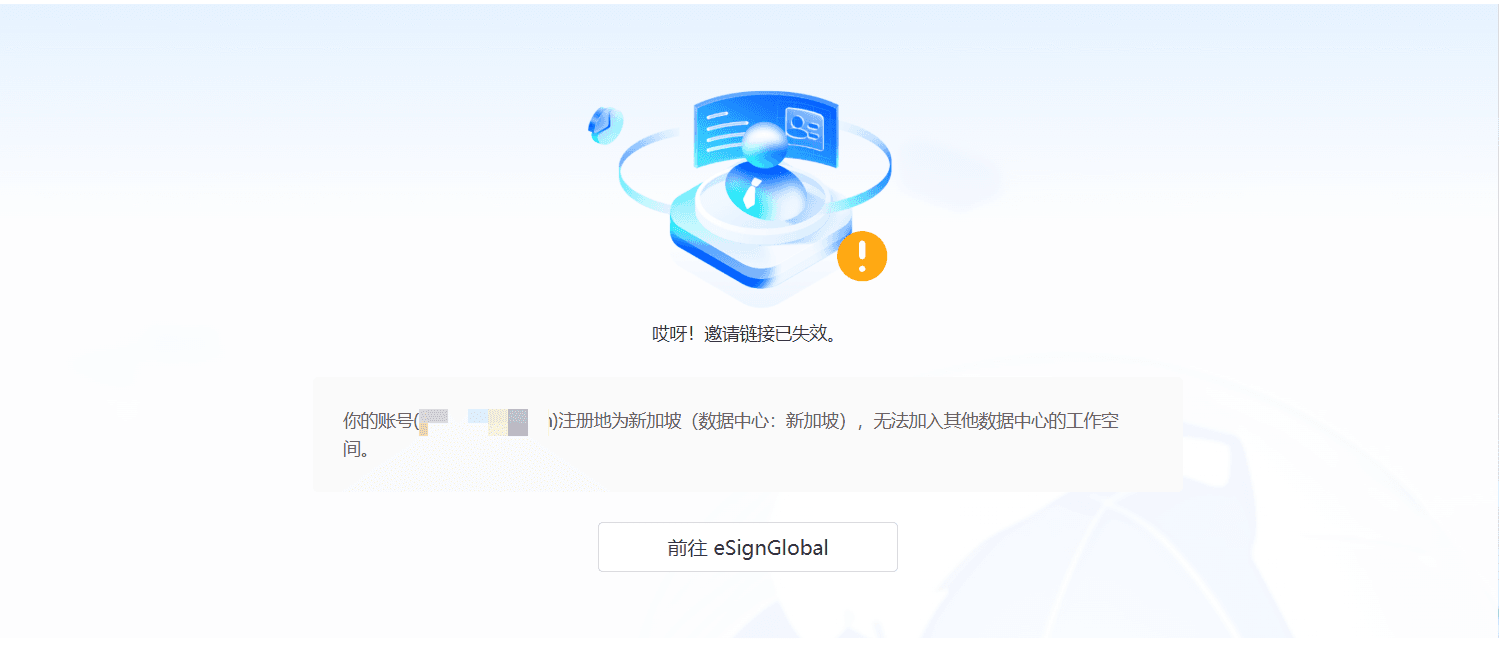
초대된 구성원 계정이 관리자 계정과 동일한 데이터 센터에 있지 않으면 초대가 실패합니다. 이때 관리자는 새 이메일 주소를 다시 초대해야 합니다. 고객이 초대 이메일을 받으면 초대 링크를 클릭하면 시스템이 로그인 페이지로 이동합니다. 고객이 해당 데이터 센터에 계정을 등록하지 않은 경우 로그인 페이지 하단에서 '등록' 링크를 클릭하여 등록 페이지로 이동하여 새 계정 등록을 완료할 수 있습니다. 등록이 완료되면 새 계정으로 다시 로그인하여 구성원으로 가입하는 데 성공할 수 있습니다.
계정 닉네임은 어디에서 변경할 수 있나요?
eSignGlobal-설정-구성원 목록 페이지에 로그인하여 수정할 구성원을 선택하고 작업에서 편집을 클릭하면 편집 창으로 이동하여 닉네임을 수정할 수 있습니다. 자세한 내용은 아래 단계를 참조하십시오.
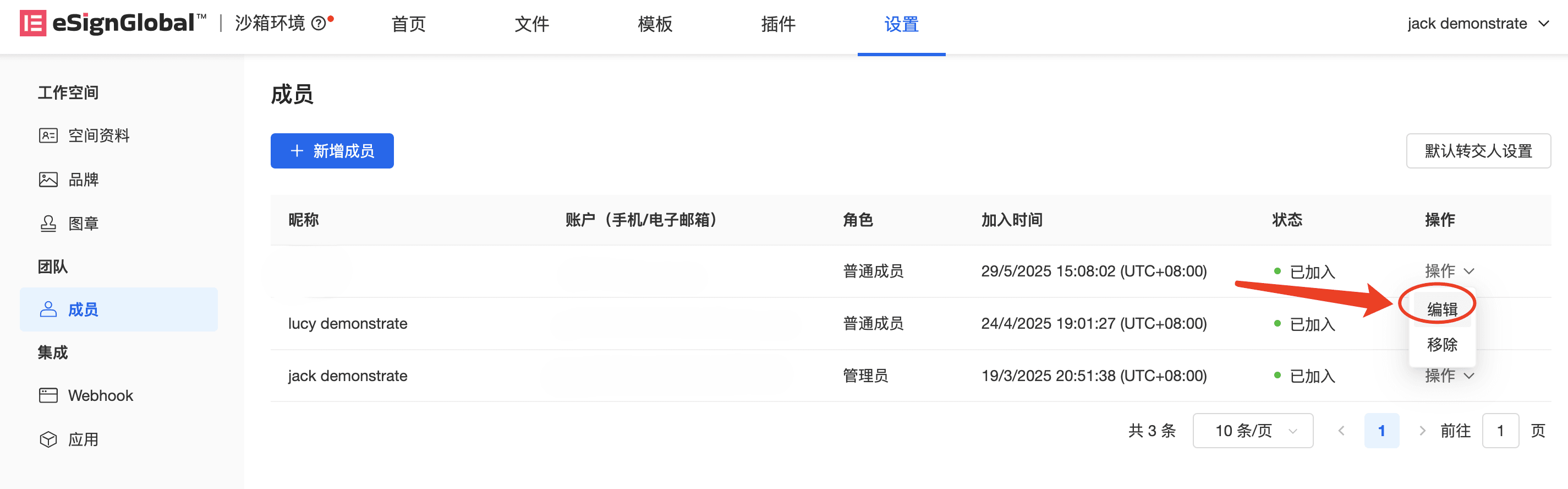
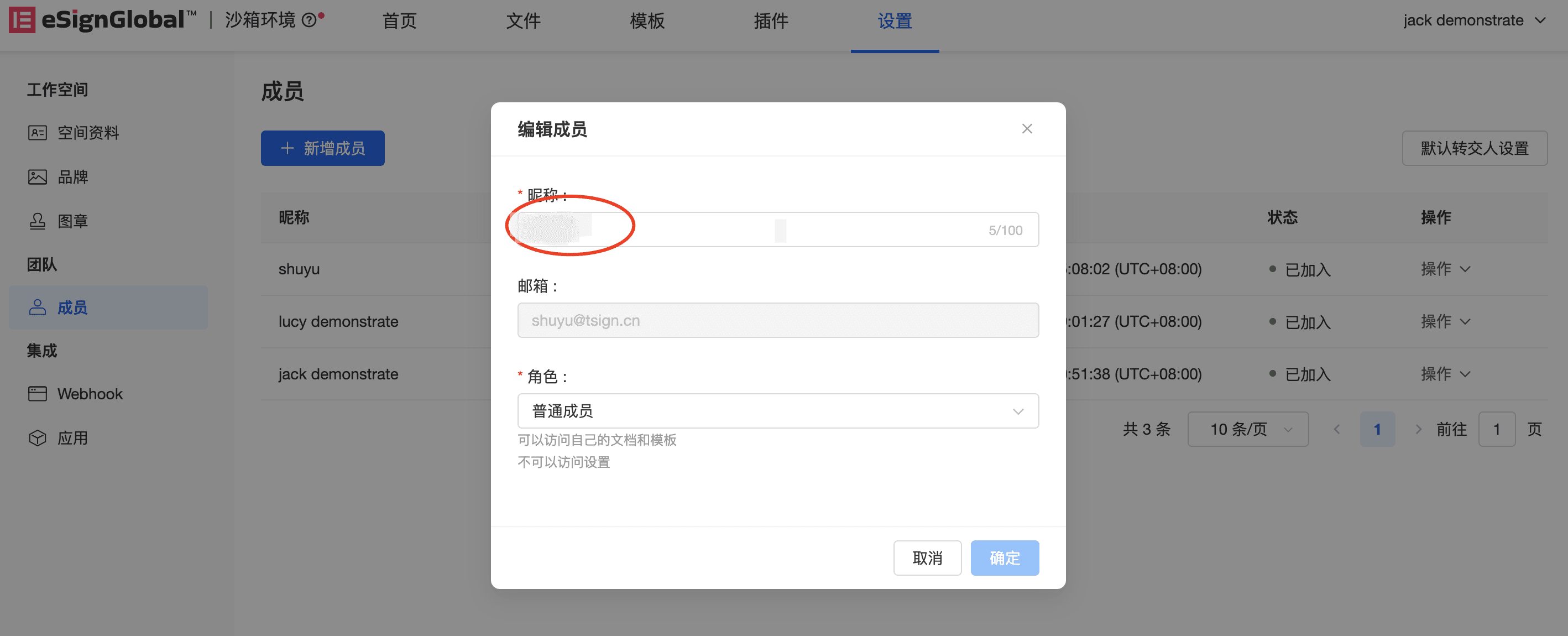
참고: 닉네임 변경에 성공하면 이 계정으로 새로 생성된 봉투의 이메일 알림에 표시되는 닉네임이 변경된 닉네임으로 변경되고, 이전 봉투를 재촉하는 경우 전송되는 이메일 닉네임은 여전히 이전 닉네임입니다.
슈퍼 관리자가 구성원을 관리자로 초대하고 구성원이 가입한 후 해당 관리자가 작업 공간에 로그인했지만 생성된 애플리케이션을 볼 수 없는 경우 어떻게 해결해야 합니까?
슈퍼 관리자가 생성한 애플리케이션의 동일한 작업 공간에서 가시성 범위 및 작업은 다음과 같습니다.
- 일반 회원볼 수 없음해당 앱;
- “모든 데이터 권한”이 설정된 관리자볼 수 있음해당 앱;
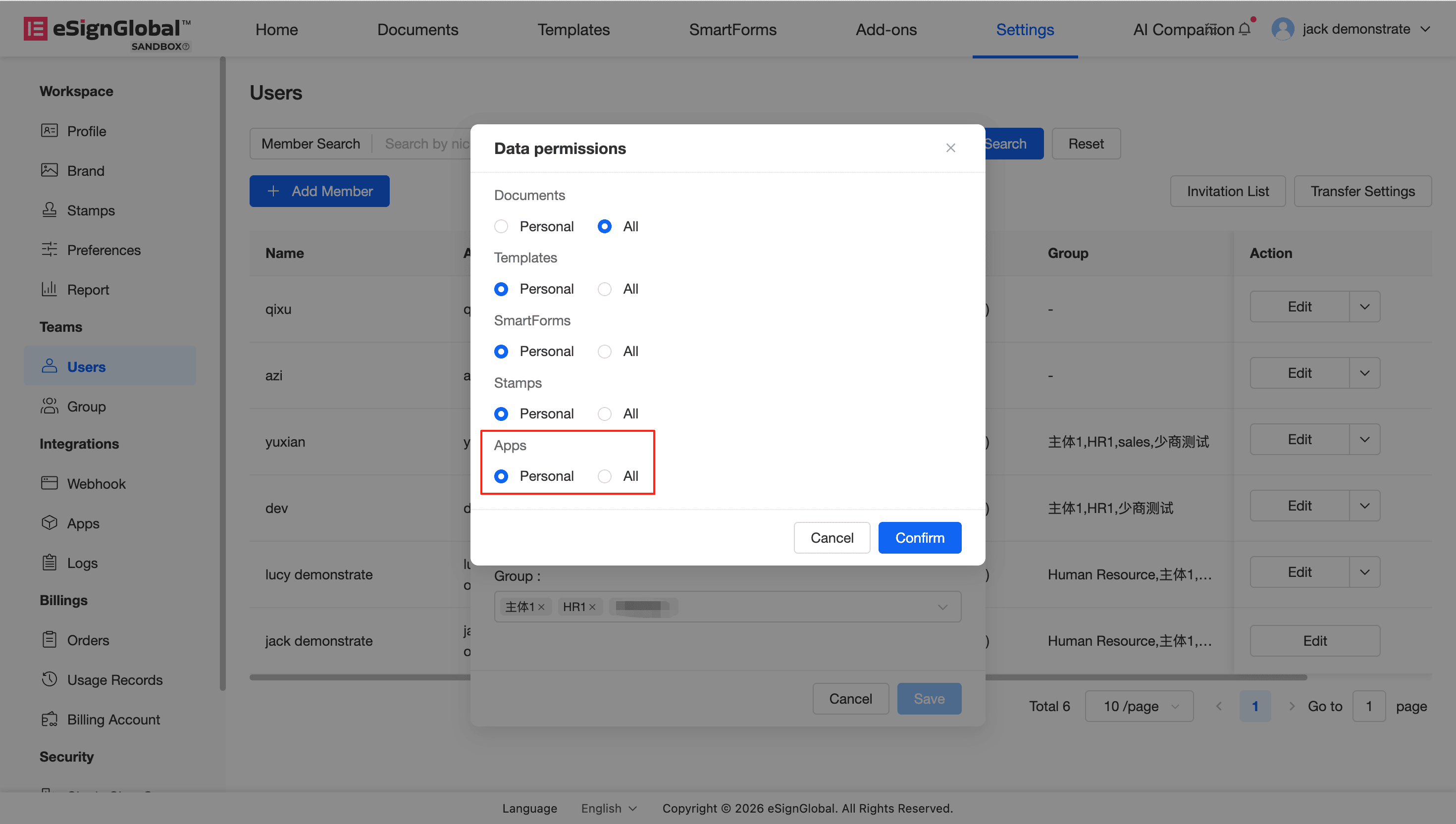
- 관리자가 볼 수 없는 경우 다음 단계에 따라 진행하세요. 「멤버 목록」으로 이동 → 해당 관리자 선택 → 「작업」 클릭 → 「멤버 편집」 선택 → 「데이터 권한」으로 이동하여 설정합니다(자세한 내용은 아래 그림 참조).