¿Cómo puedo ver a qué centro de datos pertenece un usuario?
Después de iniciar sesión con éxito con el correo electrónico, vaya a la página de configuración - información básica para ver el centro de datos al que pertenece la cuenta actual, como se muestra en la siguiente imagen:

¿El sistema es compatible con varios idiomas?
El sistema eSignGlobal es compatible con chino simplificado, chino tradicional, inglés, japonés, español, portugués, tailandés, indonesio, vietnamita, malayo, filipino, alemán, francés, ruso, italiano y coreano. Los usuarios pueden cambiar libremente entre ellos en la página.
Al enviar correos electrónicos o mensajes de texto de notificación de firma, también se admiten chino simplificado, chino tradicional, inglés, japonés, español, portugués, tailandés, indonesio, vietnamita, malayo, filipino, alemán, francés, ruso, italiano y coreano.
Después de iniciar sesión a través del enlace de invitación por correo electrónico, apareceel mensaje "Tu cuenta (XXX) está registrada en Singapur (centro de datos: Singapur) y no puede unirse al espacio de trabajo de otro centro de datos".Ir a eSignGlobal”
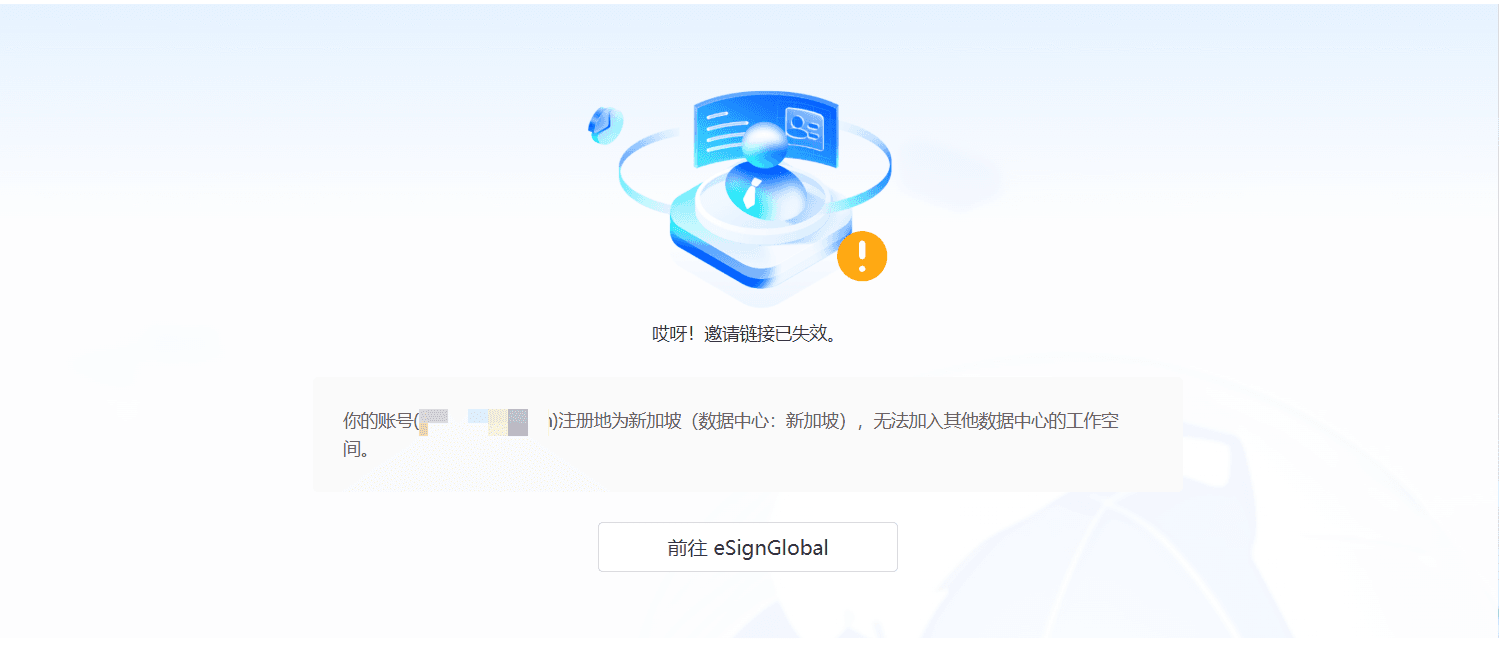
Cuando la cuenta del miembro invitado no está en el mismo centro de datos que la cuenta del administrador, la invitación fallará. En este momento, el administrador debe volver a invitar a una nueva dirección de correo electrónico. Después de que el cliente reciba el correo electrónico de invitación, haga clic en el enlace de invitación, el sistema saltará a la página de inicio de sesión. Si el cliente no ha registrado una cuenta en este centro de datos, puede hacer clic en el enlace "Registrarse" en la parte inferior de la página de inicio de sesión para ingresar a la página de registro y completar el registro de la nueva cuenta. Una vez completado el registro, inicie sesión nuevamente con la nueva cuenta para aceptar con éxito unirse como miembro.
¿Dónde puedo cambiar el apodo de la cuenta?
Inicie sesión en eSignGlobal - Configuración - Página de lista de miembros, seleccione el miembro que desea modificar, haga clic en Editar en la operación para ingresar a la ventana de edición para modificar el apodo. Consulte los siguientes pasos para obtener más detalles:
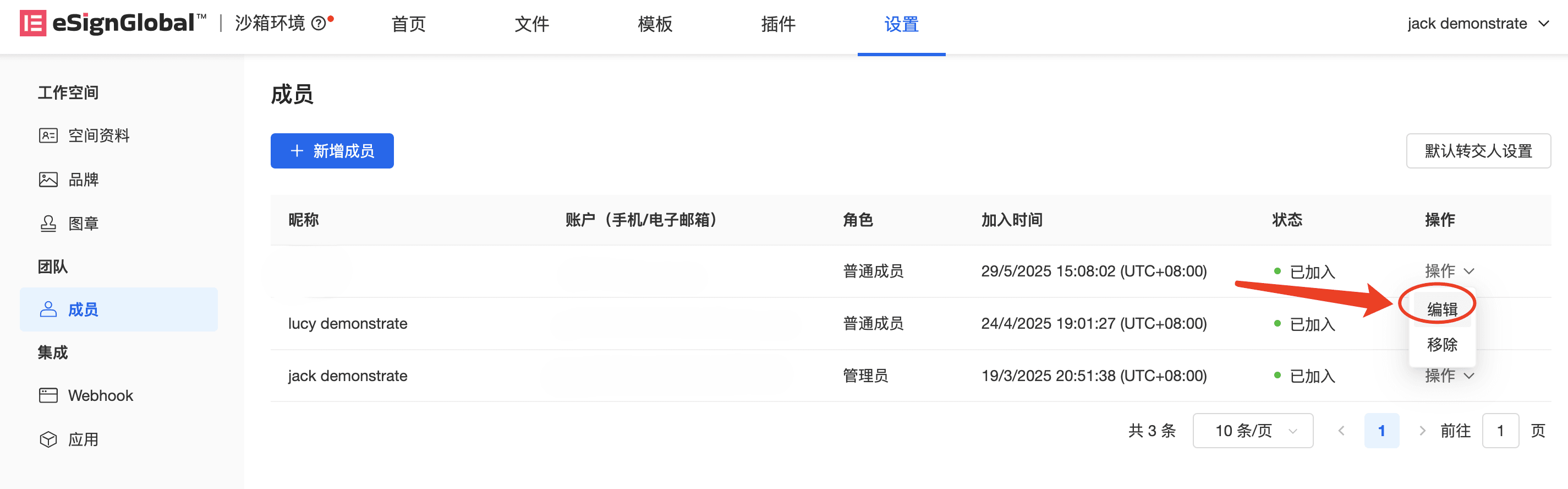
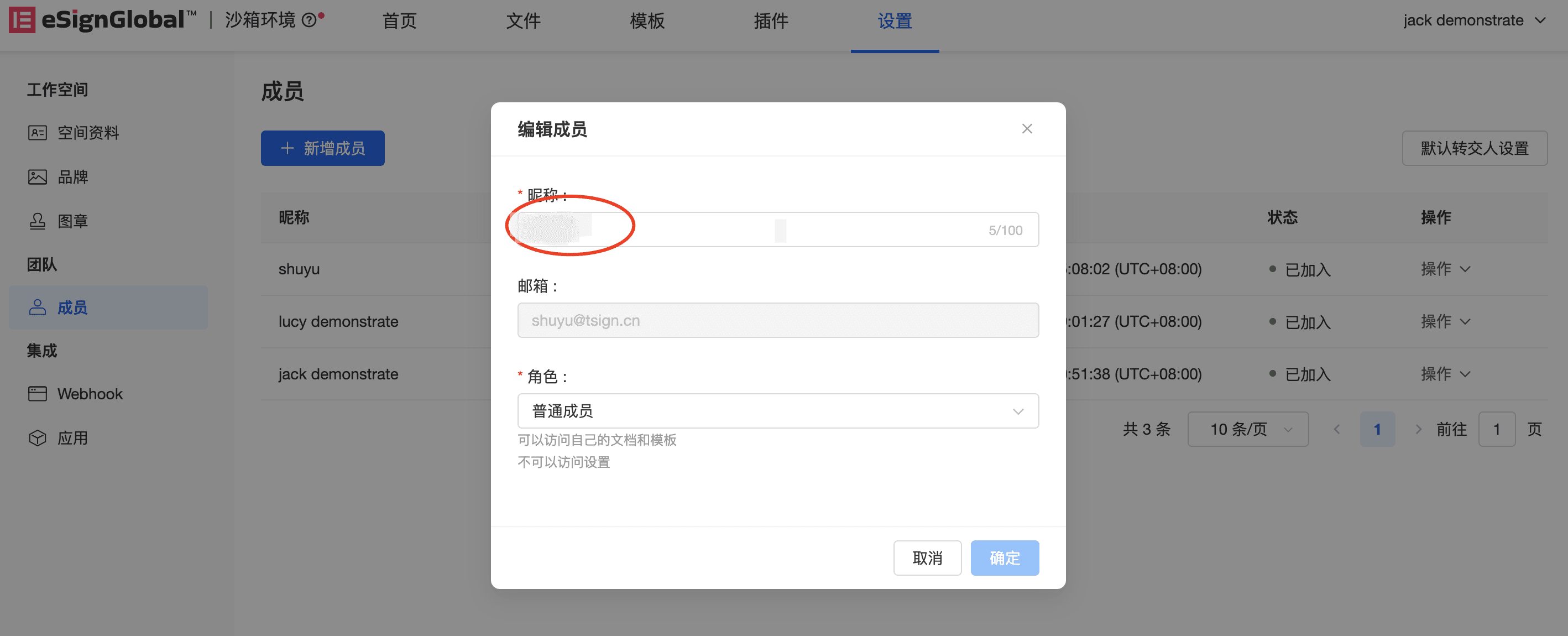
Nota: Después de cambiar el apodo con éxito, el apodo de envío en la notificación por correo electrónico del nuevo sobre de esta cuenta se convierte en el apodo cambiado. Si se hace clic en el sobre histórico para recordar, el apodo del correo electrónico enviado sigue siendo el apodo histórico.
Después de que el superadministrador invita a un miembro a convertirse en administrador y el miembro se ha unido, el administrador inicia sesión en el espacio de trabajo, pero no puede ver la aplicación creada. ¿Cómo se resuelve esto?
El alcance visible y las operaciones de las aplicaciones creadas por el superadministrador en el mismo espacio de trabajo son las siguientes:
- Miembro ordinarioNo se puede verEsta aplicación;
- Administrador con "Todos los permisos de datos" configuradosPuede verEsta aplicación;
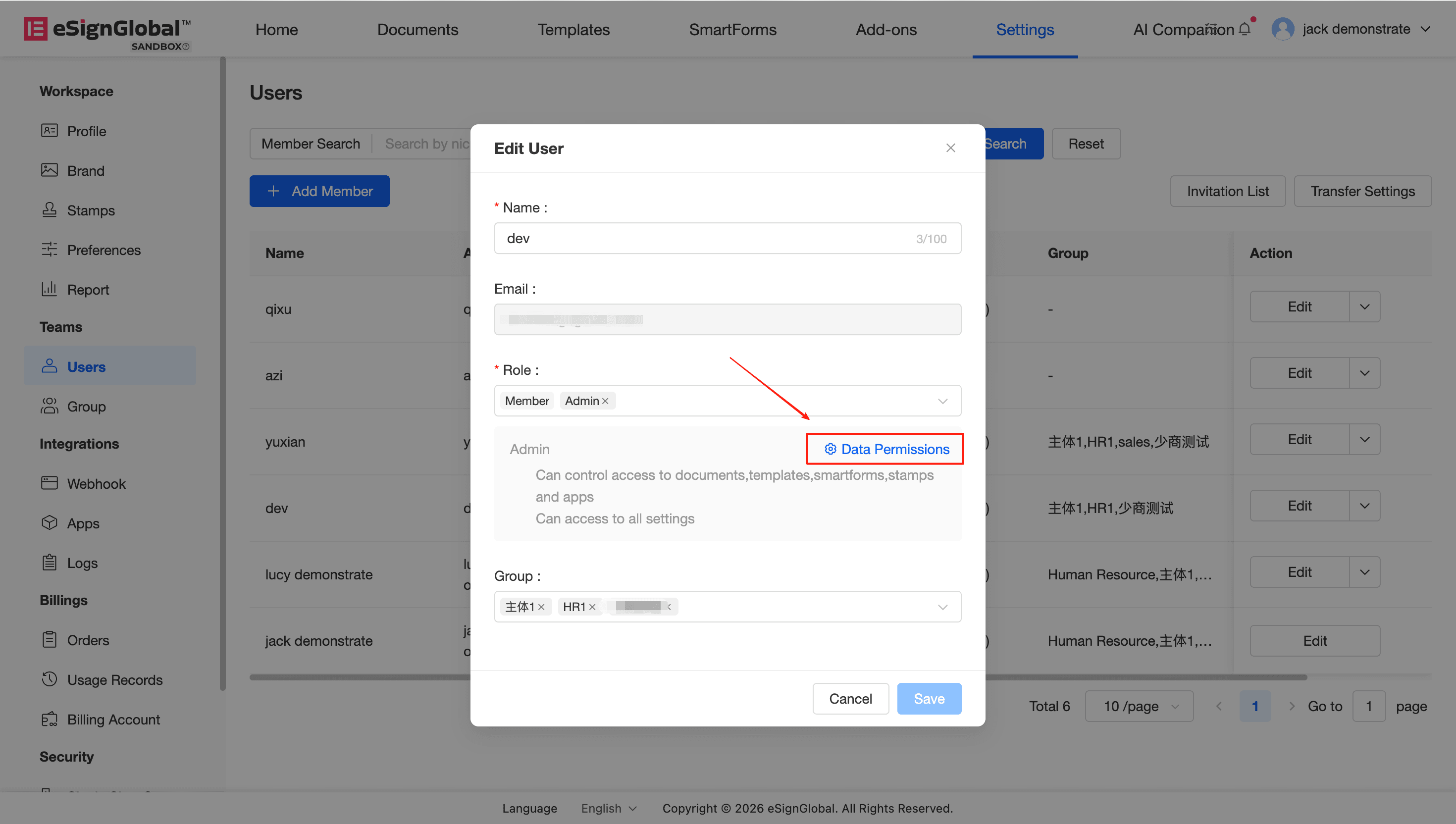
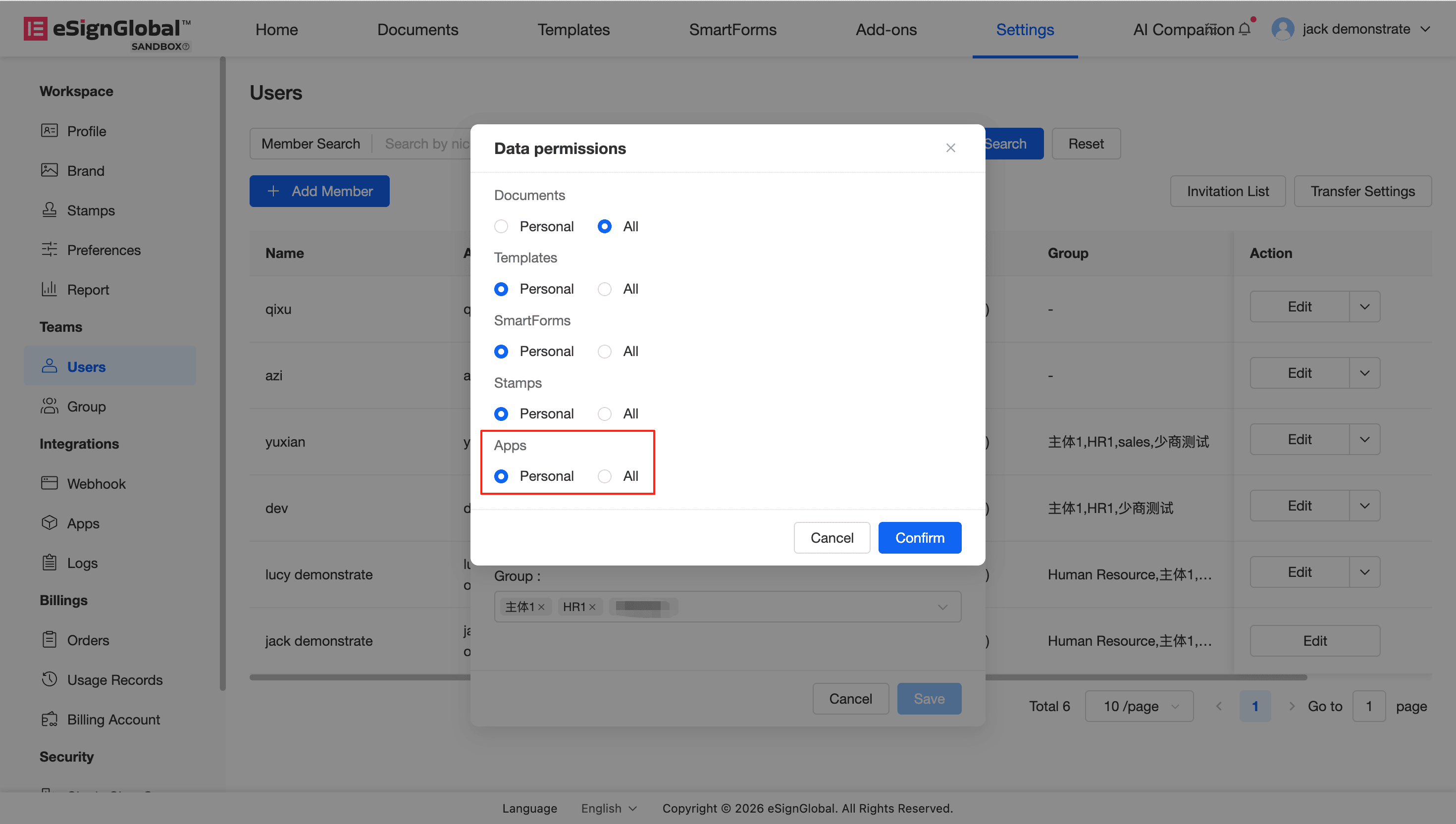
- Si el administrador no puede ver, siga estos pasos: Vaya a "Lista de miembros" → Seleccione el administrador correspondiente → Haga clic en "Operación" → Seleccione "Editar miembro" → Vaya a "Permisos de datos" para configurar (consulte la siguiente imagen para obtener más detalles).