Comment vérifier à quel centre de données appartient un utilisateur ?
Après vous être connecté avec succès avec votre adresse e-mail, accédez à la page Paramètres - Informations de base pour afficher le centre de données auquel appartient le compte actuel, comme indiqué dans l'image ci-dessous :

Le système prend-il en charge plusieurs langues ?
Le système eSignGlobal prend en charge le chinois simplifié, le chinois traditionnel, l'anglais, le japonais, l'espagnol, le portugais, le thaï, l'indonésien, le vietnamien, le malais, le philippin, l'allemand, le français, le russe, l'italien et le coréen. Les utilisateurs peuvent basculer librement entre les langues sur la page.
L'envoi d'e-mails ou de SMS de notification de signature prend également en charge le chinois simplifié, le chinois traditionnel, l'anglais, le japonais, l'espagnol, le portugais, le thaï, l'indonésien, le vietnamien, le malais, le philippin, l'allemand, le français, le russe, l'italien et le coréen.
Se connecter via un lien d'invitation par e-mail, puisindique « Votre compte (XXX) est enregistré à Singapour (centre de données : Singapour) et ne peut pas rejoindre l'espace de travail d'un autre centre de données.Aller sur eSignGlobal”
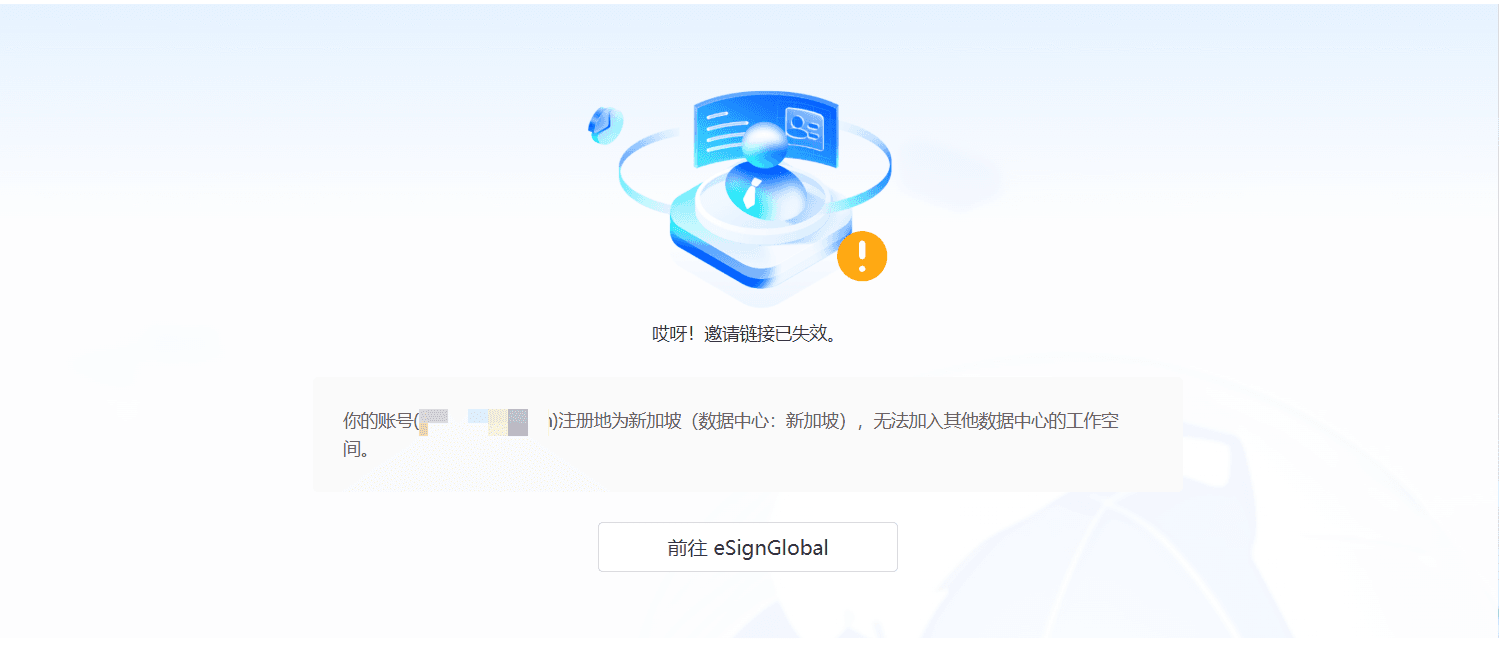
Lorsque le compte du membre invité et le compte de l'administrateur ne se trouvent pas dans le même centre de données, l'invitation échouera. Dans ce cas, l'administrateur doit réinviter une nouvelle adresse e-mail. Une fois que le client a reçu l'e-mail d'invitation, il clique sur le lien d'invitation, et le système le redirige vers la page de connexion. Si le client n'a pas encore enregistré de compte dans ce centre de données, il peut cliquer sur le lien « S'inscrire » en bas de la page de connexion pour accéder à la page d'inscription et terminer l'enregistrement du nouveau compte. Une fois l'inscription terminée, utilisez le nouveau compte pour vous reconnecter et vous pourrez rejoindre avec succès en tant que membre.
Où puis-je modifier le surnom du compte ?
Connectez-vous à eSignGlobal - Paramètres - Page de la liste des membres, sélectionnez le membre à modifier et cliquez sur Modifier dans l'opération pour accéder à la fenêtre d'édition pour modifier le surnom. Pour plus de détails, veuillez consulter les étapes illustrées dans l'image ci-dessous :
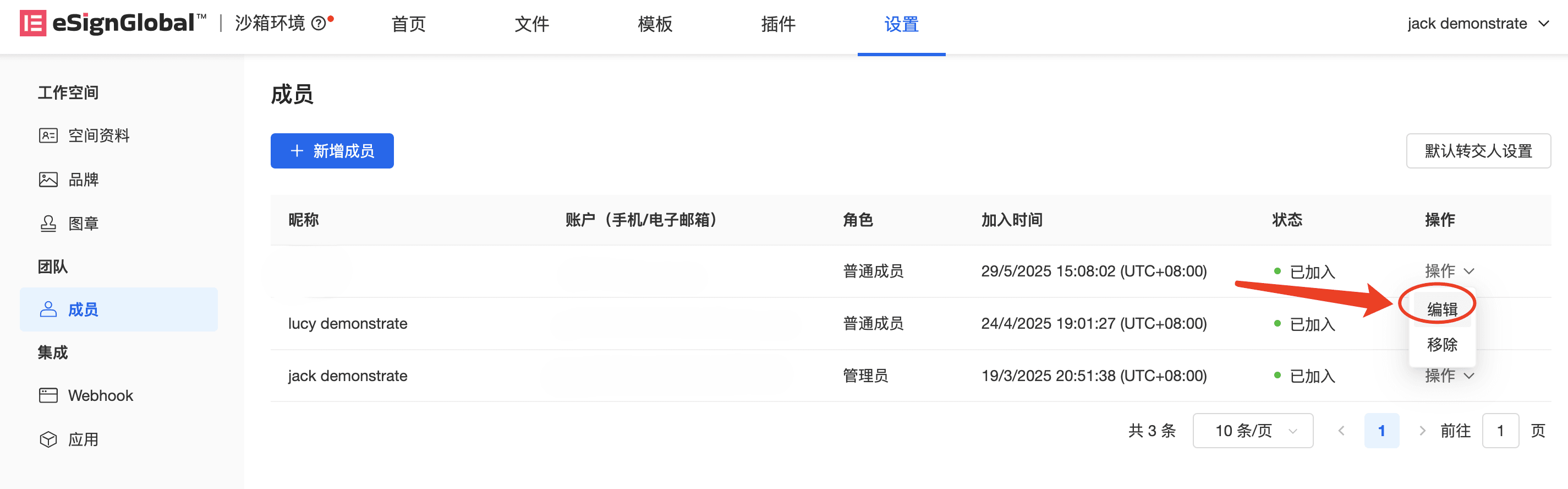
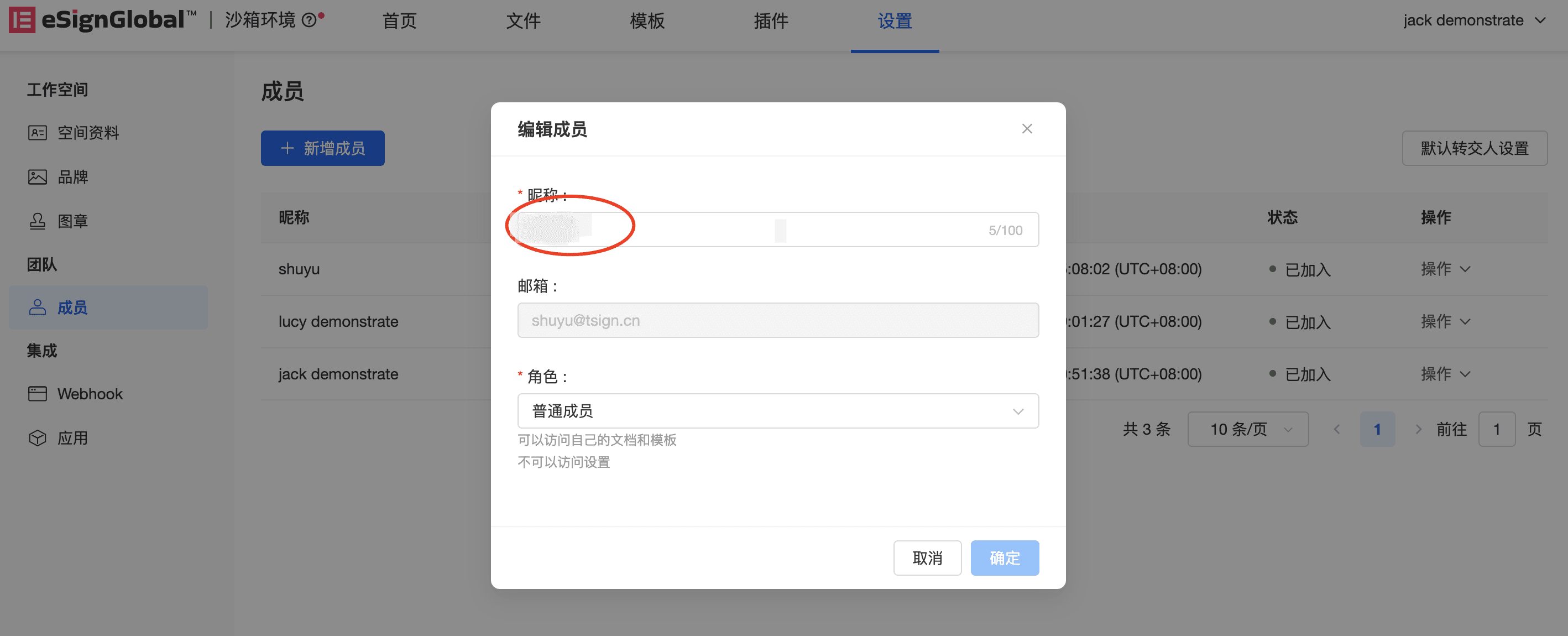
Remarque : Une fois le surnom modifié avec succès, le surnom d'envoi dans la notification par e-mail du nouvel enveloppe de ce compte deviendra le surnom modifié. Si l'enveloppe historique est cliquée pour demander, le surnom de l'e-mail envoyé sera toujours le surnom historique.
Une fois que le super administrateur a invité un membre à devenir administrateur et que le membre a rejoint, l'administrateur se connecte à l'espace de travail, mais ne peut pas voir l'application créée. Comment résoudre ce problème ?
La portée visible et les opérations des applications créées par le super administrateur dans le même espace de travail sont les suivantes :
- Membre ordinaireImpossible d'afficherCette application ;
- Administrateur ayant défini « Tous les droits d'accès aux données »Peut afficherCette application ;
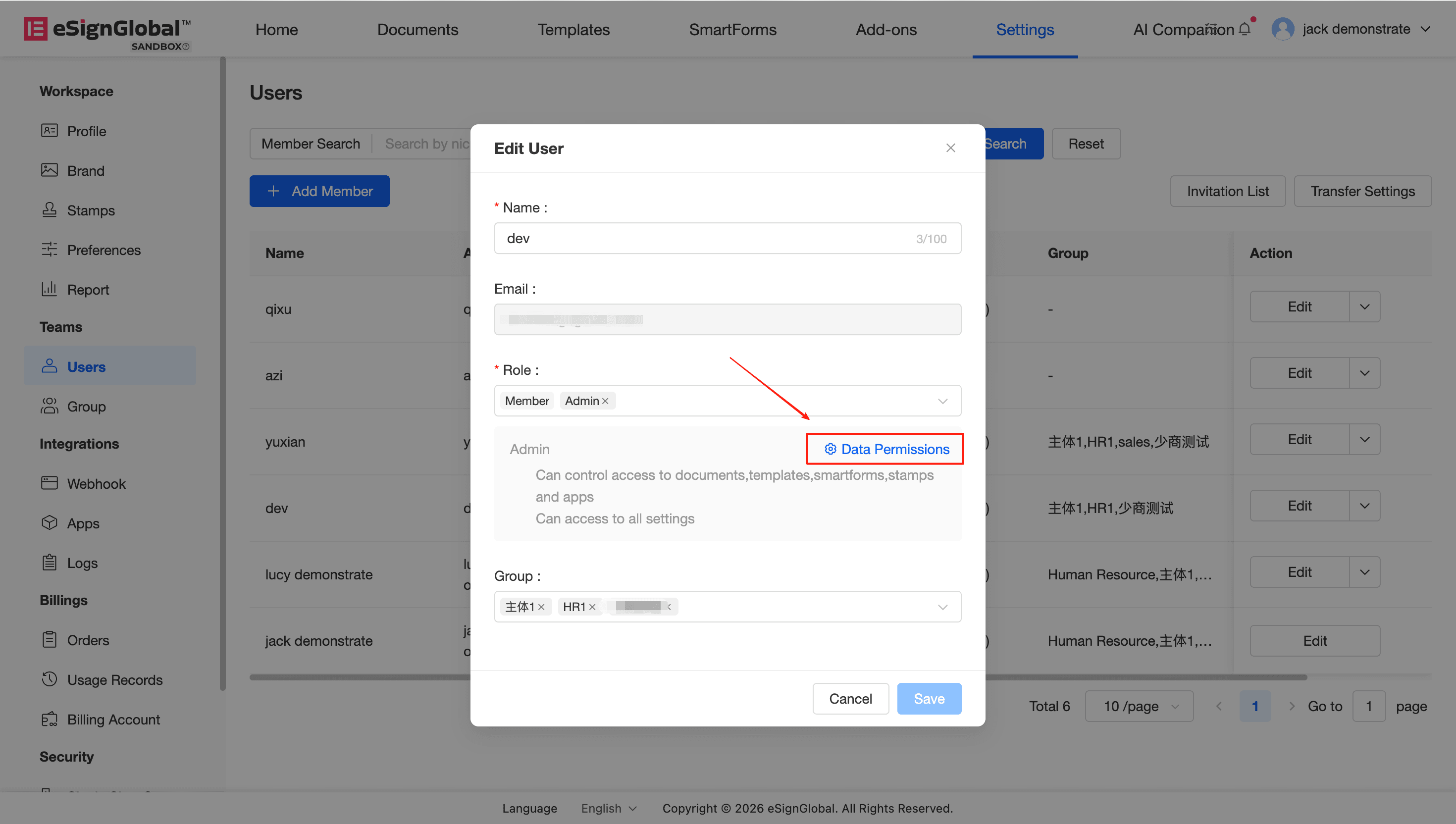
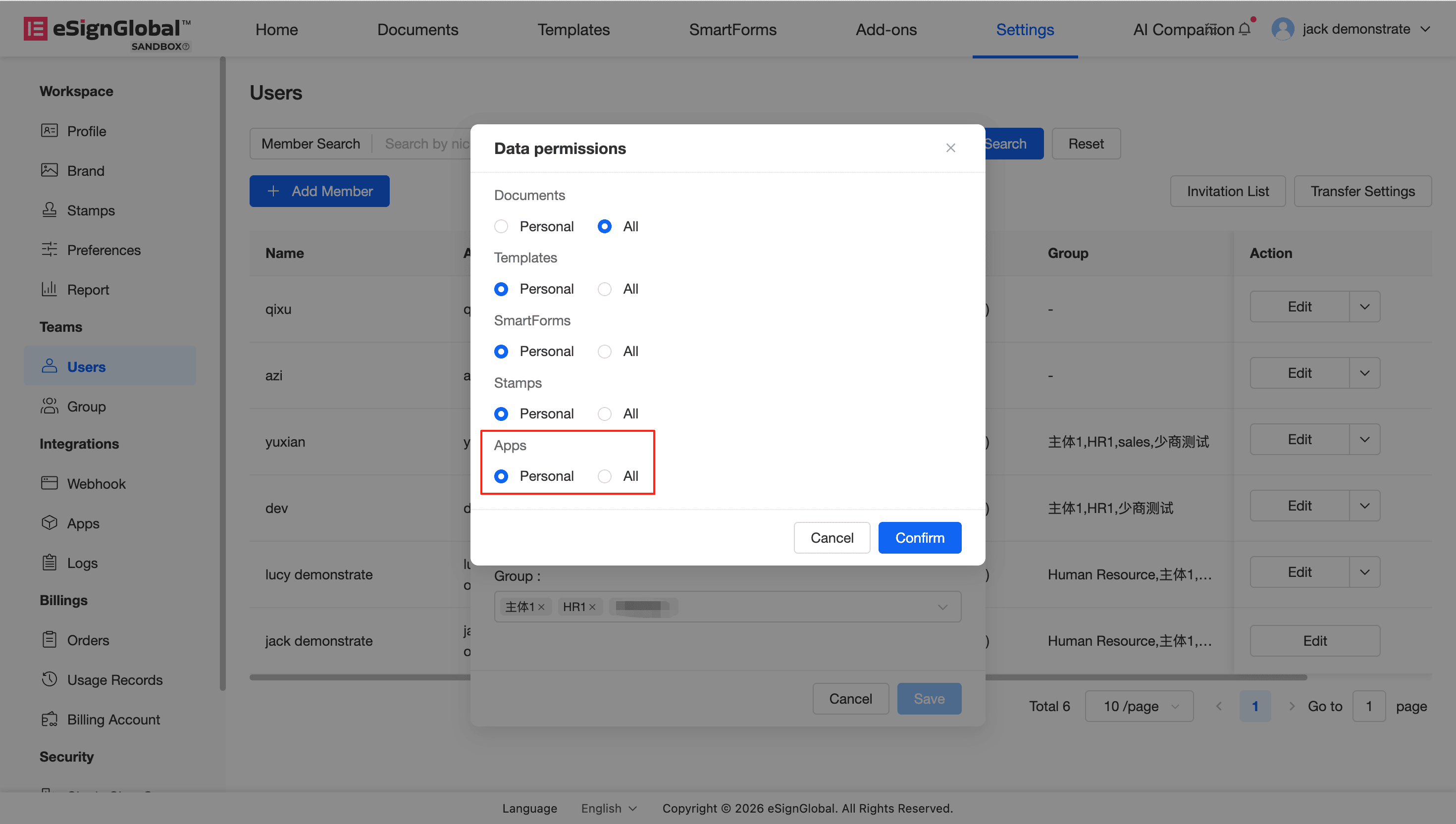
- Si l'administrateur ne peut pas afficher, vous pouvez suivre les étapes suivantes : Accédez à « Liste des membres » → Sélectionnez l'administrateur correspondant → Cliquez sur « Action » → Sélectionnez « Modifier le membre » → Accédez à « Droits d'accès aux données » pour configurer (voir l'image ci-dessous pour plus de détails).