Как узнать, к какому дата-центру принадлежит пользователь?
После успешного входа в систему с использованием электронной почты перейдите на страницу настроек - основной информации, чтобы просмотреть дата-центр, к которому принадлежит текущая учетная запись. См. рисунок ниже:

Поддерживает ли система несколько языков?
Система eSignGlobal поддерживает упрощенный китайский, традиционный китайский, английский, японский, испанский, португальский, тайский, индонезийский, вьетнамский, малайский, филиппинский, немецкий, французский, русский, итальянский, корейский языки. Пользователи могут свободно переключаться между ними на странице.
При отправке уведомлений о подписании по электронной почте или SMS также поддерживаются упрощенный китайский, традиционный китайский, английский, японский, испанский, португальский, тайский, индонезийский, вьетнамский, малайский, филиппинский, немецкий, французский, русский, итальянский, корейский языки.
После входа в систему по ссылке-приглашению по электронной почтеотображается сообщение «Ваша учетная запись (XXX) зарегистрирована в Сингапуре (дата-центр: Сингапур), и вы не можете присоединиться к рабочему пространству другого дата-центра.Перейти в eSignGlobal”
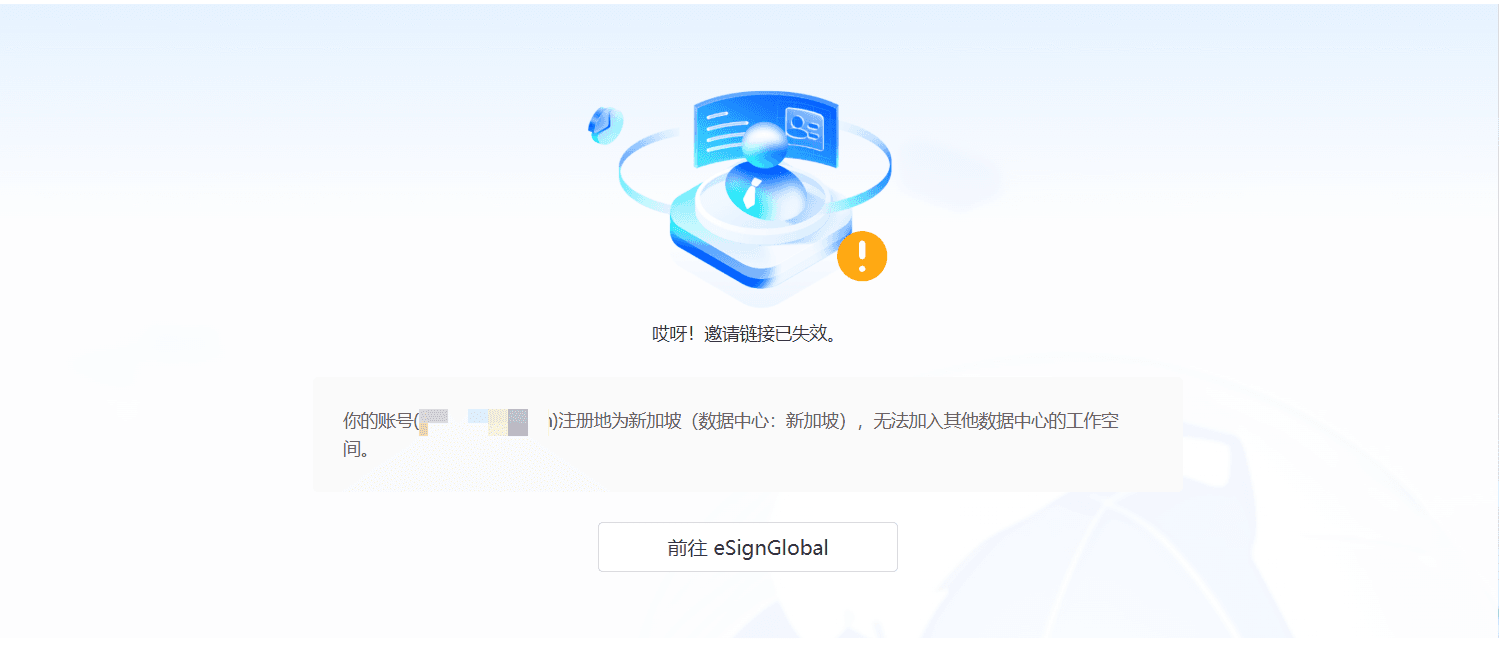
Если учетная запись приглашенного участника находится не в том же дата-центре, что и учетная запись администратора, приглашение не удастся. В этом случае администратору необходимо повторно пригласить новый адрес электронной почты. После получения письма-приглашения клиент нажимает на ссылку-приглашение, и система перенаправляет его на страницу входа в систему. Если клиент еще не зарегистрировал учетную запись в этом дата-центре, он может нажать на ссылку «Зарегистрироваться» внизу страницы входа в систему, чтобы перейти на страницу регистрации и завершить регистрацию новой учетной записи. После завершения регистрации войдите в систему снова, используя новую учетную запись, чтобы успешно согласиться стать участником.
Где можно изменить псевдоним учетной записи?
Войдите в eSignGlobal - Настройки - Страница списка участников, выберите участника, которого хотите изменить, и нажмите «Редактировать» в операции, чтобы войти в окно редактирования для изменения псевдонима. Подробности см. на следующих шагах:
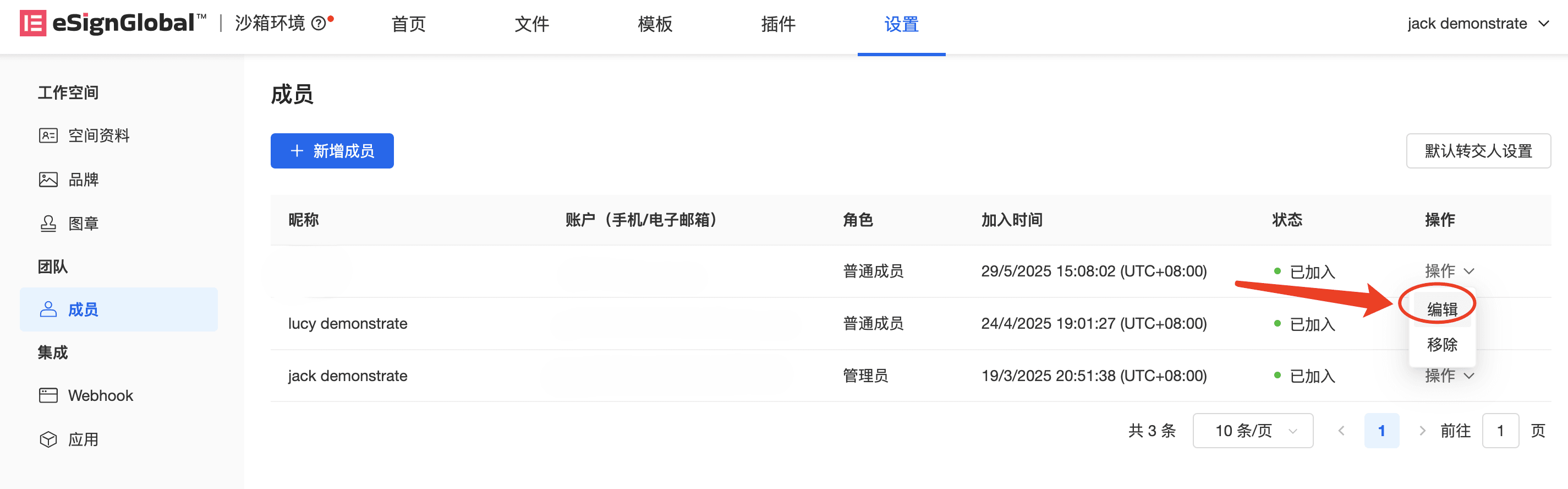
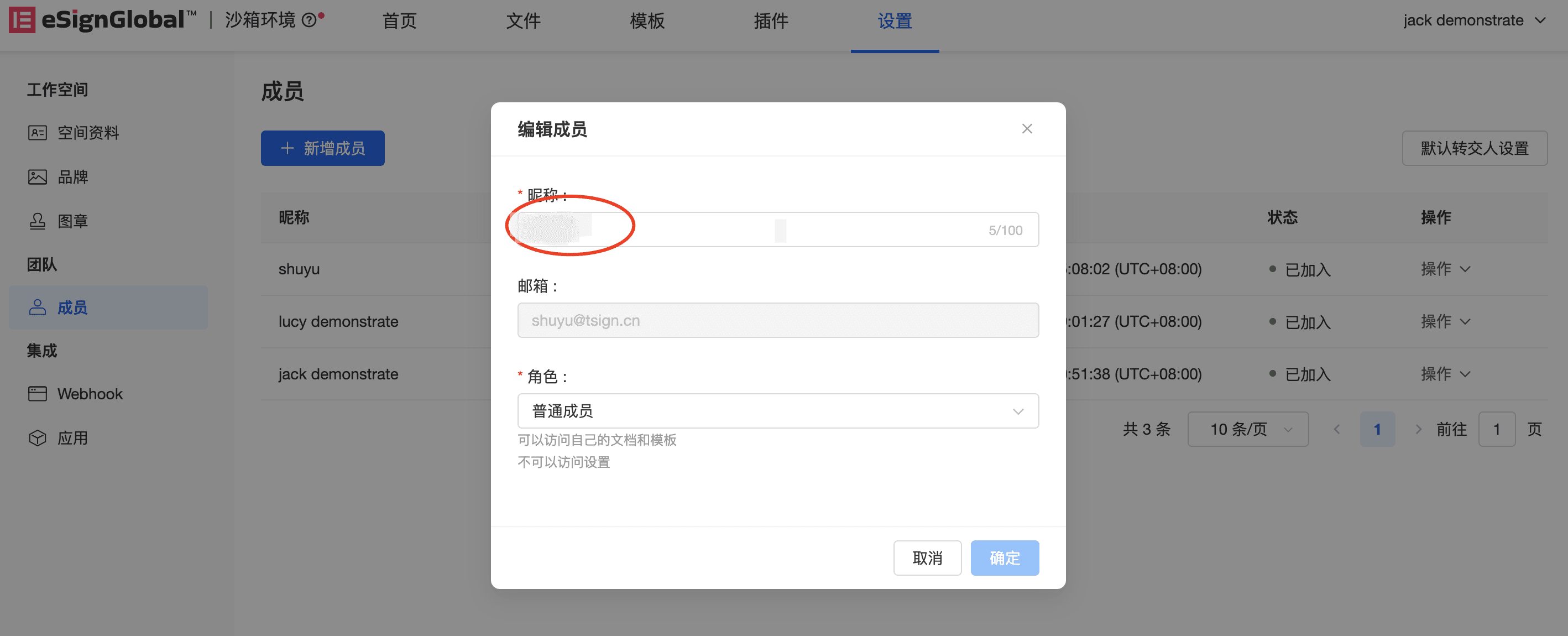
Примечание: после успешного изменения псевдонима отправляемый псевдоним в уведомлении по электронной почте о новом конверте этой учетной записи станет измененным псевдонимом, а отправляемый псевдоним в электронной почте для исторических конвертов, если нажать «Напомнить», останется историческим псевдонимом.
Как решить проблему, когда суперадминистратор приглашает участника стать администратором, и после того, как участник присоединился, этот администратор входит в рабочее пространство, но не может просмотреть созданное приложение?
Область видимости и операции приложений, созданных суперадминистратором, в одном и том же рабочем пространстве следующие:
- Обычный участникНевозможно просмотретьЭто приложение;
- Администратор, которому назначено разрешение «Все данные»Может просматриватьЭто приложение;
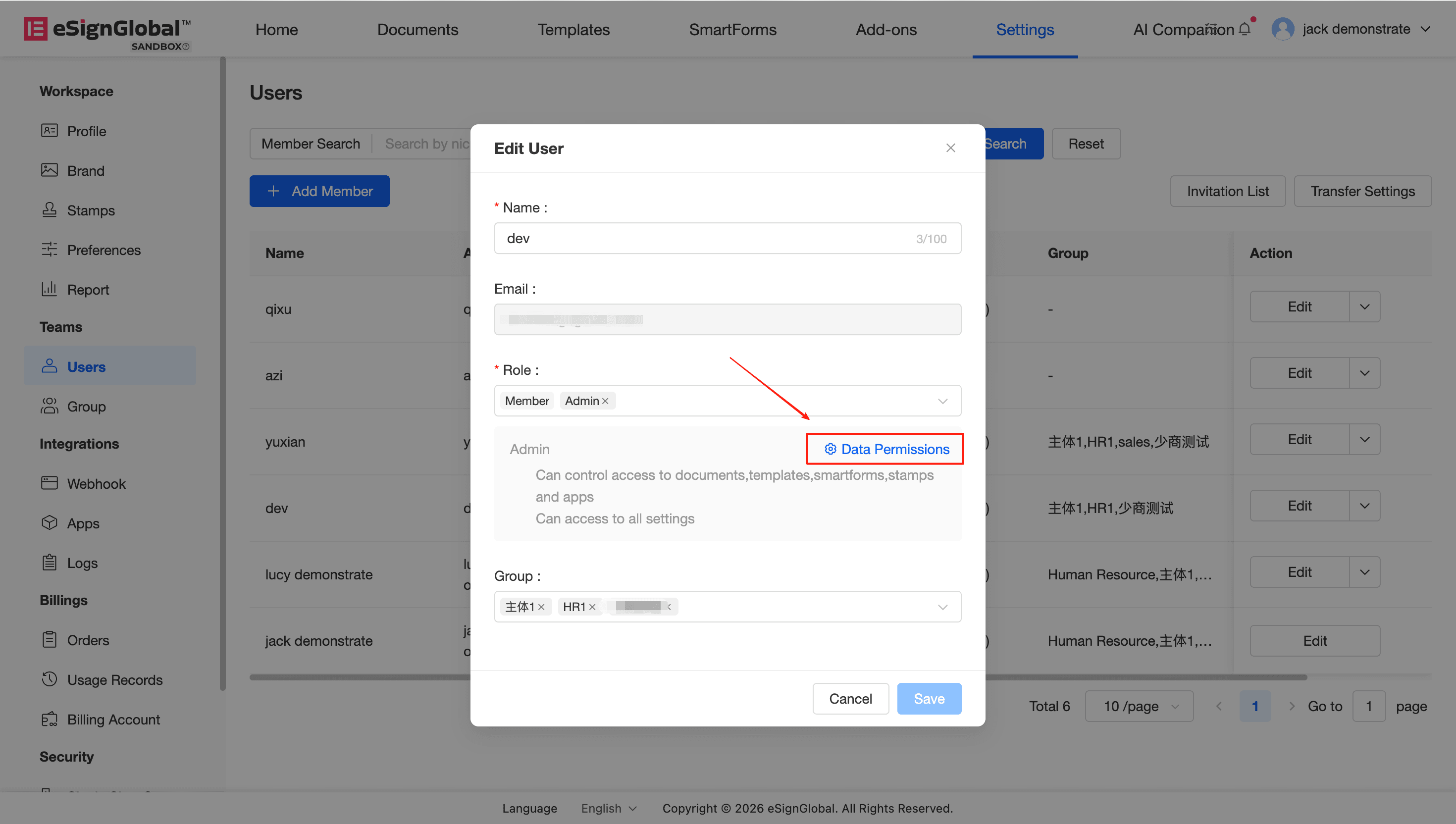
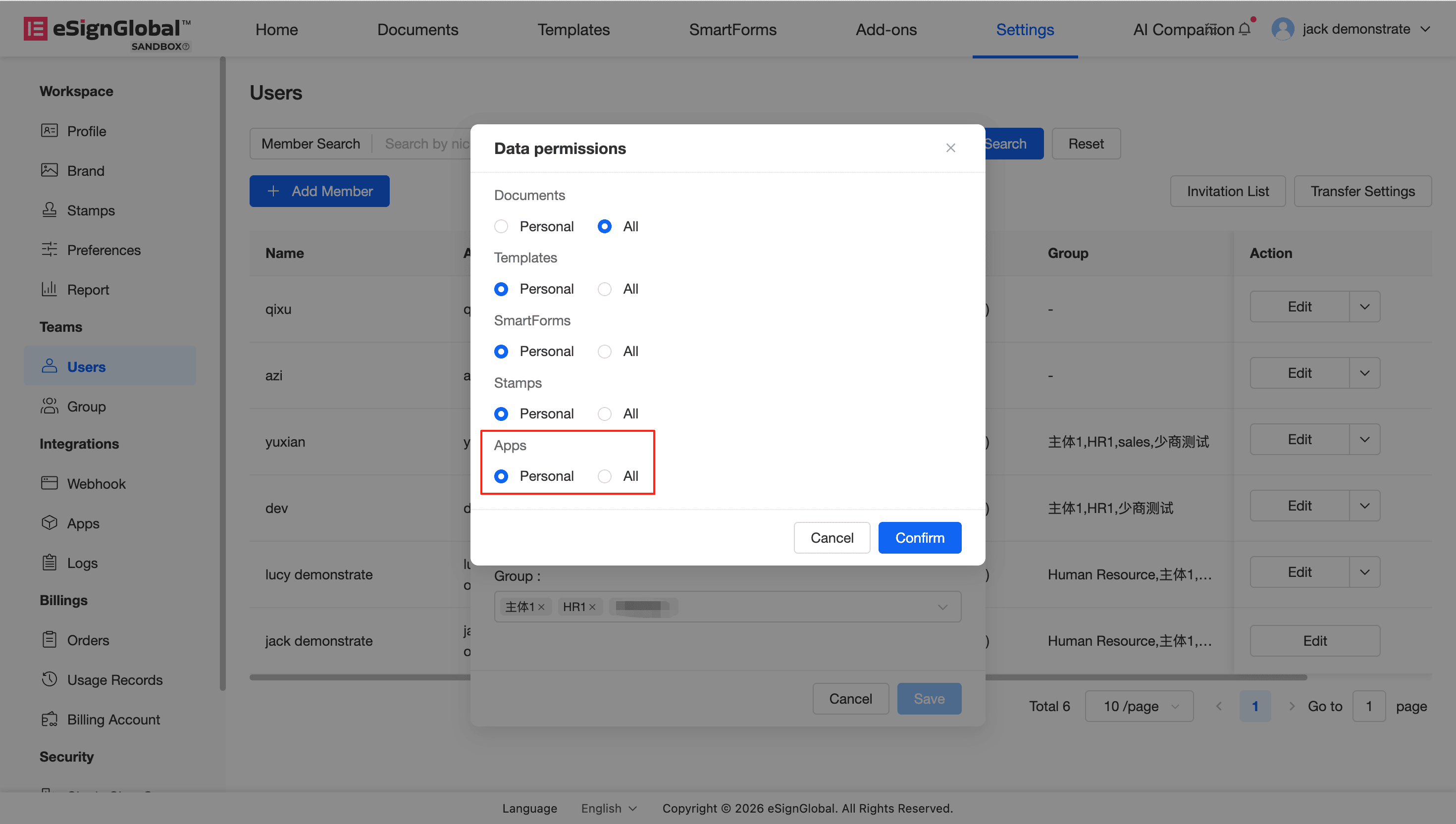
- Если администратор не может просмотреть, выполните следующие действия: перейдите в «Список участников» → выберите соответствующего администратора → нажмите «Действие» → выберите «Редактировать участника» → перейдите в «Разрешения на данные» для настройки (см. рисунок ниже).