Como verificar a que centro de dados um utilizador pertence?
Após iniciar sessão com sucesso com o e-mail, aceda à página de definições - informações básicas para ver o centro de dados ao qual a conta atual pertence, conforme mostrado na figura abaixo:

O sistema suporta vários idiomas?
O sistema eSignGlobal suporta chinês simplificado, chinês tradicional, inglês, japonês, espanhol, português, tailandês, indonésio, vietnamita, malaio, filipino, alemão, francês, russo, italiano e coreano. Os utilizadores podem alternar livremente entre eles na página.
Ao enviar e-mails ou SMS de notificação de assinatura, também são suportados chinês simplificado, chinês tradicional, inglês, japonês, espanhol, português, tailandês, indonésio, vietnamita, malaio, filipino, alemão, francês, russo, italiano e coreano.
Apresenta a mensagem "A sua conta (XXX) está registada em Singapura (centro de dados: Singapura) e não pode aderir a espaços de trabalho noutros centros de dados depois de iniciar sessão através da ligação de convite por e-mail.sta a mensagem "A sua conta (XXX) está registada em Singapura (centro de dados: Singapura) e não pode aderir a espaços de trabalho noutros centros de dados.Aceder ao eSignGlobal”
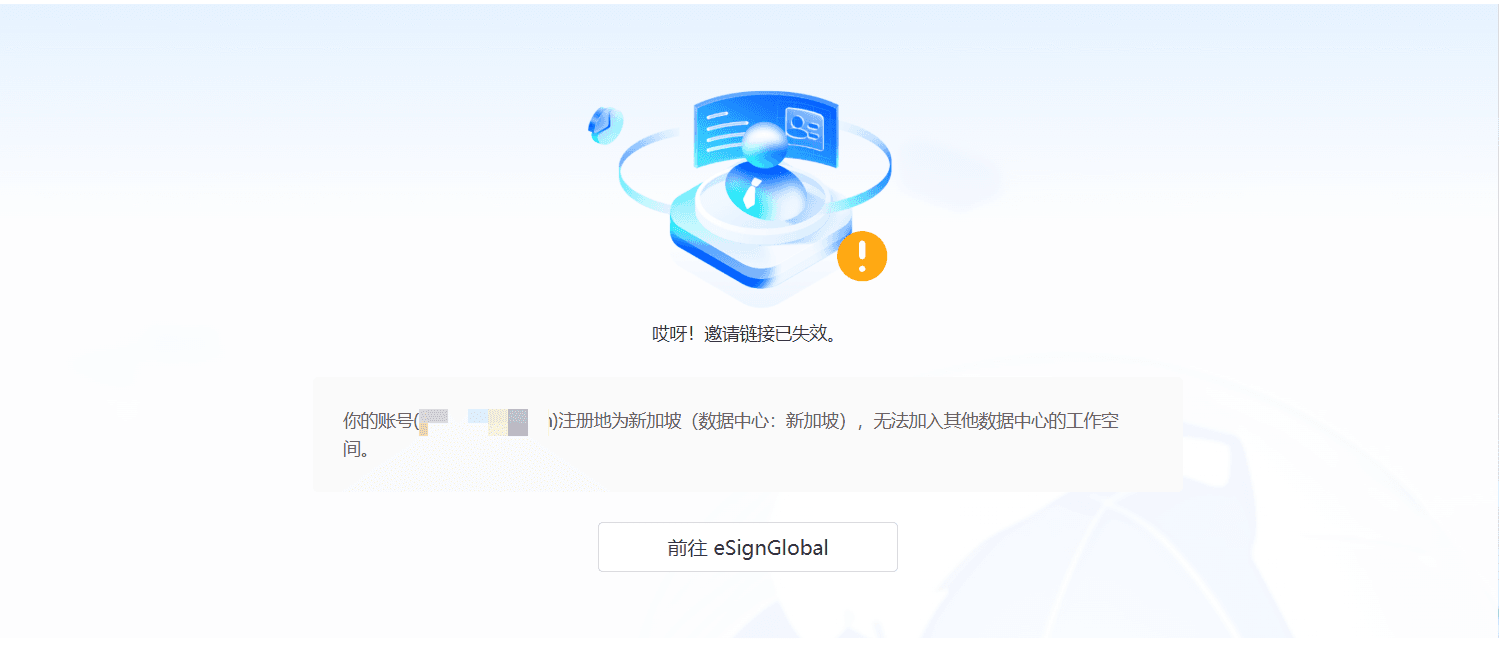
Quando a conta do membro convidado não está no mesmo centro de dados que a conta do administrador, o convite falhará. Neste momento, o administrador precisa de convidar novamente um novo endereço de e-mail. Depois de o cliente receber o e-mail de convite, clique na ligação de convite no mesmo e o sistema irá redirecioná-lo para a página de início de sessão. Se o cliente ainda não tiver registado uma conta para este centro de dados, pode clicar na ligação "Registar" na parte inferior da página de início de sessão para aceder à página de registo para concluir o registo da nova conta. Após o registo, utilize a nova conta para iniciar sessão novamente para concordar com sucesso em aderir como membro.
Onde posso alterar o nome de utilizador da conta?
Inicie sessão em eSignGlobal - Definições - Página da lista de membros, selecione o membro a ser modificado, clique em Editar na operação para entrar na janela de edição para modificar o nome de utilizador. Consulte os seguintes passos para obter detalhes:
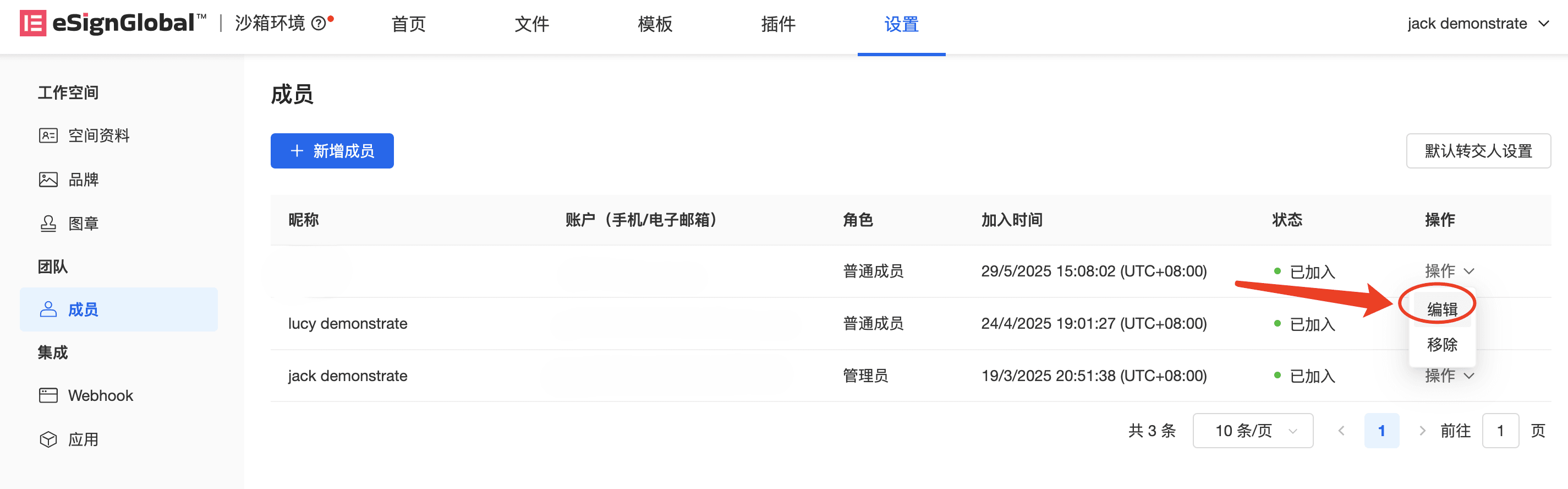
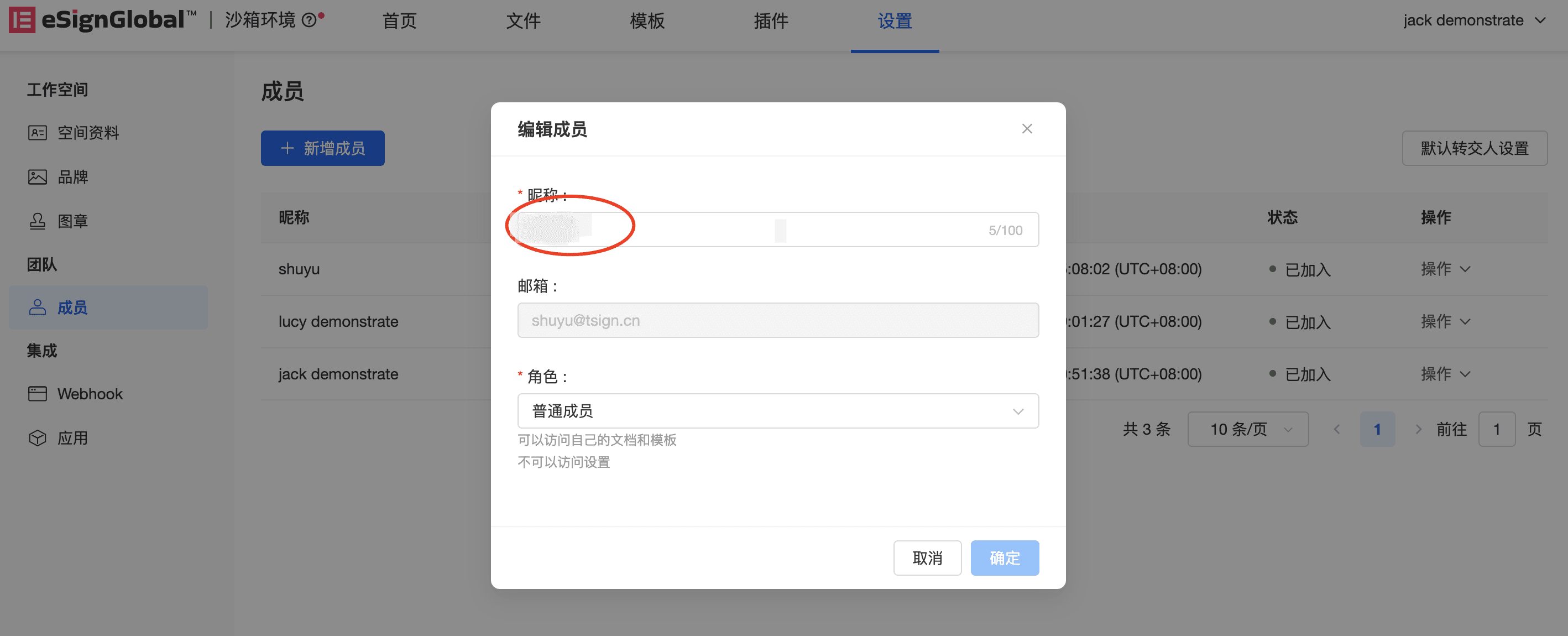
Nota: Após a alteração bem-sucedida do nome de utilizador, o nome de envio na notificação por e-mail do novo envelope desta conta torna-se o nome de utilizador alterado. Se o envelope histórico for clicado para solicitar, o nome de utilizador do e-mail enviado ainda será o nome de utilizador histórico.
Depois de o superadministrador convidar um membro para se tornar um administrador e o membro aderir, o administrador inicia sessão no espaço de trabalho, mas não consegue ver as aplicações criadas. Como resolver isto?
O âmbito de visibilidade e operação das aplicações criadas pelo superadministrador no mesmo espaço de trabalho são os seguintes:
- Membro comumNão é possível visualizarEsta aplicação;
- Administradores com "Todas as permissões de dados" definidasPode visualizarEsta aplicação;
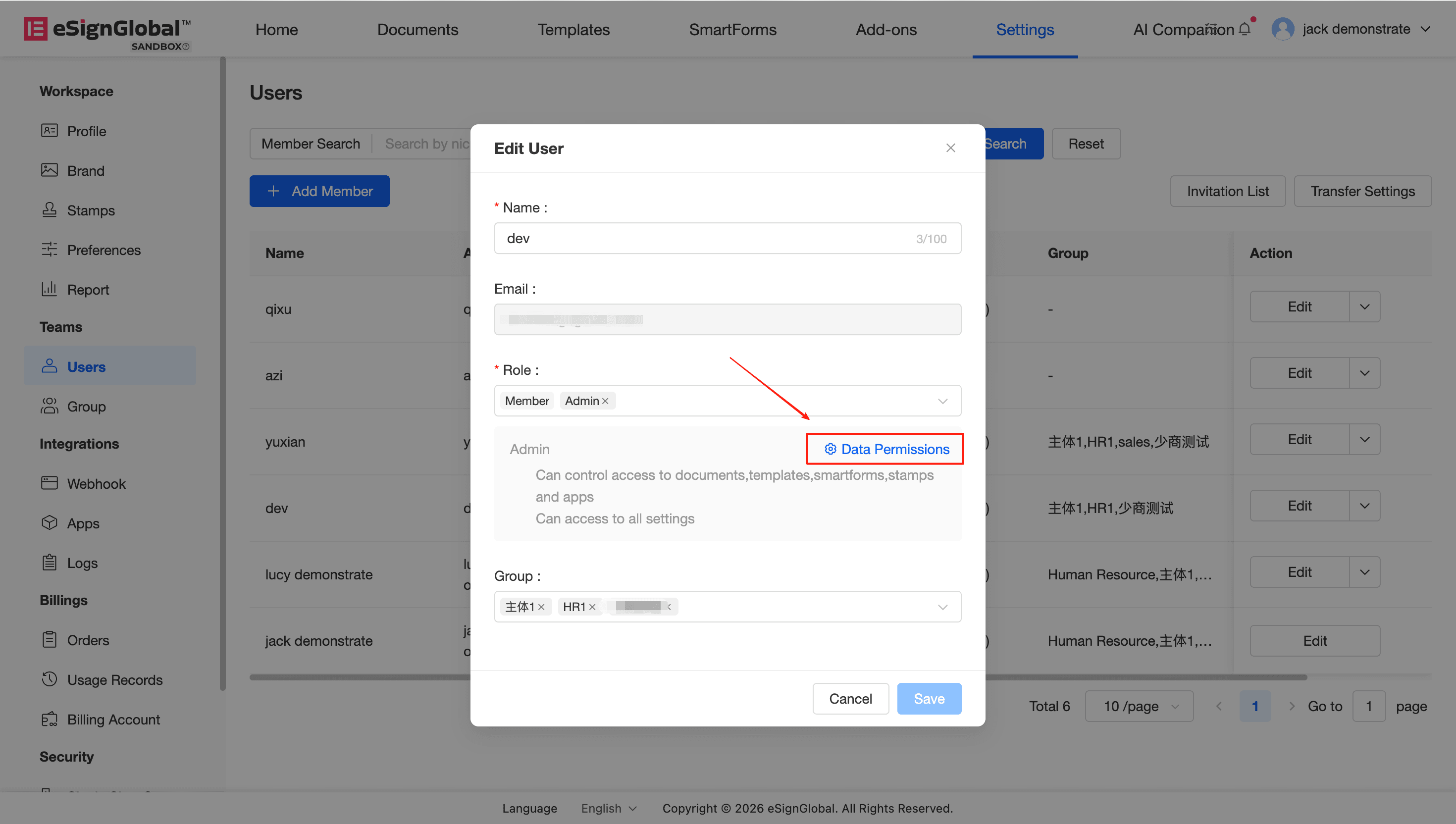
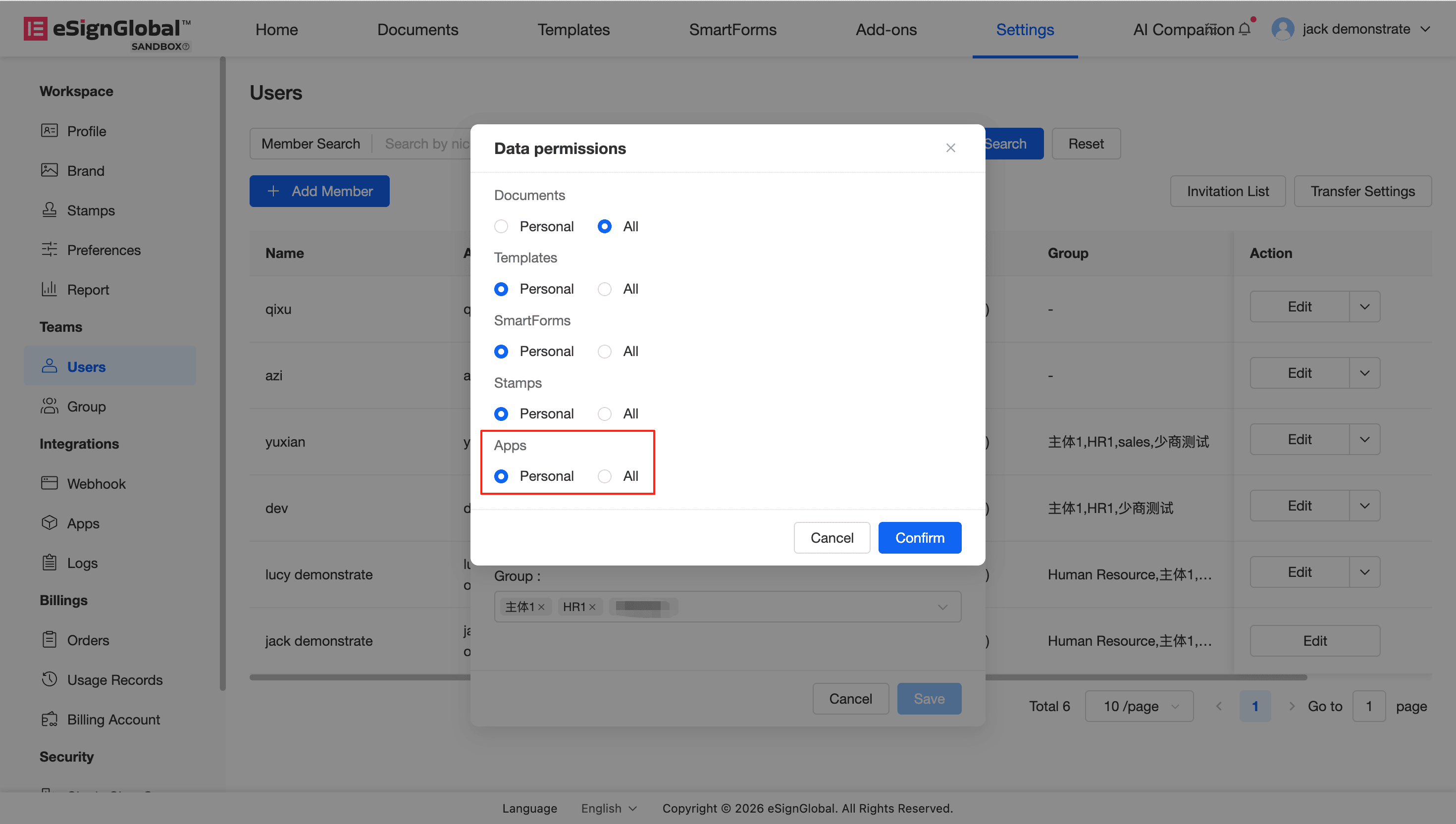
- Se o administrador não conseguir visualizar, pode seguir estes passos: Aceda a "Lista de membros" → Selecione o administrador correspondente → Clique em "Ações" → Selecione "Editar membro" → Aceda a "Permissões de dados" para configurar (consulte a imagem abaixo para obter detalhes).