


 Servicezentrum
Neue SSO-Konfiguration (OIDC-Protokoll)
Single Sign-On (SSO) ermöglicht es Mitarbeitern von Unternehmen, sich mit einer einheitlichen Unternehmensidentität (z. B. Microsoft Entra ID oder einem anderen auf dem OIDC-Protokoll basierenden Identitätsanbieter) direkt bei der eSignGlobal-Plattform anzumelden. Dies erspart nicht nur das Merken mehrerer Kontopasswörter, sondern hilft Unternehmen auch, Zugriffsrechte einheitlich zu verwalten und das Sicherheits- und Compliance-Niveau zu erhöhen.
【Gültige Version】Verfügbar ab der Professional-Version (die Installation des Plugins „Single Sign-on“ ist erforderlich).
Voraussetzungen
- Berechtigungsanforderungen: Sie müssen ein Workspace Super Admin sein, um die SSO-Konfiguration durchführen zu können. Normale Mitglieder und normale Administratoren können diese Konfigurationsseite nicht aufrufen.
- Plugin-Anforderungen: Stellen Sie sicher, dass Ihr Workspace im App-Plugin-Center installiert und das Plugin „Single Sign-on“ aktiviert ist.
- IdP-Vorbereitung: Sie müssen in Ihrem Unternehmensidentitätsanbieter (IdP, z. B. Microsoft Entra ID) eine Anwendung erstellen und die zugehörigen OIDC-Konfigurationsinformationen (z. B. Client ID, Client Secret, Issuer URL usw.) abrufen.
Konfigurationsschritte
Schritt 1: Aufrufen der SSO-Konfigurationsseite
Melden Sie sich nach der Anmeldung bei eSignGlobal im Verwaltungs-Backend des Workspace an, suchen Sie den Konfigurationseinstieg des Plugins „Single Sign-on“ und klicken Sie darauf, um das Panel „Konfiguration hinzufügen“ (Add Configuration) aufzurufen.
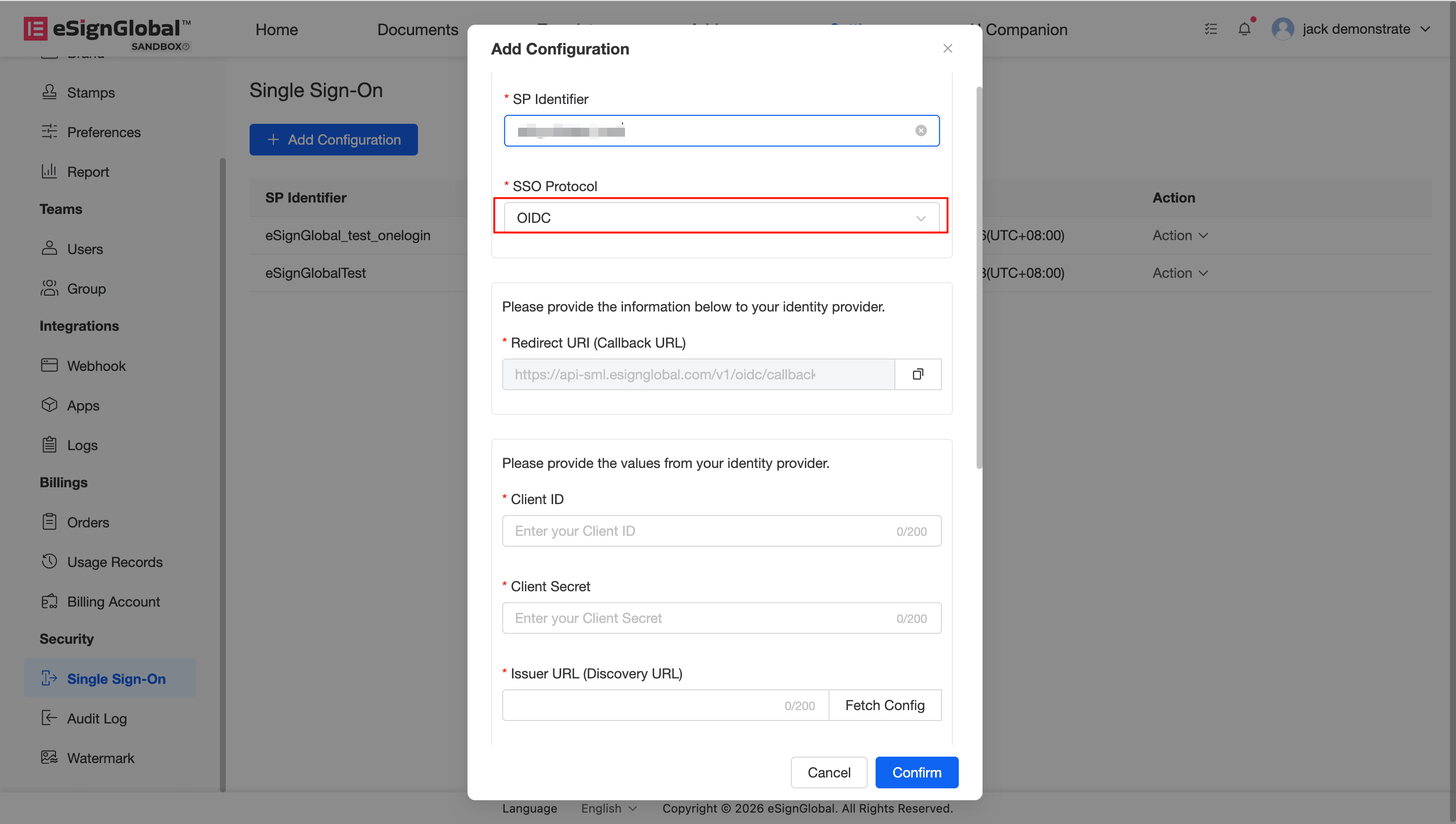
Schritt 2: Ausfüllen der grundlegenden Informationen und Auswahl des Protokolls
- SP Identifier eingeben:
Geben Sie im Eingabefeld
SP Identifiereinen benutzerdefinierten Bezeichner ein. Dieser Bezeichner wird verwendet, um den zugehörigen Workspace bei der Anmeldung von Mitarbeitern zu identifizieren. (Bitte notieren Sie diesen Bezeichner sorgfältig, er wird für die spätere Anmeldung benötigt). - Protokoll auswählen:
Wählen Sie im Dropdown-Menü
SSO Protocoldie OptionOIDC.
Schritt 3: Abrufen und Konfigurieren der Umleitungsadresse
Nach Auswahl des OIDC-Protokolls generiert das System automatisch eine Redirect URI (Callback URL).
- Klicken Sie auf das Kopiersymbol rechts neben dem Eingabefeld, um die generierte URL zu kopieren.
- Gehen Sie zur Verwaltungskonsole Ihres Identitätsanbieters (IdP) und fügen Sie die kopierte URL in die entsprechende Konfiguration für die Umleitungsadresse (Redirect/Callback URL) ein.
Schritt 4: Konfigurieren von IdP-Parametern und Client-Anmeldeinformationen
In diesem Schritt müssen Sie die relevanten Parameter und Schlüsselinformationen aus dem IdP ausfüllen. Das System bietet Ihnen eine praktische Funktion zum Abrufen der Endpunktkonfiguration:
- Client-Anmeldeinformationen ausfüllen:
- Client ID: Geben Sie die Client-ID ein, die Sie nach der Erstellung der Anwendung im IdP erhalten haben.
- Client Secret: Geben Sie den Client-Schlüssel ein, den Sie vom IdP erhalten haben. (Um die Sicherheit zu gewährleisten, wird der Schlüssel nach dem Speichern unwiderruflich maskiert oder durch Sternchen ersetzt, wenn er erneut bearbeitet wird).
- Issuer URL (Discovery URL) ausfüllen: Geben Sie die Basis-Issuer-Adresse Ihres Identitätsanbieters ein.
- Endpunktkonfiguration abrufen (klicken Sie auf die Schaltfläche [Fetch Config]):
- Das System versucht, sich automatisch mit Ihrem IdP zu verbinden und
Authorization Endpoint,Token Endpoint,JWKS URIundUserInfo Endpointzu analysieren. - Wenn Sie sich in einer internen Netzwerkumgebung befinden oder der automatische Abruf fehlschlägt, zeigt das System die Meldung „Abrufen der Konfiguration fehlgeschlagen“ an. Sie müssen sich keine Sorgen machen, Sie können die entsprechenden Informationen direkt in die einzelnen Endpunkt-Eingabefelder unten manuell eingeben.
- Hinweis:
UserInfo Endpointist optional.
- Das System versucht, sich automatisch mit Ihrem IdP zu verbinden und
Schritt 5: Konfiguration speichern
Nachdem Sie sich vergewissert haben, dass alle grundlegenden Informationen, Client-Anmeldeinformationen und Endpunktinformationen korrekt sind, klicken Sie unten auf [Confirm], um die Konfiguration zu speichern.


