


 Centre de services
Nouvelle configuration SSO (protocole OIDC)
L’authentification unique (SSO) permet aux employés d’une entreprise d’utiliser une identité d’entreprise unifiée (telle que Microsoft Entra ID et d’autres fournisseurs d’identité basés sur le protocole OIDC) pour se connecter directement à la plateforme eSignGlobal. Cela évite non seulement d’avoir à mémoriser plusieurs ensembles de noms d’utilisateur et de mots de passe, mais aide également les entreprises à contrôler uniformément les droits d’accès et à améliorer la conformité en matière de sécurité.
[Version applicable] Disponible en version Professionnelle et supérieure (nécessite l’installation du plugin « Single Sign-on »).
Prérequis
- Exigences d’autorisation : Vous devez être un super administrateur de l’espace de travail (Workspace Super Admin) pour effectuer la configuration SSO. Les membres ordinaires et les administrateurs ordinaires ne peuvent pas accéder à cette page de configuration.
- Exigences du plugin : Assurez-vous que votre espace de travail a installé et activé le plugin « Single Sign-on » dans le centre de plugins d’application.
- Préparation de l’IdP : Vous devez créer une application dans le fournisseur d’identité de votre entreprise (IdP, tel que Microsoft Entra ID) et obtenir les informations de configuration OIDC pertinentes (telles que l’ID client, le secret client, l’URL de l’émetteur, etc.).
Étapes de configuration
Première étape : Accéder à la page de configuration SSO
Après vous être connecté à eSignGlobal, accédez au backend de gestion de l’espace de travail, trouvez l’entrée de configuration du plugin « Single Sign-on » et cliquez pour accéder au panneau Ajouter une configuration.
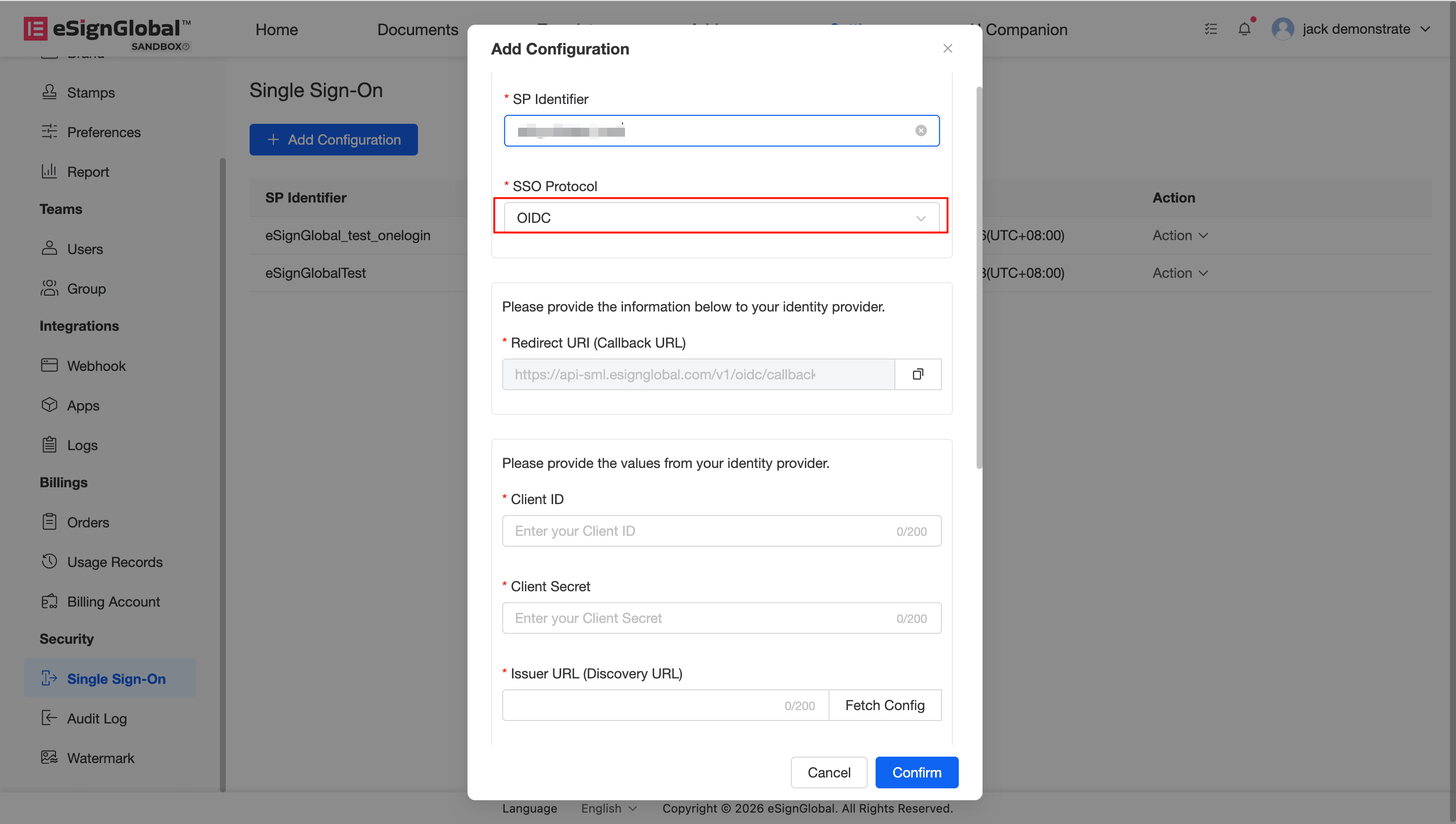
Deuxième étape : Remplir les informations de base et sélectionner le protocole
- Entrer l’identifiant SP :
Dans la zone de saisie
SP Identifier, saisissez un identifiant personnalisé. Cet identifiant sera utilisé pour identifier l’espace de travail auquel appartient l’employé lors de la connexion. (Veuillez conserver cet identifiant en lieu sûr, il sera nécessaire pour les connexions ultérieures). - Sélectionner le protocole :
Dans le menu déroulant
SSO Protocol, sélectionnezOIDC.
Troisième étape : Obtenir et configurer l’adresse de redirection
Après avoir sélectionné le protocole OIDC, le système générera automatiquement l’URI de redirection (URL de rappel).
- Cliquez sur l’icône de copie à droite de la zone de saisie pour copier l’URL générée.
- Accédez à la console de gestion de votre fournisseur d’identité (IdP) et renseignez l’URL copiée dans la configuration d’adresse de redirection (Redirect/Callback URL) correspondante.
Étape 4 : Configurer les paramètres IdP et les informations d’identification du client
Cette étape nécessite de renseigner les paramètres et les informations de clé extraites de l’IdP. Le système vous offre une fonction pratique de capture de configuration de point de terminaison :
- Renseigner les informations d’identification du client :
- Client ID : renseignez l’ID client obtenu après avoir créé l’application dans l’IdP.
- Client Secret : renseignez la clé client obtenue dans l’IdP. (Pour des raisons de sécurité, une fois la clé enregistrée, elle sera désensibilisée de manière irréversible ou remplacée par des astérisques lors de la prochaine modification).
- Renseigner l’URL de l’émetteur (URL de découverte) : saisissez l’adresse de base de l’émetteur de votre fournisseur d’identité.
- Obtenir la configuration du point de terminaison (cliquez sur le bouton [Fetch Config]) :
- Le système tentera de se connecter automatiquement à votre IdP et d’analyser
Authorization Endpoint,Token Endpoint,JWKS URIetUserInfo Endpoint. - Si vous êtes dans un environnement de réseau interne ou si l’acquisition automatique échoue, le système affichera le message « Échec de l’obtention de la configuration ». Ne vous inquiétez pas, vous pouvez renseigner manuellement les informations correspondantes dans les zones de saisie de chaque point de terminaison ci-dessous.
- Remarque :
UserInfo Endpointest facultatif.
- Le système tentera de se connecter automatiquement à votre IdP et d’analyser
Étape 5 : Enregistrer la configuration
Après avoir vérifié que toutes les informations de base, les informations d’identification du client et les informations du point de terminaison sont correctes, cliquez sur [Confirm] en bas pour enregistrer la configuration.


