


 Sentro ng Serbisyo
Bumuo ng Bagong Kumpigurasyon ng SSO (OIDC Protocol)
Ang Single Sign-On (SSO) ay nagpapahintulot sa mga empleyado ng kumpanya na direktang mag-log in sa eSignGlobal platform gamit ang pinag-isang pagkakakilanlan ng kumpanya (tulad ng Microsoft Entra ID at iba pang identity provider na nakabatay sa OIDC protocol). Hindi lamang nito inaalis ang abala ng pagmemorya ng maraming set ng mga account at password, ngunit tumutulong din ito sa mga kumpanya na pag-isahin ang kontrol sa mga pahintulot sa pag-access at pagbutihin ang antas ng seguridad at pagsunod.
[Naaangkop na Bersyon] Available ang Professional Edition at mas mataas (kailangang i-install ang plugin na “Single Sign-on”).
Mga Kinakailangan
- Mga Kinakailangan sa Pahintulot: Dapat ay Super Admin ng Workspace upang maisagawa ang konfigurasyon ng SSO. Hindi maa-access ng mga ordinaryong miyembro at ordinaryong administrator ang pahinang ito ng konfigurasyon.
- Mga Kinakailangan sa Plugin: Siguraduhin na ang iyong workspace ay na-install at na-enable ang “Single Sign-on” plugin sa application plugin center.
- Paghahanda ng IdP: Kailangan mong lumikha ng isang application sa identity provider (IdP, tulad ng Microsoft Entra ID) ng iyong kumpanya, at kunin ang may-katuturang impormasyon sa konfigurasyon ng OIDC (tulad ng Client ID, Client Secret, Issuer URL, atbp.).
Mga Hakbang sa Konfigurasyon
Unang Hakbang: Pumunta sa Pahina ng Konfigurasyon ng SSO
Pagkatapos mag-log in sa eSignGlobal, pumunta sa administrative backend ng workspace, hanapin ang entry point ng konfigurasyon ng “Single Sign-on” plugin, at i-click upang pumasok sa panel ng pagdaragdag ng konfigurasyon (Add Configuration).
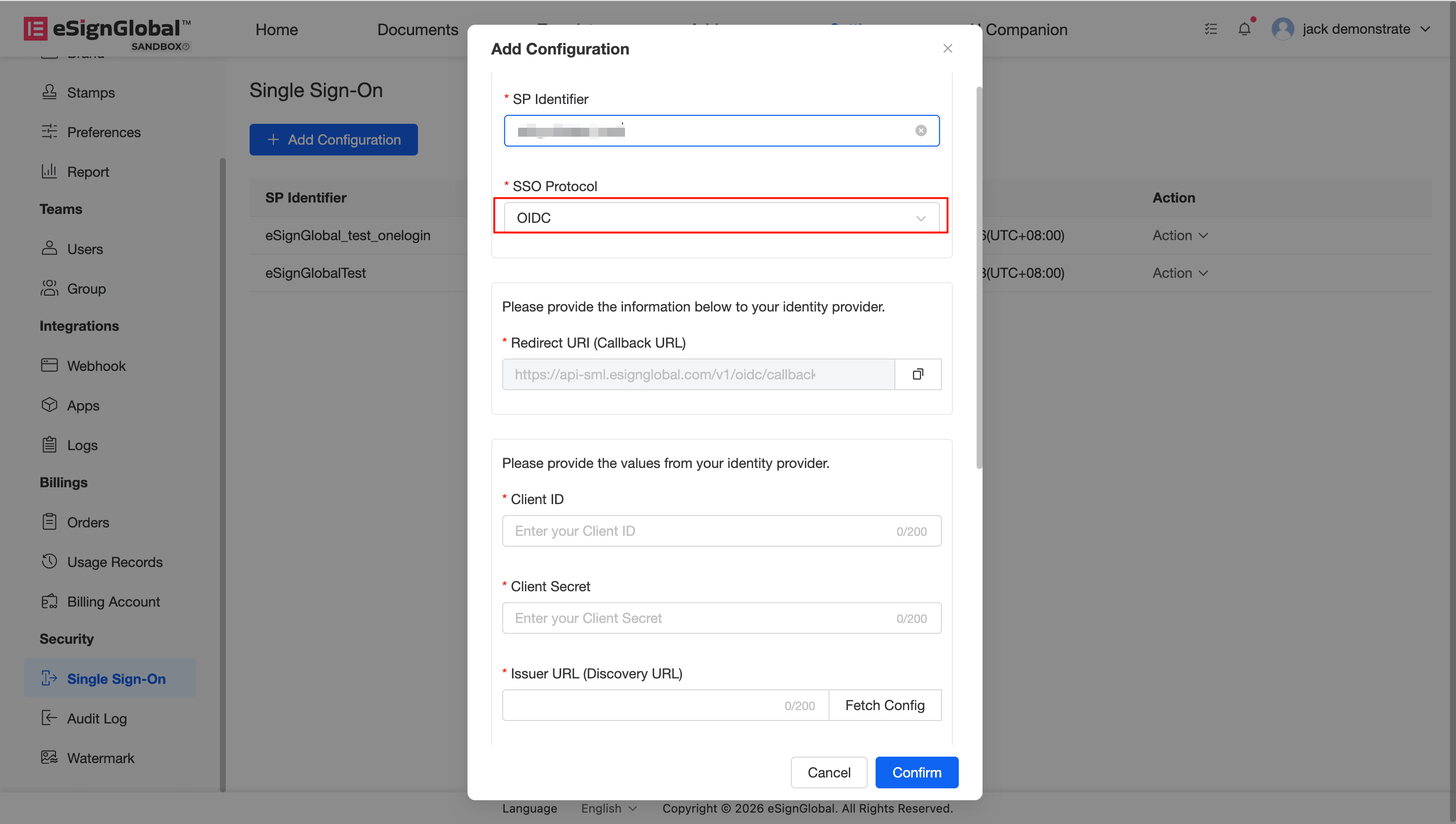
Ikalawang Hakbang: Punan ang Pangunahing Impormasyon at Pagpili ng Protocol
- Ipasok ang SP Identifier:
Sa input box ng
SP Identifier, ipasok ang isang identifier na iyong nais. Ang identifier na ito ay gagamitin upang makilala ang workspace kung saan kabilang ang empleyado kapag nag-log in. (Mangyaring itala nang maayos ang identifier na ito, kakailanganin itong gamitin sa susunod na pag-log in). - Piliin ang Protocol:
Sa drop-down menu ng
SSO Protocol, piliin angOIDC.
Ikatlong Hakbang: Kunin at I-configure ang Redirect Address
Kapag pinili ang OIDC protocol, awtomatikong bubuo ang sistema ng Redirect URI (Callback URL).
- I-click ang icon ng pagkopya sa kanan ng input box para kopyahin ang nabuong URL.
- Pumunta sa management console ng iyong identity provider (IdP), at ilagay ang kinopyang URL sa kaukulang configuration ng redirect address (Redirect/Callback URL).
Ikaapat na Hakbang: I-configure ang mga Parameter ng IdP at mga Kredensyal ng Client
Sa hakbang na ito, kailangan mong punan ang mga kaugnay na parameter at impormasyon ng key na kinuha mula sa IdP. Nagbibigay ang sistema ng maginhawang function ng pagkuha ng configuration ng endpoint para sa iyo:
- Punan ang mga kredensyal ng client:
- Client ID: Punan ang client ID na nakuha pagkatapos gumawa ng application sa IdP.
- Client Secret: Punan ang client key na nakuha sa IdP. (Para matiyak ang seguridad, kapag na-save na ang key, isasagawa ang irreversible desensitization o papalitan ng asterisk kapag inedit muli).
- Punan ang Issuer URL (Discovery URL): Ilagay ang pangunahing Issuer address ng iyong identity provider.
- Kunin ang configuration ng endpoint (i-click ang button na [Fetch Config]):
- Susubukan ng sistema na awtomatikong kumonekta sa iyong IdP, at i-parse ang
Authorization Endpoint,Token Endpoint,JWKS URIatUserInfo Endpoint. - Kung nasa internal network environment o nabigo ang awtomatikong pagkuha, magpapakita ang sistema ng “Nabigo ang pagkuha ng configuration”. Hindi mo na kailangang mag-alala sa oras na ito, maaari mong manwal na punan ang kaukulang impormasyon nang direkta sa input box ng bawat endpoint sa ibaba.
- Tandaan: Ang
UserInfo Endpointay hindi kinakailangan.
- Susubukan ng sistema na awtomatikong kumonekta sa iyong IdP, at i-parse ang
Ikalimang Hakbang: I-save ang Configuration
Pagkatapos kumpirmahin na ang lahat ng pangunahing impormasyon, mga kredensyal ng client at impormasyon ng endpoint ay tama, i-click ang [Confirm] sa ibaba upang i-save ang configuration.


