


 服务中心
服务中心新建SSO配置(OIDC协议)
单点登录(SSO)允许企业员工使用统一的企业身份(如微软 Entra ID 等基于 OIDC 协议的身份提供商)直接登录 eSignGlobal 平台。这不仅免去了记忆多套账号密码的烦恼,还能帮助企业统一管控访问权限,提升安全合规水平。
【适用版本】专业版及以上可用(需安装 “Single Sign-on” 插件)。
前提条件
- 权限要求:必须是工作空间超级管理员(Workspace Super Admin)才能进行 SSO 配置。普通成员和普通管理员无法访问此配置页面。
- 插件要求:确保您的工作空间已在应用插件中心安装并启用了 “Single Sign-on” 插件。
- IdP 准备:您需要在企业的身份提供商(IdP,如 Microsoft Entra ID)中创建一个应用,并获取相关的 OIDC 配置信息(如 Client ID、Client Secret、Issuer URL 等)。
配置步骤
第一步:进入 SSO 配置页面
登录 eSignGlobal 后,进入工作空间的管理后台,找到 “Single Sign-on” 插件配置入口,点击进入添加配置(Add Configuration)面板。
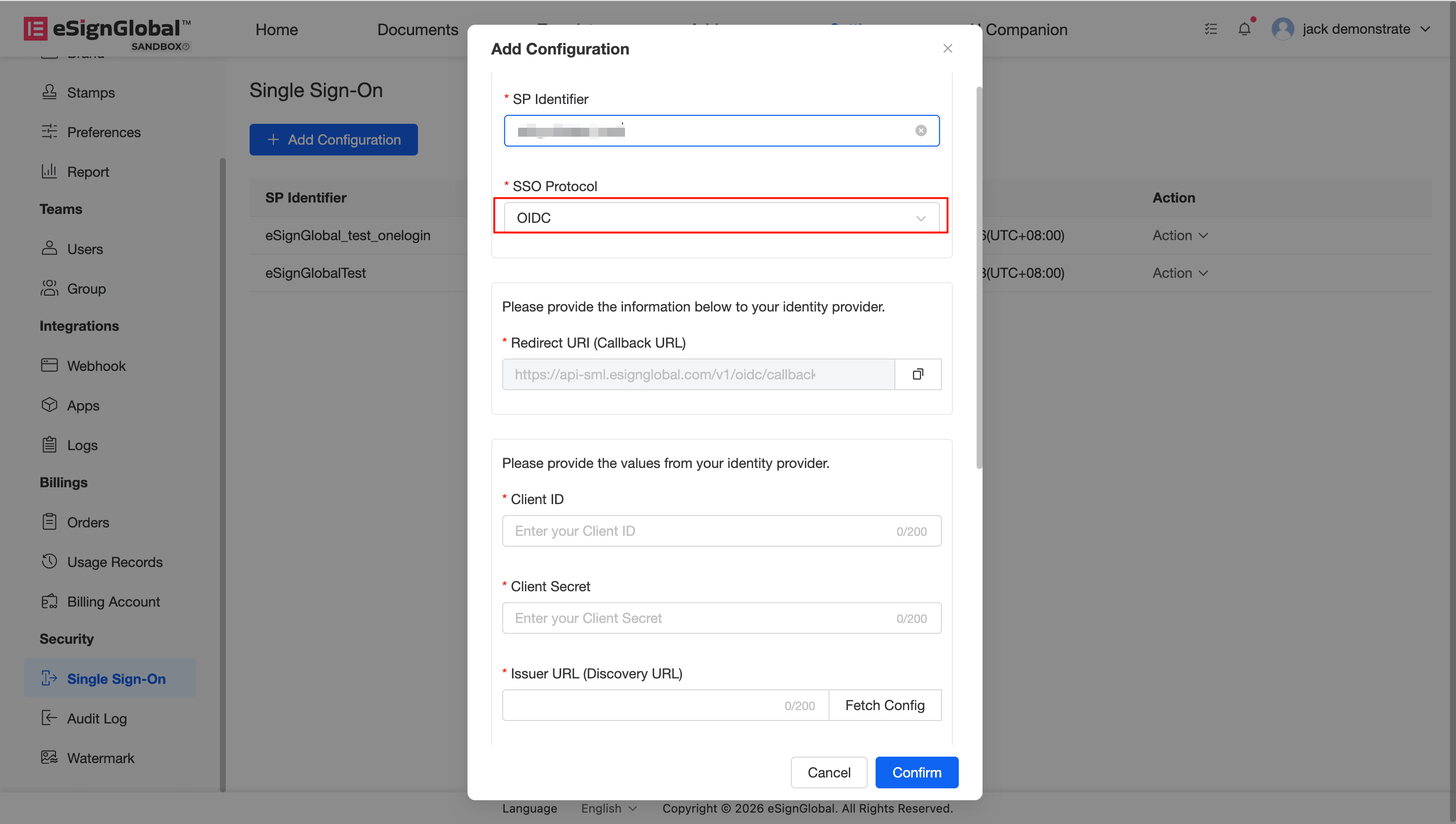
第二步:填写基础信息与协议选择
- 输入 SP Identifier:
在
SP Identifier输入框中,自定义填写一段标识符。此标识符将用于员工登录时识别所属的工作空间。(请妥善记录此标识符,后续登录时需要使用)。 - 选择协议:
在
SSO Protocol下拉菜单中,选择OIDC。
第三步:获取并配置重定向地址
选择 OIDC 协议后,系统会自动生成 Redirect URI (Callback URL)。
- 点击输入框右侧的复制图标,将生成的 URL 复制。
- 前往您的身份提供商(IdP)管理控制台,将复制的 URL 填写到对应的重定向地址(Redirect/Callback URL)配置中。
第四步:配置 IdP 参数与客户端凭证
此步骤中需要填写从 IdP 处提取的相关参数与密钥信息。系统为您提供了便捷的端点配置抓取功能:
- 填写客户端凭证:
- Client ID:填写在 IdP 创建应用后获得的客户端 ID。
- Client Secret:填写在 IdP 获取的客户端密钥。(为保障安全,密钥一旦保存,再次编辑时将进行不可逆脱敏或替换为星号)。
- 填写 Issuer URL (Discovery URL):输入您的身份提供商的基础 Issuer 地址。
- 获取端点配置(点击【Fetch Config】按钮):
- 系统将尝试自动连接您的 IdP,并解析出
Authorization Endpoint、Token Endpoint、JWKS URI以及UserInfo Endpoint。 - 如果在内网环境或自动获取失败,系统会提示“获取配置失败”。此时您无需担心,可以直接在下方的各个端点输入框中手动填写对应的信息。
- 注意:
UserInfo Endpoint为非必选项。
- 系统将尝试自动连接您的 IdP,并解析出
第五步:保存配置
确认所有基础信息、客户端凭证及端点信息均已无误后,点击底部 【Confirm】 保存配置。


