


 Pusat Layanan
Buat Konfigurasi SSO Baru (Protokol OIDC)
Single Sign-On (SSO) memungkinkan karyawan perusahaan untuk menggunakan identitas perusahaan terpadu (seperti Microsoft Entra ID dan penyedia identitas berbasis protokol OIDC lainnya) untuk langsung masuk ke platform eSignGlobal. Ini tidak hanya menghilangkan kerumitan mengingat banyak set nama pengguna dan kata sandi, tetapi juga membantu perusahaan mengelola izin akses secara terpusat dan meningkatkan tingkat keamanan dan kepatuhan.
[Versi yang Berlaku] Tersedia untuk Edisi Profesional dan lebih tinggi (perlu menginstal plugin “Single Sign-on”).
Prasyarat
- Persyaratan Izin: Anda harus menjadi Administrator Super Ruang Kerja (Workspace Super Admin) untuk mengonfigurasi SSO. Anggota biasa dan administrator biasa tidak dapat mengakses halaman konfigurasi ini.
- Persyaratan Plugin: Pastikan ruang kerja Anda telah menginstal dan mengaktifkan plugin “Single Sign-on” di pusat plugin aplikasi.
- Persiapan IdP: Anda perlu membuat aplikasi di penyedia identitas (IdP, seperti Microsoft Entra ID) perusahaan Anda dan mendapatkan informasi konfigurasi OIDC terkait (seperti Client ID, Client Secret, Issuer URL, dll.).
Langkah-langkah Konfigurasi
Langkah Pertama: Masuk ke Halaman Konfigurasi SSO
Setelah masuk ke eSignGlobal, masuk ke backend manajemen ruang kerja, temukan entri konfigurasi plugin “Single Sign-on”, dan klik untuk masuk ke panel tambahkan konfigurasi (Add Configuration).
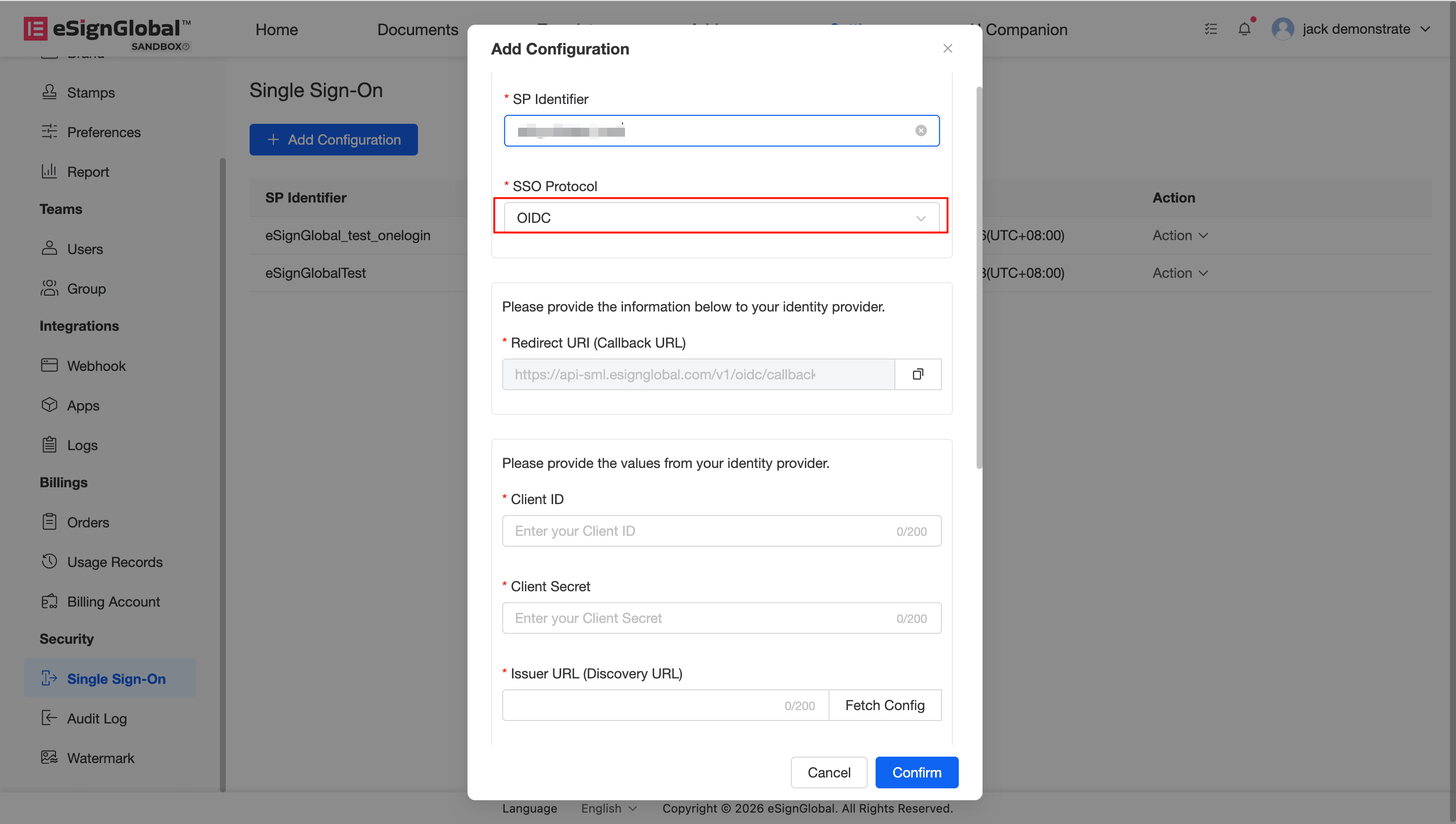
Langkah Kedua: Isi Informasi Dasar dan Pilihan Protokol
- Masukkan SP Identifier:
Di kotak input
SP Identifier, isi pengidentifikasi khusus. Pengidentifikasi ini akan digunakan untuk mengidentifikasi ruang kerja tempat karyawan berada saat masuk. (Harap catat pengidentifikasi ini dengan benar, Anda perlu menggunakannya saat masuk nanti). - Pilih Protokol:
Di menu tarik-turun
SSO Protocol, pilihOIDC.
Langkah Ketiga: Dapatkan dan Konfigurasikan Alamat Pengalihan
Setelah memilih protokol OIDC, sistem akan secara otomatis menghasilkan Redirect URI (Callback URL).
- Klik ikon salin di sisi kanan kotak input untuk menyalin URL yang dihasilkan.
- Buka konsol manajemen penyedia identitas (IdP) Anda, dan isi URL yang disalin ke dalam konfigurasi alamat pengalihan (Redirect/Callback URL) yang sesuai.
Langkah Keempat: Konfigurasi Parameter IdP dan Kredensial Klien
Pada langkah ini, Anda perlu mengisi parameter dan informasi kunci yang diekstrak dari IdP. Sistem menyediakan fungsi pengambilan konfigurasi titik akhir yang mudah:
- Isi kredensial klien:
- Client ID: Isi ID klien yang diperoleh setelah membuat aplikasi di IdP.
- Client Secret: Isi kunci klien yang diperoleh di IdP. (Untuk memastikan keamanan, setelah kunci disimpan, kunci tersebut akan didesensitisasi secara permanen atau diganti dengan tanda bintang saat diedit lagi).
- Isi Issuer URL (Discovery URL): Masukkan alamat Issuer dasar penyedia identitas Anda.
- Dapatkan konfigurasi titik akhir (klik tombol [Fetch Config]):
- Sistem akan mencoba terhubung secara otomatis ke IdP Anda dan mengurai
Authorization Endpoint,Token Endpoint,JWKS URI, danUserInfo Endpoint. - Jika Anda berada di lingkungan jaringan internal atau pengambilan otomatis gagal, sistem akan menampilkan pesan “Gagal mendapatkan konfigurasi”. Jangan khawatir, Anda dapat langsung mengisi secara manual informasi yang sesuai di kotak input titik akhir di bawah ini.
- Catatan:
UserInfo Endpointbukan merupakan opsi wajib.
- Sistem akan mencoba terhubung secara otomatis ke IdP Anda dan mengurai
Langkah Kelima: Simpan Konfigurasi
Setelah mengonfirmasi bahwa semua informasi dasar, kredensial klien, dan informasi titik akhir sudah benar, klik [Confirm] di bagian bawah untuk menyimpan konfigurasi.


