


 Centro servizi
Nuova configurazione SSO (protocollo OIDC)
Il Single Sign-On (SSO) consente ai dipendenti aziendali di utilizzare un’identità aziendale unificata (come Microsoft Entra ID e altri provider di identità basati sul protocollo OIDC) per accedere direttamente alla piattaforma eSignGlobal. Questo non solo elimina la necessità di ricordare più set di nomi utente e password, ma aiuta anche le aziende a controllare uniformemente i permessi di accesso e a migliorare la sicurezza e la conformità.
【Versione applicabile】Disponibile nella versione Professional e successive (è necessario installare il plugin “Single Sign-on”).
Prerequisiti
- Requisiti di autorizzazione: è necessario essere un super amministratore dell’area di lavoro (Workspace Super Admin) per configurare l’SSO. I membri ordinari e gli amministratori ordinari non possono accedere a questa pagina di configurazione.
- Requisiti del plugin: assicurati che la tua area di lavoro abbia installato e abilitato il plugin “Single Sign-on” dal centro plugin dell’applicazione.
- Preparazione IdP: devi creare un’applicazione nel provider di identità (IdP, come Microsoft Entra ID) della tua azienda e ottenere le relative informazioni di configurazione OIDC (come Client ID, Client Secret, Issuer URL, ecc.).
Passaggi di configurazione
Primo passaggio: accedere alla pagina di configurazione SSO
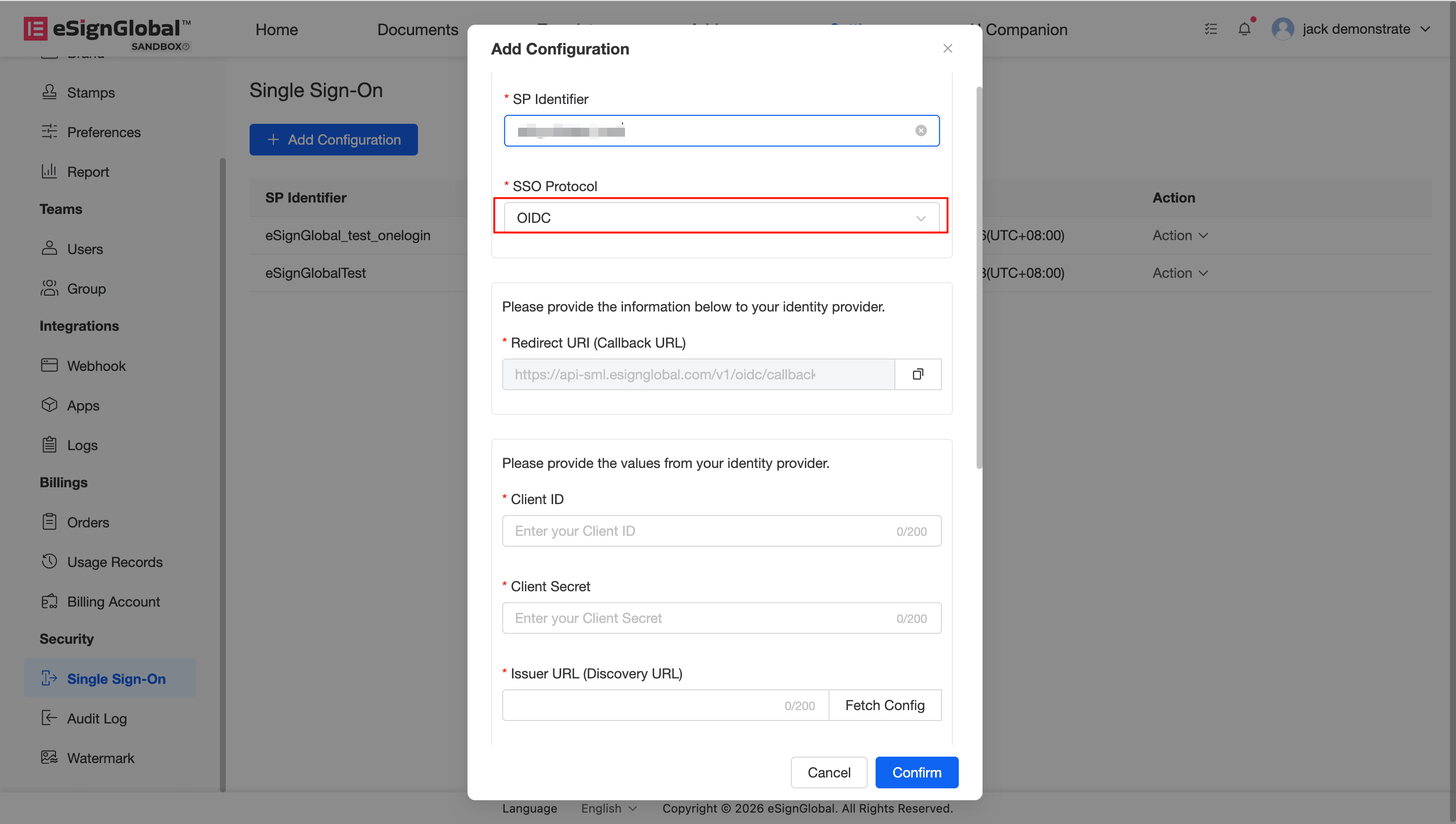
Dopo aver effettuato l’accesso a eSignGlobal, accedi al back-end di gestione dell’area di lavoro, trova la voce di configurazione del plugin “Single Sign-on” e fai clic per accedere al pannello Aggiungi configurazione (Add Configuration).
Secondo passaggio: inserire le informazioni di base e selezionare il protocollo
- Inserisci SP Identifier:
Nel campo di input
SP Identifier, inserisci un identificatore personalizzato. Questo identificatore verrà utilizzato per identificare l’area di lavoro a cui appartengono i dipendenti quando effettuano l’accesso. (Si prega di registrare correttamente questo identificatore, sarà necessario utilizzarlo per gli accessi successivi). - Seleziona il protocollo:
Nel menu a tendina
SSO Protocol, selezionaOIDC.
Terzo passaggio: ottenere e configurare l’indirizzo di reindirizzamento
Dopo aver selezionato il protocollo OIDC, il sistema genererà automaticamente l’URI di reindirizzamento (URL di callback).
- Fare clic sull’icona di copia a destra della casella di input per copiare l’URL generato.
- Andare alla console di gestione del provider di identità (IdP) e compilare l’URL copiato nella configurazione dell’indirizzo di reindirizzamento (URL di reindirizzamento/callback) corrispondente.
Fase 4: Configurare i parametri IdP e le credenziali del client
In questa fase è necessario compilare i parametri e le informazioni sulla chiave estratti dall’IdP. Il sistema fornisce una comoda funzione di acquisizione della configurazione dell’endpoint:
- Compilare le credenziali del client:
- Client ID: compilare l’ID client ottenuto dopo aver creato l’applicazione in IdP.
- Client Secret: compilare la chiave client ottenuta in IdP. (Per garantire la sicurezza, una volta salvata la chiave, verrà sottoposta a de-sensibilizzazione irreversibile o sostituita con un asterisco durante la modifica successiva).
- Compilare l’URL dell’emittente (URL di individuazione): inserire l’indirizzo Issuer di base del provider di identità.
- Ottenere la configurazione dell’endpoint (fare clic sul pulsante [Fetch Config]):
- Il sistema tenterà di connettersi automaticamente al tuo IdP ed estrapolerà
Authorization Endpoint,Token Endpoint,JWKS URIeUserInfo Endpoint. - Se ci si trova in un ambiente di rete interna o l’acquisizione automatica fallisce, il sistema visualizzerà il messaggio “Acquisizione della configurazione non riuscita”. In questo caso, non è necessario preoccuparsi, è possibile compilare manualmente le informazioni corrispondenti nelle caselle di input dell’endpoint sottostanti.
- Nota:
UserInfo Endpointnon è obbligatorio.
- Il sistema tenterà di connettersi automaticamente al tuo IdP ed estrapolerà
Fase 5: Salvare la configurazione
Dopo aver confermato che tutte le informazioni di base, le credenziali del client e le informazioni sull’endpoint sono corrette, fare clic su [Confirm] in basso per salvare la configurazione.


