


 Centro de servicio
Nueva configuración de SSO (protocolo OIDC)
El inicio de sesión único (SSO) permite a los empleados de la empresa utilizar una identidad corporativa unificada (como Microsoft Entra ID y otros proveedores de identidad basados en el protocolo OIDC) para iniciar sesión directamente en la plataforma eSignGlobal. Esto no solo elimina la molestia de recordar múltiples nombres de usuario y contraseñas, sino que también ayuda a las empresas a controlar unificadamente los permisos de acceso y mejorar el nivel de cumplimiento de la seguridad.
[Versión aplicable] Disponible en la versión Professional y superiores (requiere la instalación del complemento “Single Sign-on”).
Requisitos previos
- Requisitos de permisos: Debe ser un superadministrador del espacio de trabajo (Workspace Super Admin) para realizar la configuración de SSO. Los miembros y administradores normales no pueden acceder a esta página de configuración.
- Requisitos del complemento: Asegúrese de que su espacio de trabajo haya instalado y habilitado el complemento “Single Sign-on” en el centro de complementos de la aplicación.
- Preparación de IdP: Debe crear una aplicación en el proveedor de identidad de su empresa (IdP, como Microsoft Entra ID) y obtener la información de configuración de OIDC relacionada (como Client ID, Client Secret, Issuer URL, etc.).
Pasos de configuración
Primer paso: acceder a la página de configuración de SSO
Después de iniciar sesión en eSignGlobal, ingrese al backend de administración del espacio de trabajo, busque la entrada de configuración del complemento “Single Sign-on” y haga clic para ingresar al panel Agregar configuración (Add Configuration).
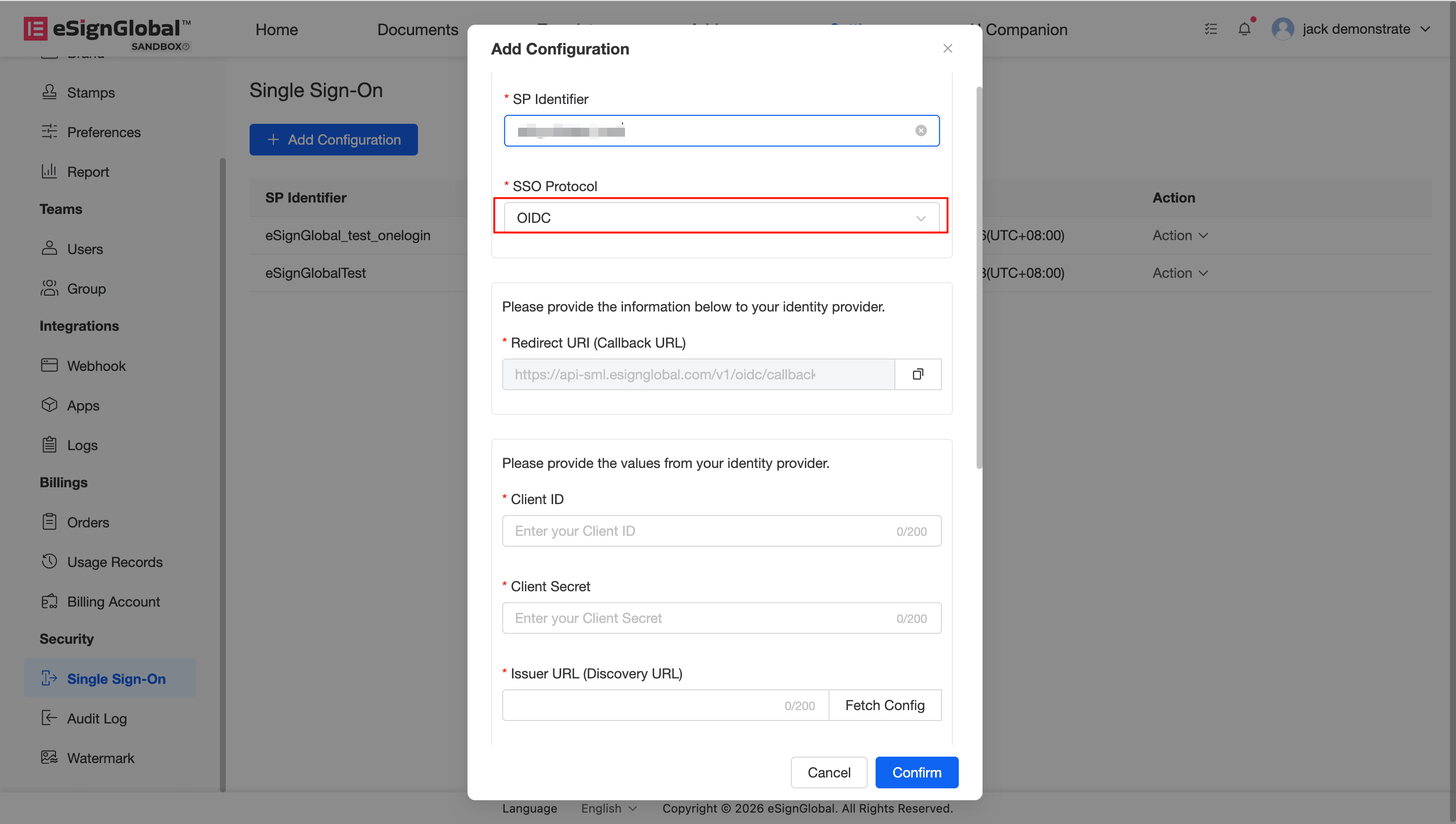
Segundo paso: complete la información básica y la selección del protocolo
- Ingrese el SP Identifier:
En el cuadro de entrada
SP Identifier, complete un identificador personalizado. Este identificador se utilizará para identificar el espacio de trabajo al que pertenece el empleado al iniciar sesión. (Guarde este identificador de forma segura, deberá usarlo al iniciar sesión más adelante). - Seleccione el protocolo:
En el menú desplegable
SSO Protocol, seleccioneOIDC.
Tercer paso: obtenga y configure la dirección de redireccionamiento
Después de seleccionar el protocolo OIDC, el sistema generará automáticamente el Redirect URI (Callback URL).
- Haz clic en el icono de copiar a la derecha del cuadro de entrada para copiar la URL generada.
- Ve a la consola de administración de tu proveedor de identidad (IdP) y pega la URL copiada en la configuración de la dirección de redireccionamiento (Redirect/Callback URL) correspondiente.
Paso cuatro: Configurar los parámetros del IdP y las credenciales del cliente
En este paso, debes completar los parámetros y la información de la clave extraídos del IdP. El sistema te proporciona una función conveniente para capturar la configuración del punto final:
- Completa las credenciales del cliente:
- Client ID: Completa el ID del cliente obtenido después de crear la aplicación en el IdP.
- Client Secret: Completa la clave del cliente obtenida en el IdP. (Para garantizar la seguridad, una vez que se guarda la clave, se desensibilizará irreversiblemente o se reemplazará con asteriscos cuando se edite nuevamente).
- Completa la Issuer URL (Discovery URL): Ingresa la dirección base del emisor de tu proveedor de identidad.
- Obtén la configuración del punto final (haz clic en el botón [Fetch Config]):
- El sistema intentará conectarse automáticamente a tu IdP y analizará
Authorization Endpoint,Token Endpoint,JWKS URIyUserInfo Endpoint. - Si estás en un entorno de red interna o la adquisición automática falla, el sistema mostrará el mensaje “Error al obtener la configuración”. No tienes que preocuparte, puedes completar manualmente la información correspondiente directamente en los cuadros de entrada del punto final a continuación.
- Nota:
UserInfo Endpointno es un campo obligatorio.
- El sistema intentará conectarse automáticamente a tu IdP y analizará
Paso cinco: Guardar la configuración
Después de confirmar que toda la información básica, las credenciales del cliente y la información del punto final son correctas, haz clic en [Confirm] en la parte inferior para guardar la configuración.


