


 ศูนย์บริการ
สร้างการกำหนดค่า SSO ใหม่ (โปรโตคอล OIDC)
การลงชื่อเพียงครั้งเดียว (SSO) ช่วยให้พนักงานของบริษัทสามารถใช้ข้อมูลประจำตัวของบริษัทที่เป็นหนึ่งเดียว (เช่น Microsoft Entra ID และผู้ให้บริการข้อมูลประจำตัวตามโปรโตคอล OIDC อื่นๆ) เพื่อเข้าสู่แพลตฟอร์ม eSignGlobal ได้โดยตรง ซึ่งไม่เพียงแต่ช่วยลดความยุ่งยากในการจดจำชุดรหัสผ่านหลายชุด แต่ยังช่วยให้บริษัทสามารถควบคุมการเข้าถึงและปรับปรุงระดับความปลอดภัยและการปฏิบัติตามข้อกำหนดได้อีกด้วย
【รุ่นที่ใช้งานได้】Professional ขึ้นไป (ต้องติดตั้งปลั๊กอิน “Single Sign-on”)
ข้อกำหนดเบื้องต้น
- ข้อกำหนดด้านสิทธิ์:ต้องเป็นผู้ดูแลระบบขั้นสูงของพื้นที่ทำงาน (Workspace Super Admin) เท่านั้นจึงจะสามารถกำหนดค่า SSO ได้ สมาชิกทั่วไปและผู้ดูแลระบบทั่วไปไม่สามารถเข้าถึงหน้าการกำหนดค่านี้ได้
- ข้อกำหนดของปลั๊กอิน:ตรวจสอบให้แน่ใจว่าพื้นที่ทำงานของคุณได้ติดตั้งและเปิดใช้งานปลั๊กอิน “Single Sign-on” ในศูนย์ปลั๊กอินแอปพลิเคชันแล้ว
- การเตรียม IdP:คุณต้องสร้างแอปพลิเคชันในผู้ให้บริการข้อมูลประจำตัว (IdP เช่น Microsoft Entra ID) ของบริษัท และรับข้อมูลการกำหนดค่า OIDC ที่เกี่ยวข้อง (เช่น Client ID, Client Secret, Issuer URL เป็นต้น)
ขั้นตอนการกำหนดค่า
ขั้นตอนที่ 1: เข้าสู่หน้าการกำหนดค่า SSO
หลังจากเข้าสู่ระบบ eSignGlobal แล้ว ให้เข้าสู่ระบบหลังบ้านการจัดการของพื้นที่ทำงาน ค้นหาทางเข้าการกำหนดค่าปลั๊กอิน “Single Sign-on” แล้วคลิกเพื่อเข้าสู่แผงเพิ่มการกำหนดค่า (Add Configuration)
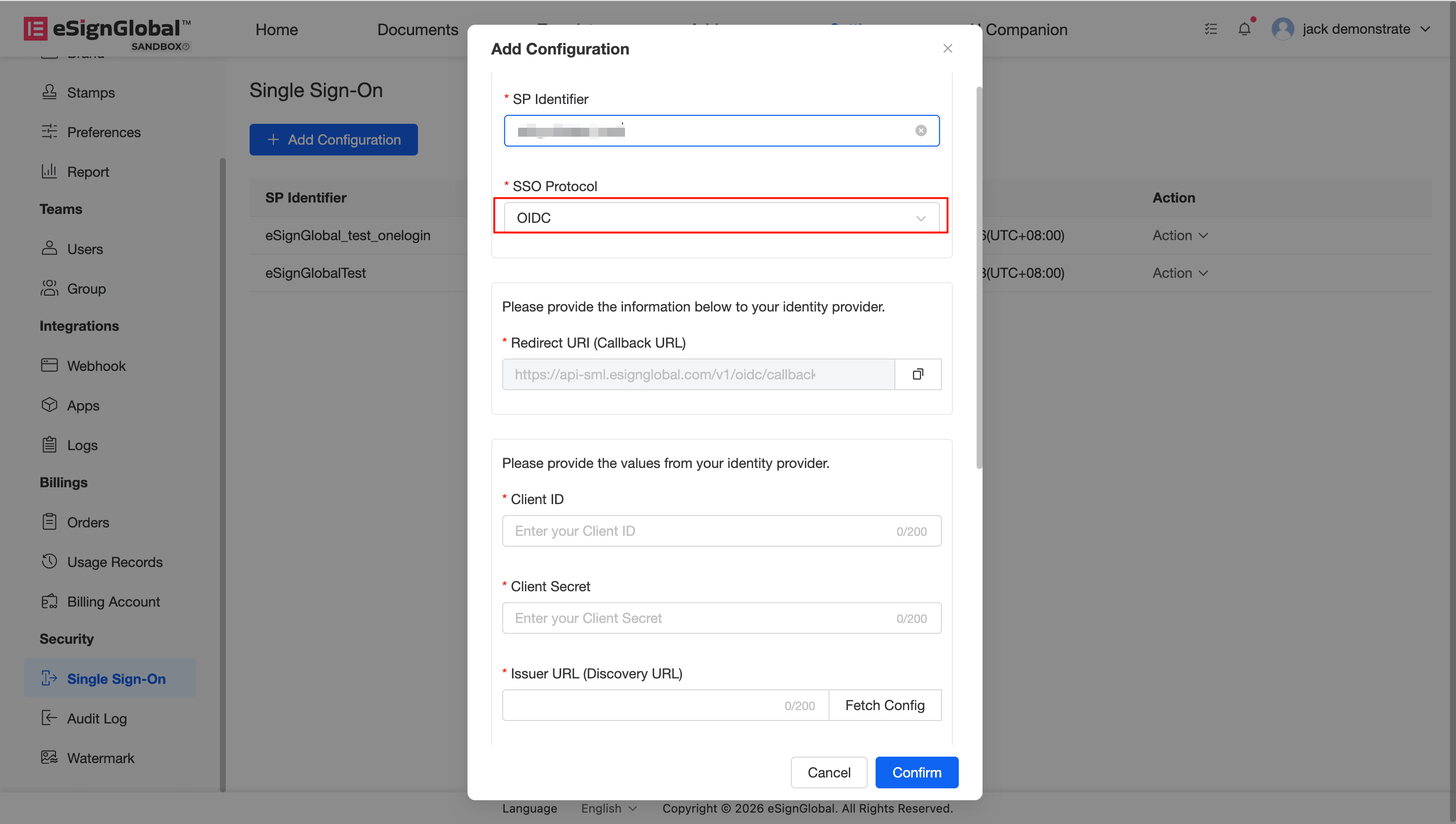
ขั้นตอนที่ 2: กรอกข้อมูลพื้นฐานและเลือกโปรโตคอล
- ป้อน SP Identifier:
ในช่องป้อนข้อมูล
SP Identifierให้กรอกตัวระบุที่กำหนดเอง ตัวระบุนี้จะใช้เพื่อระบุพื้นที่ทำงานที่พนักงานเป็นสมาชิกเมื่อเข้าสู่ระบบ (โปรดบันทึกตัวระบุนี้อย่างระมัดระวัง คุณจะต้องใช้ในการเข้าสู่ระบบในภายหลัง) - เลือกโปรโตคอล:
ในเมนูแบบเลื่อนลง
SSO Protocolให้เลือกOIDC
ขั้นตอนที่ 3: รับและกำหนดค่าที่อยู่การเปลี่ยนเส้นทาง
เมื่อเลือกโปรโตคอล OIDC ระบบจะสร้าง Redirect URI (Callback URL) โดยอัตโนมัติ
- คลิกไอคอนคัดลอกทางด้านขวาของช่องป้อนข้อมูลเพื่อคัดลอก URL ที่สร้างขึ้น
- ไปที่คอนโซลการจัดการผู้ให้บริการข้อมูลประจำตัว (IdP) ของคุณ และกรอก URL ที่คัดลอกไปยังการกำหนดค่าที่อยู่เปลี่ยนเส้นทาง (Redirect/Callback URL) ที่เกี่ยวข้อง
ขั้นตอนที่สี่: กำหนดค่าพารามิเตอร์ IdP และข้อมูลประจำตัวไคลเอ็นต์
ในขั้นตอนนี้ คุณต้องกรอกพารามิเตอร์และข้อมูลลับที่เกี่ยวข้องที่ดึงมาจาก IdP ระบบมีฟังก์ชันการดึงข้อมูลการกำหนดค่าปลายทางที่สะดวกสำหรับคุณ:
- กรอกข้อมูลประจำตัวไคลเอ็นต์:
- Client ID: กรอก Client ID ที่ได้รับหลังจากสร้างแอปพลิเคชันใน IdP
- Client Secret: กรอกข้อมูลลับของไคลเอ็นต์ที่ได้รับจาก IdP (เพื่อความปลอดภัย เมื่อบันทึกข้อมูลลับแล้ว การแก้ไขอีกครั้งจะทำให้ข้อมูลลับถูกลบออกอย่างถาวรหรือไม่ก็ถูกแทนที่ด้วยเครื่องหมายดอกจัน)
- กรอก Issuer URL (Discovery URL): ป้อนที่อยู่ Issuer พื้นฐานของผู้ให้บริการข้อมูลประจำตัวของคุณ
- รับการกำหนดค่าปลายทาง (คลิกปุ่ม [Fetch Config]):
- ระบบจะพยายามเชื่อมต่อกับ IdP ของคุณโดยอัตโนมัติ และแยกวิเคราะห์
Authorization Endpoint,Token Endpoint,JWKS URIและUserInfo Endpoint - หากอยู่ในสภาพแวดล้อมเครือข่ายภายในหรือการรับข้อมูลอัตโนมัติล้มเหลว ระบบจะแจ้งว่า “การรับการกำหนดค่าล้มเหลว” ในเวลานี้ คุณไม่ต้องกังวล คุณสามารถกรอกข้อมูลด้วยตนเองที่เกี่ยวข้องในช่องป้อนข้อมูลปลายทางต่างๆ ด้านล่างได้โดยตรง
- หมายเหตุ:
UserInfo Endpointไม่บังคับ
- ระบบจะพยายามเชื่อมต่อกับ IdP ของคุณโดยอัตโนมัติ และแยกวิเคราะห์
ขั้นตอนที่ห้า: บันทึกการกำหนดค่า
หลังจากยืนยันว่าข้อมูลพื้นฐาน ข้อมูลประจำตัวไคลเอ็นต์ และข้อมูลปลายทางทั้งหมดถูกต้องแล้ว ให้คลิก [Confirm] ที่ด้านล่างเพื่อบันทึกการกำหนดค่า


