


 Сервисный центр
Создать конфигурацию SSO (протокол OIDC)
Единый вход (SSO) позволяет сотрудникам компании использовать единую корпоративную учетную запись (например, Microsoft Entra ID и другие поставщики удостоверений на основе протокола OIDC) для прямого входа на платформу eSignGlobal. Это не только избавляет от необходимости запоминать несколько наборов учетных данных, но и помогает компании унифицировать управление правами доступа и повысить уровень безопасности и соответствия требованиям.
[Применимые версии] Доступно в Professional и выше (требуется установка плагина «Single Sign-on»).
Предварительные условия
- Требования к разрешениям: для настройки SSO необходимо быть суперадминистратором рабочей области (Workspace Super Admin). Обычные участники и обычные администраторы не могут получить доступ к этой странице конфигурации.
- Требования к плагинам: убедитесь, что в вашей рабочей области установлен и активирован плагин «Single Sign-on» в центре плагинов приложений.
- Подготовка IdP: вам необходимо создать приложение в поставщике удостоверений вашей компании (IdP, например, Microsoft Entra ID) и получить соответствующую информацию о конфигурации OIDC (например, Client ID, Client Secret, Issuer URL и т. д.).
Шаги конфигурации
Шаг 1. Перейдите на страницу конфигурации SSO
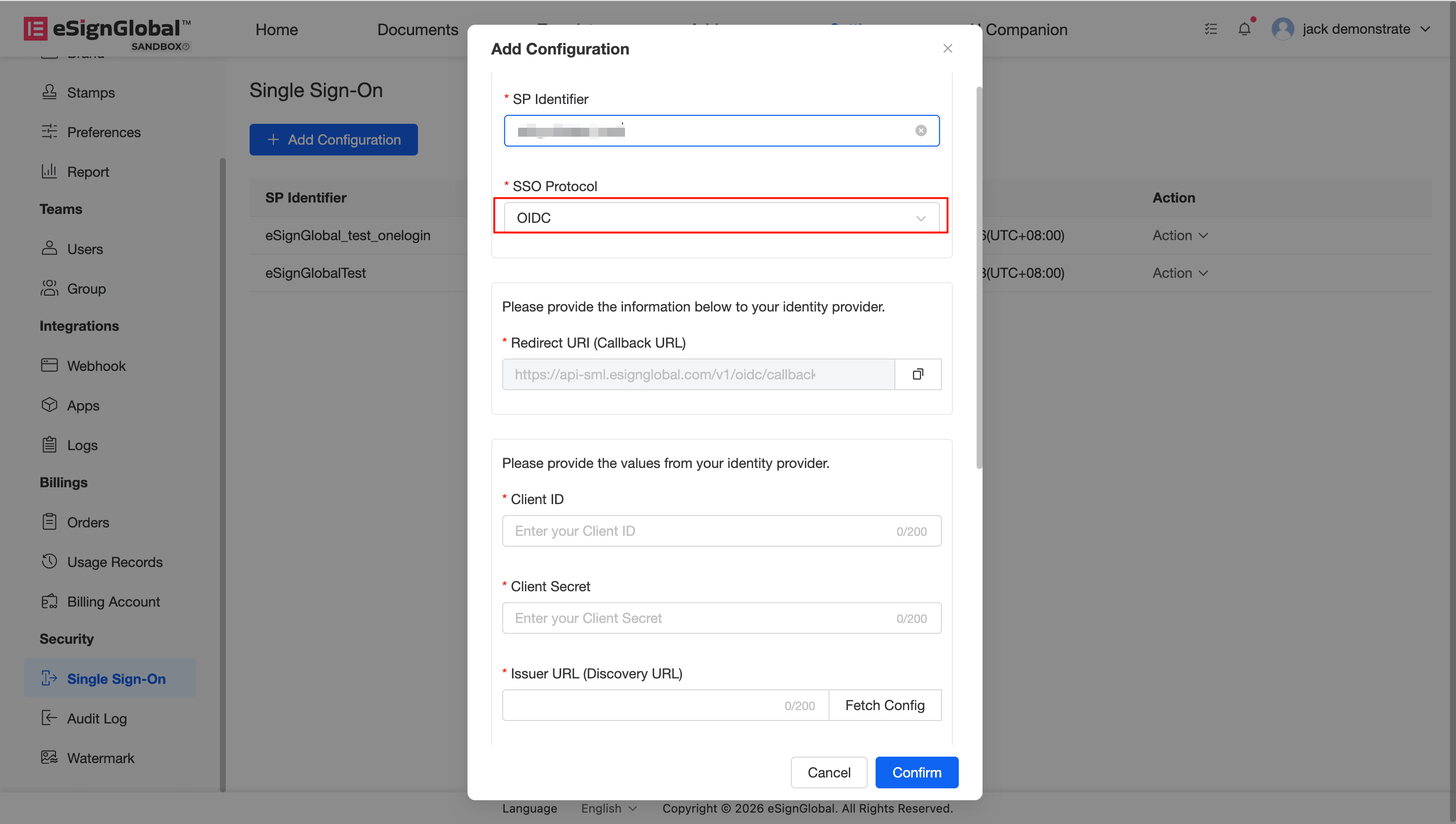
После входа в eSignGlobal перейдите в фоновый режим управления рабочей областью, найдите точку входа конфигурации плагина «Single Sign-on» и нажмите, чтобы войти в панель добавления конфигурации (Add Configuration).
Шаг 2. Заполните основную информацию и выберите протокол
- Введите SP Identifier:
В текстовом поле
SP Identifierвведите собственный идентификатор. Этот идентификатор будет использоваться для идентификации рабочей области, к которой принадлежит сотрудник, при входе в систему. (Пожалуйста, надежно запишите этот идентификатор, он понадобится для последующего входа в систему). - Выберите протокол:
В раскрывающемся меню
SSO ProtocolвыберитеOIDC.
Шаг 3. Получите и настройте адрес перенаправления
После выбора протокола OIDC система автоматически сгенерирует Redirect URI (Callback URL).
- Нажмите на значок копирования справа от поля ввода, чтобы скопировать сгенерированный URL.
- Перейдите в консоль управления вашего поставщика удостоверений (IdP) и вставьте скопированный URL в соответствующую конфигурацию адреса перенаправления (Redirect/Callback URL).
Шаг 4: Настройка параметров IdP и учетных данных клиента
На этом шаге необходимо заполнить соответствующие параметры и информацию о ключах, извлеченные из IdP. Система предоставляет вам удобную функцию извлечения конфигурации конечной точки:
- Заполните учетные данные клиента:
- Client ID: Введите идентификатор клиента, полученный после создания приложения в IdP.
- Client Secret: Введите секретный ключ клиента, полученный в IdP. (В целях безопасности секретный ключ после сохранения будет необратимо десенсибилизирован или заменен звездочками при повторном редактировании).
- Введите Issuer URL (Discovery URL): Введите базовый адрес Issuer вашего поставщика удостоверений.
- Получите конфигурацию конечной точки (нажмите кнопку 【Fetch Config】):
- Система попытается автоматически подключиться к вашему IdP и проанализировать
Authorization Endpoint,Token Endpoint,JWKS URIиUserInfo Endpoint. - Если вы находитесь во внутренней сети или автоматическое получение не удалось, система отобразит сообщение «Не удалось получить конфигурацию». В этом случае вам не нужно беспокоиться, вы можете вручную заполнить соответствующую информацию в полях ввода каждой конечной точки ниже.
- Примечание:
UserInfo Endpointне является обязательным параметром.
- Система попытается автоматически подключиться к вашему IdP и проанализировать
Шаг 5: Сохраните конфигурацию
Убедившись, что вся основная информация, учетные данные клиента и информация о конечных точках верны, нажмите 【Confirm】 внизу, чтобы сохранить конфигурацию.


