Servicezentrum
Single Sign-On (SSO)
Bevor Sie die Funktionen in diesem Benutzerhandbuch verwenden, müssen Sie die SSO-Beschränkungen (Single Sign-On) der verschiedenen Versionen verstehen:
- Testversion: Unterstützt keine Single Sign-On-SSO-Funktion
- Basisversion: Unterstützt keine Single Sign-On-SSO-Funktion
- Professional-Version: Unterstützt die Single Sign-On-SSO-Funktion
Geben Sie die Identitätskennung ein, um sich mit einem Klick vom Identitätsanbieter bei eSignGlobal anzumelden, ohne das Konto und das Passwort wiederholt eingeben zu müssen.
SSO-Anmeldung
-
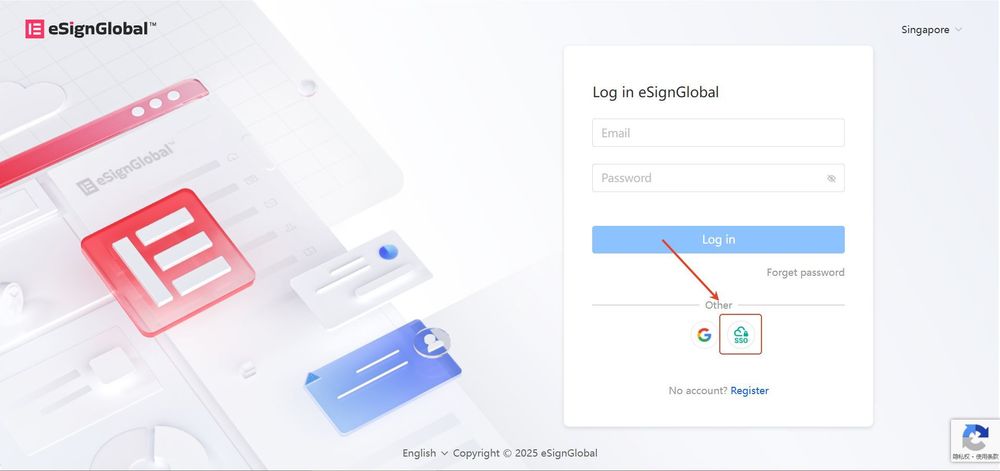
Besuchen Sie die eSignGlobal-Plattform und klicken Sie auf „SSO“.
-
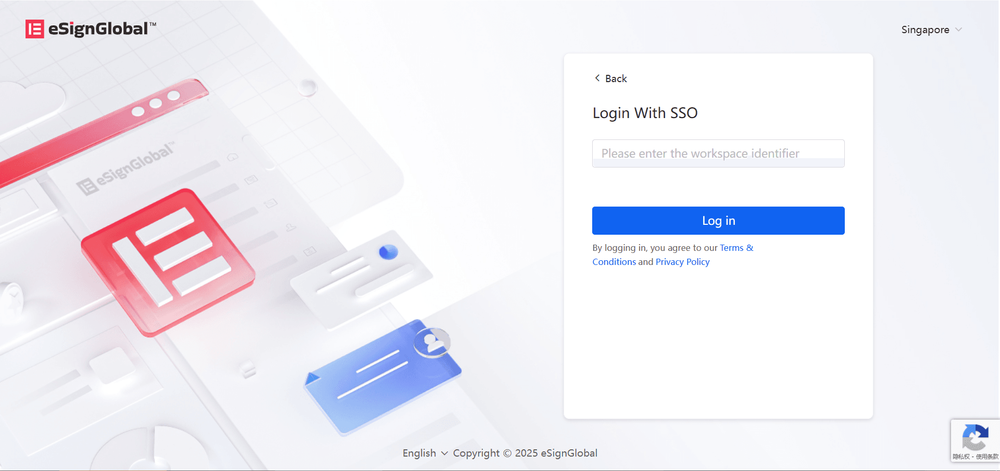
Geben Sie die „Identitätskennung“ ein und füllen Sie die vom Superadministrator bereitgestellte Identitätskennung in das Eingabefeld ein. Nachdem Sie auf „Anmelden“ geklickt haben, werden Sie automatisch zur Anmeldeseite des Identitätsanbieters weitergeleitet, um die Überprüfung abzuschließen.
Hinweis:
-
Wenn Sie keine Identitätskennung erhalten haben, wenden Sie sich bitte an den Superadministrator Ihres Arbeitsbereichs;
-
Bitte stellen Sie sicher, dass das SSO-Plugin im Arbeitsbereich installiert und die SSO-Konfiguration aktiviert ist.
-
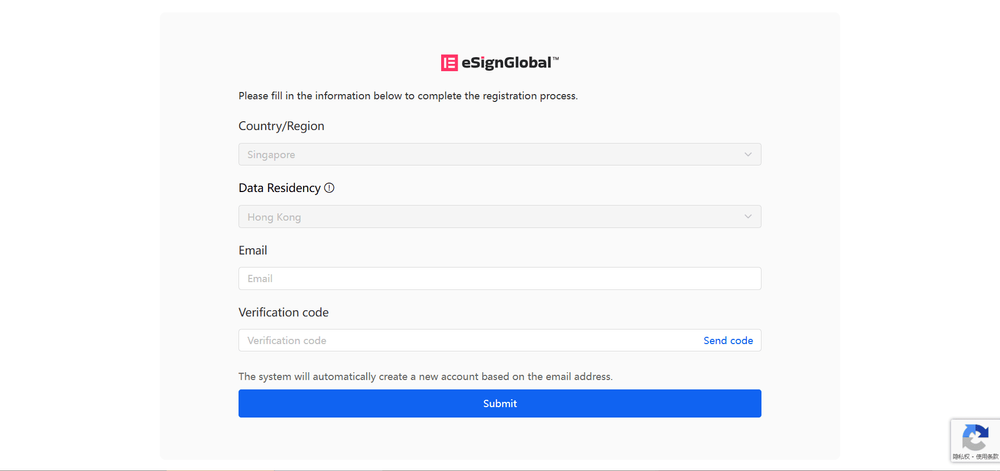
Ergänzen Sie die Kontoinformationen. Wenn das System keine E-Mail-Informationen erkennt, geben Sie bitte Ihre E-Mail-Adresse gemäß den Anweisungen ein und füllen Sie den Verifizierungscode aus. Klicken Sie dann auf „Senden“, um die Anmeldung abzuschließen.