


 服務中心
服務中心註冊與登入
eSignGlobal 與 Lark 深度集成,為用戶打造一站式電子簽高效體驗:在 Lark 應用市場一鍵接入 eSignGlobal,即可輕鬆完成信封管理、簽署等全流程操作;更能通過 Lark 實時接收簽署通知,點擊即可快捷跳轉簽署鏈接,讓跨境簽署高效又省心。
應用安裝
-
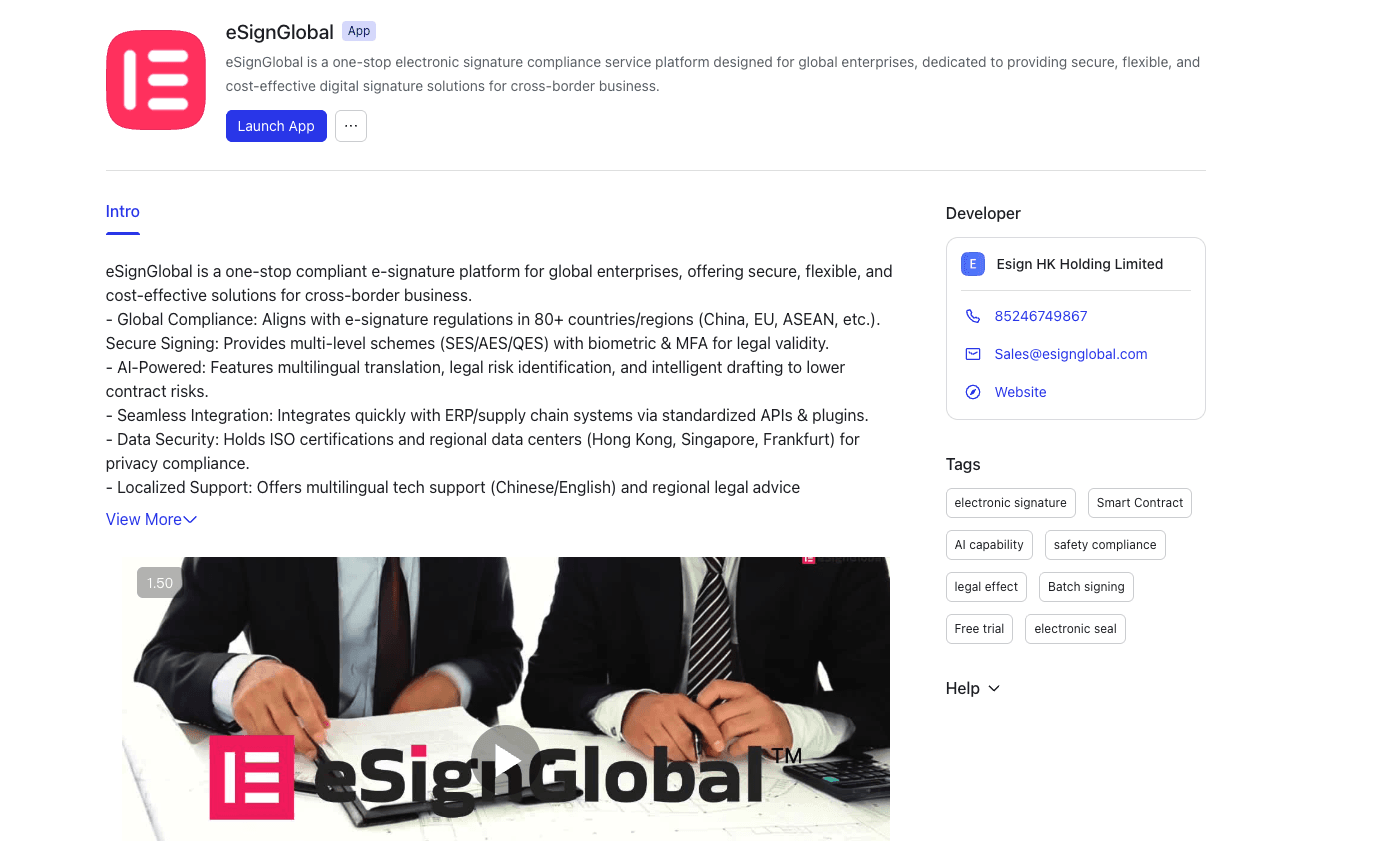
Lark組織管理員需在應用市場安裝並授權eSignGlobal應用。
-
安裝成功後,在Lark工作台中打開eSignGlobal應用。
注意:
- 成功安裝eSignGlobal應用後,組織管理員需要進入應用並為組織開通eSignGlobal工作空間。組織內的其他成員後續訪問應用時會自動加入管理員創建的工作空間內。
- 組織管理員完成工作空間開通後,組織內其他成員才可加入並使用eSignGlobal。
eSignGlobal工作空間開通(無帳號)
-
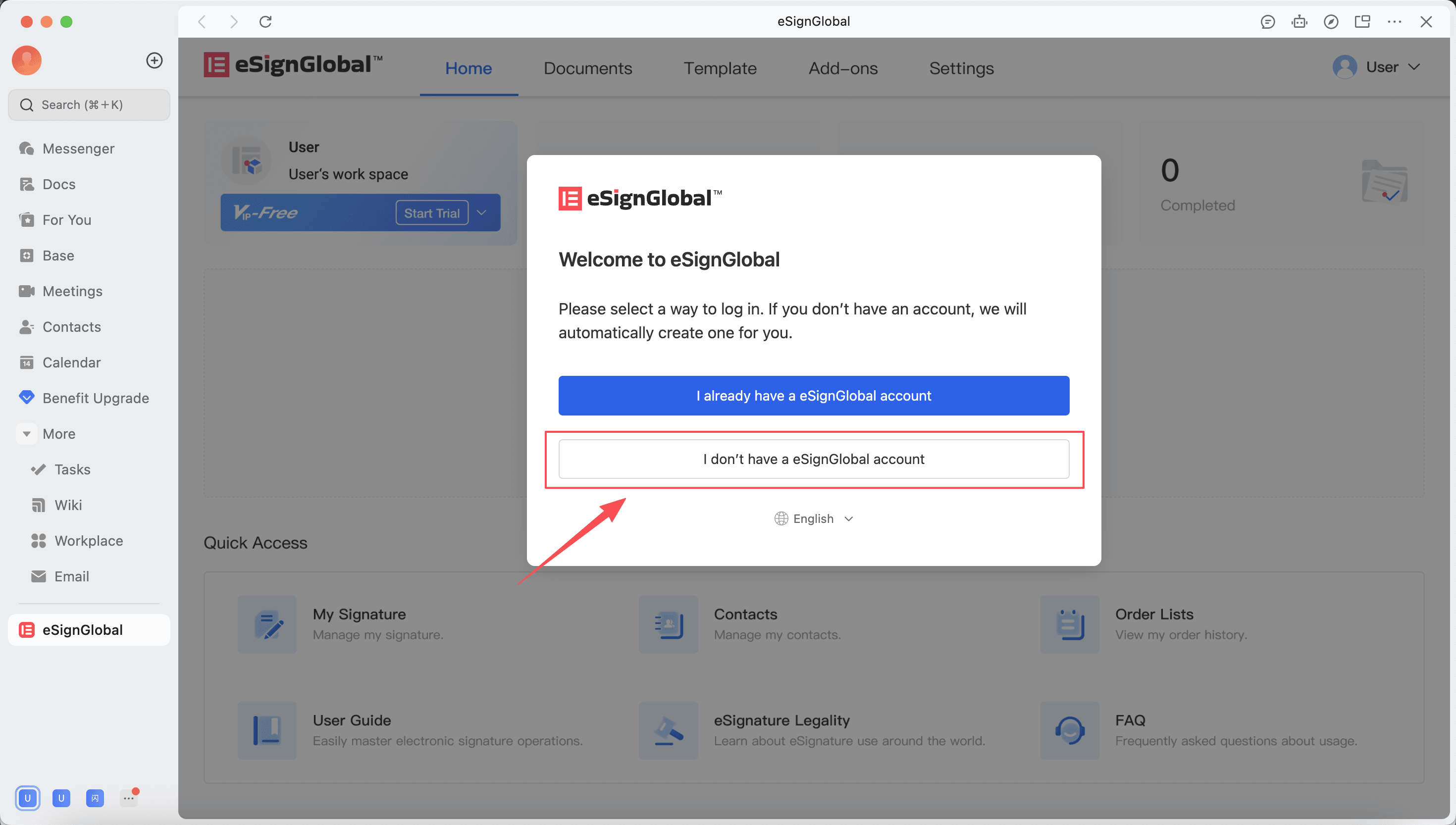
當Lark組織管理員未在eSignGlobal創建過帳號時,選擇“我沒有eSignGlobal帳號”。
-
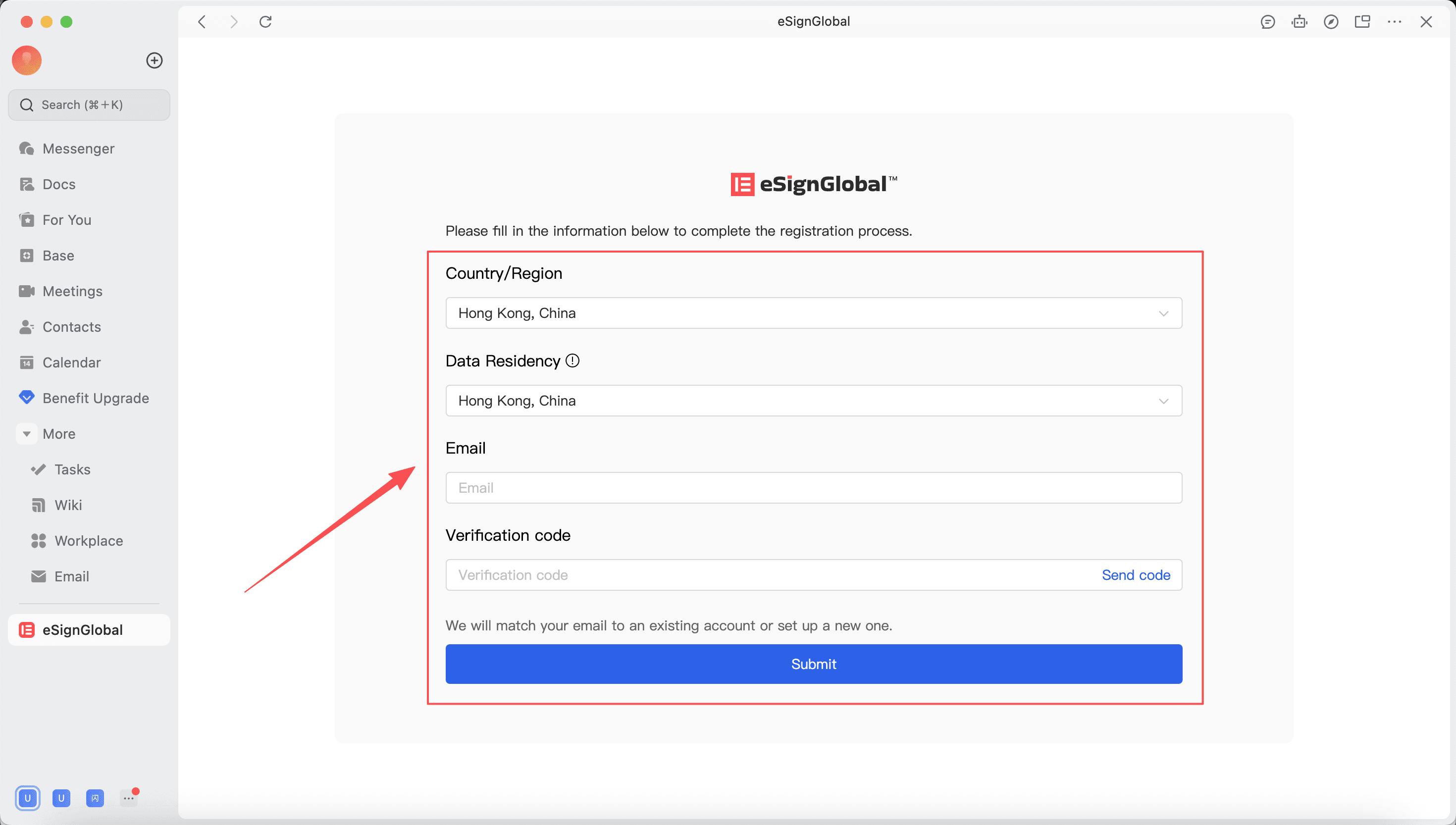
用戶需要選擇數據中心、國家地區,填寫郵箱並輸入驗證碼,完成工作空間的開通流程。
注意:
- 數據中心可選範圍包括:中國香港、新加坡、法蘭克福。建議用戶根據自己的使用場景及所在的國家地區的數據合規要求選擇。
-
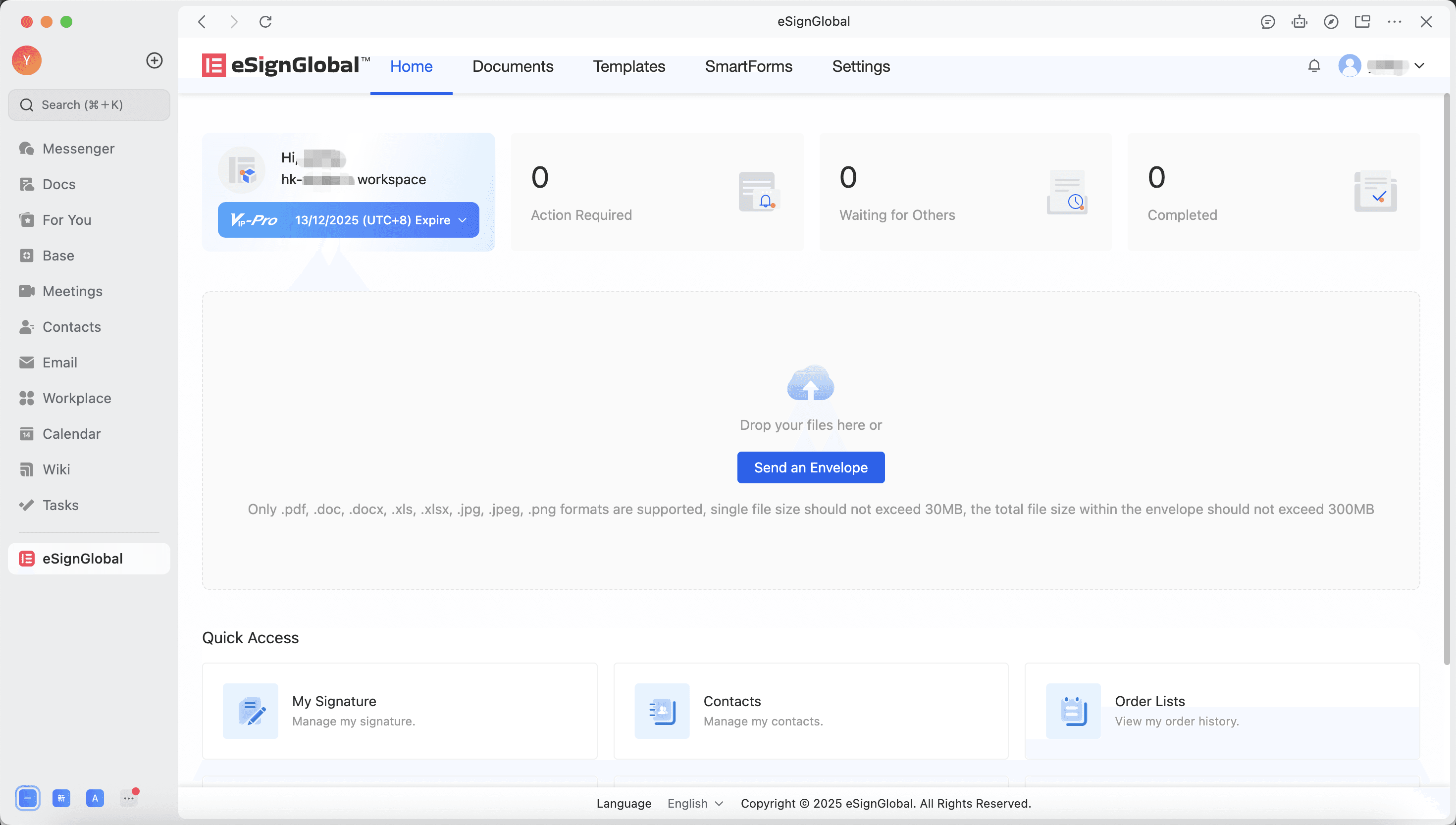
工作空間成功開通後,用戶進入eSignGlobal首頁。後續Lark組織下所有用戶進入eSignGlobal時將自動加入此工作空間。
eSignGlobal工作空間開通(已有帳號)
-
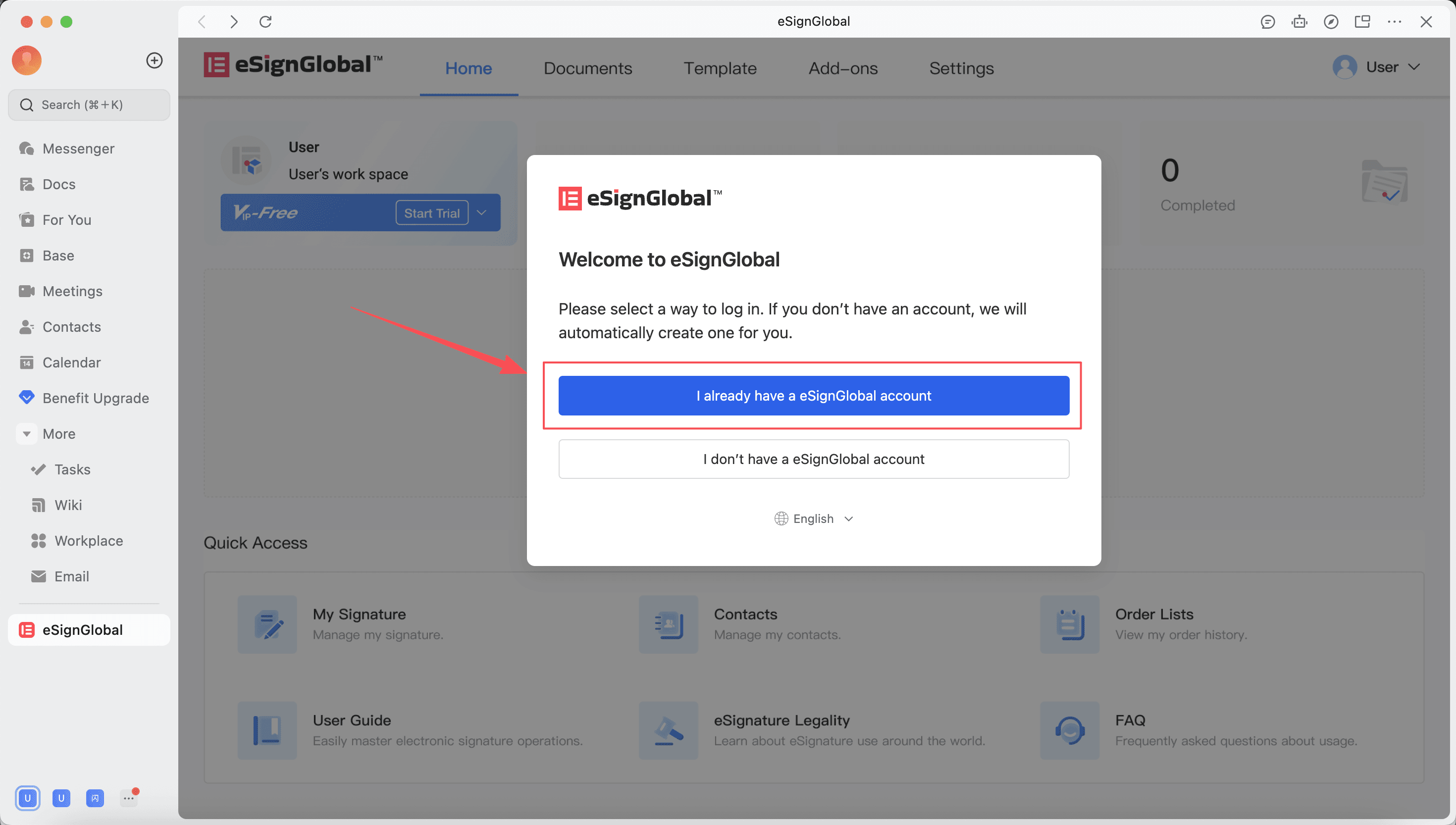
當Lark組織管理員已有eSignGlobal帳號時,選擇“我已有eSignGlobal帳號”。
-
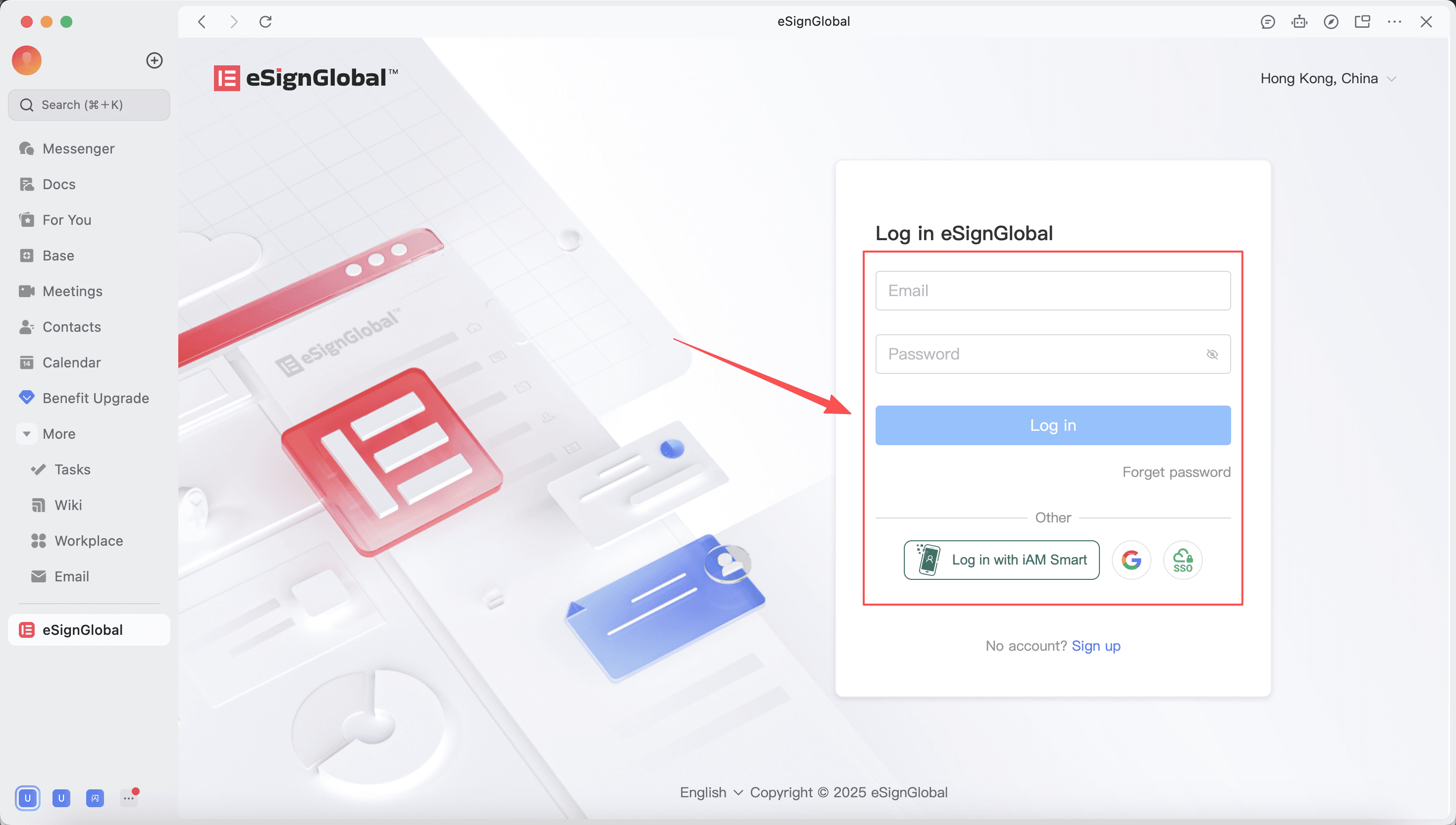
用戶登錄已有的帳號。
-
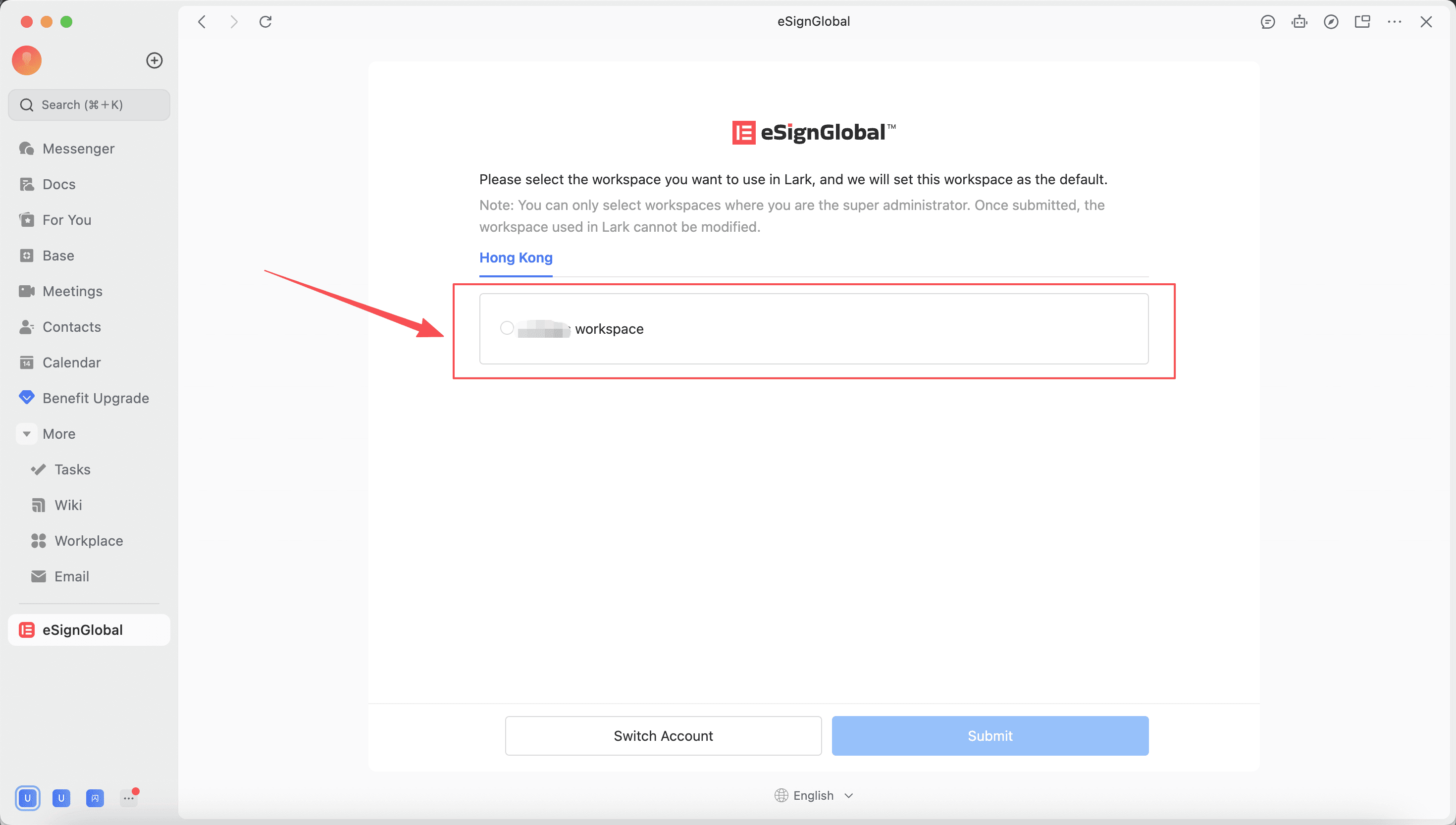
選擇需要在Lark中使用的工作空間。
注意:
- 僅可以選擇您為超級管理員的工作空間進行Lark綁定。
- 一個Lark組織僅可綁定一個eSignGlobal工作空間,暫時不支持修改綁定關係。
-
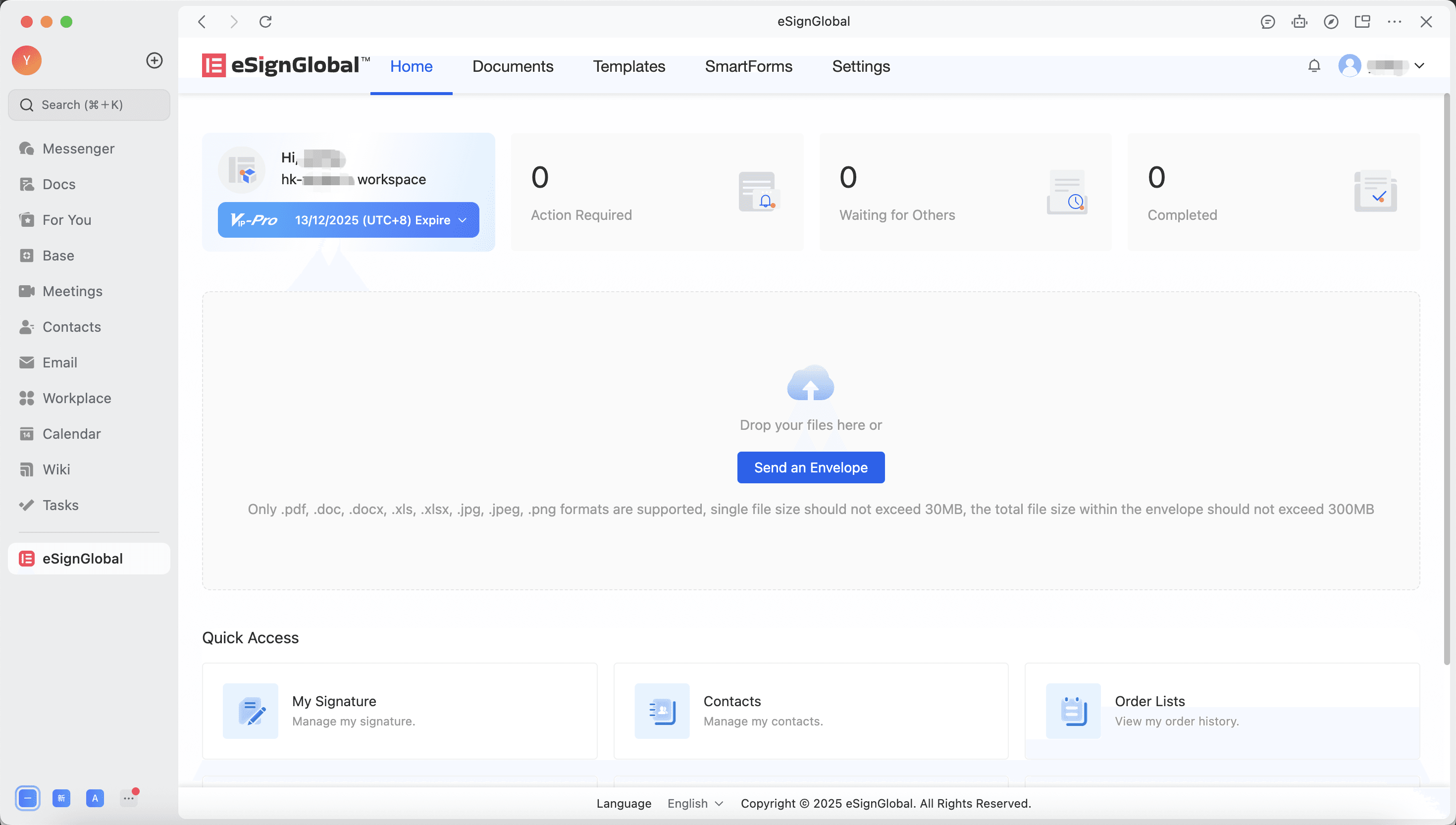
綁定成功後,進入eSignGlobal首頁。後續Lark組織下所有用戶進入eSignGlobal時將自動加入此工作空間。
Lark組織成員加入工作空間
-
Lark組織的管理員成功開通eSignGlobal工作空間後,組織下的其他成員可以開啓加入eSignGlobal的流程。
-
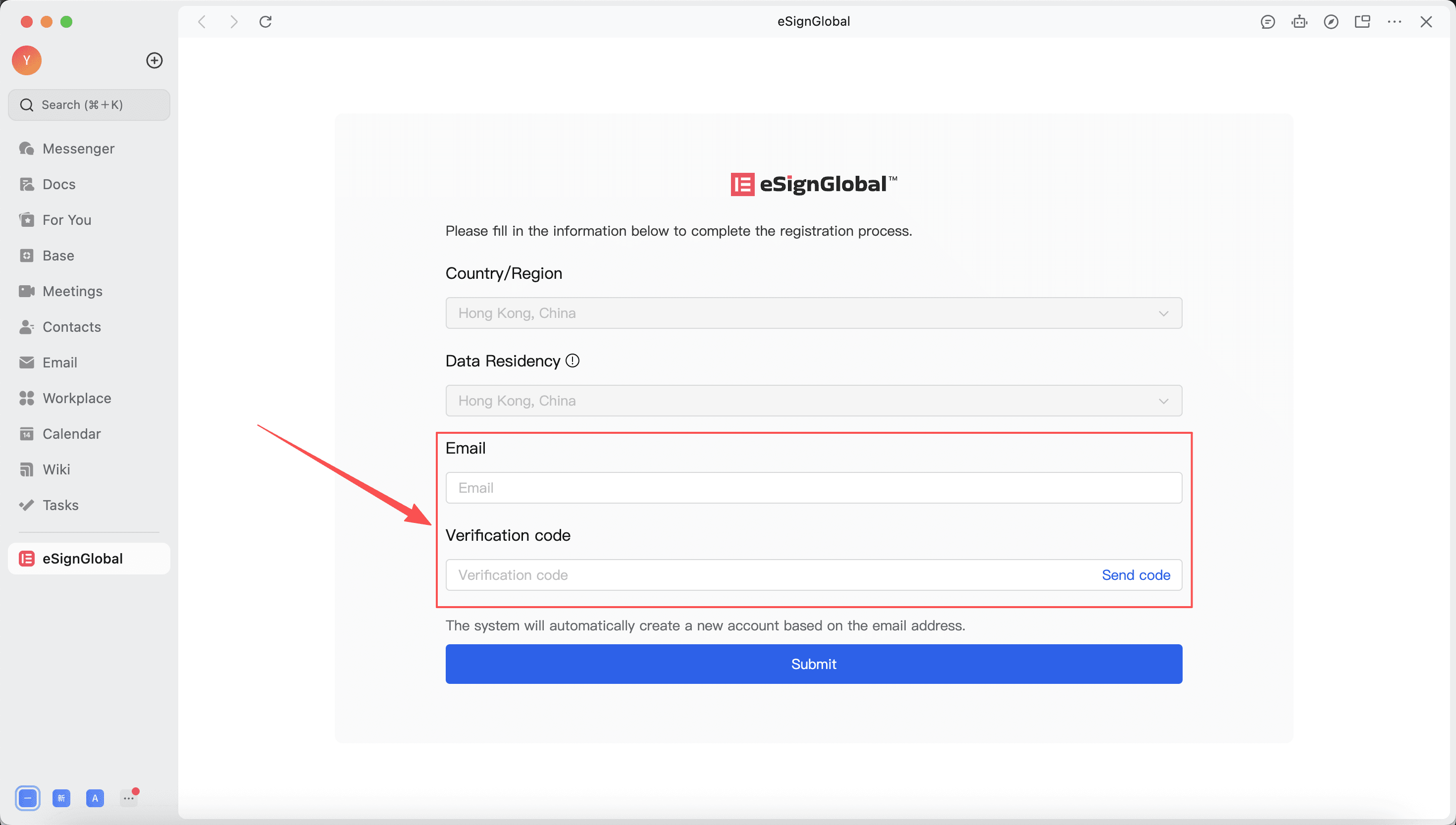
用戶點擊進入eSignGlobal應用,首次訪問時需要輸入郵箱和驗證碼進行帳號開通。
-
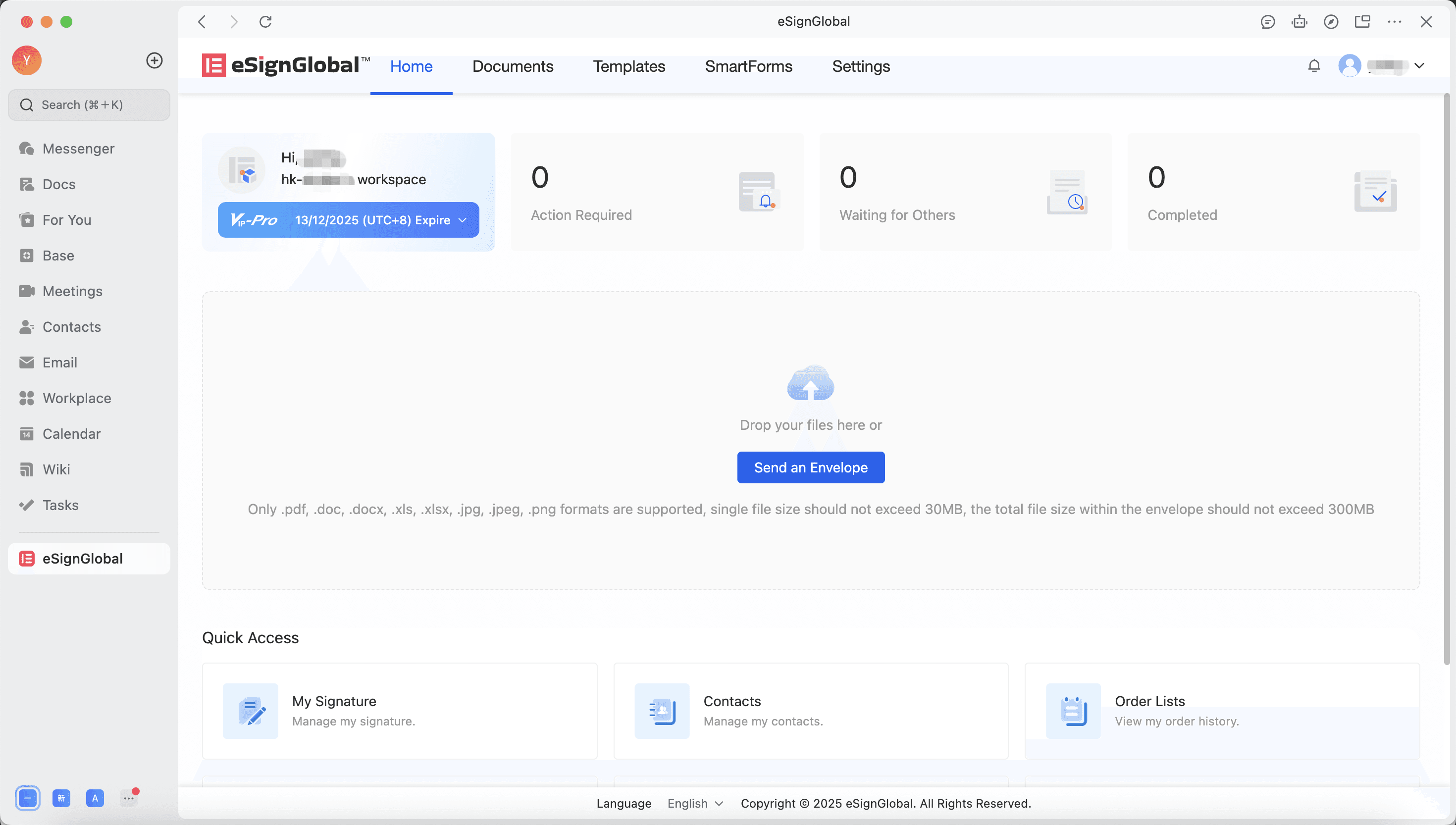
開通成功後加入該組織的eSignGlobal工作空間。後續進入eSignGlobal時靜默登入。
通過Lark接收簽署提醒
-
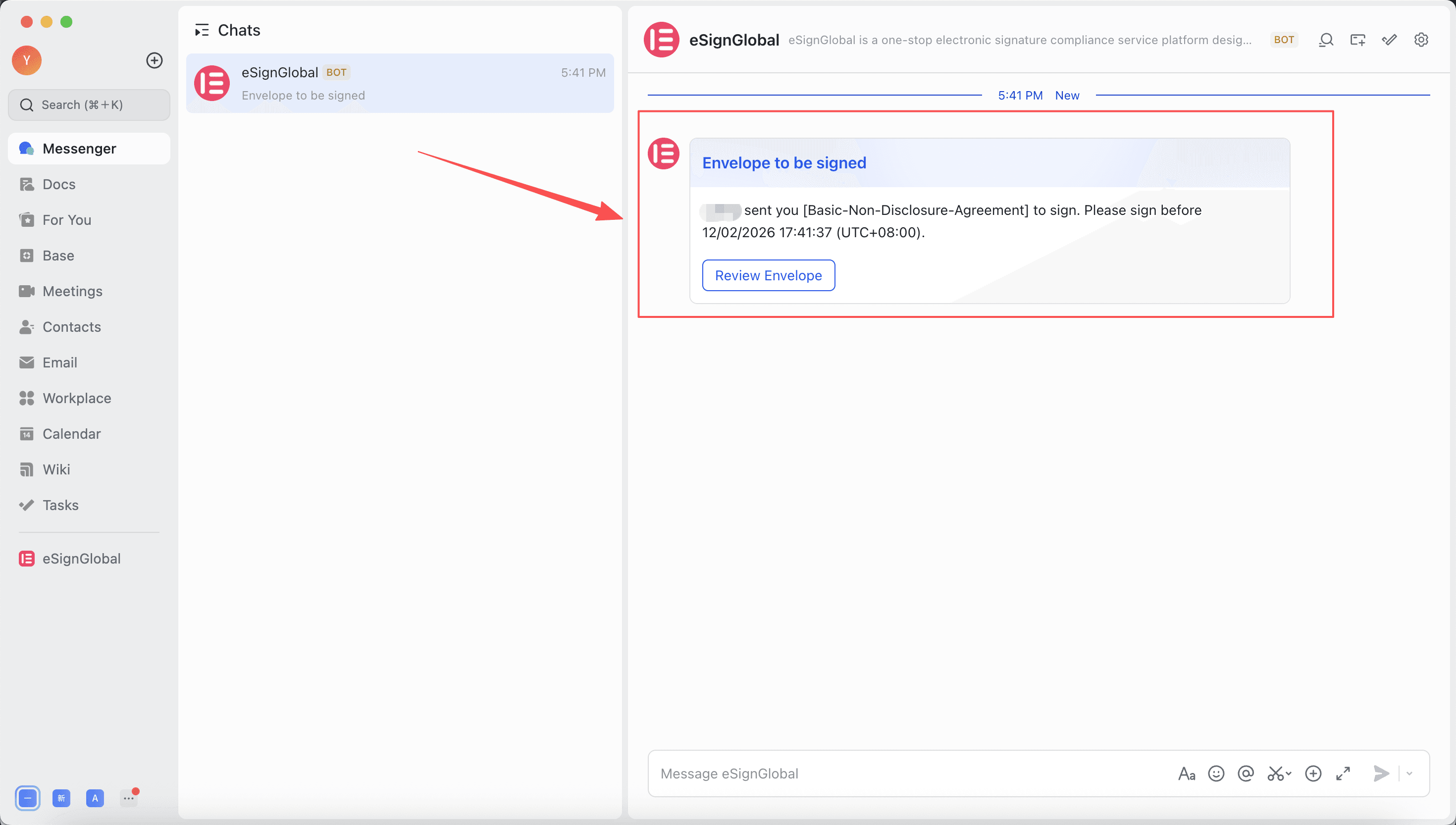
當組織成員加入工作空間後,簽署信封將默認發送至Lark組織的工作空間內。簽署人可以通過eSignGlobal機器人接收簽署通知。
-
點擊通知“查看信封”按鈕即可打開簽署頁面並完成簽署。
注意:
- 當使用同一個郵箱加入多個Lark組織工作空間時,用戶將無法收到Lark機器人的簽署通知。
進入工作空間後的使用流程,請參考eSignGlobal操作手冊。


