


 Trung tâm dịch vụ
Đăng ký và Đăng nhập
eSignGlobal tích hợp sâu với Lark, tạo ra trải nghiệm ký điện tử một cửa hiệu quả cho người dùng: Chỉ cần một cú nhấp chuột để truy cập eSignGlobal từ chợ ứng dụng Lark, bạn có thể dễ dàng hoàn thành toàn bộ quy trình quản lý phong bì, ký kết, v.v.; bạn cũng có thể nhận thông báo ký kết theo thời gian thực thông qua Lark và nhấp để nhanh chóng chuyển đến liên kết ký kết, giúp việc ký kết xuyên biên giới hiệu quả và tiết kiệm lo lắng.
Cài đặt ứng dụng
-
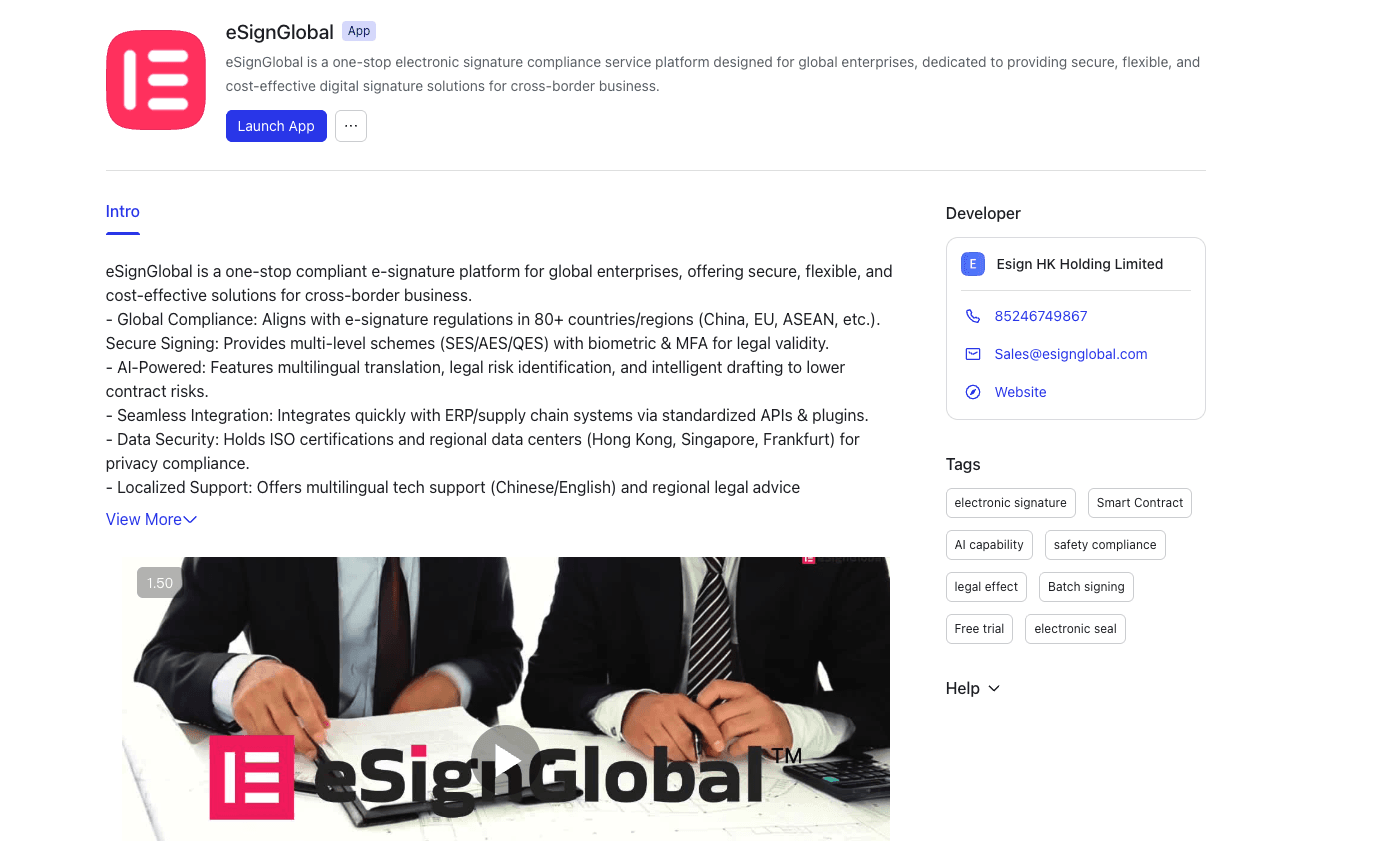
Quản trị viên tổ chức Lark cần cài đặt và ủy quyền cho ứng dụng eSignGlobal trong chợ ứng dụng.
-
Sau khi cài đặt thành công, hãy mở ứng dụng eSignGlobal trong Workbench Lark.
Lưu ý:
- Sau khi cài đặt thành công ứng dụng eSignGlobal, quản trị viên tổ chức cần vào ứng dụng và mở không gian làm việc eSignGlobal cho tổ chức. Các thành viên khác trong tổ chức sẽ tự động tham gia vào không gian làm việc do quản trị viên tạo khi truy cập ứng dụng sau này.
- Chỉ sau khi quản trị viên tổ chức hoàn thành việc mở không gian làm việc, các thành viên khác trong tổ chức mới có thể tham gia và sử dụng eSignGlobal.
Mở không gian làm việc eSignGlobal (không có tài khoản)
-
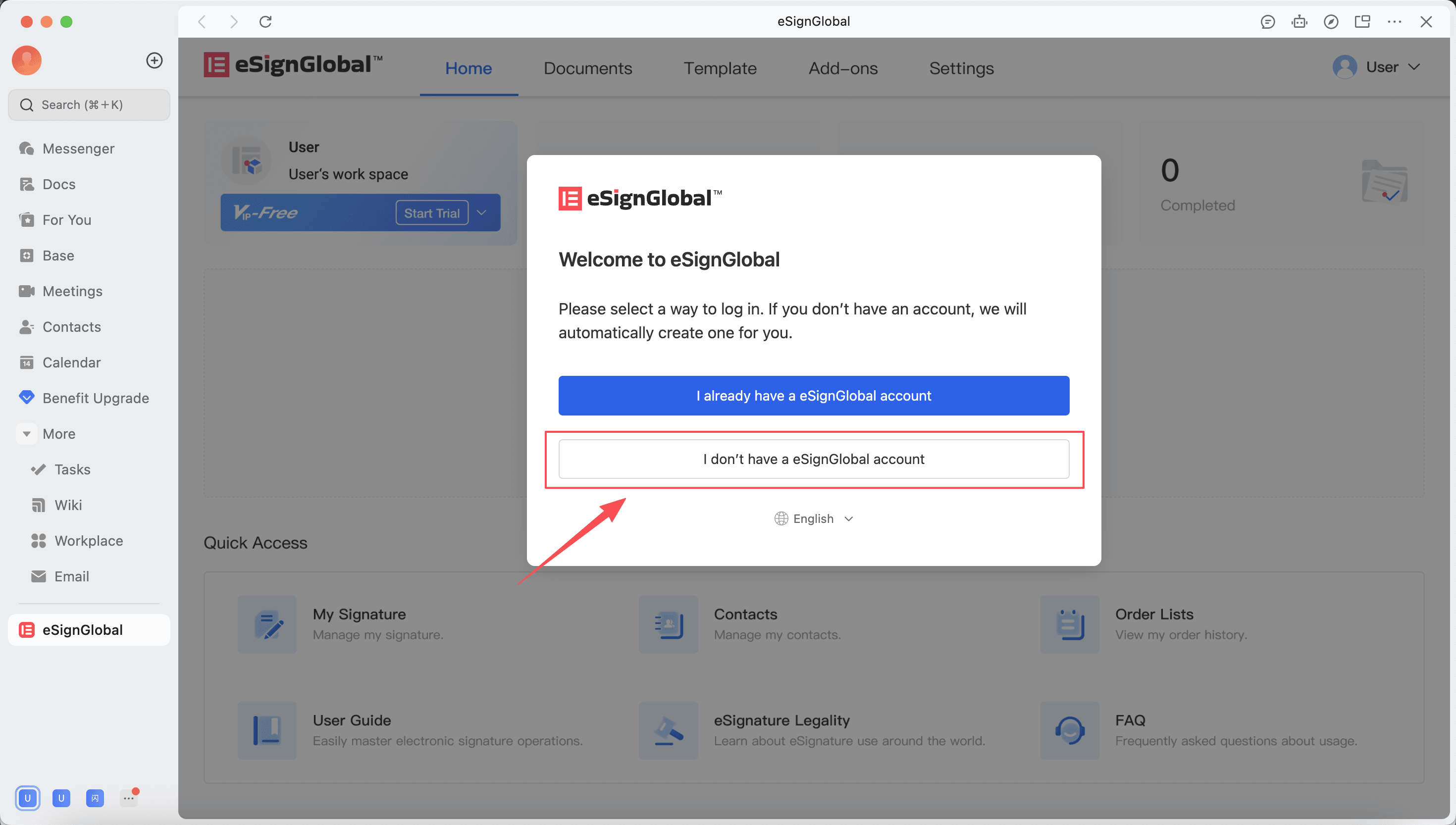
Khi quản trị viên tổ chức Lark chưa tạo tài khoản trong eSignGlobal, hãy chọn “Tôi không có tài khoản eSignGlobal”.
-
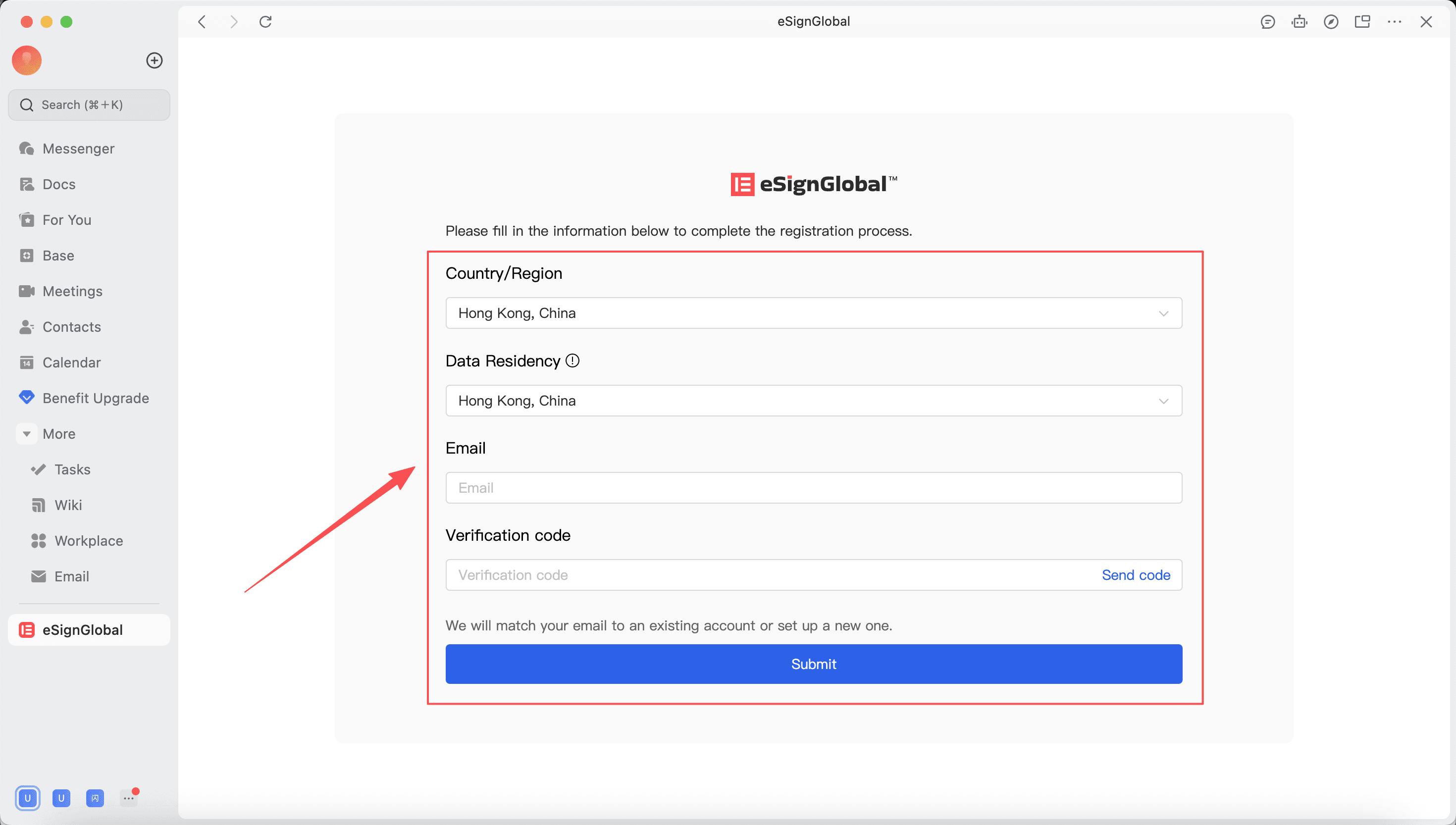
Người dùng cần chọn trung tâm dữ liệu, quốc gia/khu vực, điền email và nhập mã xác minh để hoàn tất quy trình mở không gian làm việc.
Lưu ý:
- Phạm vi trung tâm dữ liệu có thể chọn bao gồm: Hồng Kông (Trung Quốc), Singapore, Frankfurt. Người dùng nên chọn theo tình huống sử dụng và yêu cầu tuân thủ dữ liệu của quốc gia/khu vực nơi họ đặt trụ sở.
-
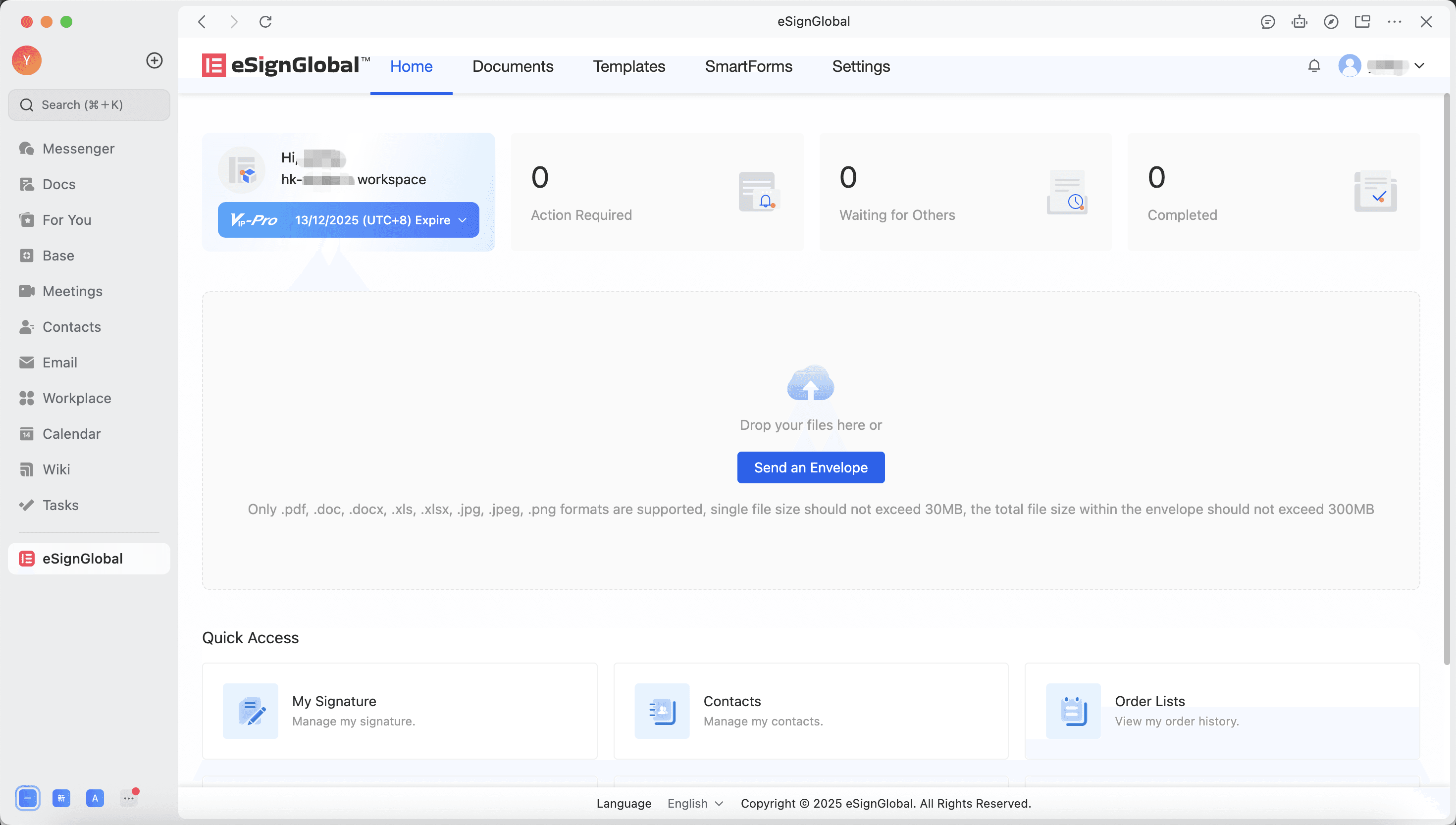
Sau khi không gian làm việc được mở thành công, người dùng sẽ vào trang chủ eSignGlobal. Sau này, tất cả người dùng thuộc tổ chức Lark sẽ tự động tham gia không gian làm việc này khi vào eSignGlobal.
Mở không gian làm việc eSignGlobal (đã có tài khoản)
-
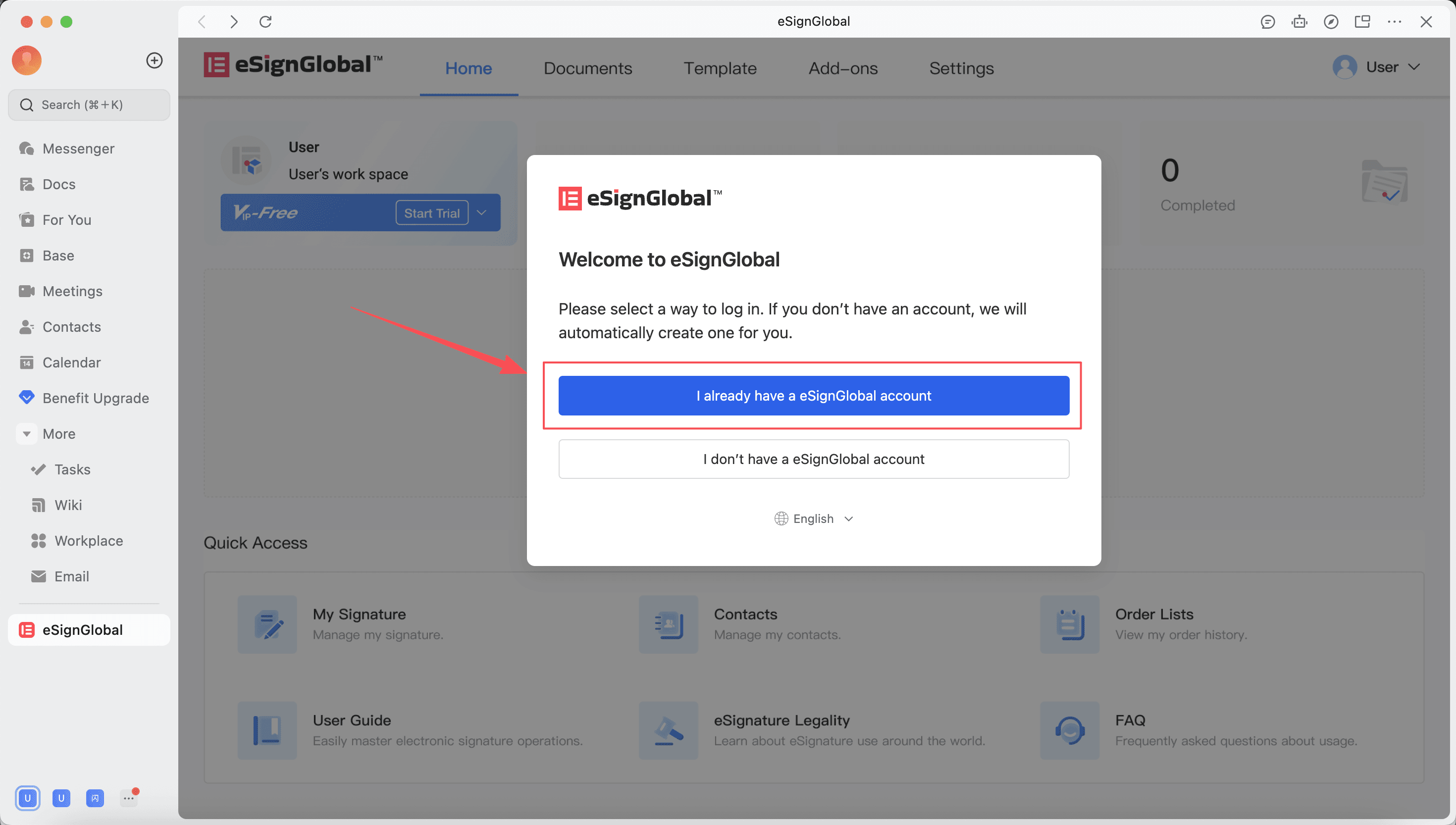
Khi quản trị viên tổ chức Lark đã có tài khoản eSignGlobal, hãy chọn “Tôi đã có tài khoản eSignGlobal”.
-
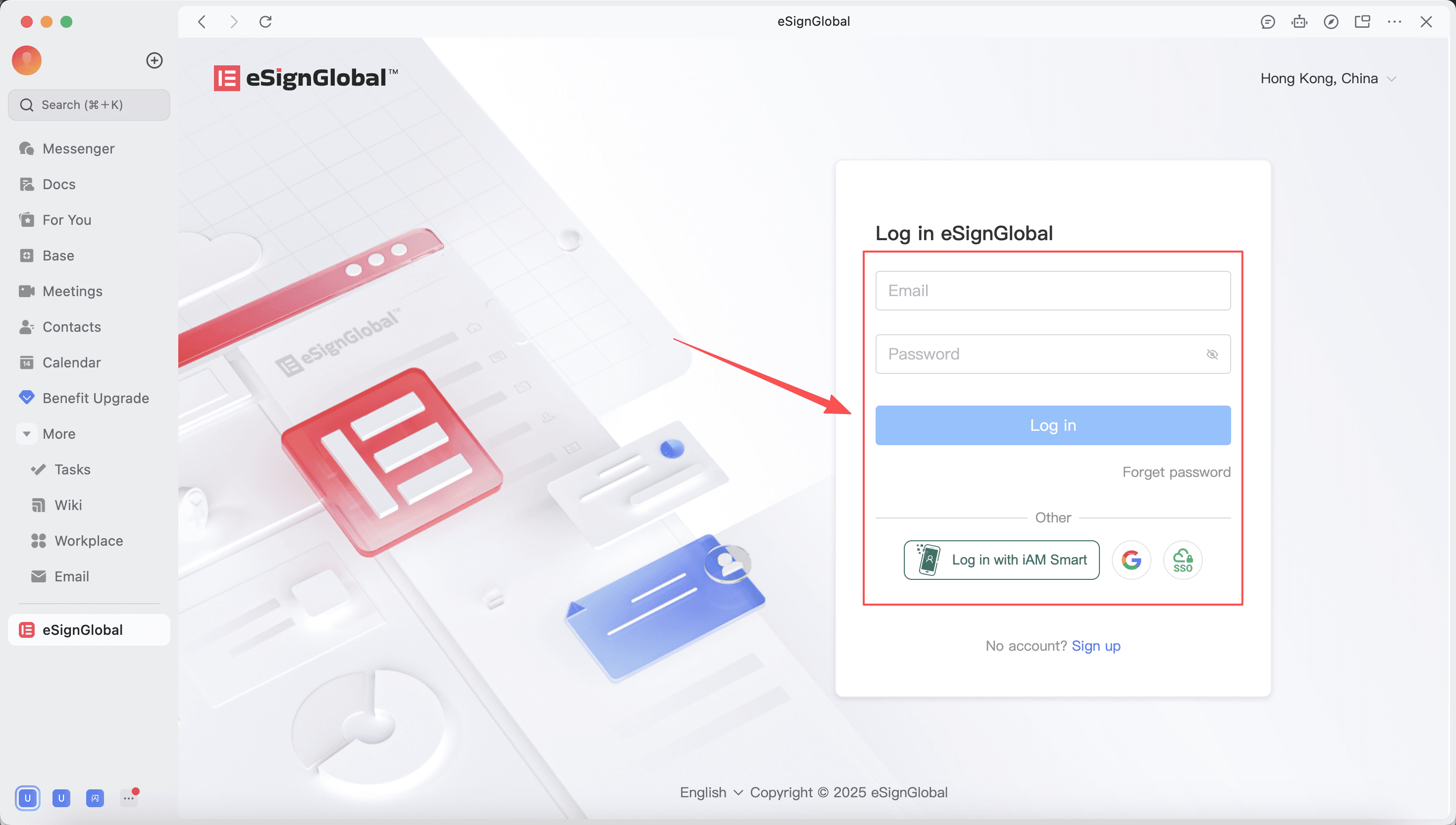
Người dùng đăng nhập vào tài khoản hiện có.
-
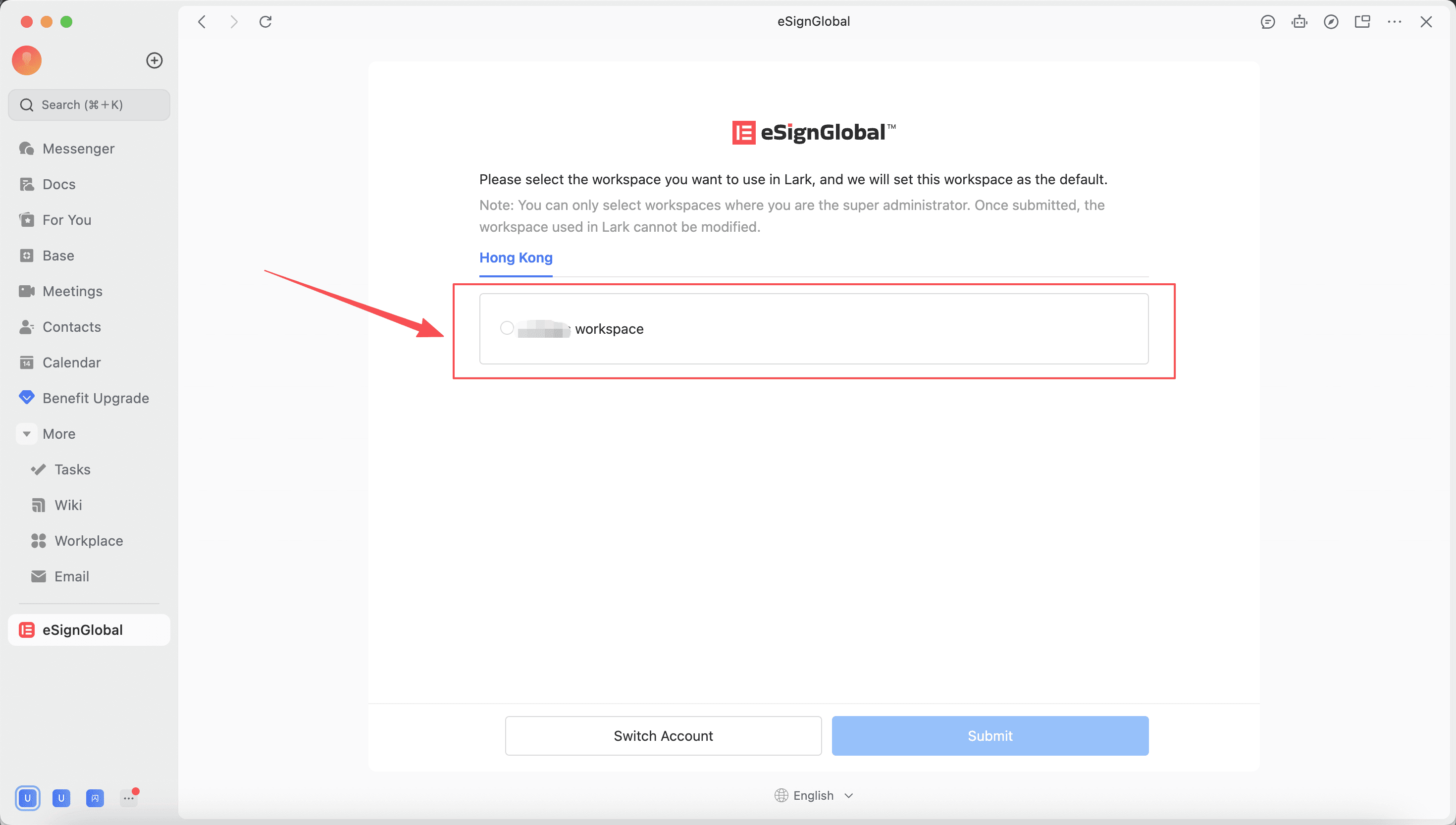
Chọn không gian làm việc cần sử dụng trong Lark.
Lưu ý:
- Chỉ có thể chọn không gian làm việc mà bạn là siêu quản trị viên để liên kết với Lark.
- Một tổ chức Lark chỉ có thể liên kết với một không gian làm việc eSignGlobal và tạm thời không hỗ trợ sửa đổi mối quan hệ liên kết.
-
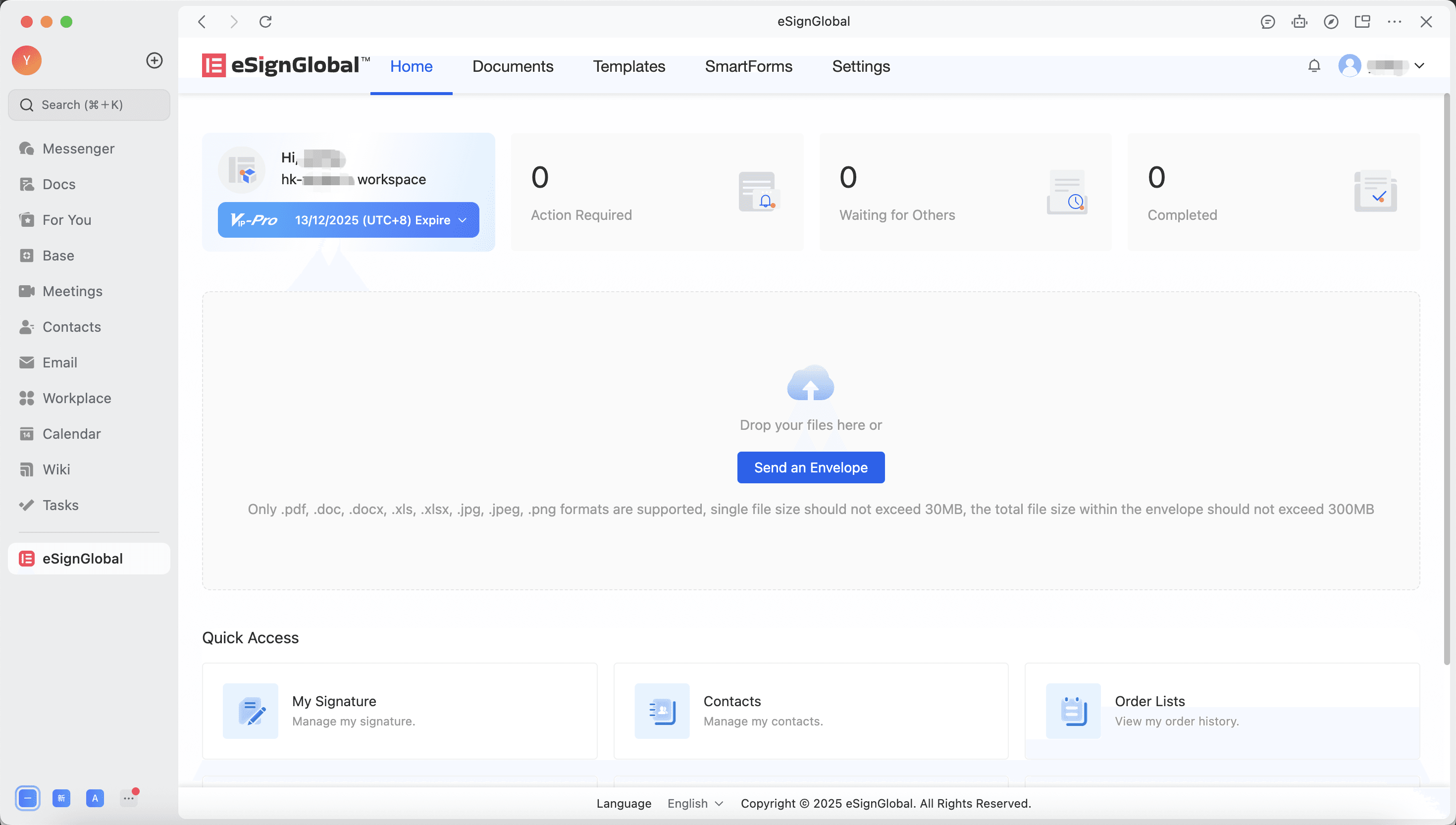
Sau khi liên kết thành công, hãy vào trang chủ eSignGlobal. Sau này, tất cả người dùng trong tổ chức Lark sẽ tự động tham gia không gian làm việc này khi vào eSignGlobal.
Thành viên tổ chức Lark tham gia không gian làm việc
-
Sau khi quản trị viên của tổ chức Lark mở thành công không gian làm việc eSignGlobal, các thành viên khác trong tổ chức có thể bắt đầu quy trình tham gia eSignGlobal.
-
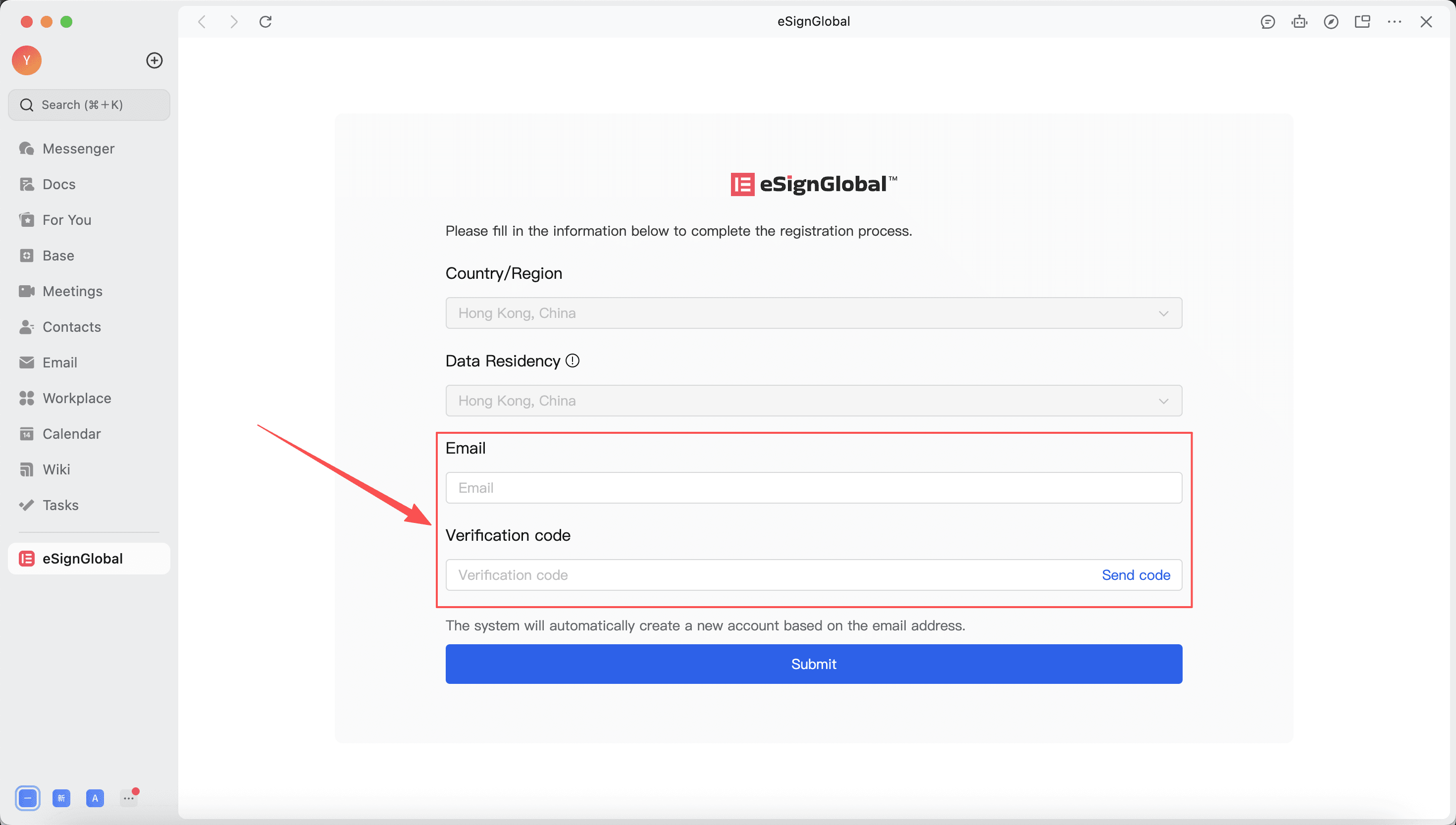
Người dùng nhấp để vào ứng dụng eSignGlobal, lần đầu tiên truy cập cần nhập email và mã xác minh để mở tài khoản.
-
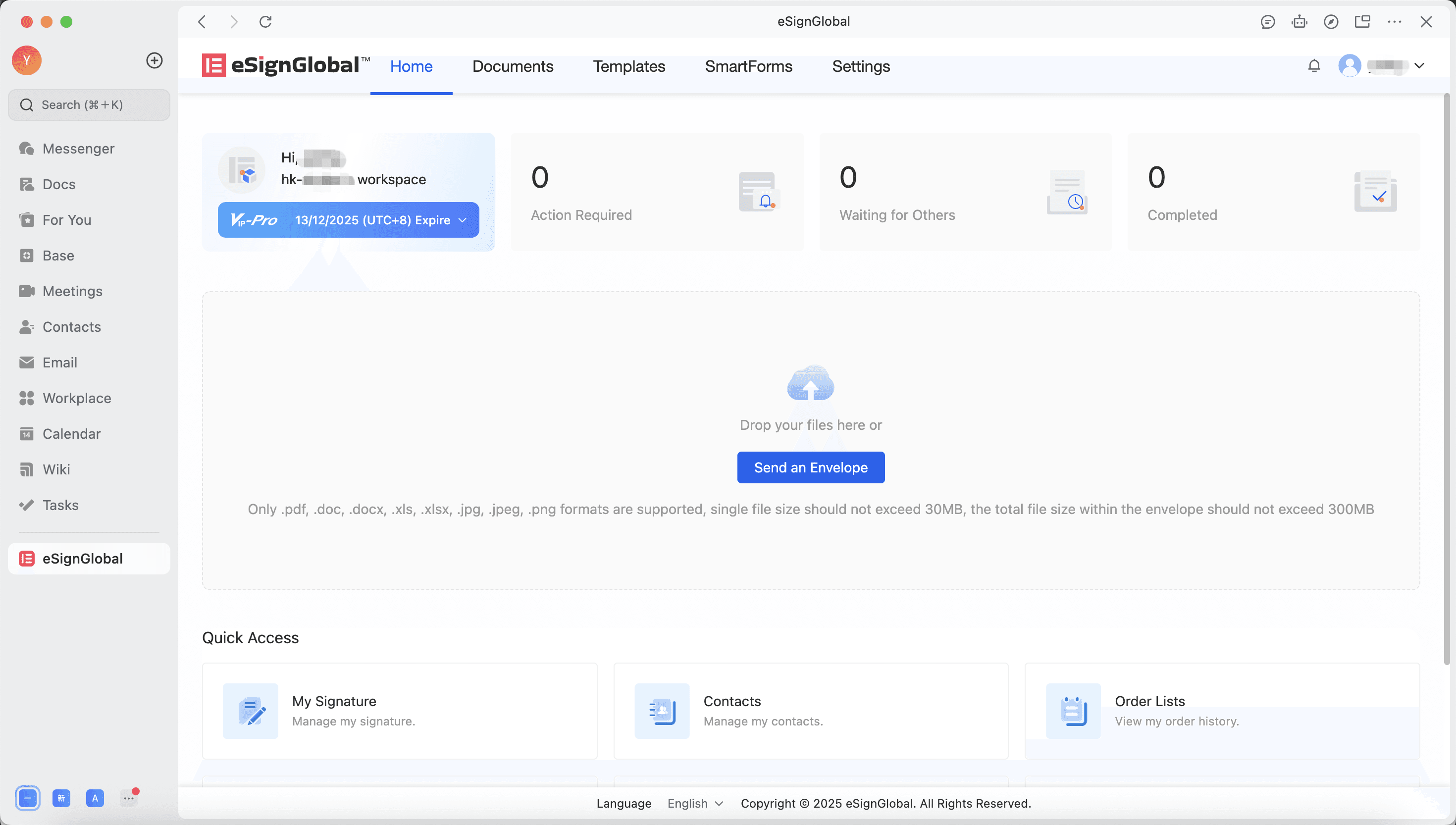
Sau khi mở thành công, hãy tham gia không gian làm việc eSignGlobal của tổ chức đó. Đăng nhập im lặng khi vào eSignGlobal sau này.
Nhận lời nhắc ký qua Lark
-
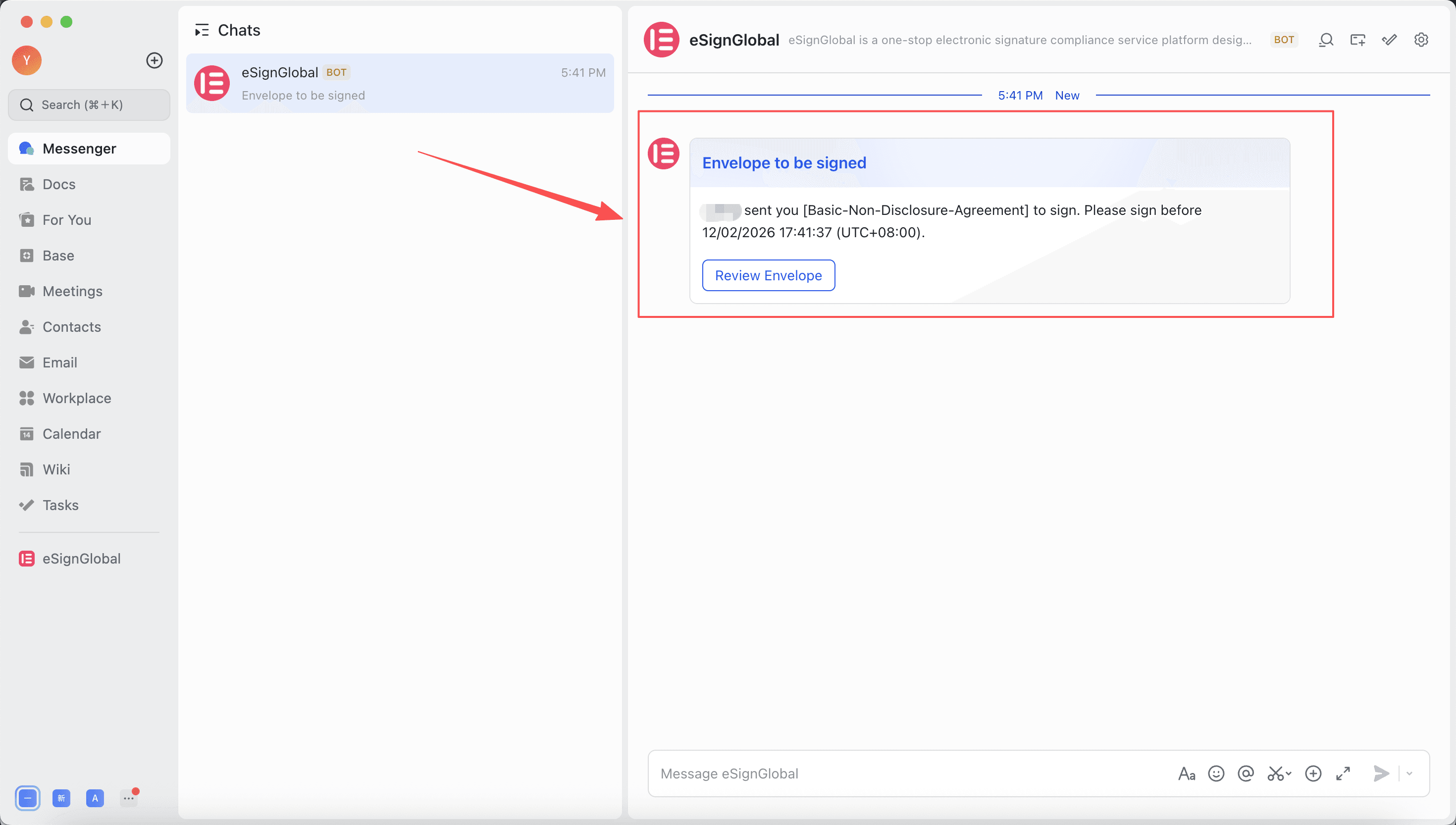
Khi các thành viên của tổ chức tham gia không gian làm việc, phong bì ký sẽ được gửi đến không gian làm việc của tổ chức Lark theo mặc định. Người ký có thể nhận thông báo ký qua robot eSignGlobal.
-
Nhấp vào nút “Xem phong bì” trong thông báo để mở trang ký và hoàn tất việc ký.
Chú ý:
- Khi sử dụng cùng một email để tham gia nhiều không gian làm việc của tổ chức Lark, người dùng sẽ không thể nhận được thông báo ký của robot Lark.
Để biết quy trình sử dụng sau khi vào không gian làm việc, vui lòng tham khảo Hướng dẫn sử dụng eSignGlobal.


