


 Centro servizi
Registrazione e accesso
eSignGlobal si integra profondamente con Lark, creando per gli utenti un’esperienza efficiente di firma elettronica completa: con un clic nel marketplace di Lark è possibile accedere a eSignGlobal e completare facilmente l’intera procedura di gestione delle buste, firma, ecc.; inoltre, è possibile ricevere notifiche di firma in tempo reale tramite Lark e fare clic per passare rapidamente al link di firma, rendendo la firma transfrontaliera efficiente e senza problemi.
Installazione dell’applicazione
-
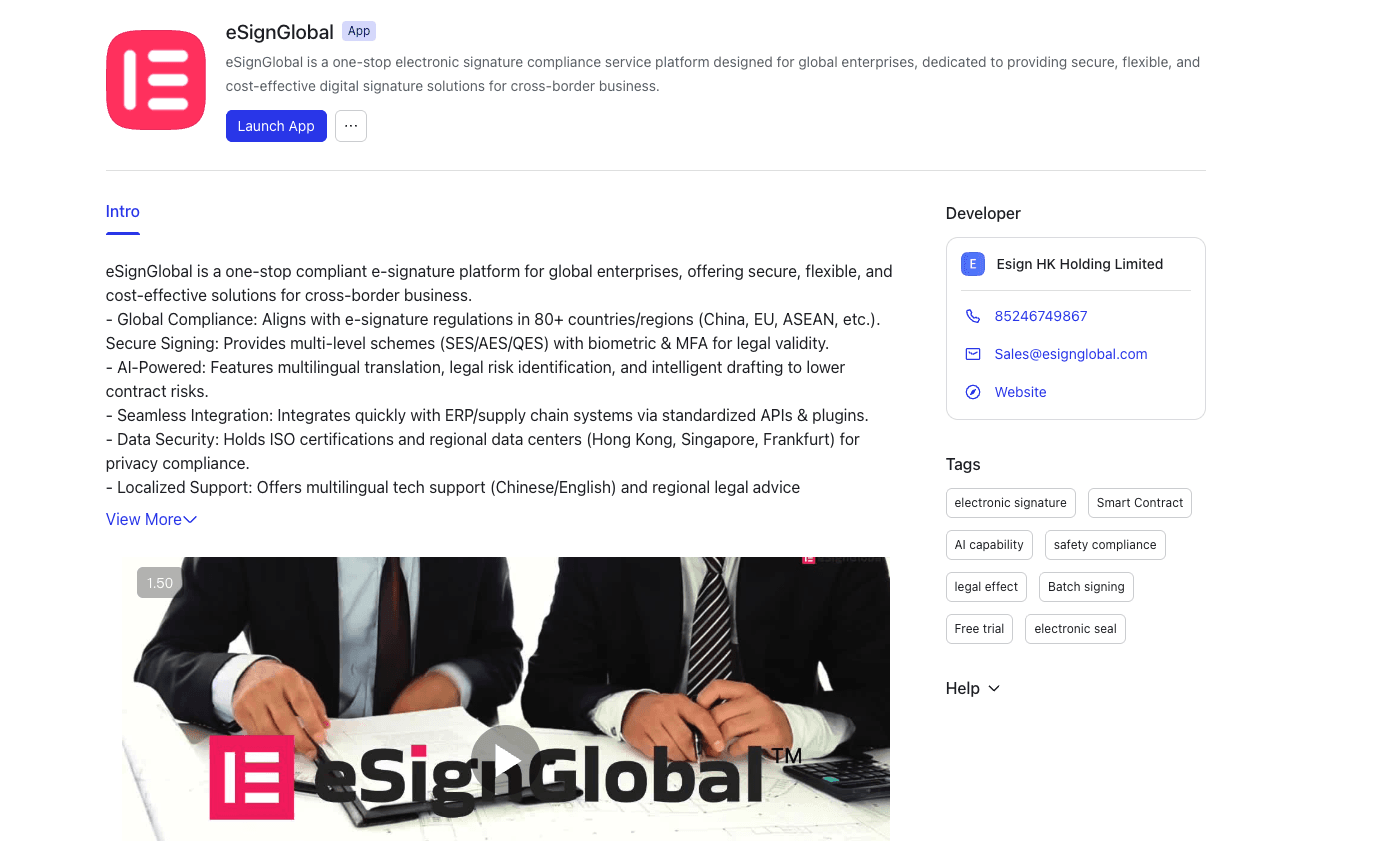
L’amministratore dell’organizzazione Lark deve installare e autorizzare l’applicazione eSignGlobal nel marketplace.
-
Dopo l’installazione, apri l’applicazione eSignGlobal nel workbench di Lark.
Nota:
- Dopo aver installato correttamente l’applicazione eSignGlobal, l’amministratore dell’organizzazione deve accedere all’applicazione e aprire uno spazio di lavoro eSignGlobal per l’organizzazione. Gli altri membri dell’organizzazione si uniranno automaticamente allo spazio di lavoro creato dall’amministratore quando accederanno all’applicazione in futuro.
- Solo dopo che l’amministratore dell’organizzazione ha completato l’apertura dello spazio di lavoro, gli altri membri dell’organizzazione possono unirsi e utilizzare eSignGlobal.
Apertura dello spazio di lavoro eSignGlobal (senza account)
-
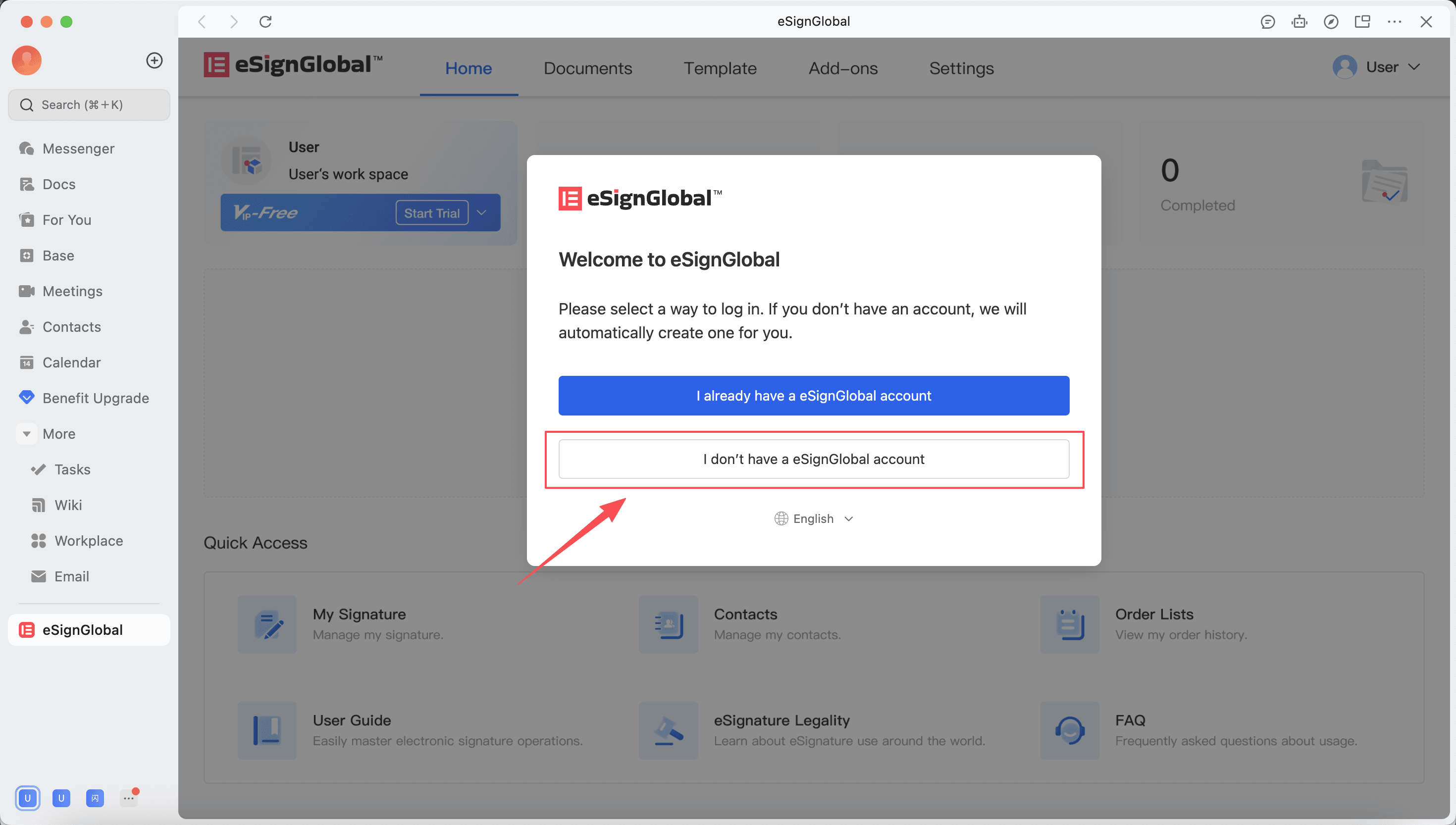
Quando l’amministratore dell’organizzazione Lark non ha creato un account in eSignGlobal, seleziona “Non ho un account eSignGlobal”.
-
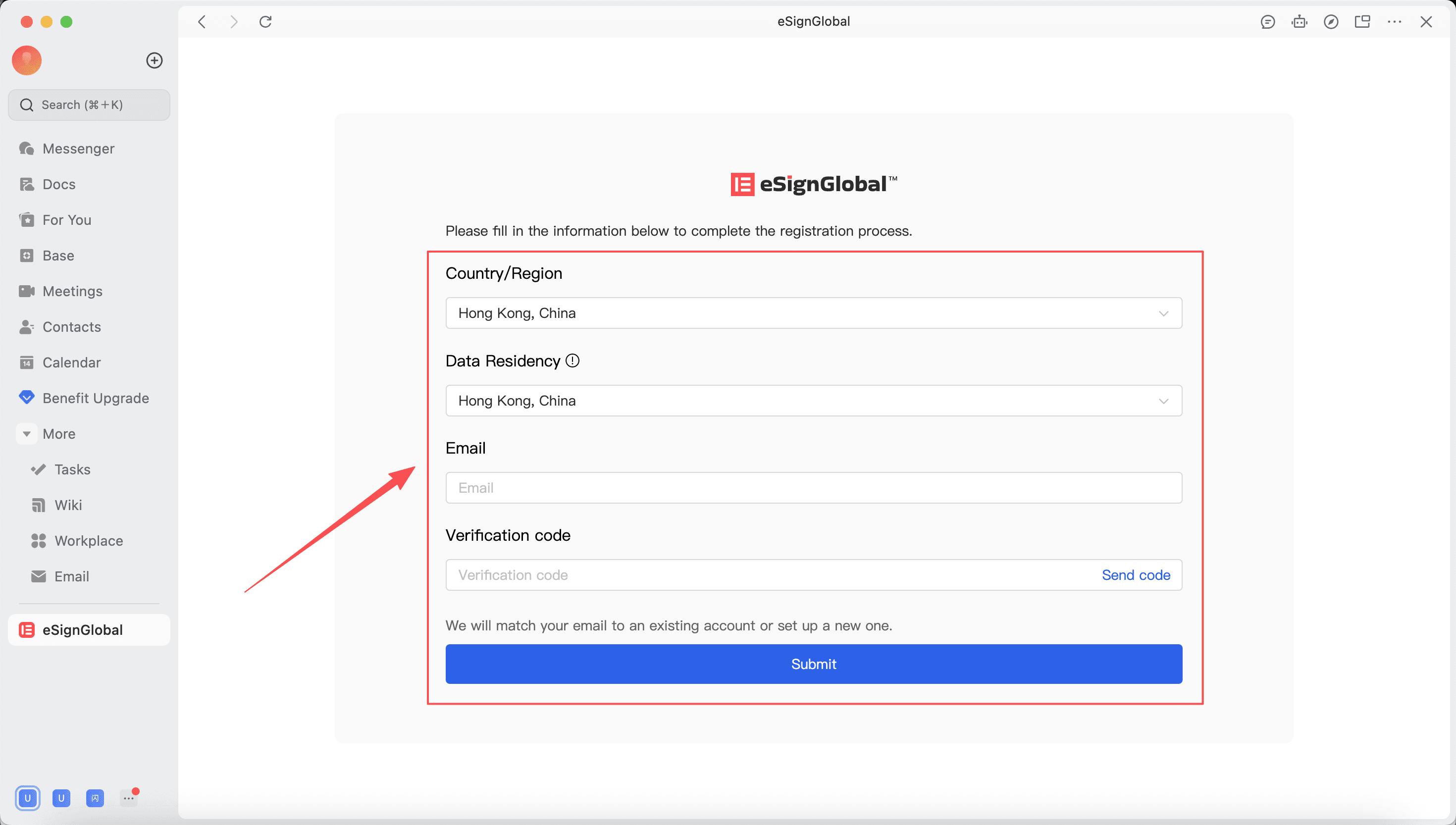
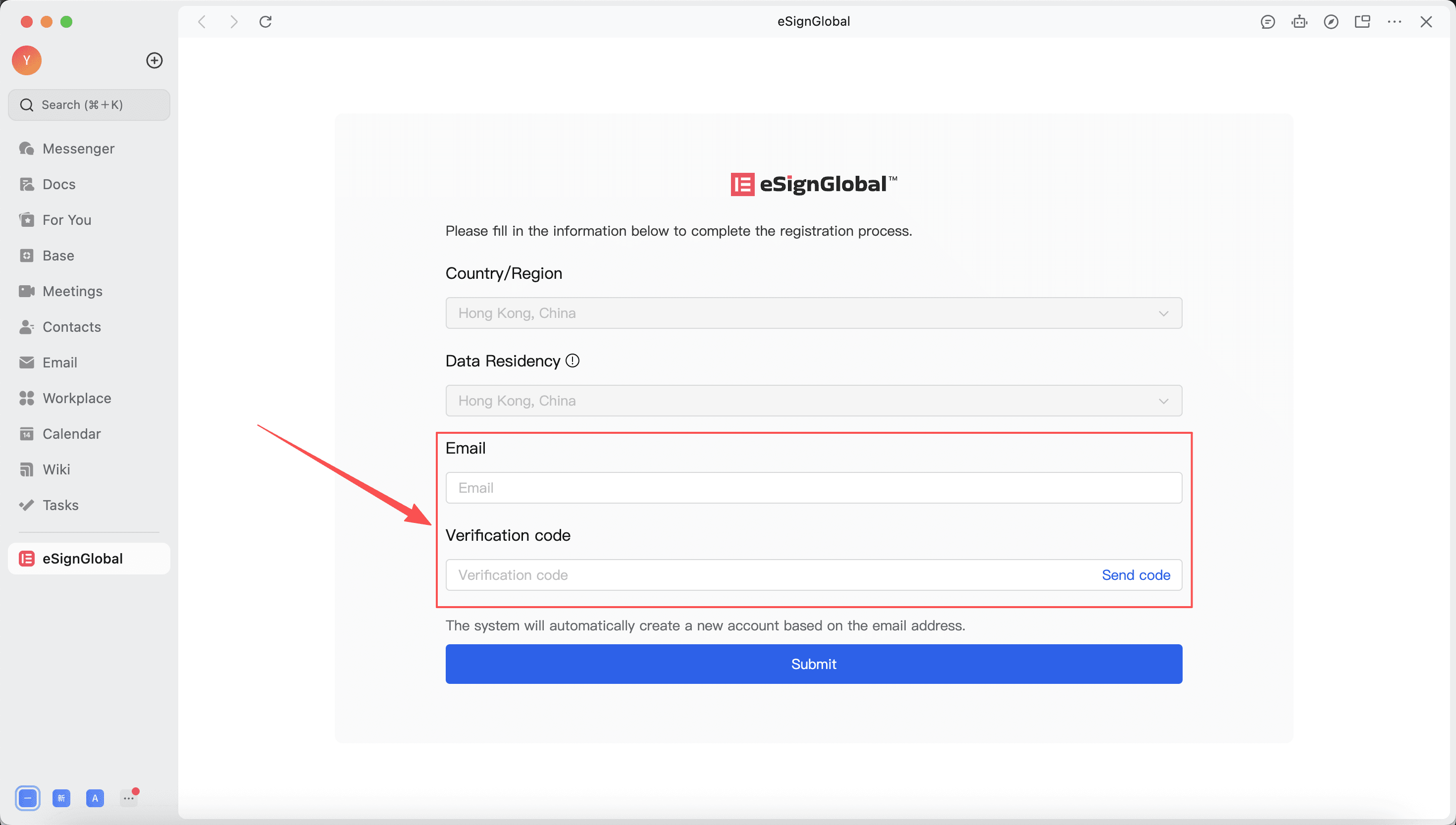
L’utente deve selezionare il data center, il paese/regione, compilare l’e-mail e inserire il codice di verifica per completare il processo di apertura dello spazio di lavoro.
Nota:
- I data center disponibili includono: Hong Kong (Cina), Singapore, Francoforte. Si consiglia agli utenti di scegliere in base ai propri scenari di utilizzo e ai requisiti di conformità dei dati del paese/regione in cui si trovano.
-
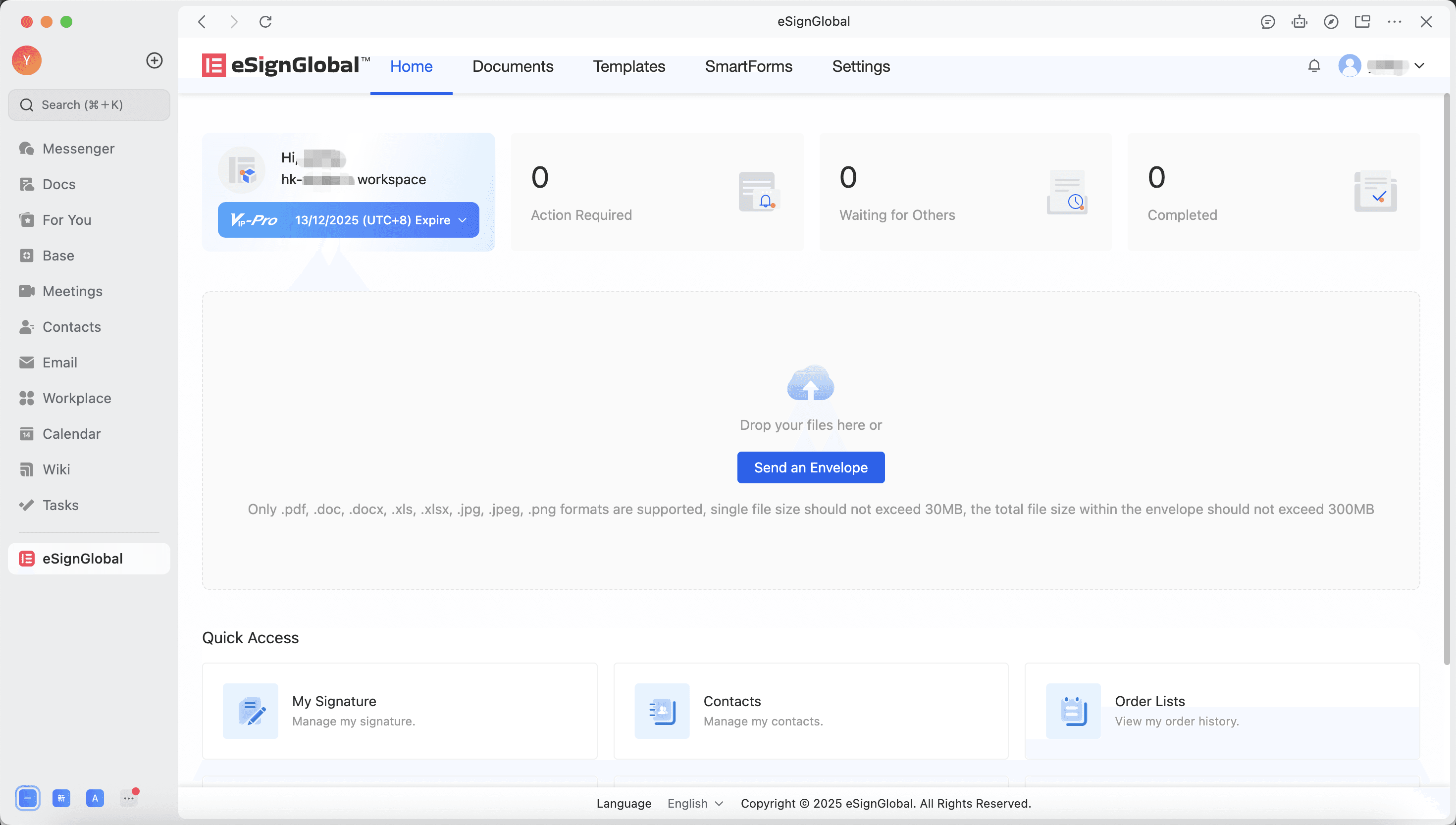
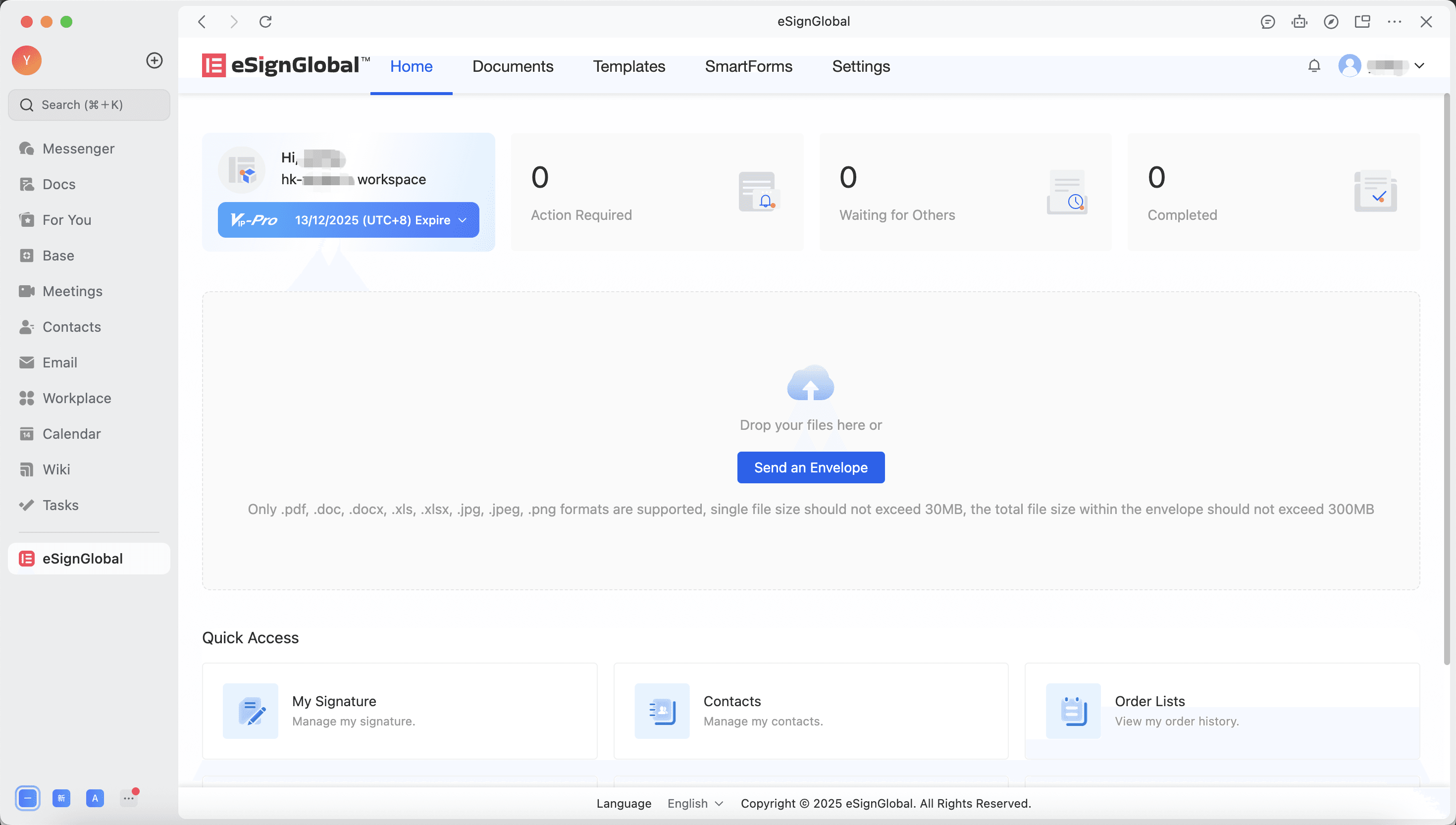
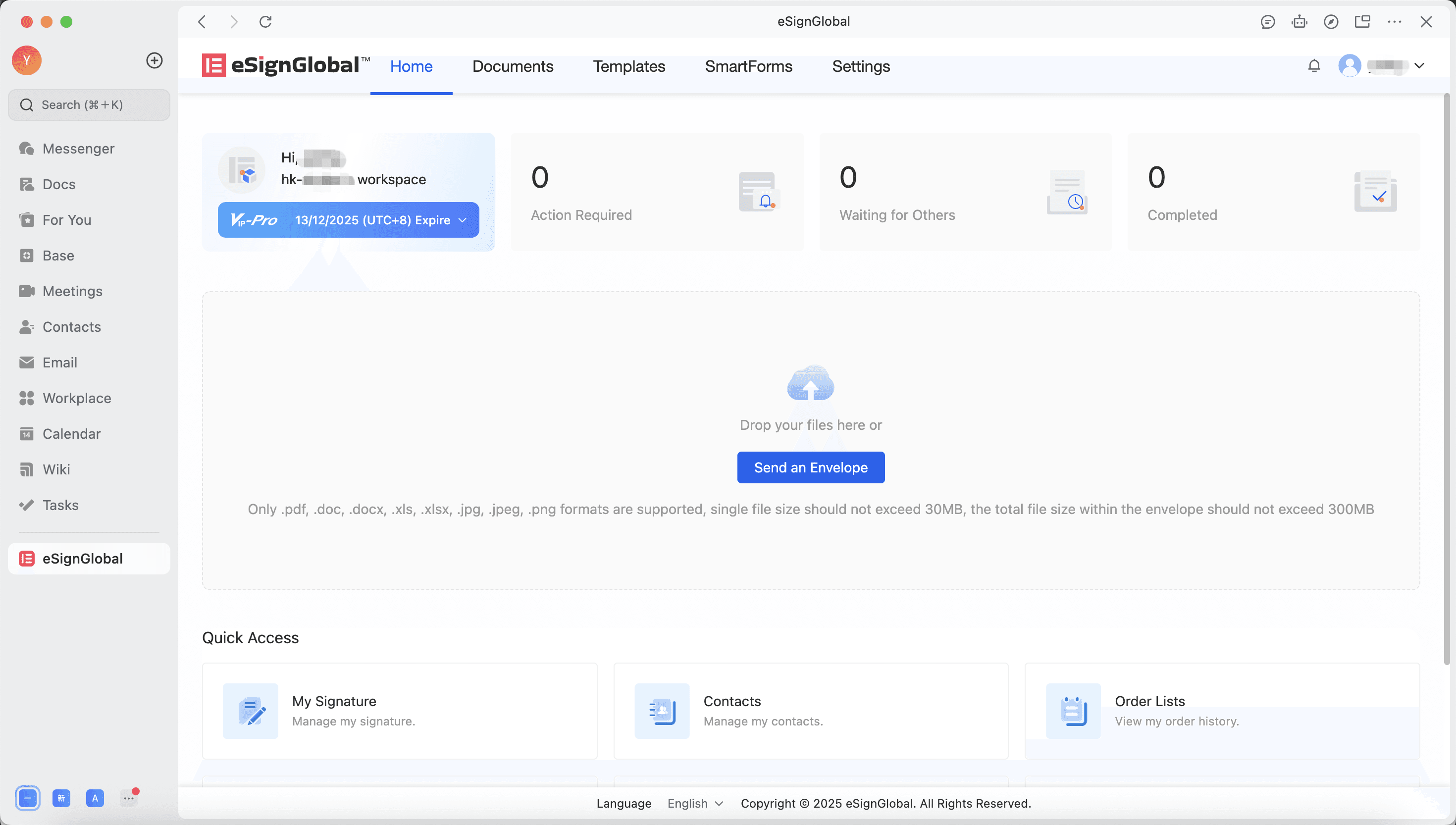
Dopo che lo spazio di lavoro è stato aperto correttamente, l’utente accede alla home page di eSignGlobal. Successivamente, tutti gli utenti dell’organizzazione Lark si uniranno automaticamente a questo spazio di lavoro quando accederanno a eSignGlobal.
Apertura dello spazio di lavoro eSignGlobal (account esistente)
-
Quando l’amministratore dell’organizzazione Lark ha già un account eSignGlobal, seleziona “Ho già un account eSignGlobal”.
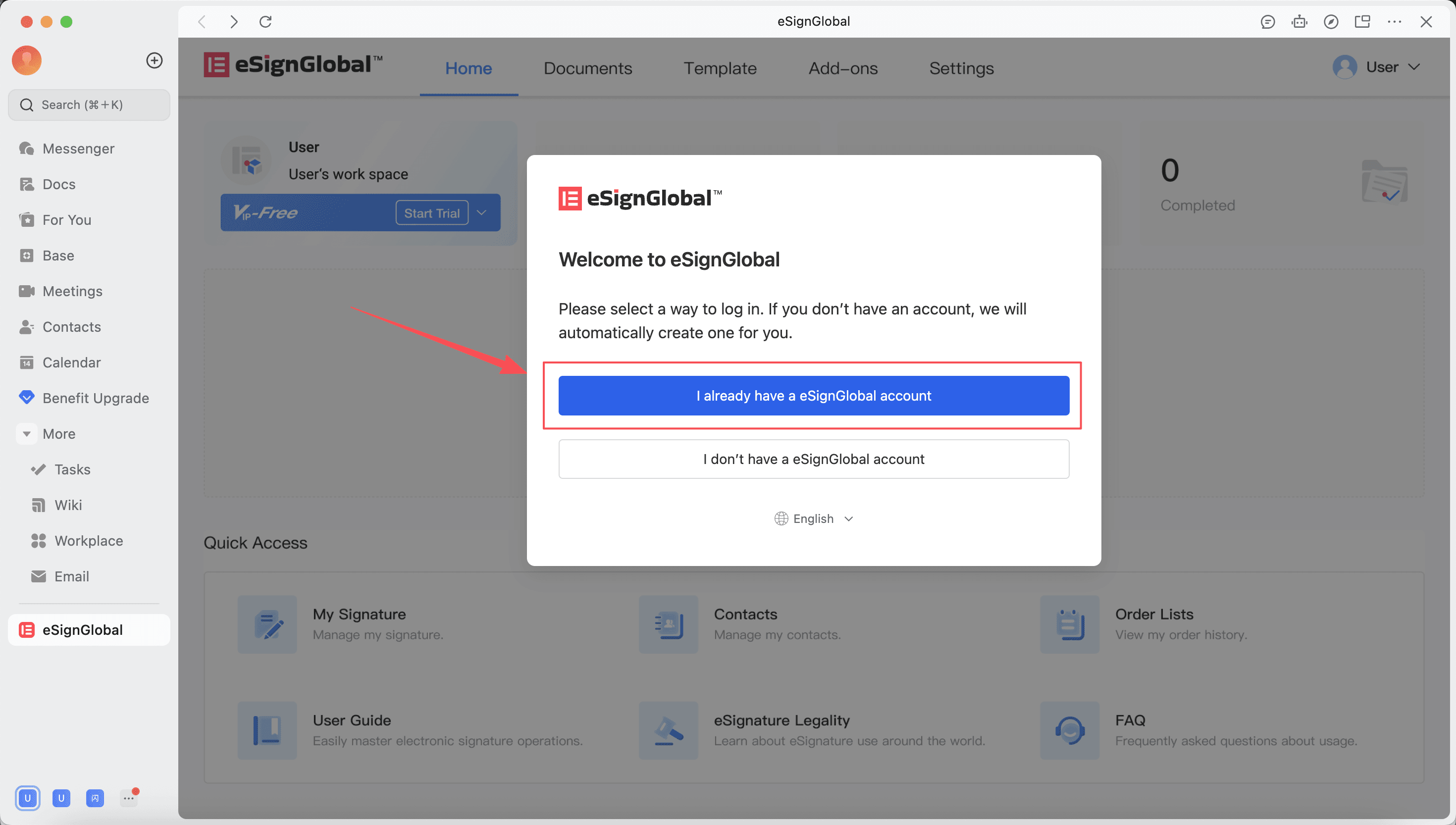
-
L’utente accede all’account esistente.
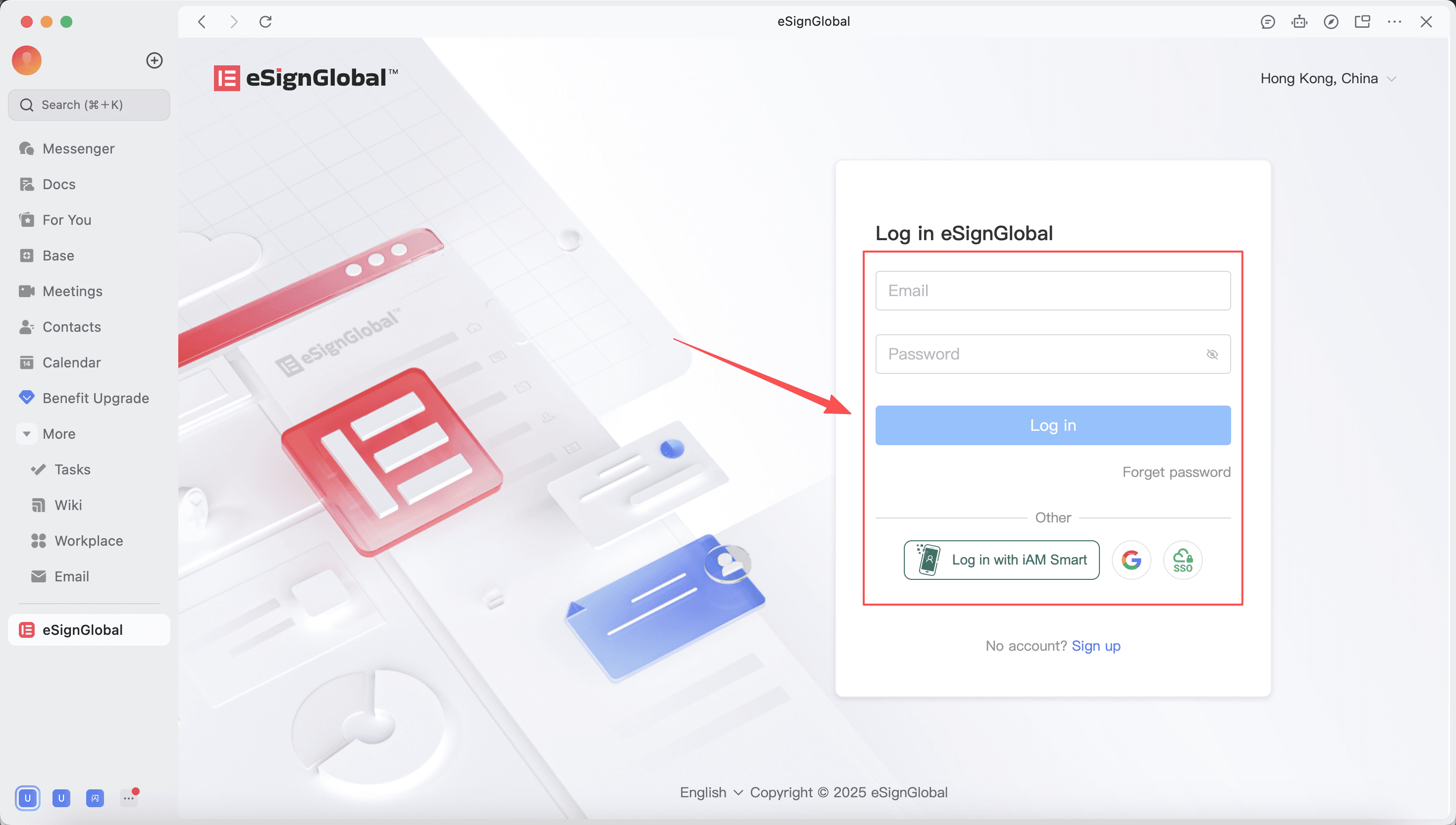
-
Seleziona lo spazio di lavoro che deve essere utilizzato in Lark.
Nota:
- È possibile selezionare solo lo spazio di lavoro di cui si è super amministratore per il binding di Lark.
- Un’organizzazione Lark può essere associata solo a uno spazio di lavoro eSignGlobal e la modifica della relazione di binding non è temporaneamente supportata.
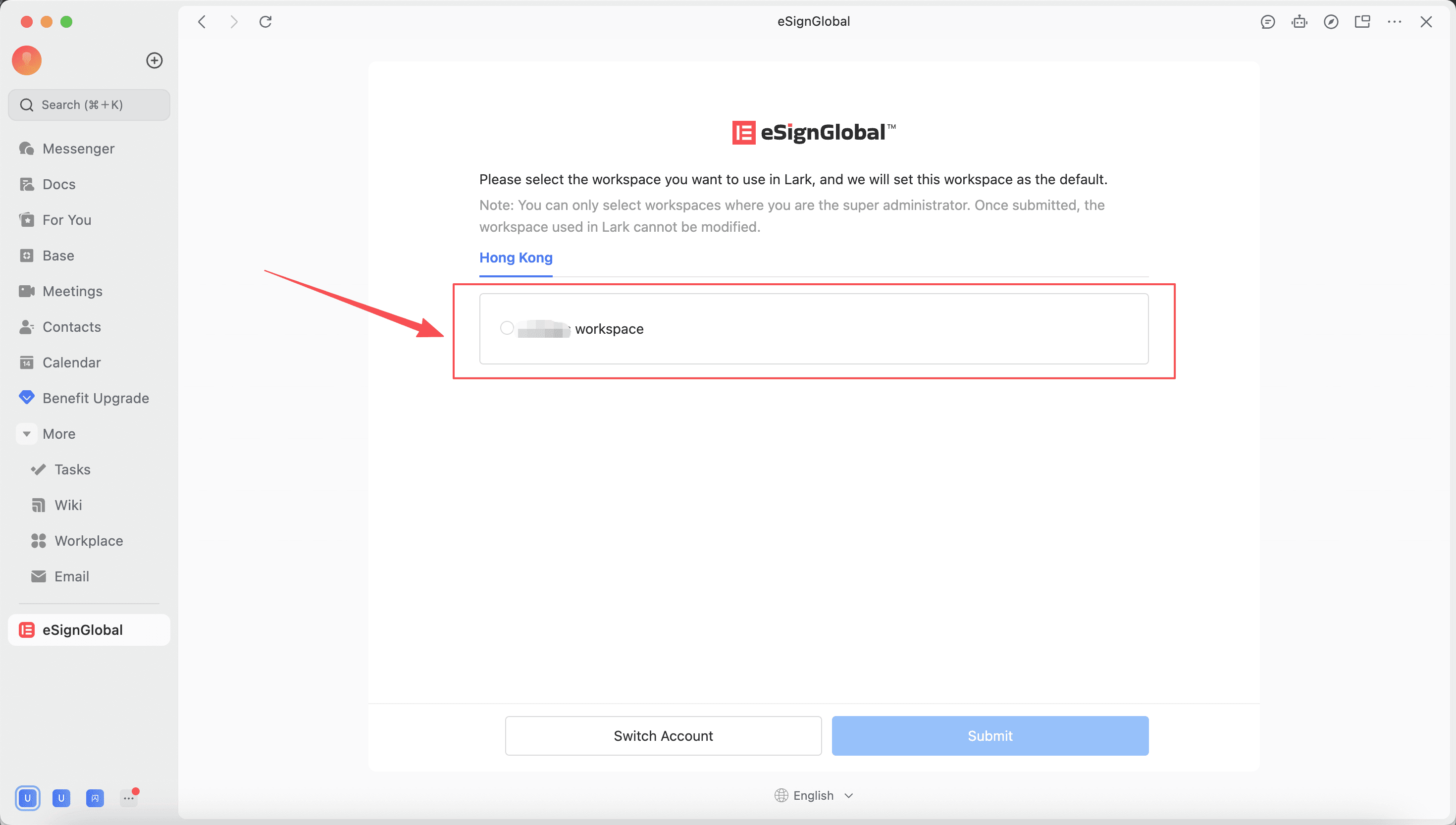
-
Dopo aver effettuato il binding, accedi alla homepage di eSignGlobal. Successivamente, tutti gli utenti dell’organizzazione Lark accederanno automaticamente a questo spazio di lavoro quando accederanno a eSignGlobal.
Aggiunta di membri dell’organizzazione Lark allo spazio di lavoro
-
Dopo che l’amministratore dell’organizzazione Lark ha aperto con successo lo spazio di lavoro eSignGlobal, gli altri membri dell’organizzazione possono avviare il processo di adesione a eSignGlobal.
-
Gli utenti fanno clic per accedere all’applicazione eSignGlobal e, quando accedono per la prima volta, devono inserire l’e-mail e il codice di verifica per aprire un account.
-
Dopo l’apertura, unisciti allo spazio di lavoro eSignGlobal dell’organizzazione. Successivamente, l’accesso a eSignGlobal sarà silenzioso.
Ricezione di promemoria di firma tramite Lark
-
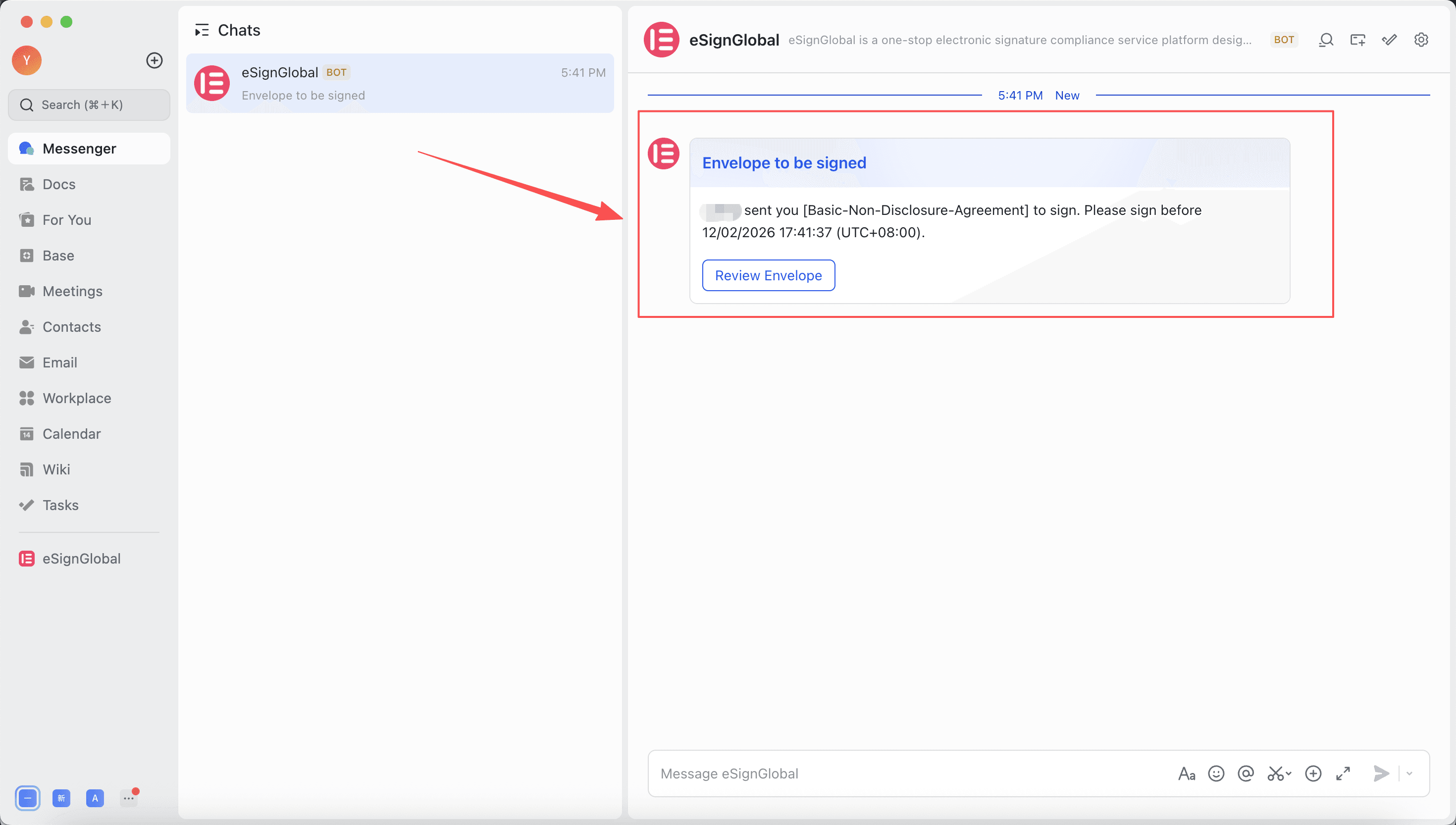
Quando i membri dell’organizzazione si uniscono allo spazio di lavoro, la busta di firma verrà inviata per impostazione predefinita allo spazio di lavoro dell’organizzazione Lark. Il firmatario può ricevere le notifiche di firma tramite il robot eSignGlobal.
-
Fai clic sul pulsante “Visualizza busta” nella notifica per aprire la pagina di firma e completare la firma.
Attenzione:
- Quando si utilizza la stessa e-mail per aderire a più spazi di lavoro dell’organizzazione Lark, l’utente non riceverà le notifiche di firma del robot Lark.
Per il processo di utilizzo dopo l’accesso allo spazio di lavoro, fare riferimento al Manuale operativo di eSignGlobal.


