


 Servicezentrum
Registrierung und Anmeldung
eSignGlobal ist tief in Lark integriert, um Benutzern ein hocheffizientes One-Stop-Erlebnis für elektronische Signaturen zu bieten: Mit einem Klick im Lark App Store können Sie eSignGlobal integrieren und so problemlos den gesamten Prozess von der Umschlagverwaltung bis zur Signatur abschließen. Sie können auch Echtzeit-Signaturbenachrichtigungen über Lark empfangen und mit einem Klick schnell zum Signatur-Link springen, was grenzüberschreitende Signaturen effizient und sorgenfrei macht.
App-Installation
-
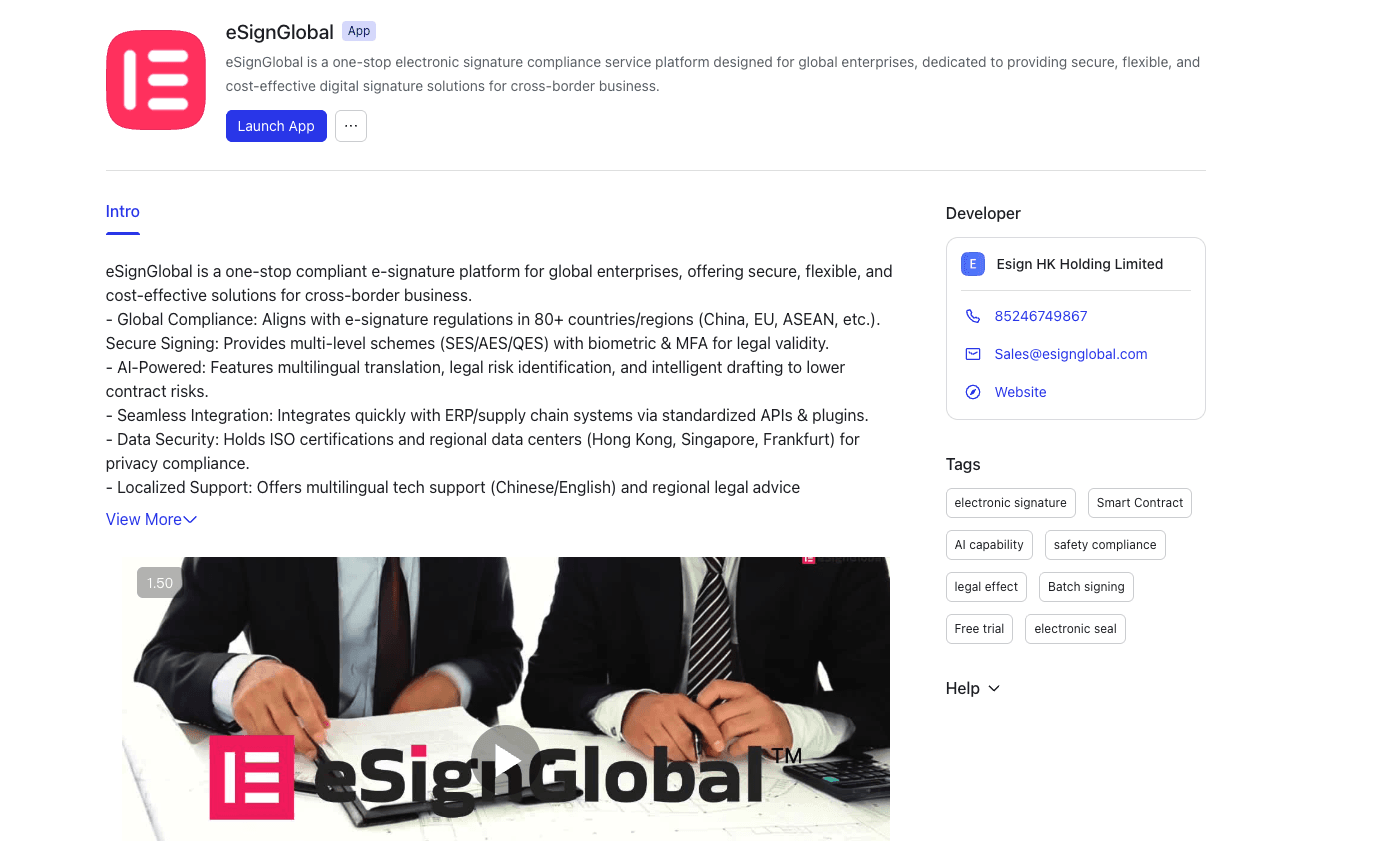
Der Lark-Organisationsadministrator muss die eSignGlobal-App im App Store installieren und autorisieren.
-
Öffnen Sie nach erfolgreicher Installation die eSignGlobal-App im Lark-Arbeitsbereich.
Hinweis:
- Nach erfolgreicher Installation der eSignGlobal-App muss der Organisationsadministrator die Anwendung aufrufen und einen eSignGlobal-Arbeitsbereich für die Organisation eröffnen. Andere Mitglieder der Organisation werden dem vom Administrator erstellten Arbeitsbereich automatisch beitreten, wenn sie die Anwendung später aufrufen.
- Andere Mitglieder der Organisation können eSignGlobal erst beitreten und nutzen, nachdem der Organisationsadministrator den Arbeitsbereich eröffnet hat.
Eröffnung eines eSignGlobal-Arbeitsbereichs (ohne Konto)
-
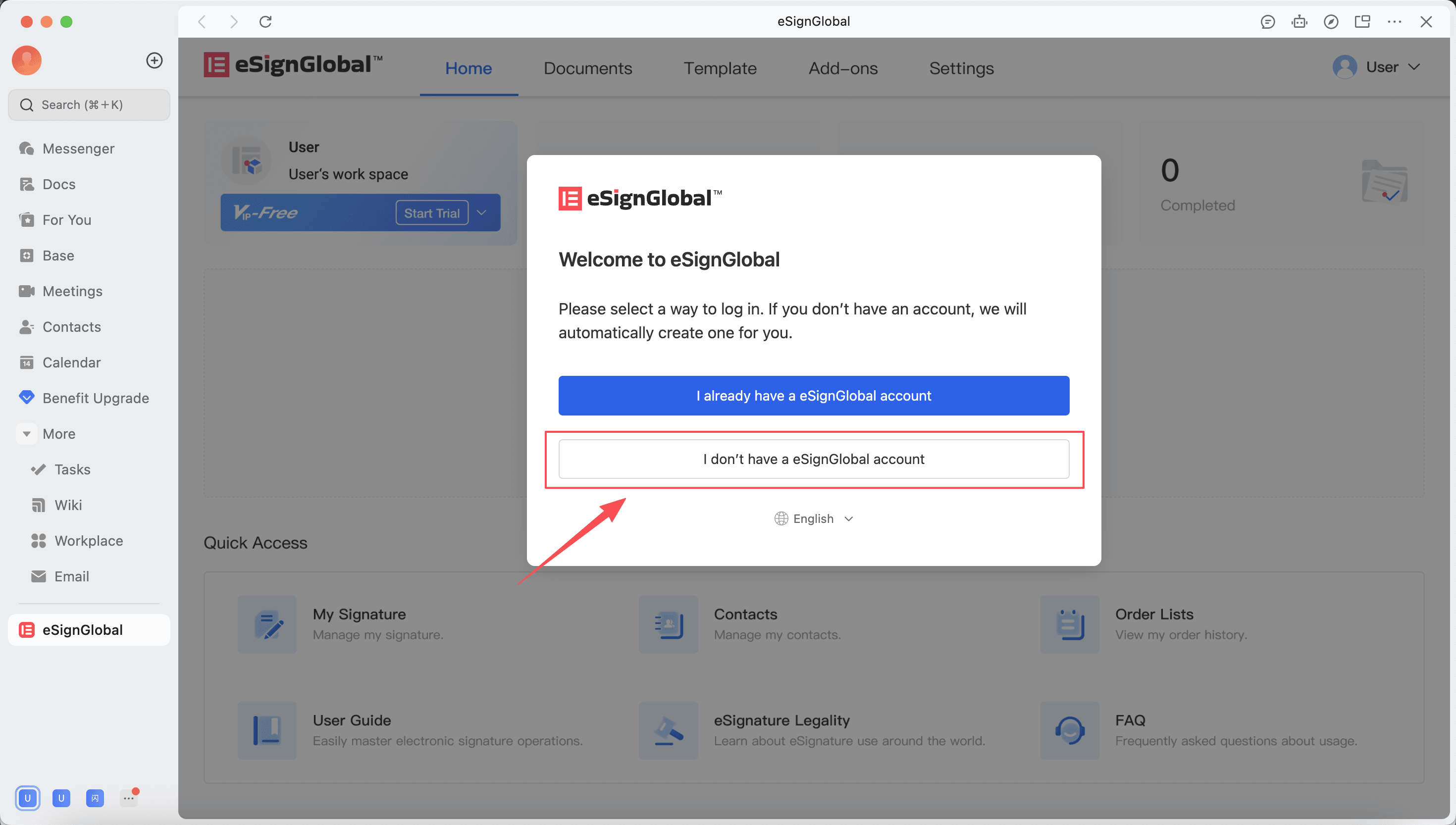
Wenn der Lark-Organisationsadministrator noch kein Konto in eSignGlobal erstellt hat, wählen Sie „Ich habe kein eSignGlobal-Konto“.
-
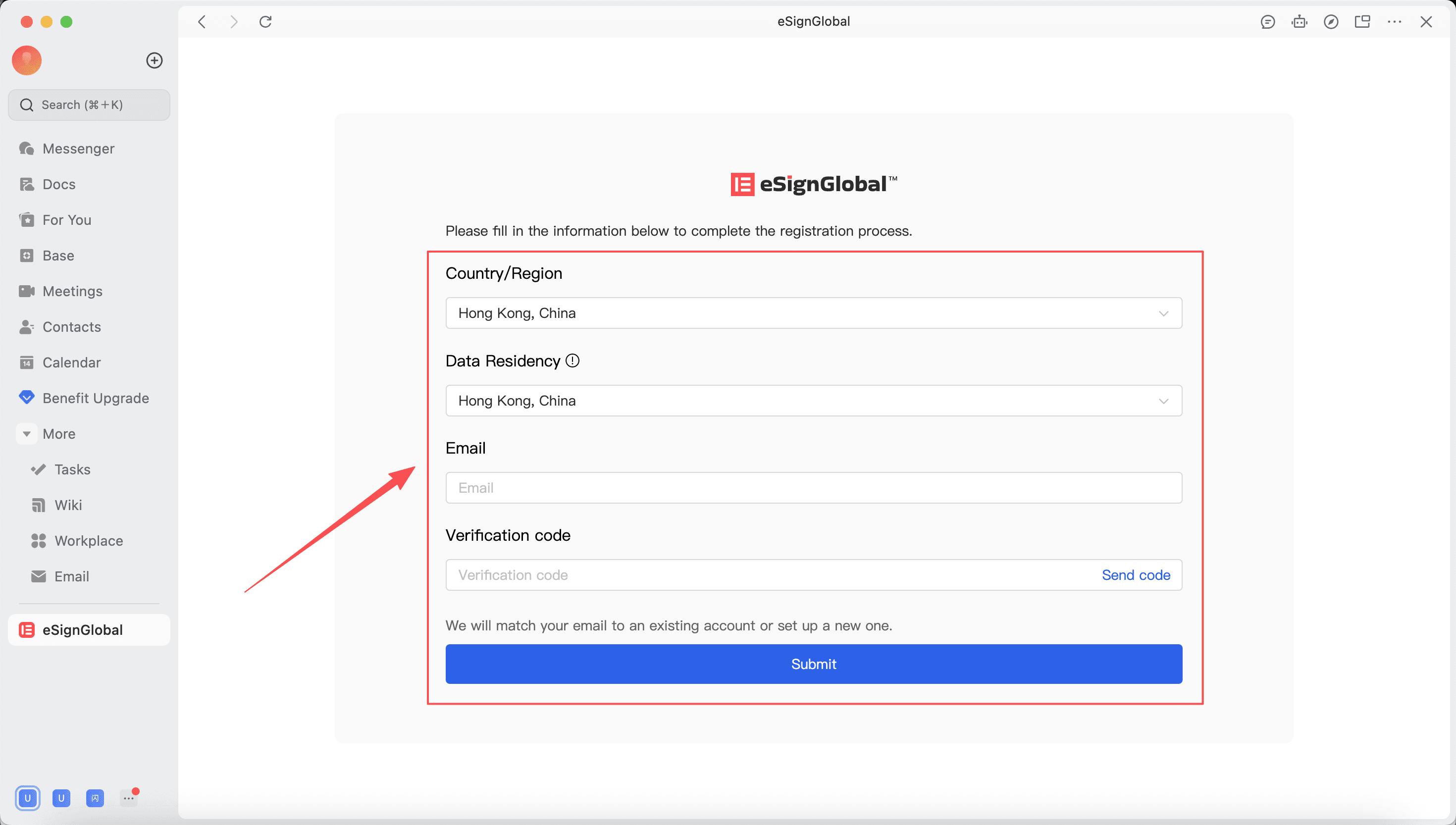
Der Benutzer muss das Rechenzentrum, das Land/die Region auswählen, die E-Mail-Adresse eingeben und den Verifizierungscode eingeben, um den Workflow zur Eröffnung des Arbeitsbereichs abzuschließen.
Hinweis:
- Die verfügbaren Rechenzentren umfassen: Hongkong (China), Singapur, Frankfurt. Es wird empfohlen, dass Benutzer je nach Nutzungsszenario und den Datenschutzbestimmungen des Landes/der Region, in dem sie sich befinden, wählen.
-
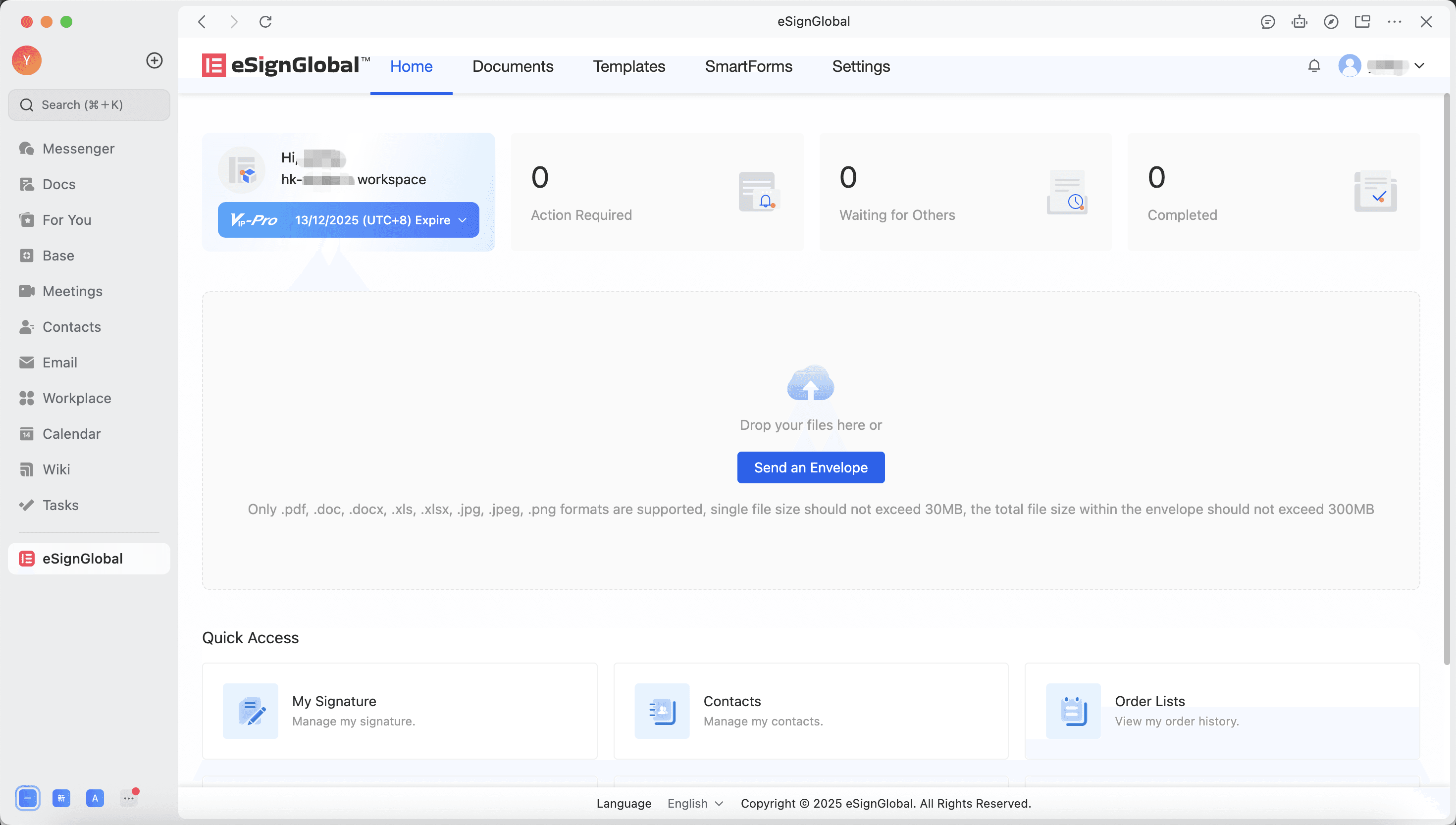
Nach erfolgreicher Eröffnung des Arbeitsbereichs gelangt der Benutzer zur eSignGlobal-Homepage. Alle Benutzer unter der Lark-Organisation treten diesem Arbeitsbereich automatisch bei, wenn sie eSignGlobal später aufrufen.
Eröffnung eines eSignGlobal-Arbeitsbereichs (mit bestehendem Konto)
-
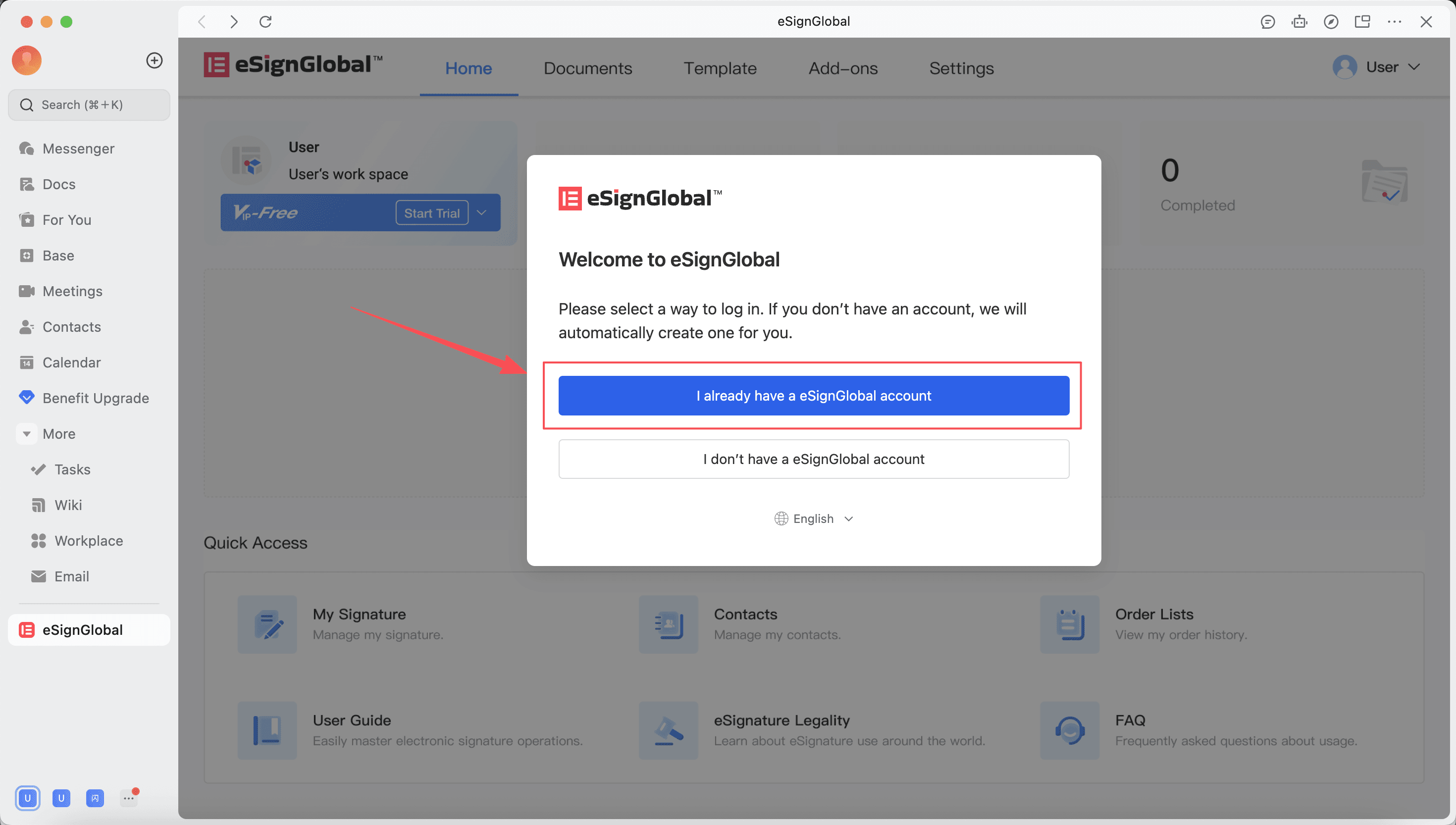
Wenn der Lark-Organisationsadministrator bereits ein eSignGlobal-Konto hat, wählen Sie „Ich habe bereits ein eSignGlobal-Konto“.
-
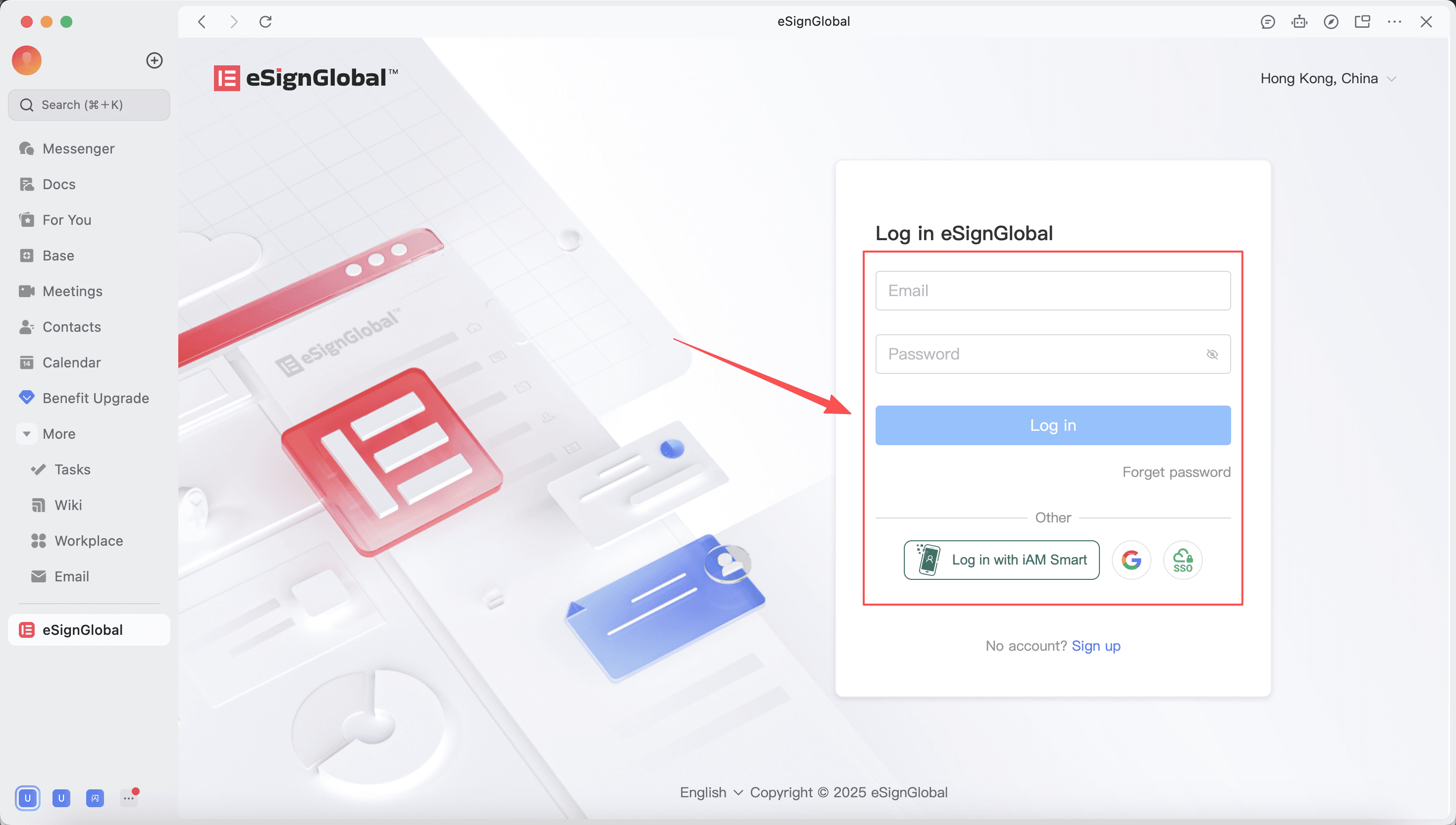
Der Benutzer meldet sich mit seinem bestehenden Konto an.
-
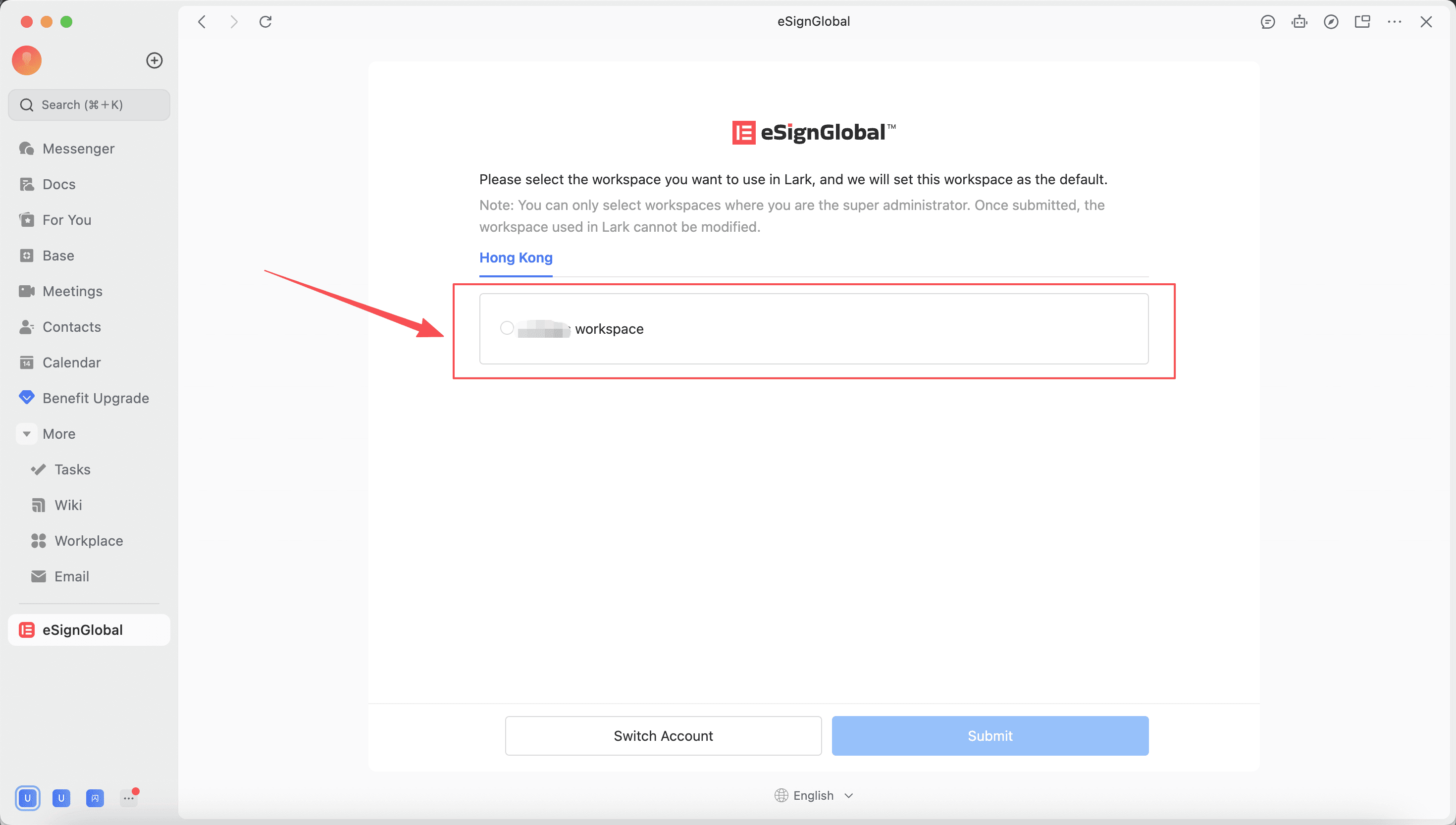
Wählen Sie den Arbeitsbereich aus, den Sie in Lark verwenden möchten.
Hinweis:
- Sie können nur den Arbeitsbereich, in dem Sie Superadministrator sind, für die Lark-Bindung auswählen.
- Eine Lark-Organisation kann nur einen eSignGlobal-Arbeitsbereich binden, die Änderung der Bindungsbeziehung wird derzeit nicht unterstützt.
-
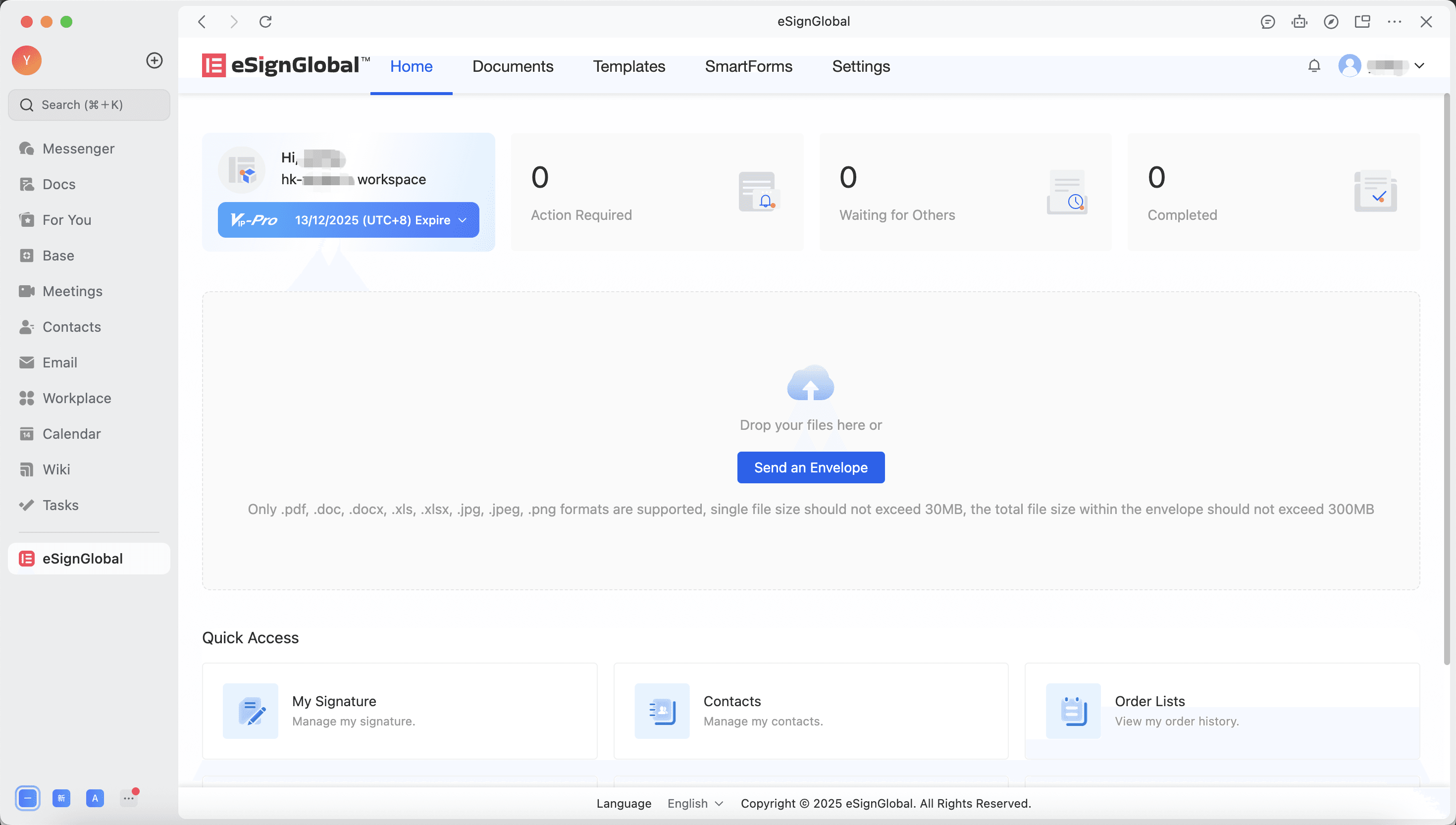
Nach erfolgreicher Verknüpfung gelangen Sie zur eSignGlobal-Startseite. Alle Benutzer der Lark-Organisation werden beim Betreten von eSignGlobal automatisch diesem Arbeitsbereich hinzugefügt.
Beitritt von Lark-Organisationsmitgliedern zum Arbeitsbereich
-
Nachdem der Administrator der Lark-Organisation den eSignGlobal-Arbeitsbereich erfolgreich eröffnet hat, können die anderen Mitglieder der Organisation den Beitrittsprozess zu eSignGlobal starten.
-
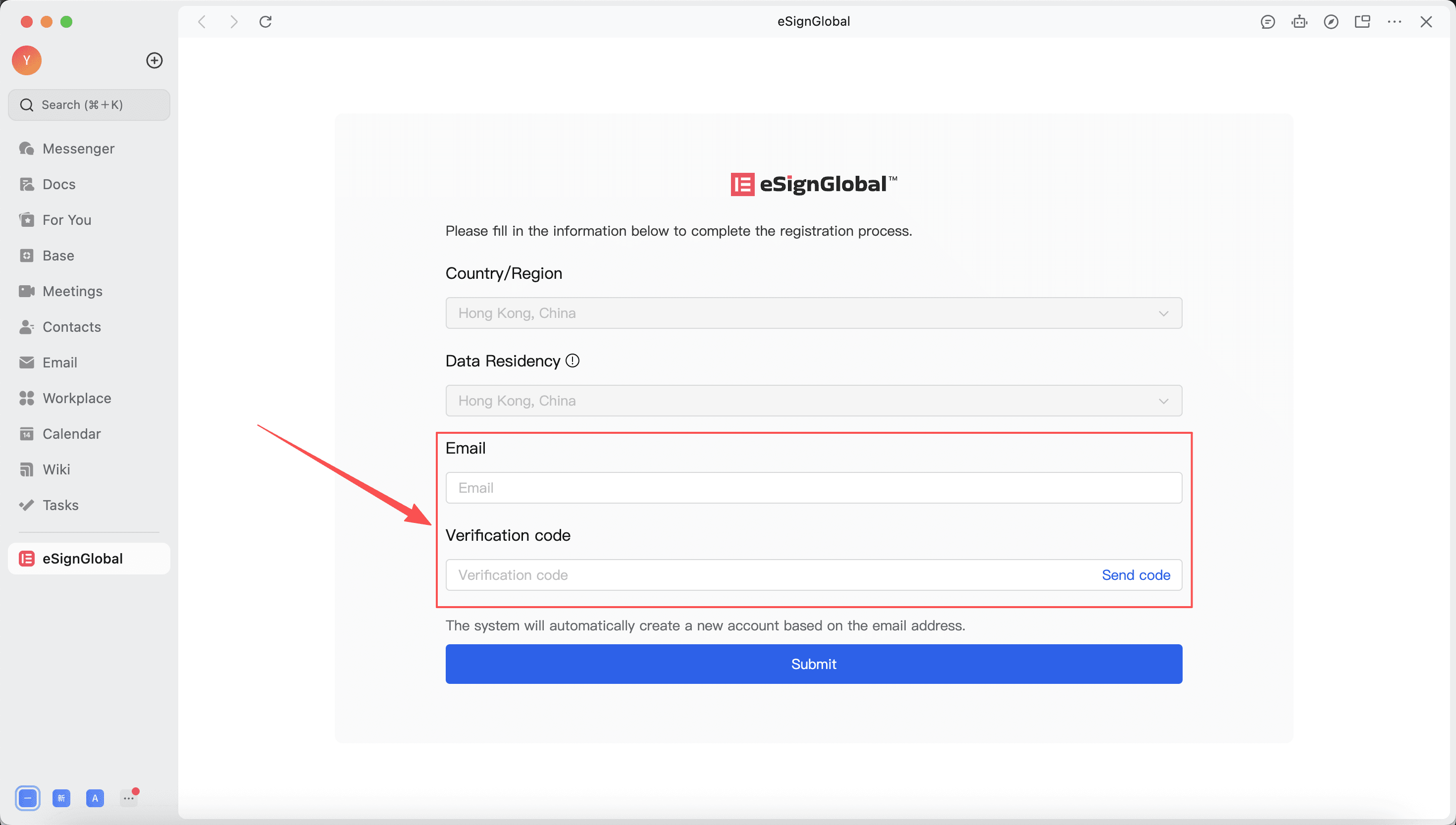
Wenn Benutzer auf die eSignGlobal-Anwendung klicken, müssen sie bei ihrem ersten Besuch eine E-Mail-Adresse und einen Verifizierungscode eingeben, um das Konto zu eröffnen.
-
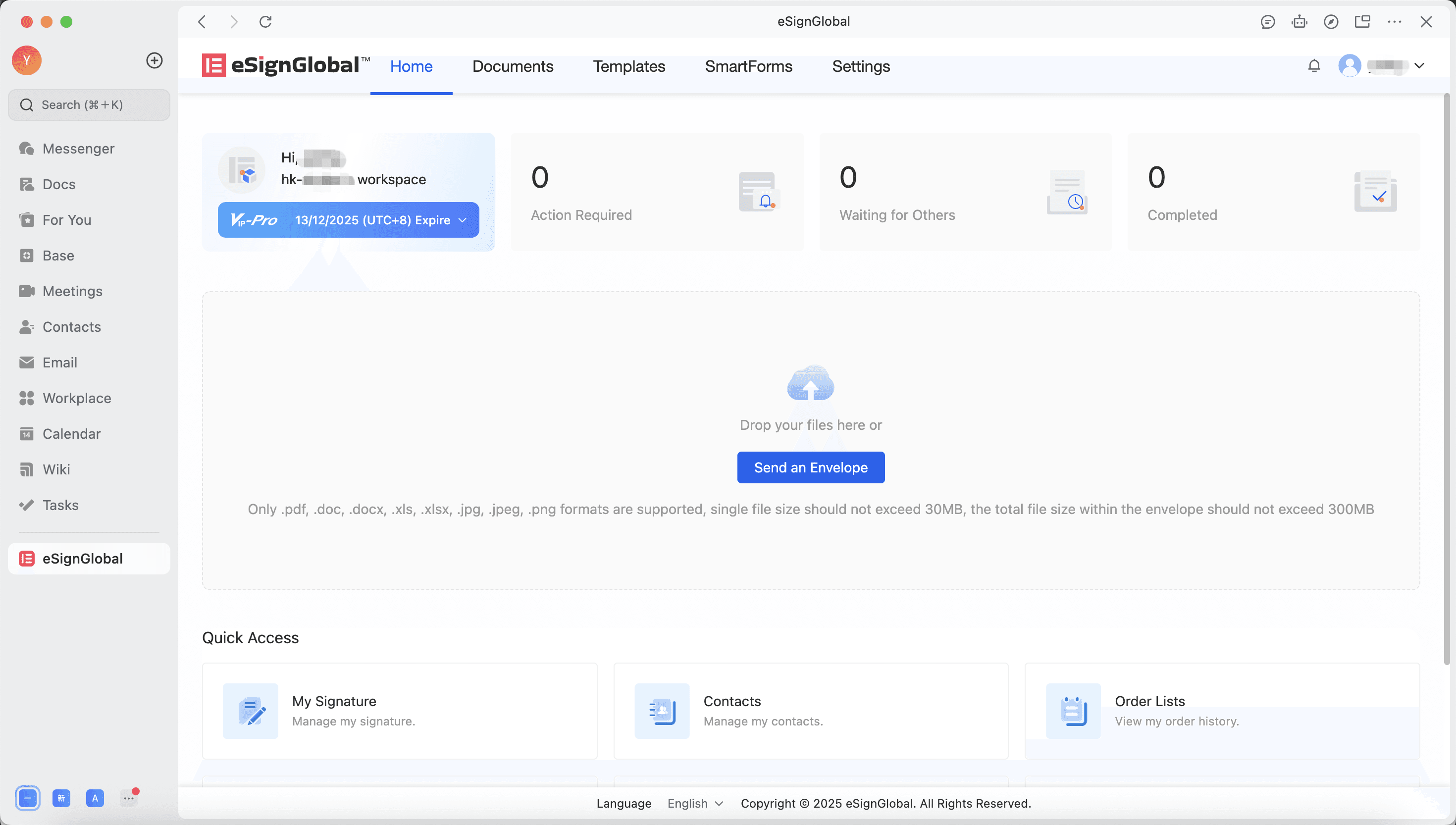
Nach erfolgreicher Eröffnung treten Sie dem eSignGlobal-Arbeitsbereich dieser Organisation bei. Bei späteren Besuchen von eSignGlobal erfolgt eine stille Anmeldung.
Empfangen von Signaturerinnerungen über Lark
-
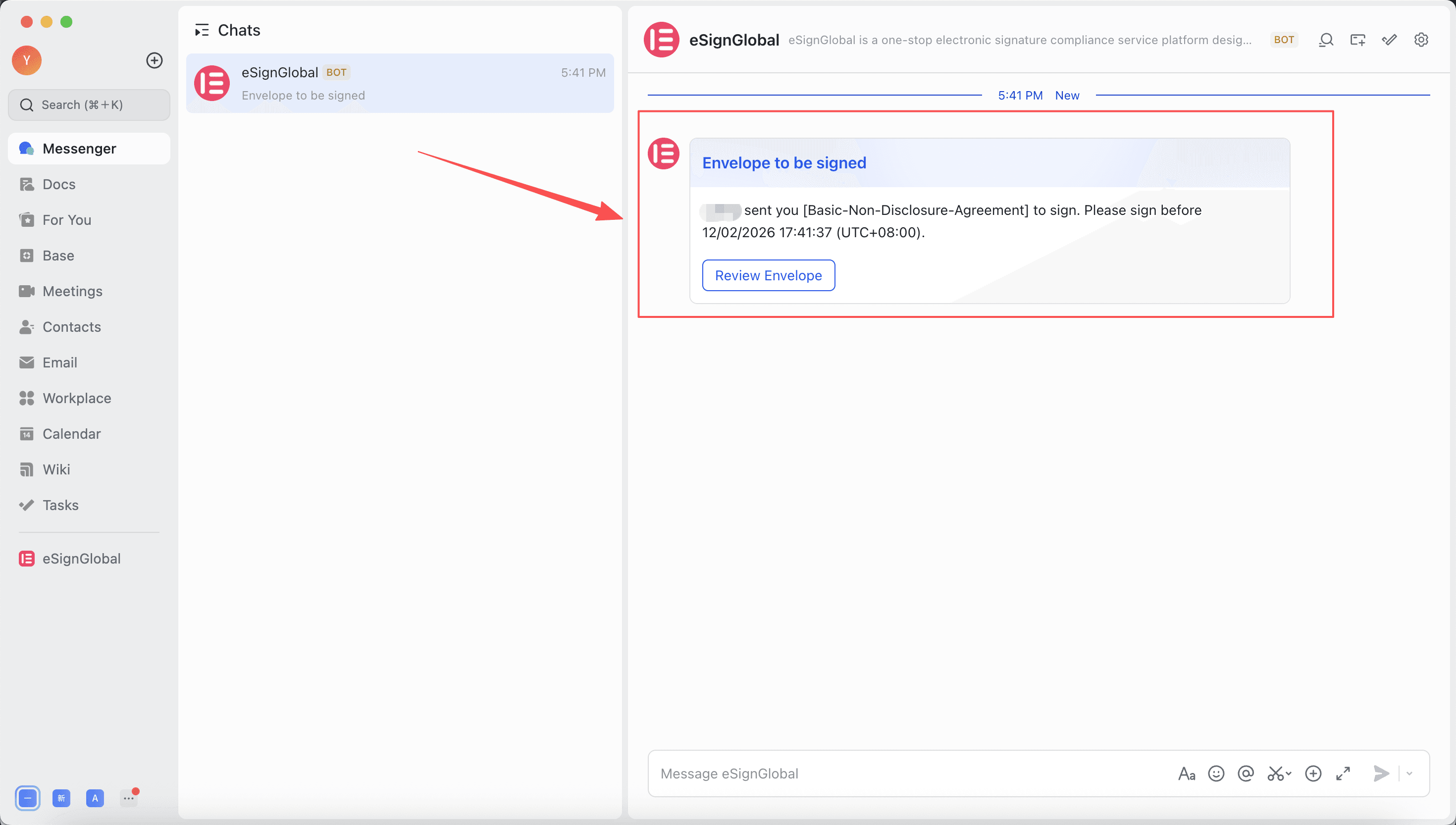
Nachdem Organisationsmitglieder dem Arbeitsbereich beigetreten sind, werden Signaturumschläge standardmäßig an den Arbeitsbereich der Lark-Organisation gesendet. Der Unterzeichner kann Signaturbenachrichtigungen über den eSignGlobal-Bot empfangen.
-
Klicken Sie auf die Schaltfläche „Umschlag anzeigen“ in der Benachrichtigung, um die Signaturseite zu öffnen und die Signatur abzuschließen.
Hinweis:
- Wenn Sie mit derselben E-Mail-Adresse mehreren Lark-Organisationsarbeitsbereichen beitreten, erhalten Sie keine Signaturbenachrichtigungen vom Lark-Bot.
Informationen zum Verwendungsprozess nach dem Betreten des Arbeitsbereichs finden Sie im eSignGlobal-Benutzerhandbuch.


