


 ศูนย์บริการ
ลงทะเบียนและเข้าสู่ระบบ
eSignGlobal ผสานรวมกับ Lark อย่างลึกซึ้ง เพื่อสร้างประสบการณ์การลงนามอิเล็กทรอนิกส์แบบครบวงจรที่มีประสิทธิภาพสำหรับผู้ใช้: เพียงเชื่อมต่อ eSignGlobal ในตลาดแอปพลิเคชัน Lark ได้ด้วยคลิกเดียว ก็สามารถจัดการซองจดหมาย การลงนาม และขั้นตอนการดำเนินงานทั้งหมดได้อย่างง่ายดาย ยิ่งไปกว่านั้น ยังสามารถรับการแจ้งเตือนการลงนามแบบเรียลไทม์ผ่าน Lark และคลิกเพื่อไปยังลิงก์การลงนามได้อย่างรวดเร็ว ทำให้การลงนามข้ามพรมแดนมีประสิทธิภาพและประหยัดแรง
การติดตั้งแอปพลิเคชัน
-
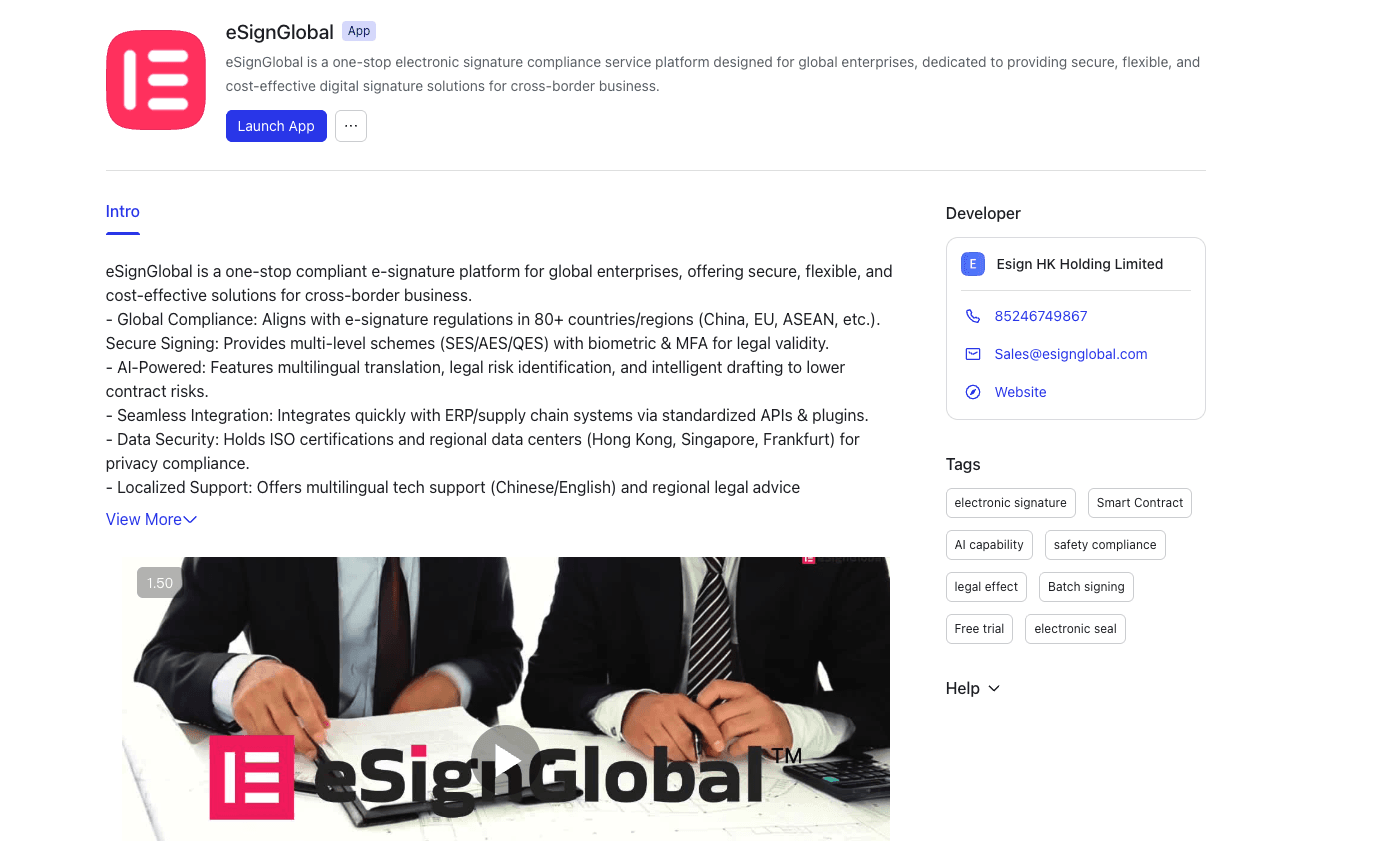
ผู้ดูแลระบบองค์กร Lark ต้องติดตั้งและให้สิทธิ์แอปพลิเคชัน eSignGlobal ในตลาดแอปพลิเคชัน
-
หลังจากติดตั้งสำเร็จ ให้เปิดแอปพลิเคชัน eSignGlobal ใน Workbench ของ Lark
ข้อควรระวัง:
- หลังจากติดตั้งแอปพลิเคชัน eSignGlobal สำเร็จแล้ว ผู้ดูแลระบบองค์กรต้องเข้าสู่แอปพลิเคชันและเปิดใช้งานพื้นที่ทำงาน eSignGlobal สำหรับองค์กร สมาชิกคนอื่นๆ ในองค์กรจะเข้าร่วมพื้นที่ทำงานที่ผู้ดูแลระบบสร้างขึ้นโดยอัตโนมัติเมื่อเข้าถึงแอปพลิเคชันในภายหลัง
- สมาชิกคนอื่นๆ ในองค์กรจะสามารถเข้าร่วมและใช้งาน eSignGlobal ได้หลังจากที่ผู้ดูแลระบบองค์กรเปิดใช้งานพื้นที่ทำงานเสร็จสิ้นแล้วเท่านั้น
การเปิดใช้งานพื้นที่ทำงาน eSignGlobal (ไม่มีบัญชี)
-
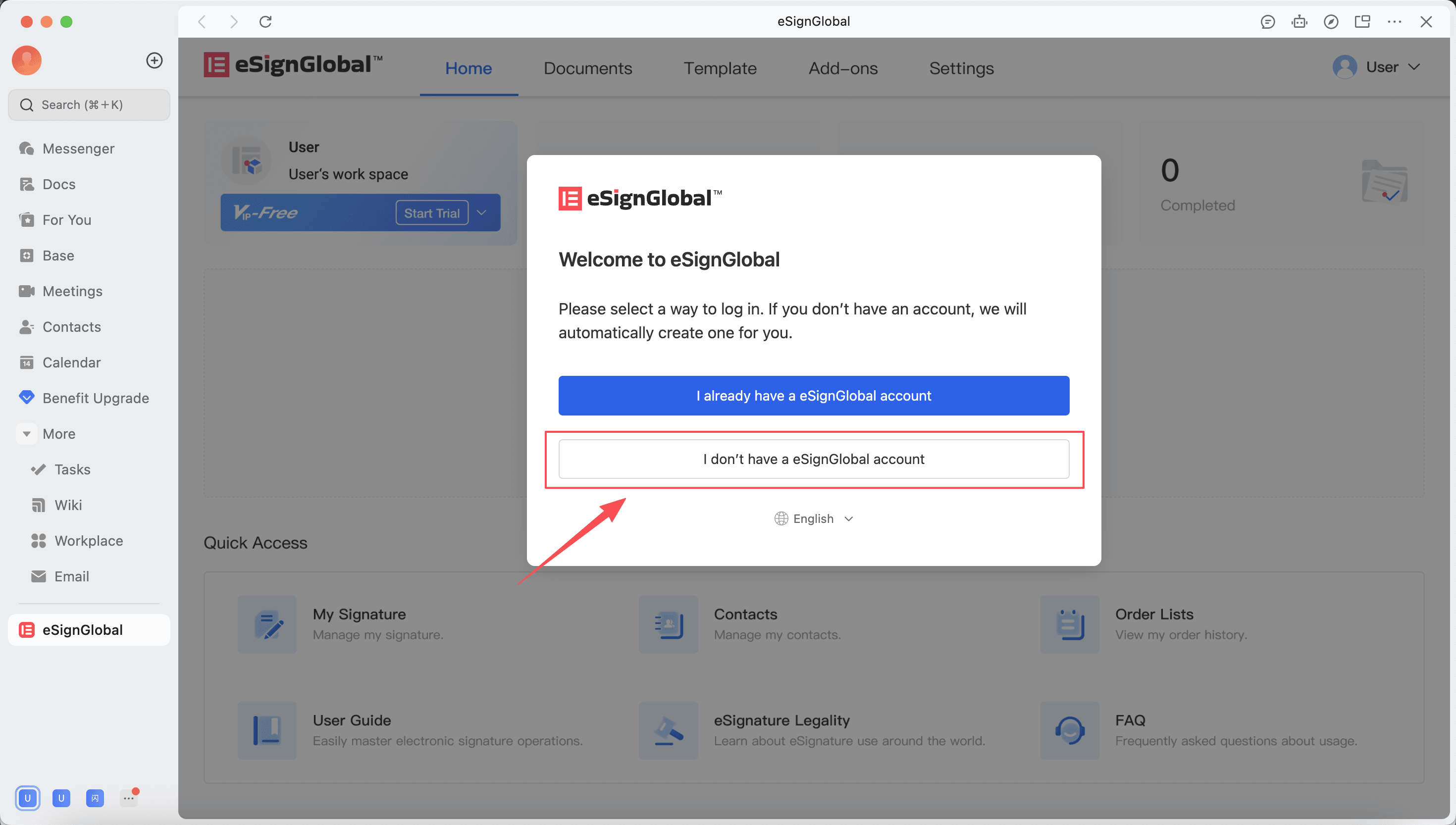
เมื่อผู้ดูแลระบบองค์กร Lark ไม่เคยสร้างบัญชีใน eSignGlobal มาก่อน ให้เลือก “ฉันไม่มีบัญชี eSignGlobal”
-
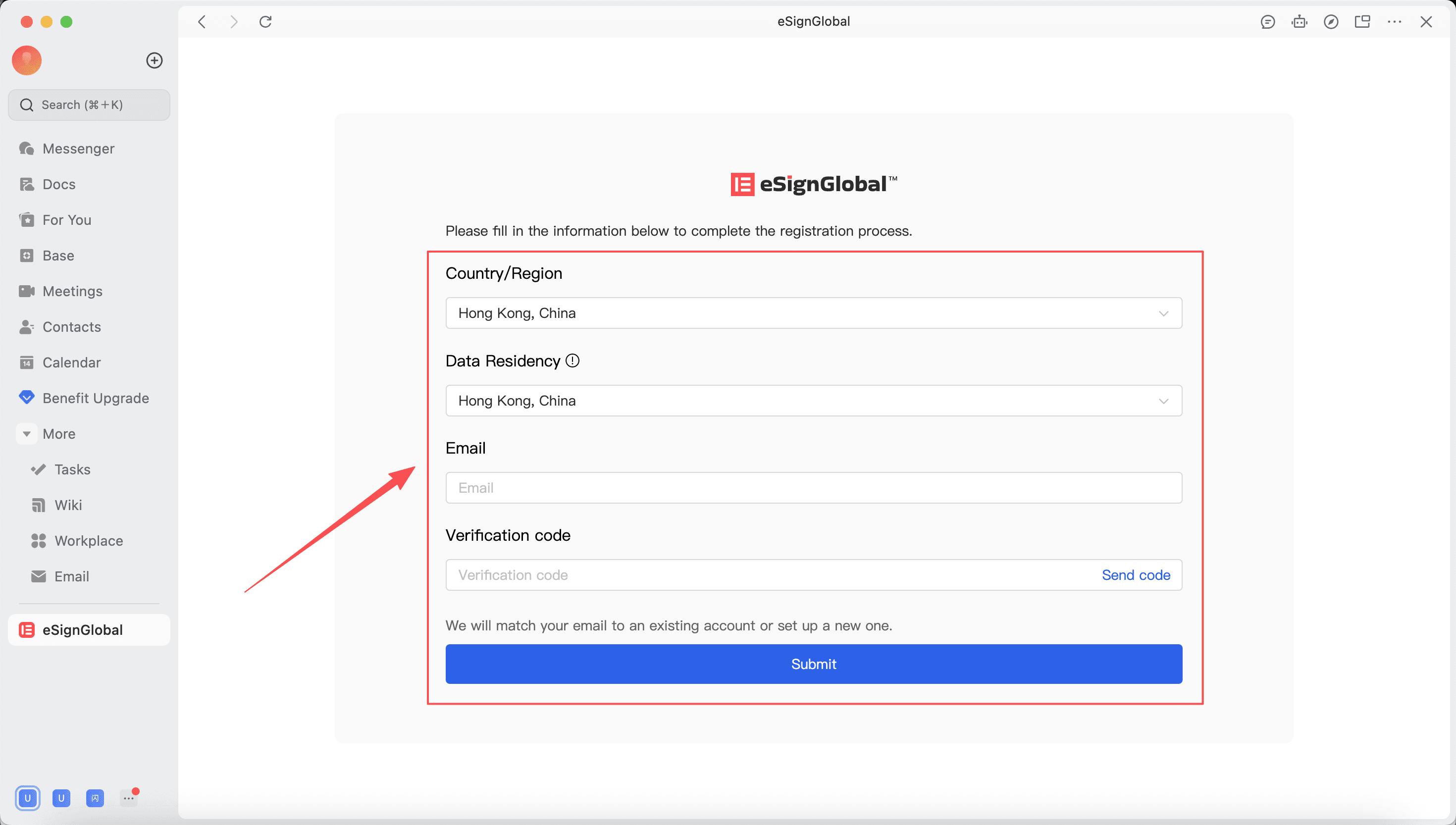
ผู้ใช้ต้องเลือกศูนย์ข้อมูล ประเทศ/ภูมิภาค กรอกอีเมล และป้อนรหัสยืนยัน เพื่อดำเนินการตามขั้นตอนการเปิดใช้งานพื้นที่ทำงานให้เสร็จสมบูรณ์
ข้อควรระวัง:
- ช่วงของศูนย์ข้อมูลที่เลือกได้ ได้แก่ ฮ่องกง จีน, สิงคโปร์, แฟรงก์เฟิร์ต ขอแนะนำให้ผู้ใช้เลือกตามสถานการณ์การใช้งานของตนเองและข้อกำหนดด้านกฎระเบียบด้านข้อมูลของประเทศ/ภูมิภาคที่ตนเองอยู่
-
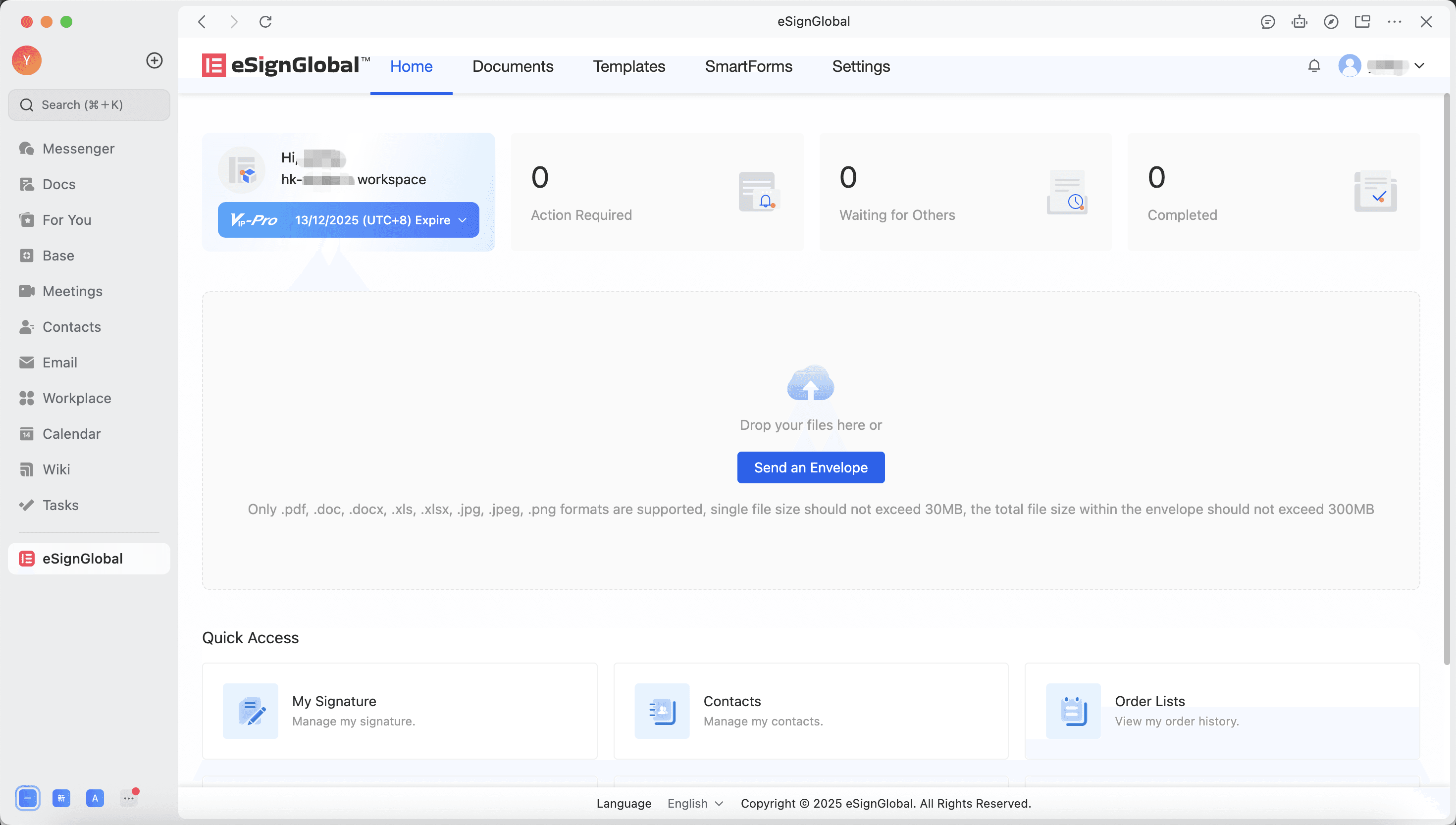
หลังจากเปิดใช้งานพื้นที่ทำงานสำเร็จ ผู้ใช้จะเข้าสู่หน้าแรกของ eSignGlobal ผู้ใช้ทั้งหมดภายใต้องค์กร Lark จะเข้าร่วมพื้นที่ทำงานนี้โดยอัตโนมัติเมื่อเข้าสู่ eSignGlobal ในภายหลัง
การเปิดใช้งานพื้นที่ทำงาน eSignGlobal (มีบัญชีอยู่แล้ว)
-
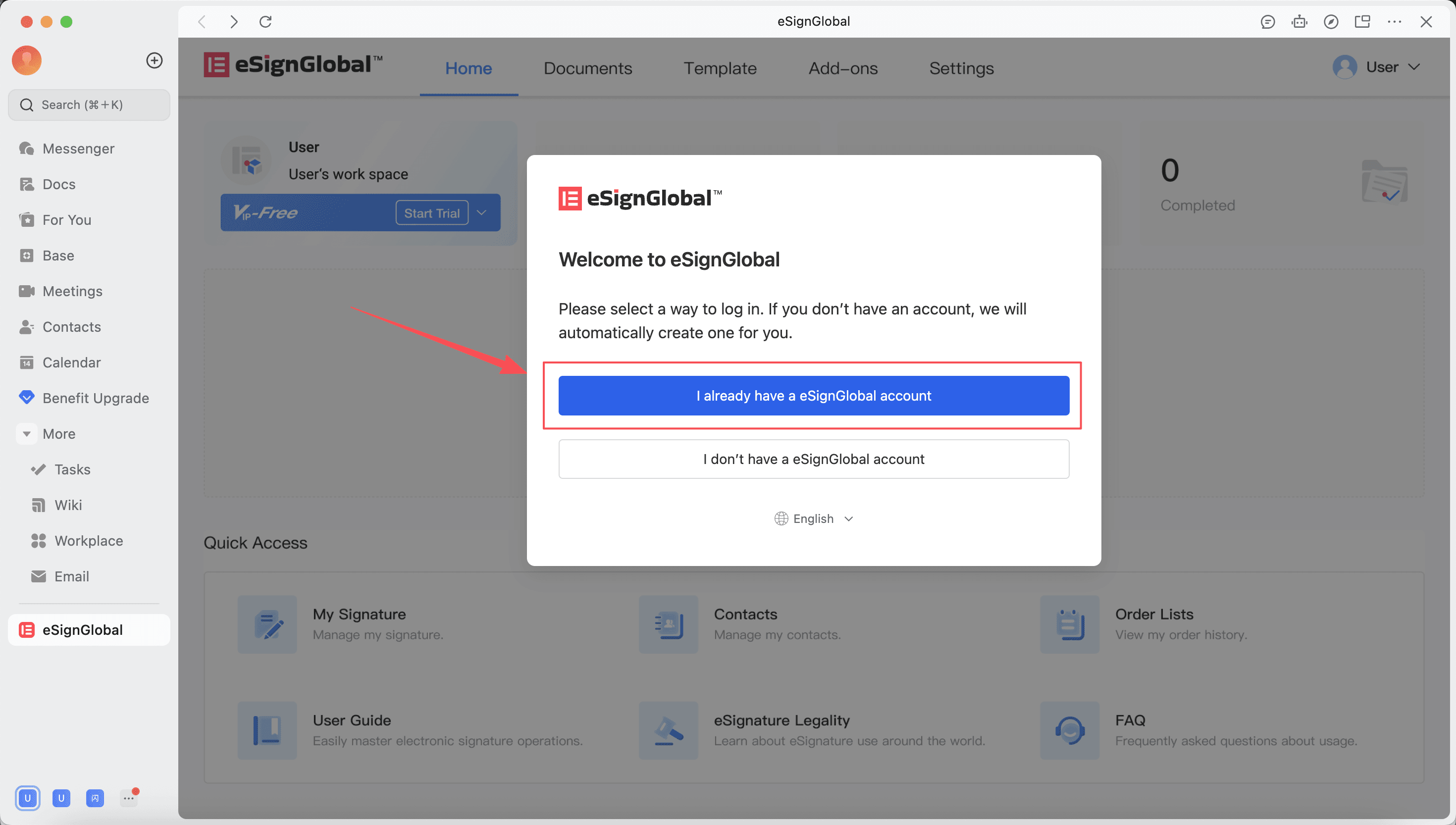
เมื่อผู้ดูแลระบบองค์กร Lark มีบัญชี eSignGlobal อยู่แล้ว ให้เลือก “ฉันมีบัญชี eSignGlobal อยู่แล้ว”
-
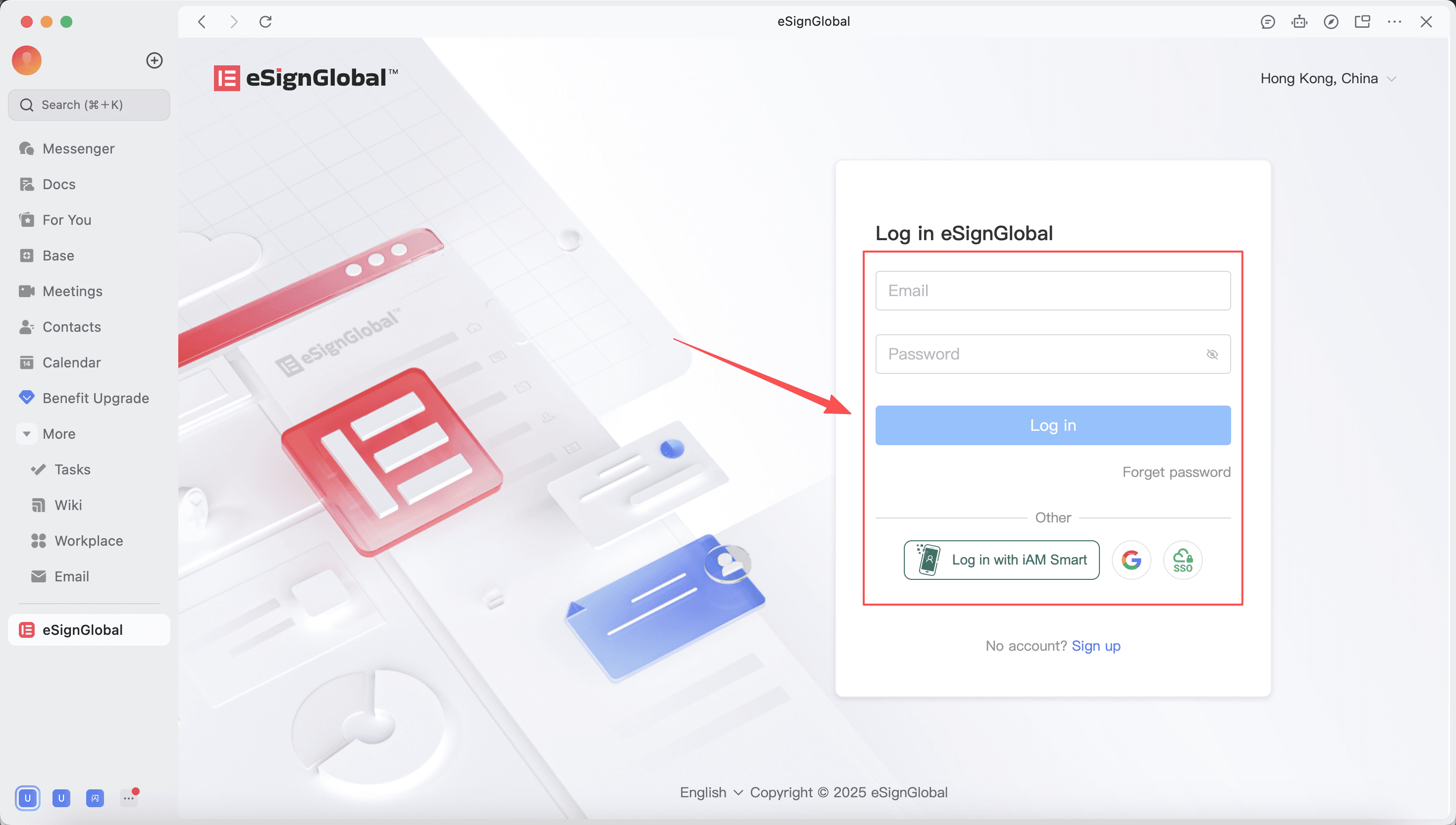
ผู้ใช้เข้าสู่ระบบบัญชีที่มีอยู่
-
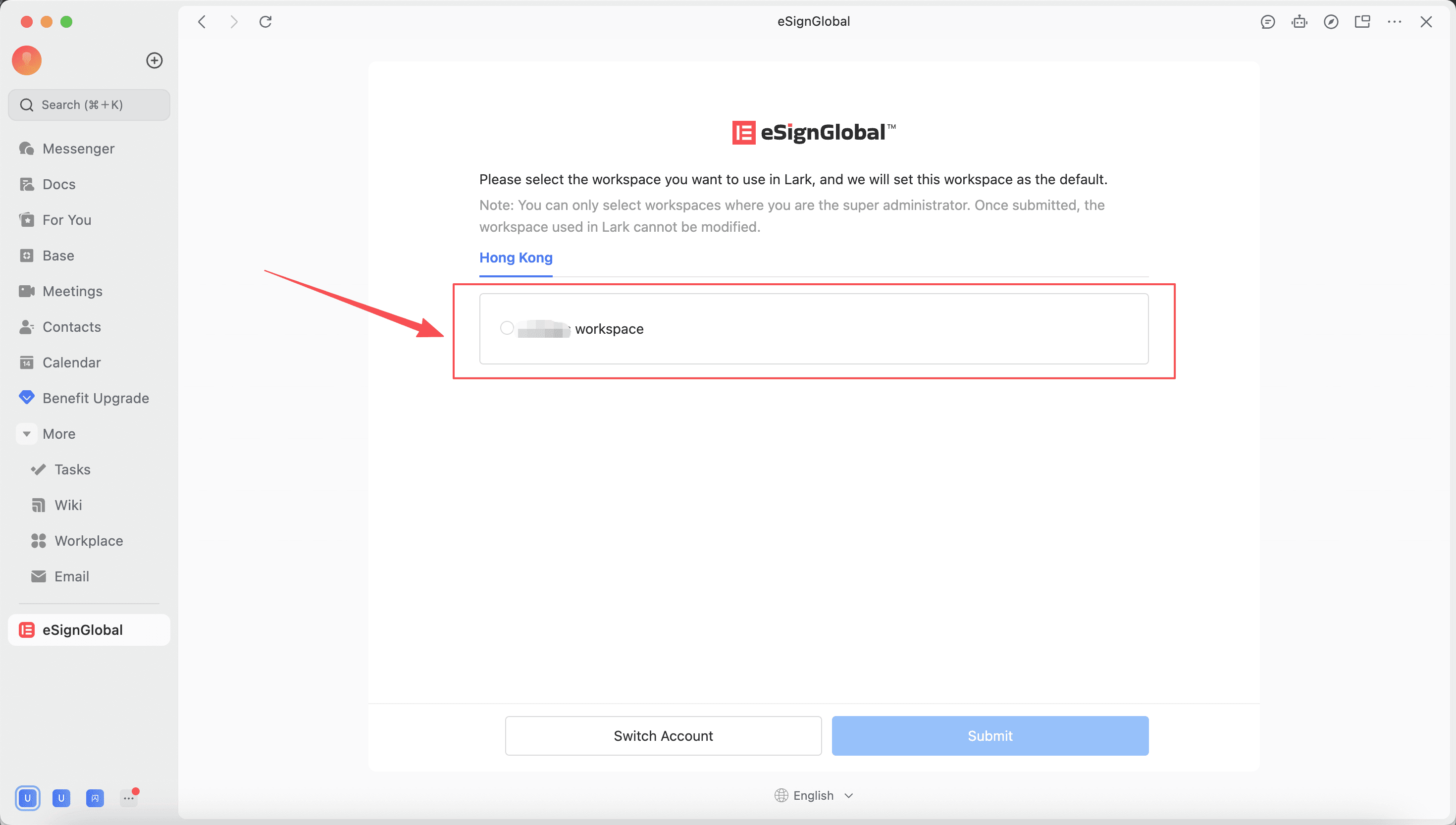
เลือกพื้นที่ทำงานที่จะใช้ใน Lark
ข้อควรระวัง:
- สามารถเลือกเฉพาะพื้นที่ทำงานที่คุณเป็นผู้ดูแลระบบสูงสุดเพื่อทำการผูกกับ Lark ได้เท่านั้น
- องค์กร Lark หนึ่งองค์กรสามารถผูกกับพื้นที่ทำงาน eSignGlobal ได้เพียงหนึ่งพื้นที่ทำงานเท่านั้น และไม่รองรับการแก้ไขความสัมพันธ์ในการผูกในขณะนี้
-
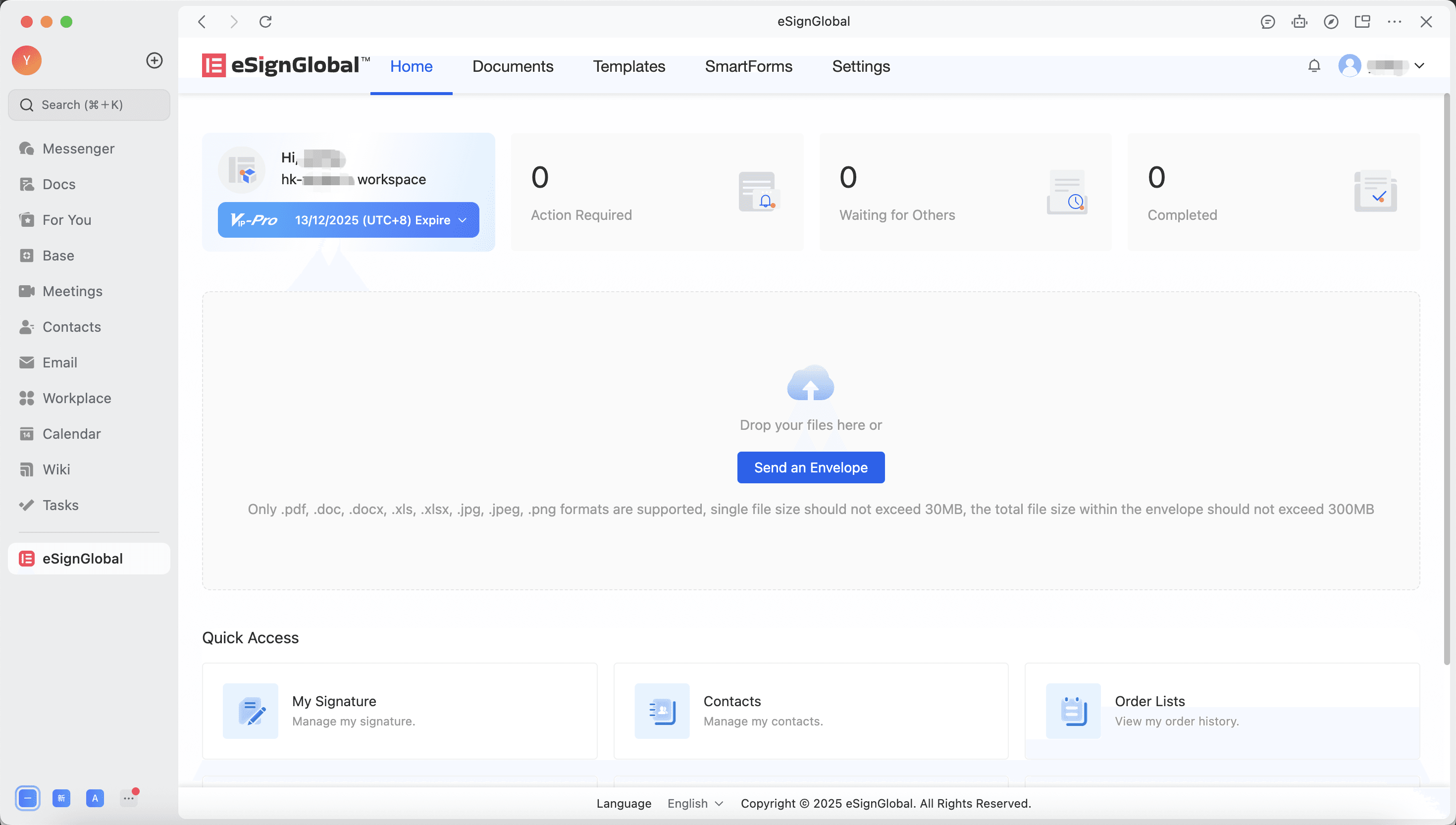
เมื่อผูกสำเร็จแล้ว ให้เข้าสู่หน้าแรกของ eSignGlobal ผู้ใช้ทั้งหมดภายใต้องค์กร Lark จะเข้าร่วมพื้นที่ทำงานนี้โดยอัตโนมัติเมื่อเข้าสู่ eSignGlobal ในภายหลัง
สมาชิกองค์กร Lark เข้าร่วมพื้นที่ทำงาน
-
หลังจากที่ผู้ดูแลระบบขององค์กร Lark เปิดใช้งานพื้นที่ทำงาน eSignGlobal สำเร็จแล้ว สมาชิกคนอื่นๆ ในองค์กรสามารถเริ่มกระบวนการเข้าร่วม eSignGlobal ได้
-
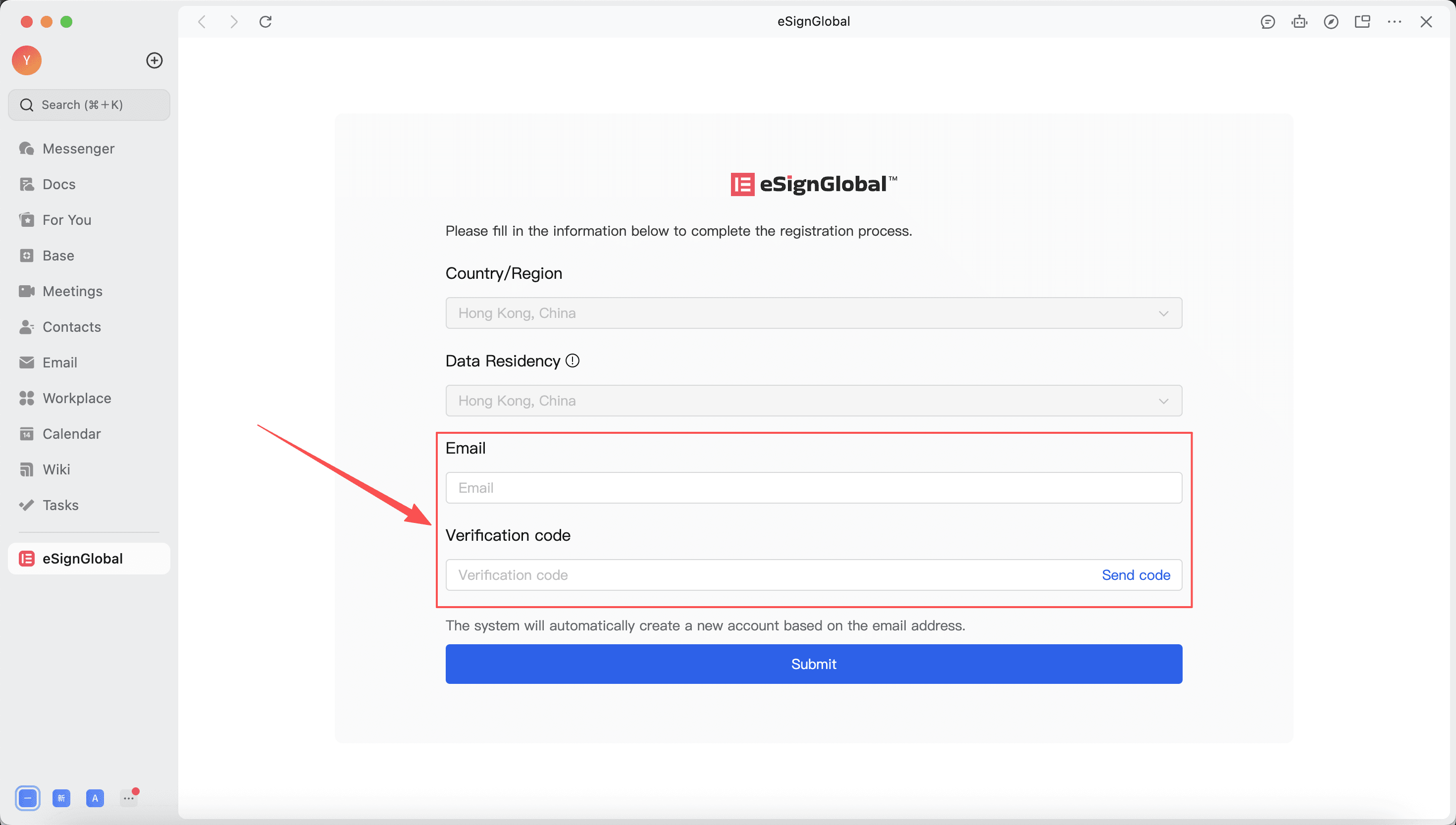
เมื่อผู้ใช้คลิกเพื่อเข้าสู่แอปพลิเคชัน eSignGlobal จะต้องป้อนอีเมลและรหัสยืนยันเพื่อเปิดใช้งานบัญชีเมื่อเข้าชมเป็นครั้งแรก
-
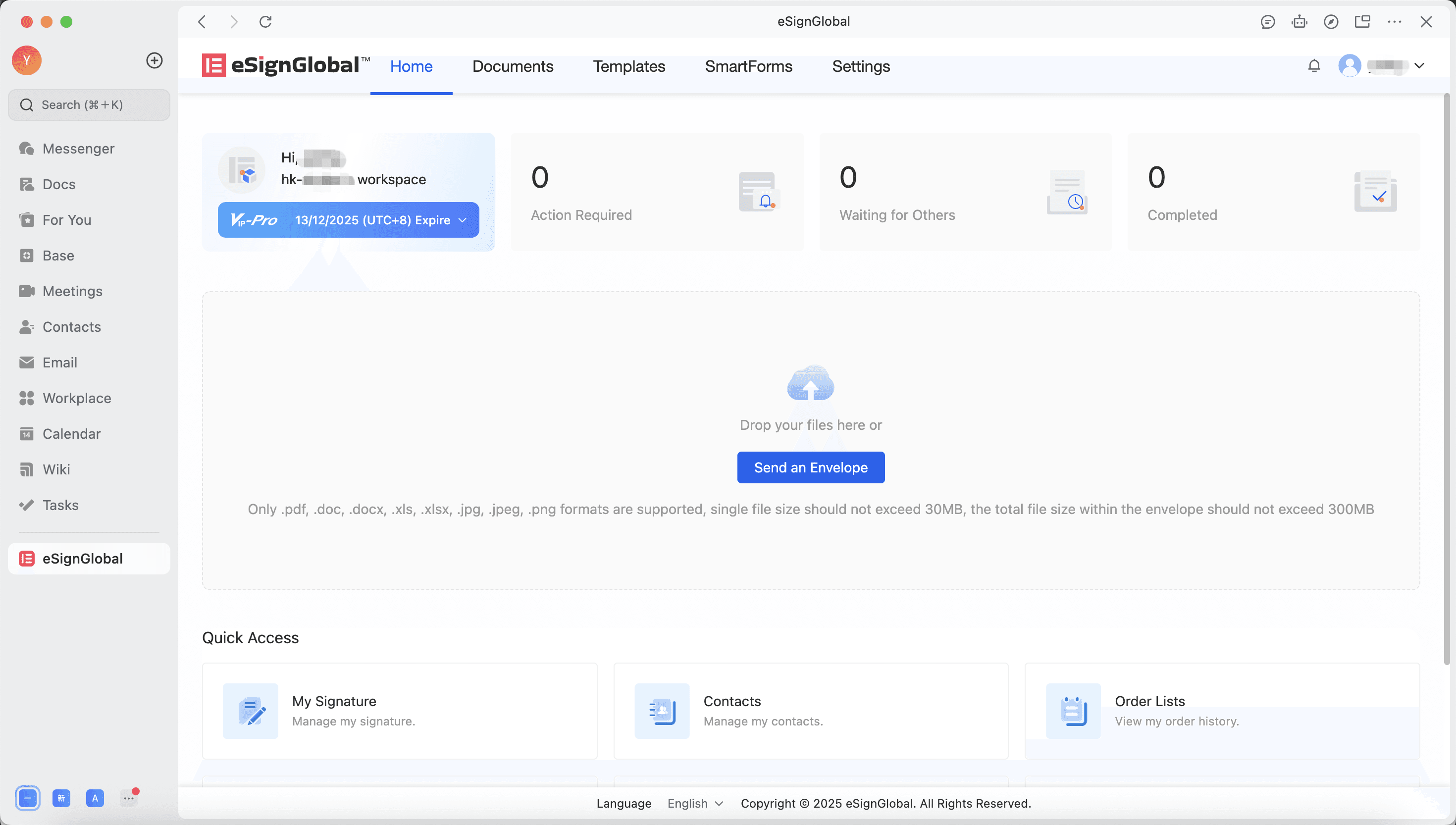
หลังจากเปิดใช้งานสำเร็จแล้ว ให้เข้าร่วมพื้นที่ทำงาน eSignGlobal ขององค์กรนั้น การเข้าสู่ eSignGlobal ในภายหลังจะเป็นการเข้าสู่ระบบแบบเงียบ
รับการแจ้งเตือนการลงนามผ่าน Lark
-
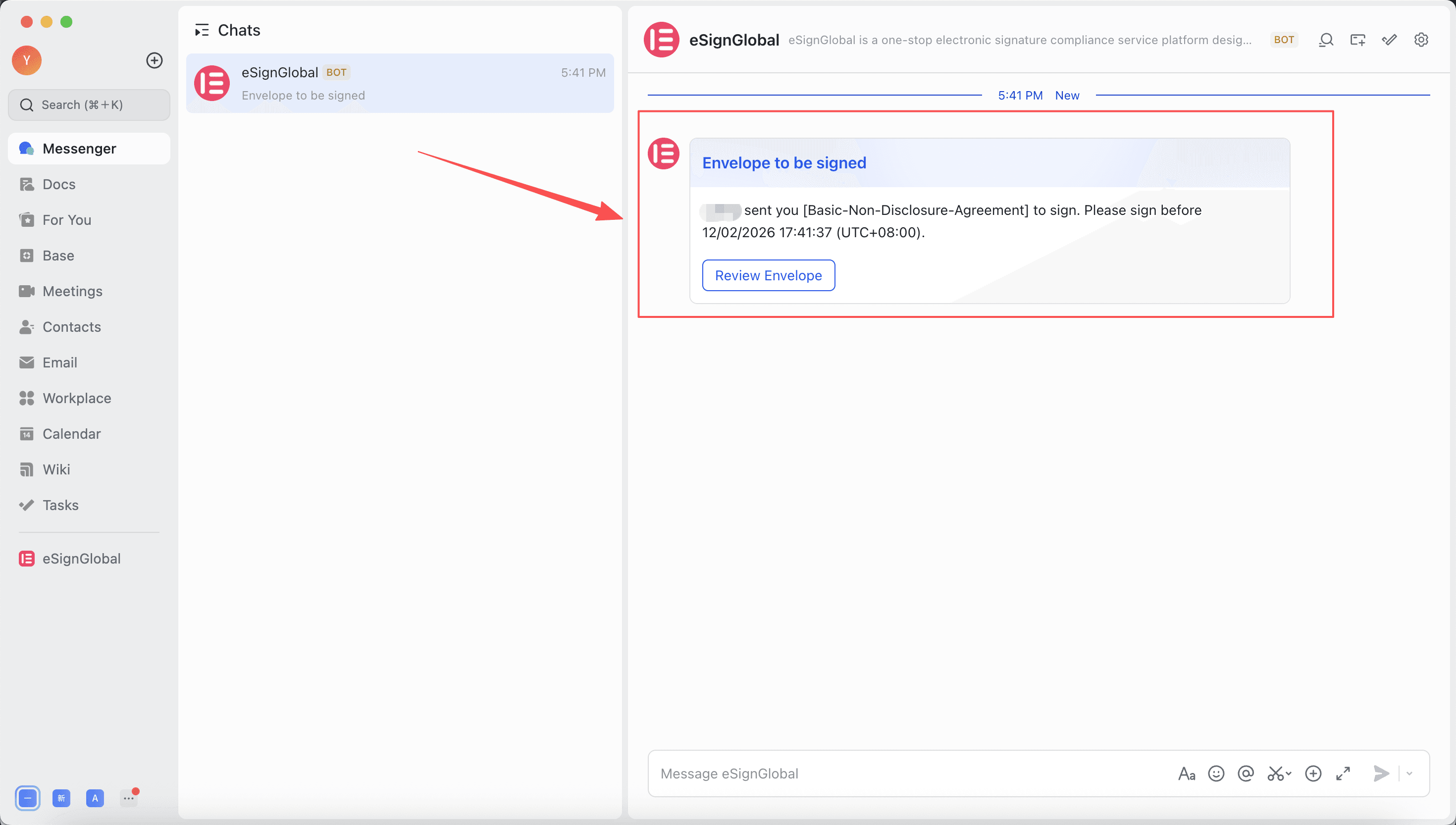
เมื่อสมาชิกองค์กรเข้าร่วมพื้นที่ทำงาน ซองจดหมายสำหรับการลงนามจะถูกส่งไปยังพื้นที่ทำงานขององค์กร Lark โดยค่าเริ่มต้น ผู้ลงนามสามารถรับการแจ้งเตือนการลงนามผ่านบอท eSignGlobal ได้
-
คลิกปุ่ม “ดูซองจดหมาย” ในการแจ้งเตือนเพื่อเปิดหน้าการลงนามและทำการลงนามให้เสร็จสิ้น
ข้อควรระวัง:- เมื่อใช้ที่อยู่อีเมลเดียวกันเพื่อเข้าร่วมพื้นที่ทำงานขององค์กร Lark หลายแห่ง ผู้ใช้จะไม่สามารถรับการแจ้งเตือนการลงนามจากบอท Lark ได้
ขั้นตอนการใช้งานหลังจากเข้าสู่พื้นที่ทำงาน โปรดดู คู่มือการใช้งาน eSignGlobal


