


 Central de Atendimento
Registo e início de sessão
eSignGlobal integra-se profundamente com o Lark para criar uma experiência eficiente de assinatura eletrónica completa para os utilizadores: aceda ao eSignGlobal com um clique no mercado de aplicações do Lark para concluir facilmente operações de processo completo, como gestão de envelopes e assinatura; pode também receber notificações de assinatura em tempo real através do Lark e clicar para saltar rapidamente para o link de assinatura, tornando a assinatura transfronteiriça eficiente e sem preocupações.
Instalação da aplicação
-
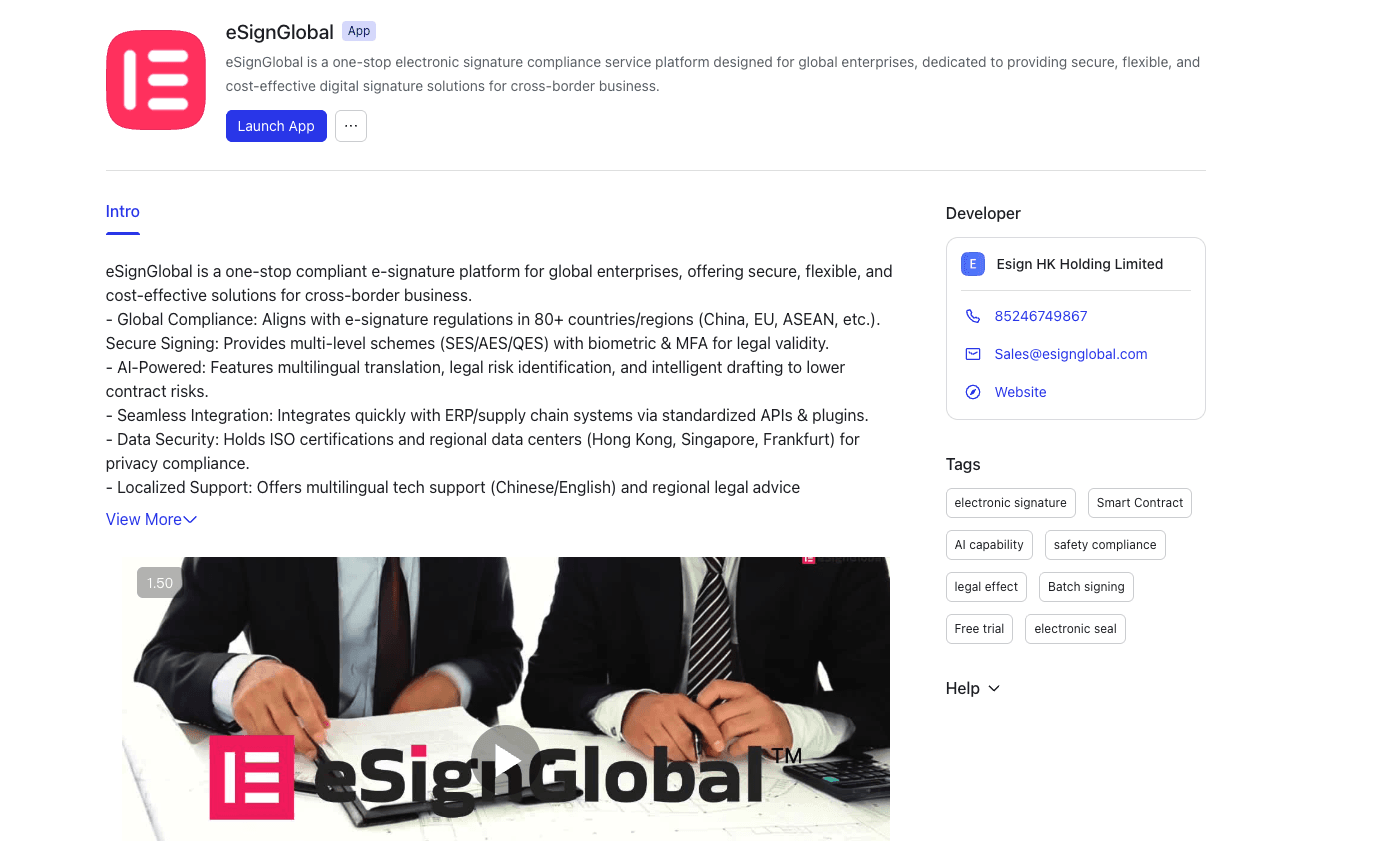
O administrador da organização Lark precisa de instalar e autorizar a aplicação eSignGlobal no mercado de aplicações.
-
Após a instalação bem-sucedida, abra a aplicação eSignGlobal na área de trabalho do Lark.
Atenção:
- Após a instalação bem-sucedida da aplicação eSignGlobal, o administrador da organização precisa de entrar na aplicação e abrir o espaço de trabalho eSignGlobal para a organização. Outros membros da organização juntar-se-ão automaticamente ao espaço de trabalho criado pelo administrador quando acederem à aplicação posteriormente.
- Outros membros da organização só podem juntar-se e usar o eSignGlobal depois de o administrador da organização ter concluído a abertura do espaço de trabalho.
Abertura do espaço de trabalho eSignGlobal (sem conta)
-
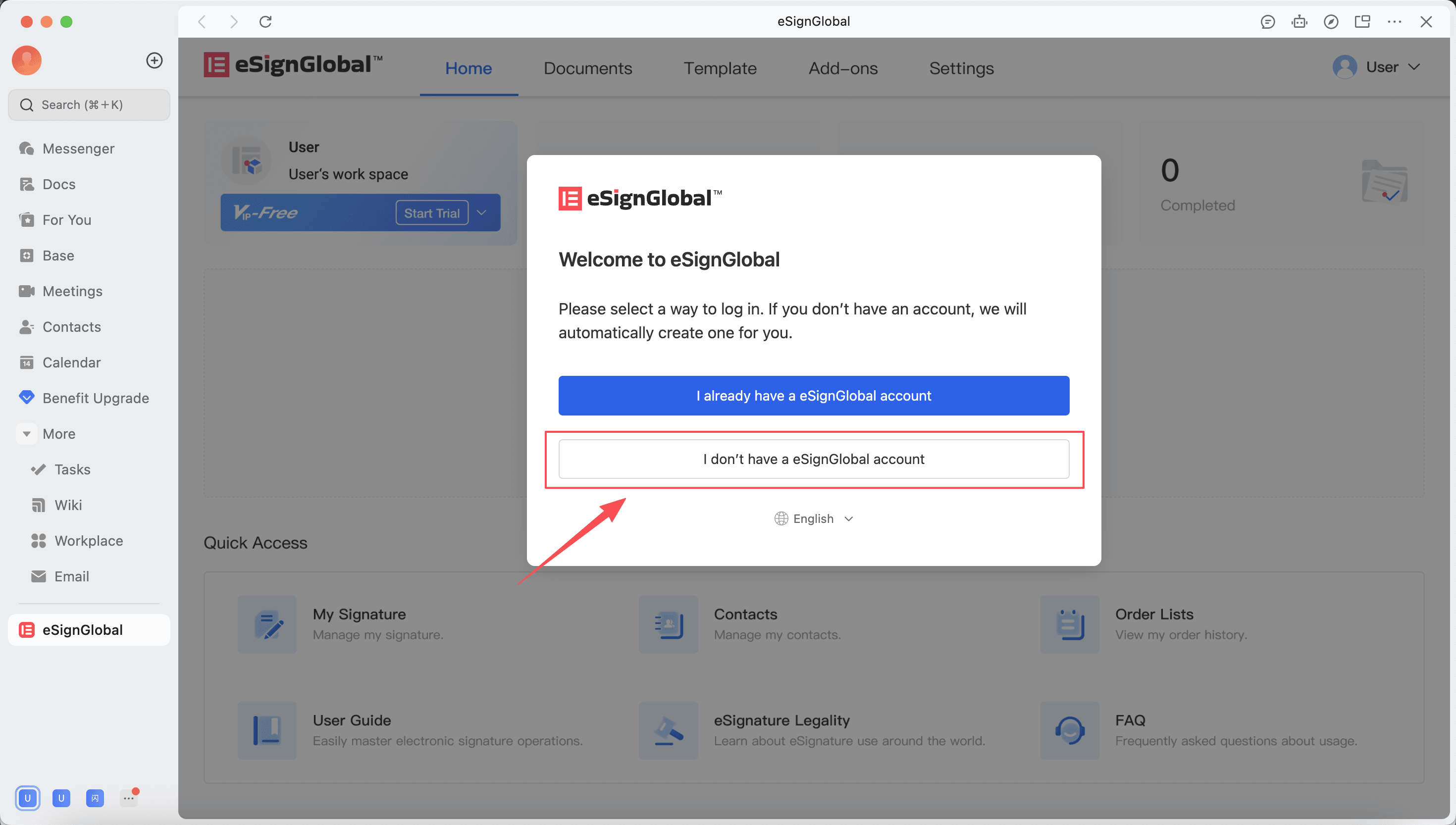
Quando o administrador da organização Lark não criou uma conta no eSignGlobal, selecione “Eu não tenho uma conta eSignGlobal”.
-
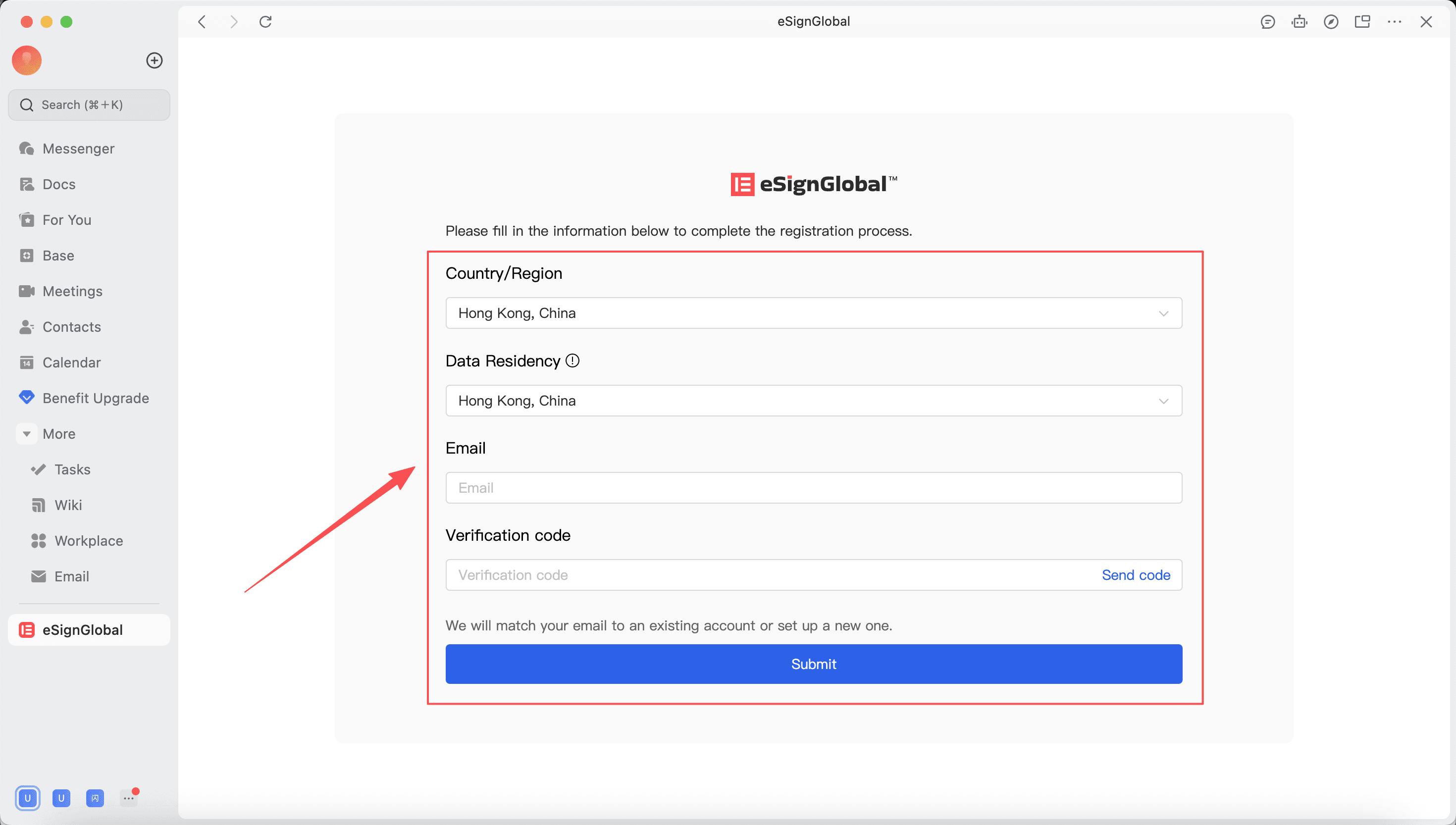
O utilizador precisa de selecionar o centro de dados, o país/região, preencher o endereço de e-mail e introduzir o código de verificação para concluir o processo de abertura do espaço de trabalho.
Atenção:
- A gama de centros de dados opcionais inclui: Hong Kong, Singapura, Frankfurt. Recomenda-se que os utilizadores escolham de acordo com os seus próprios cenários de utilização e os requisitos de conformidade de dados do país/região onde se encontram.
-
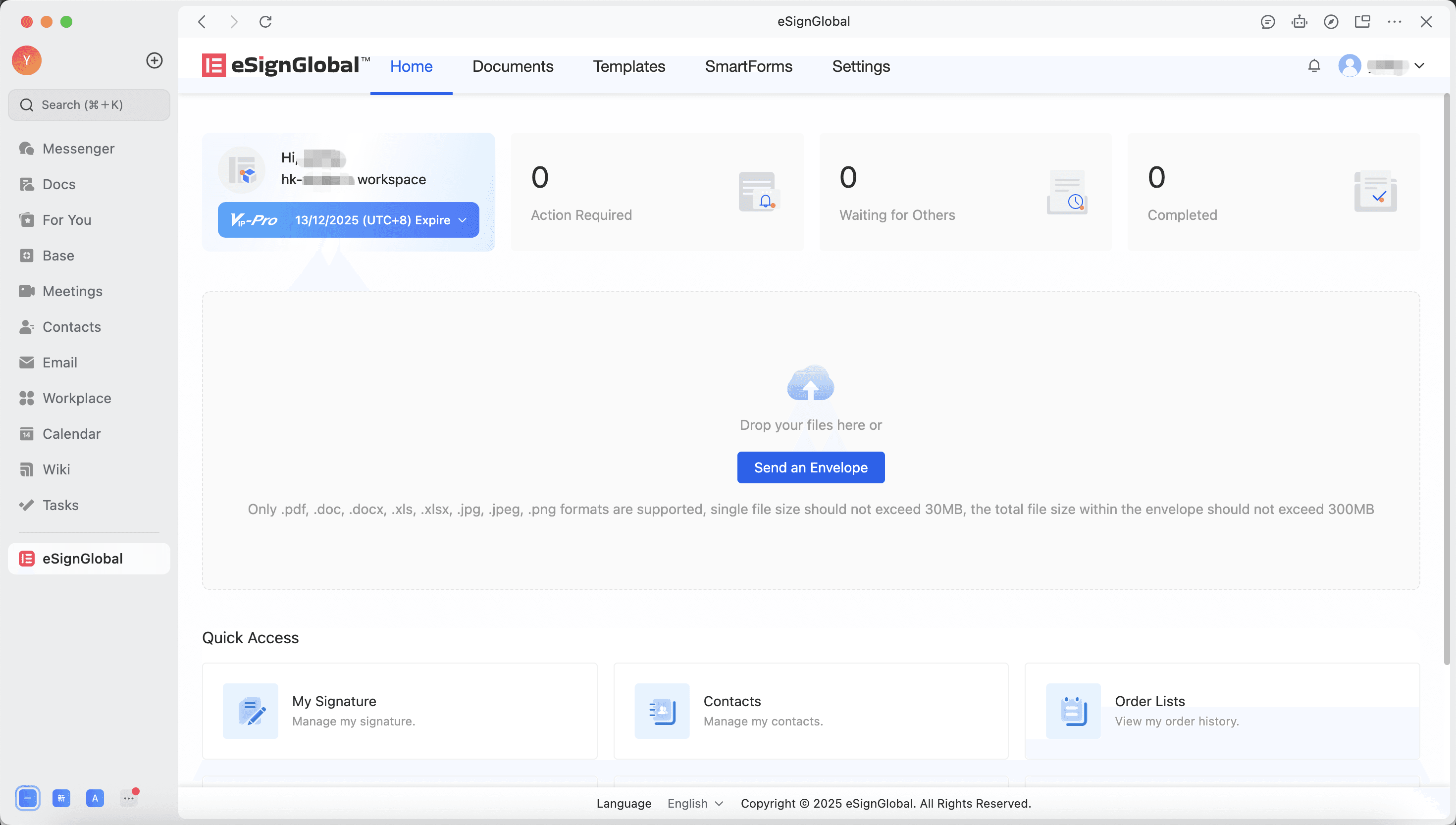
Após a abertura bem-sucedida do espaço de trabalho, o utilizador entra na página inicial do eSignGlobal. Posteriormente, todos os utilizadores da organização Lark juntar-se-ão automaticamente a este espaço de trabalho quando entrarem no eSignGlobal.
Abertura do espaço de trabalho eSignGlobal (conta existente)
-
Quando o administrador da organização Lark já tem uma conta eSignGlobal, selecione “Eu já tenho uma conta eSignGlobal”.
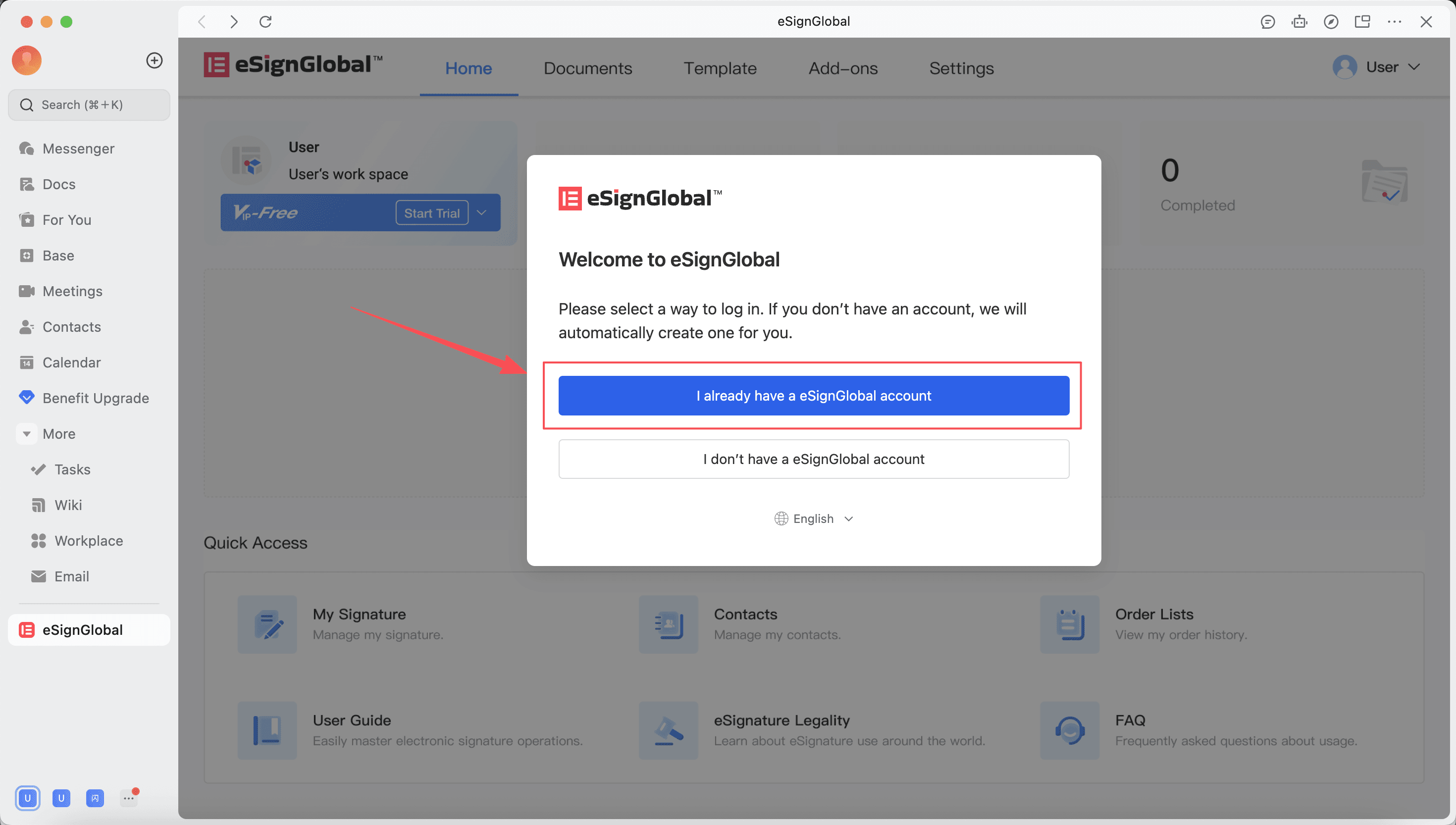
-
O utilizador inicia sessão na conta existente.
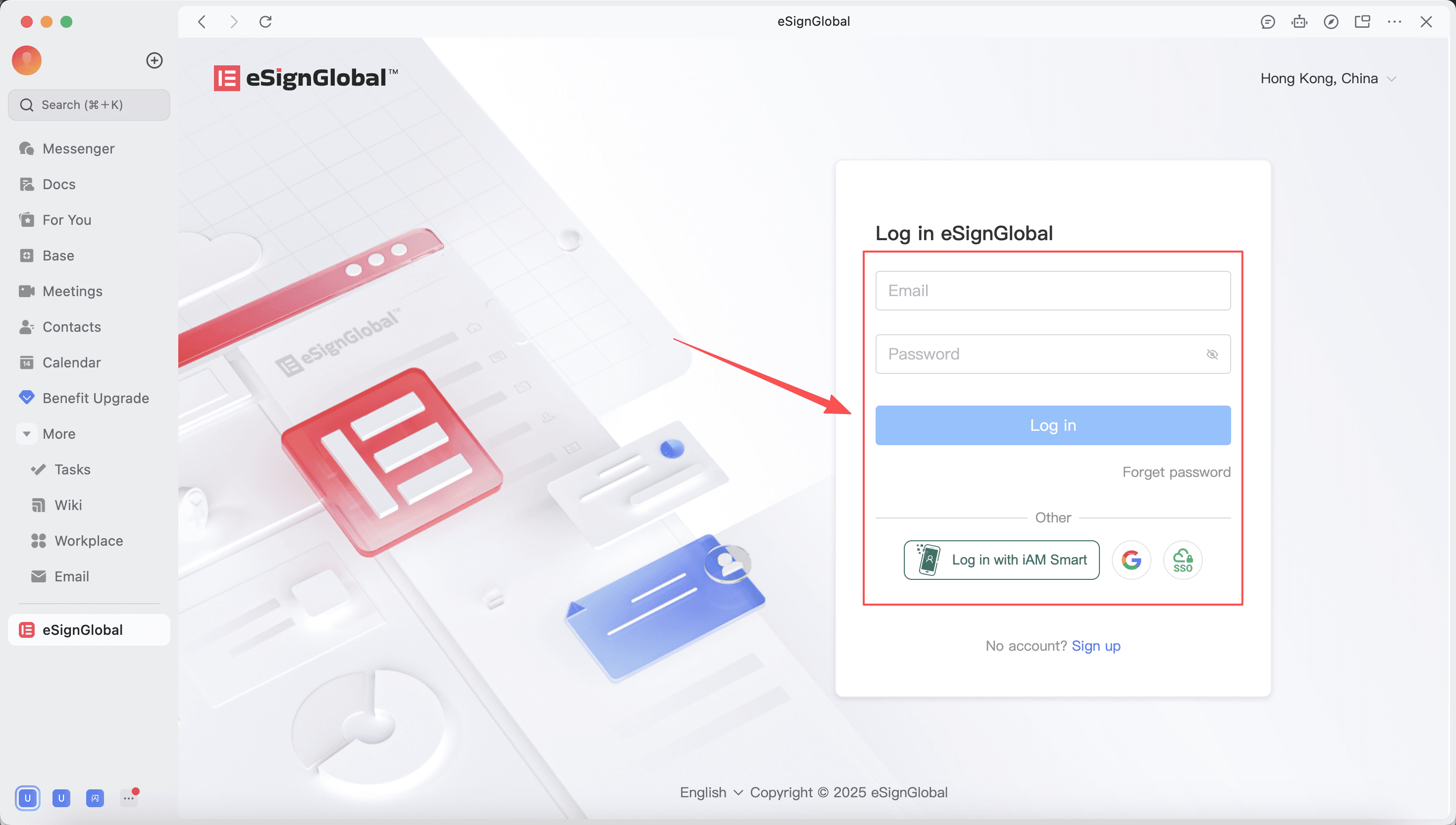
-
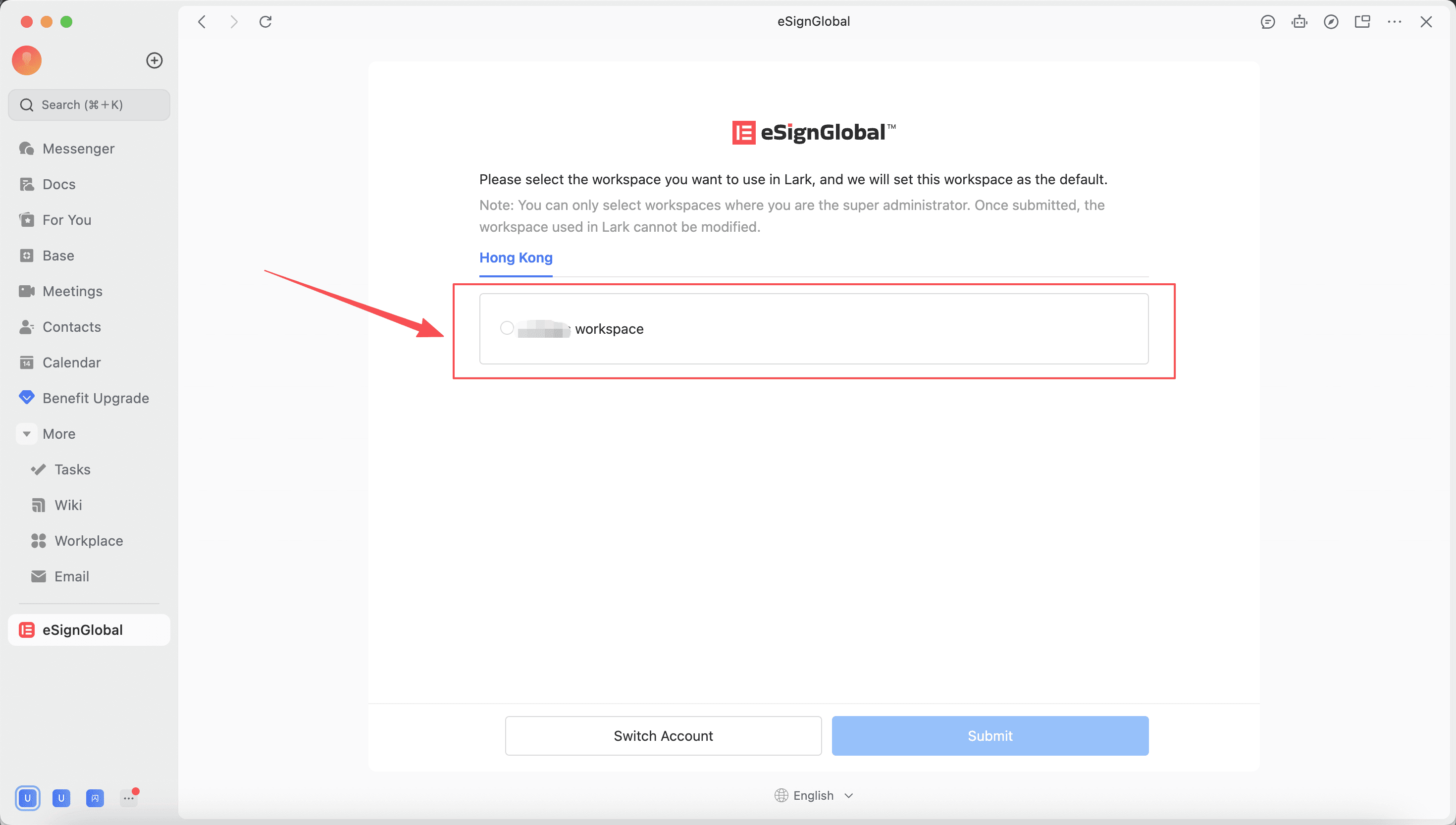
Selecione o espaço de trabalho que precisa de usar no Lark.
Atenção:
- Só pode selecionar o espaço de trabalho onde é superadministrador para vincular ao Lark.
- Uma organização Lark só pode vincular um espaço de trabalho eSignGlobal e não suporta temporariamente a modificação da relação de vinculação.
-
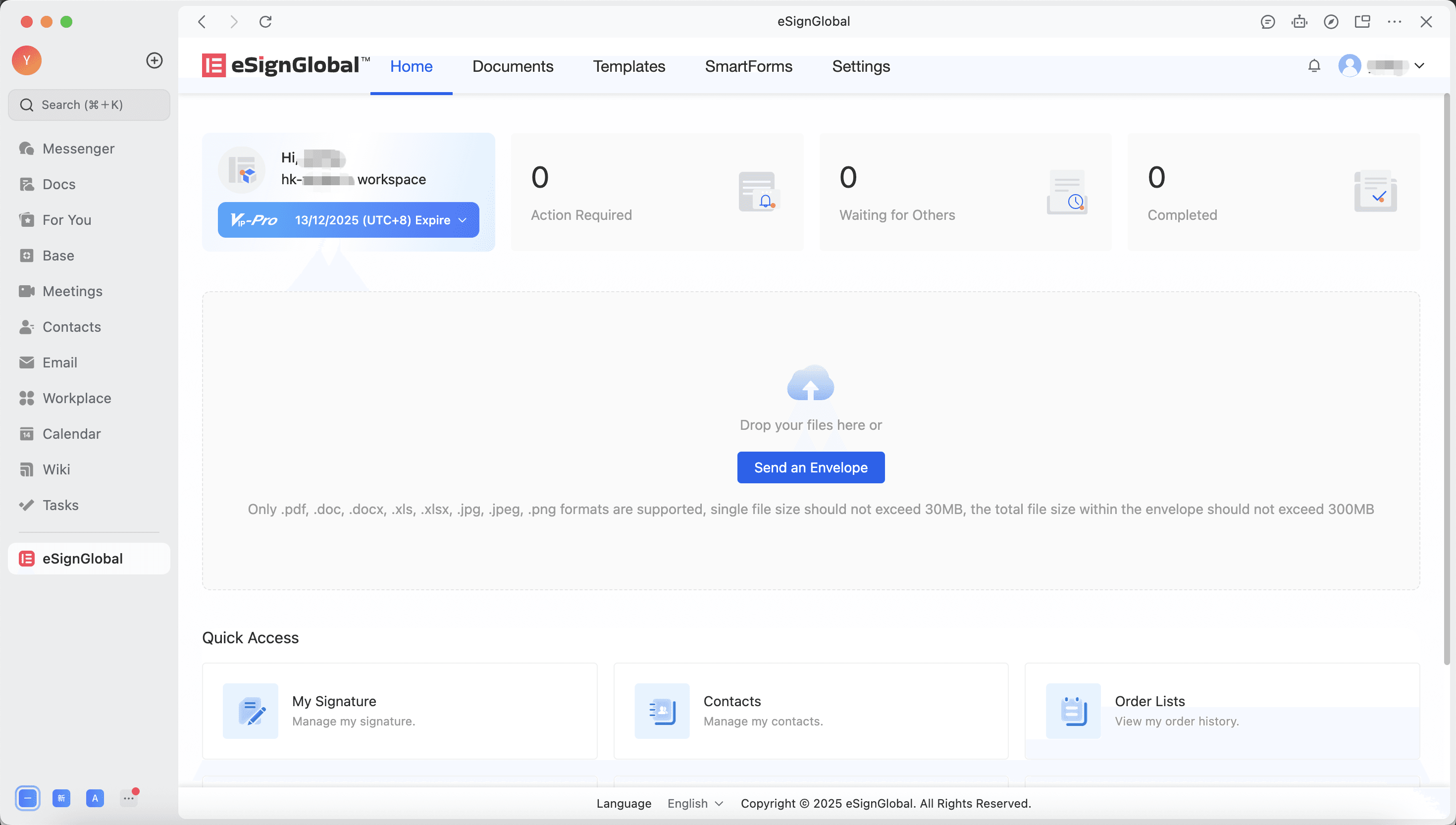
Após a ligação ser bem-sucedida, entre na página inicial do eSignGlobal. Posteriormente, todos os utilizadores da organização Lark entrarão automaticamente neste espaço de trabalho ao entrar no eSignGlobal.
Adesão de membros da organização Lark ao espaço de trabalho
-
Depois de o administrador da organização Lark abrir com sucesso o espaço de trabalho eSignGlobal, os outros membros da organização podem iniciar o processo de adesão ao eSignGlobal.
-
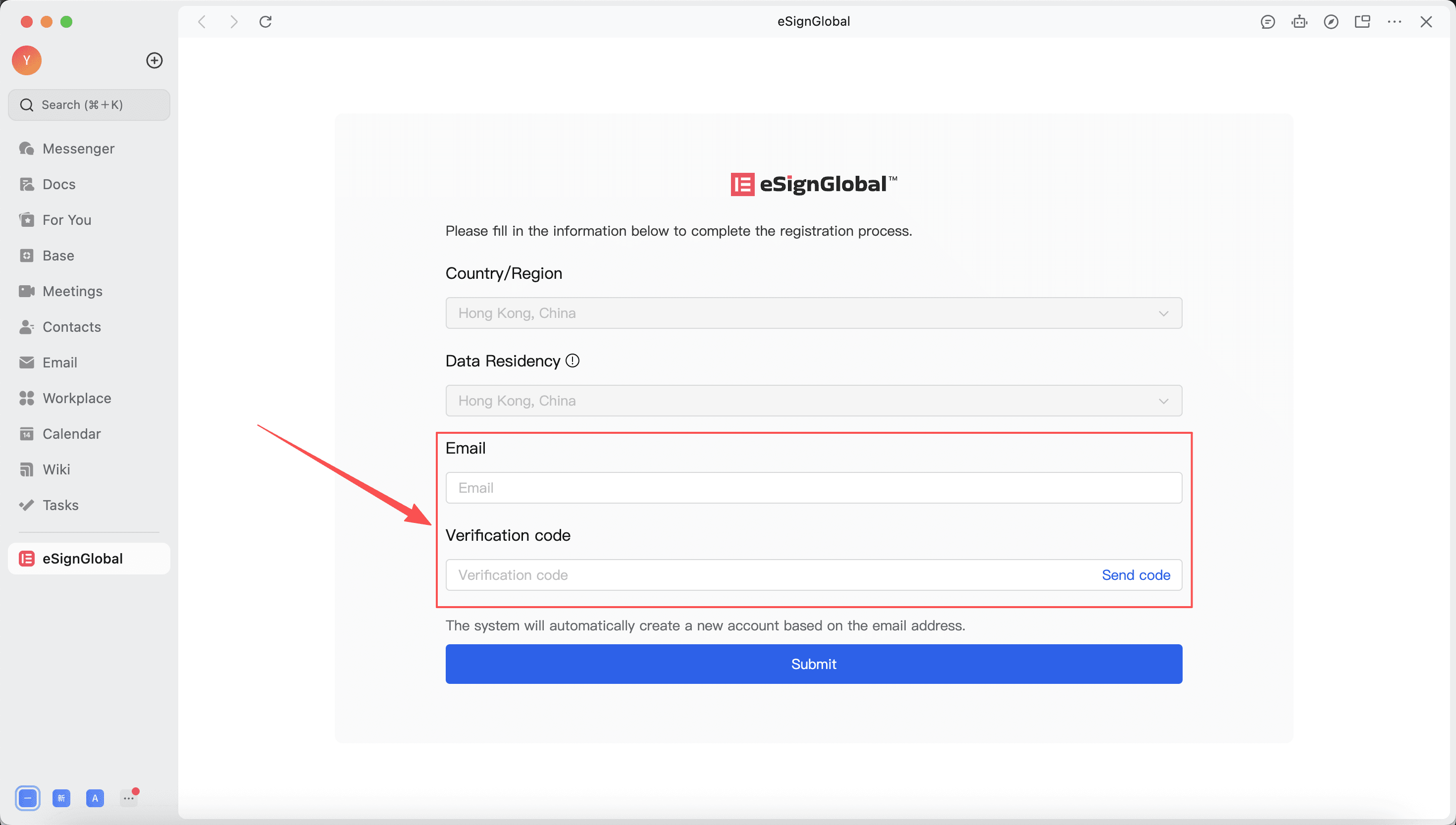
O utilizador clica para entrar na aplicação eSignGlobal e precisa de introduzir o endereço de e-mail e o código de verificação para abrir a conta na primeira visita.
-
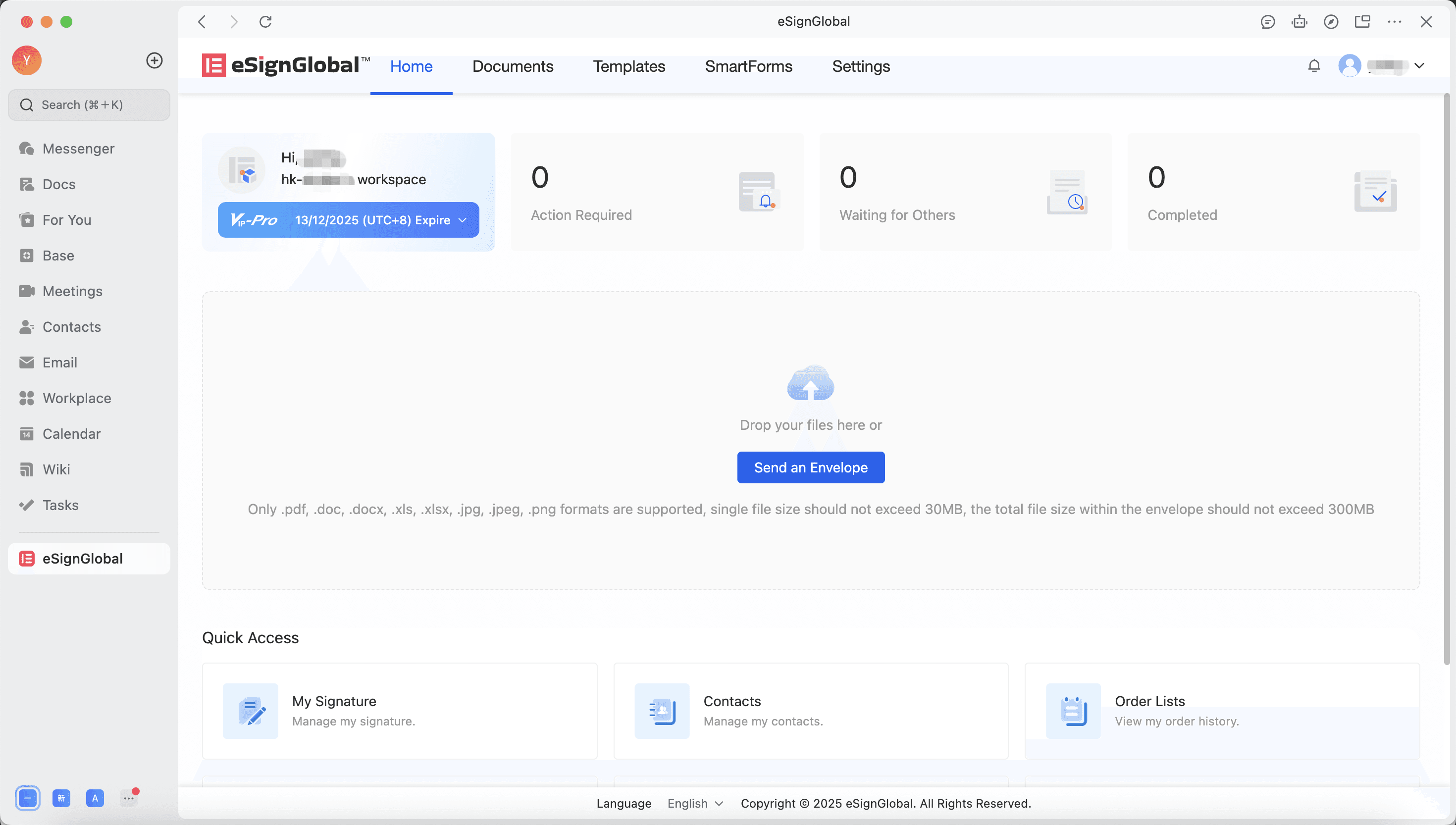
Após a abertura bem-sucedida, adira ao espaço de trabalho eSignGlobal da organização. O início de sessão é silencioso ao entrar no eSignGlobal posteriormente.
Receber lembretes de assinatura através do Lark
-
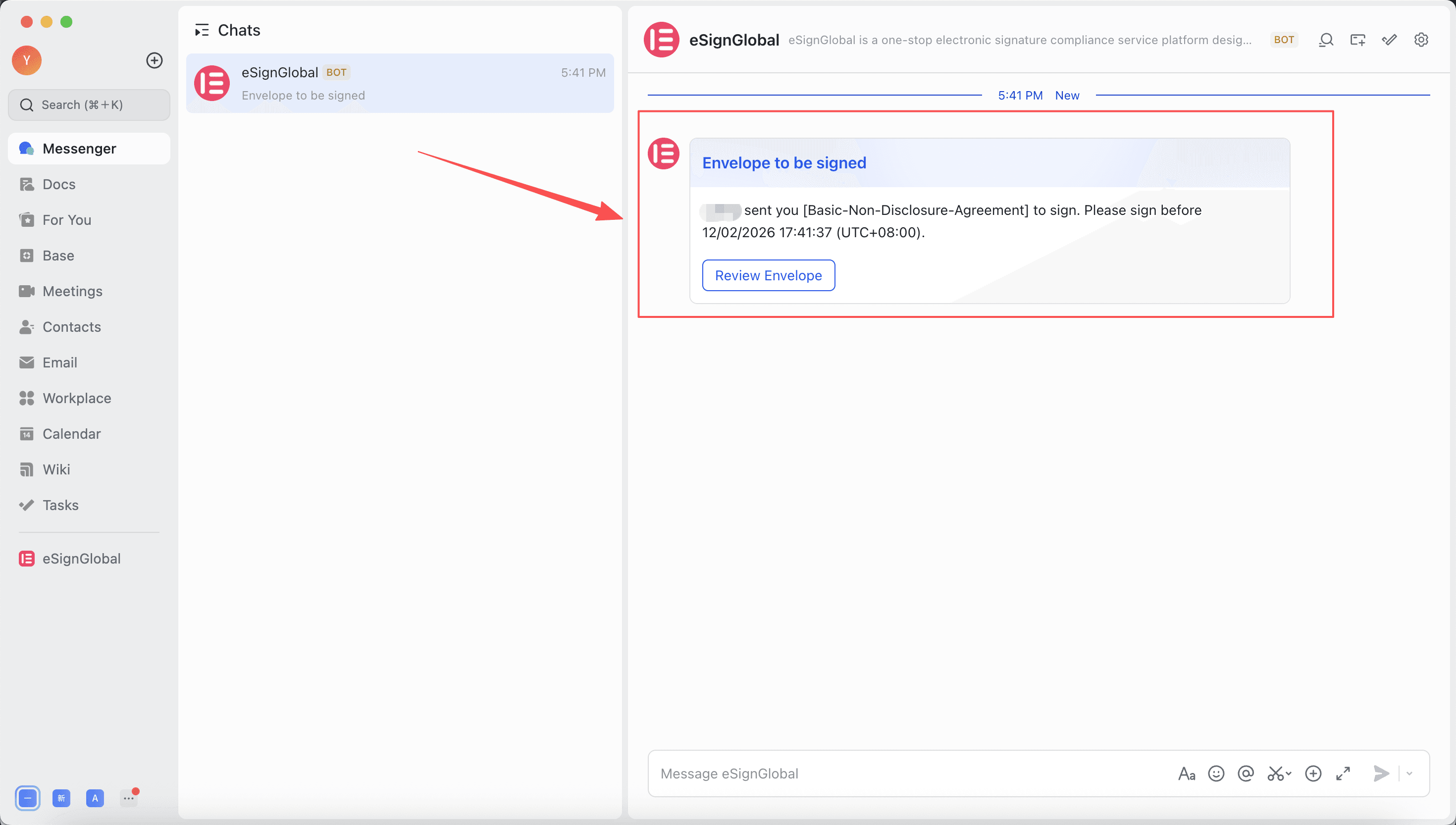
Quando um membro da organização adere ao espaço de trabalho, o envelope de assinatura é enviado por defeito para o espaço de trabalho da organização Lark. O signatário pode receber notificações de assinatura através do robô eSignGlobal.
-
Clique no botão “Ver envelope” da notificação para abrir a página de assinatura e concluir a assinatura.
Atenção:
- Ao utilizar o mesmo endereço de e-mail para aderir a vários espaços de trabalho da organização Lark, o utilizador não receberá notificações de assinatura do robô Lark.
Para o processo de utilização após entrar no espaço de trabalho, consulte o Manual de Operações do eSignGlobal.


