


 Central de Atendimento
Iniciar assinatura usando a tabela de múltiplas dimensões do Lark
I. Visão Geral da Funcionalidade
O plugin da barra lateral de assinatura da Tabela Dinâmica do Lark é uma ferramenta de eficiência profundamente integrada com o eSignGlobal Assinatura Eletrónica Global e a Tabela Dinâmica do Lark, ajudando os utilizadores empresariais diretamente na tabela dinâmica a:
-
Iniciar assinaturas de contratos eletrónicos com um clique
-
Notificar automaticamente os signatários e acompanhar o progresso da assinatura
-
Devolver em tempo real o estado da assinatura e os ficheiros de contrato após a conclusão da assinatura
Através deste plugin, o processo de assinatura de contratos deixa de depender de downloads, uploads e sincronização de estado manuais, realizando verdadeiramente «dados como processo».
II. Preparação Antes da Utilização
Antes de utilizar o plugin pela primeira vez, confirme que concluiu os seguintes preparativos:
-
Instalar a aplicação eSignGlobal
-
A organização Lark atual precisa de ter a aplicação eSignGlobal instalada na loja de aplicações
-
A aplicação precisa de ser registada e vinculada ao inquilino atual
-
-
Restrições de Cenário de Utilização
-
O plugin só é suportado em Tabela Dinâmica - Tabela de Dados
-
Não é suportado em fluxos de trabalho, tabelas de recolha, etc.
-
III. Instalação e Entrada do Plugin
-
Abra a tabela multidimensional do Lark
-
Pesquise por «eSignGlobal | Assinatura Eletrónica Global» no centro de plugins
-
Clique para instalar o plugin
-
Abra o plugin na barra lateral direita da folha de dados
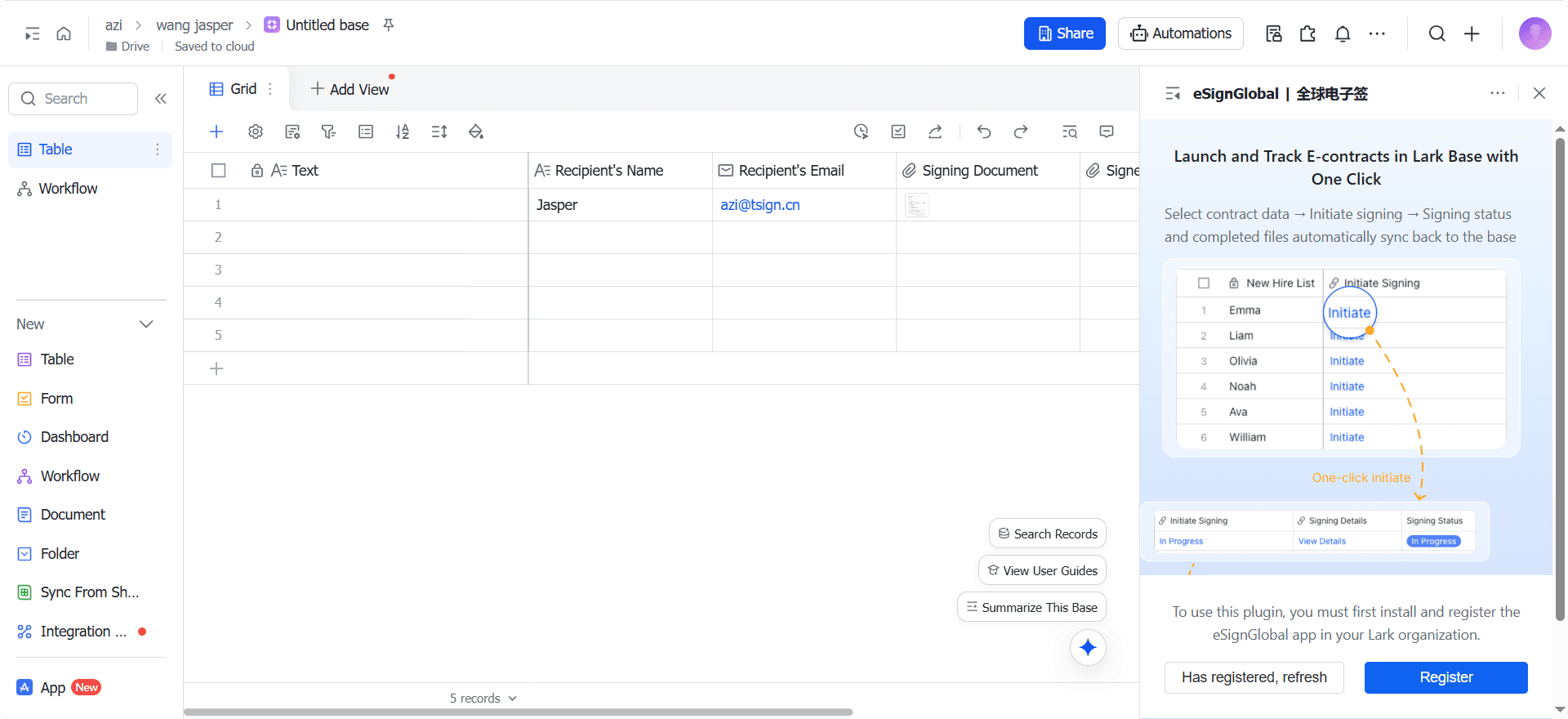
Se for detetado que a organização atual não tem a aplicação eSignGlobal instalada ou registada, o plugin irá solicitar que vá ao mercado de aplicações para concluir a instalação ou contacte o administrador para se registar.
IV. Instruções de Configuração do Plugin
Quando utilizar pela primeira vez ou precisar de ajustar as regras, precisa de concluir primeiro a configuração do plugin.
4.1 Fluxo Geral de Configuração do Plugin
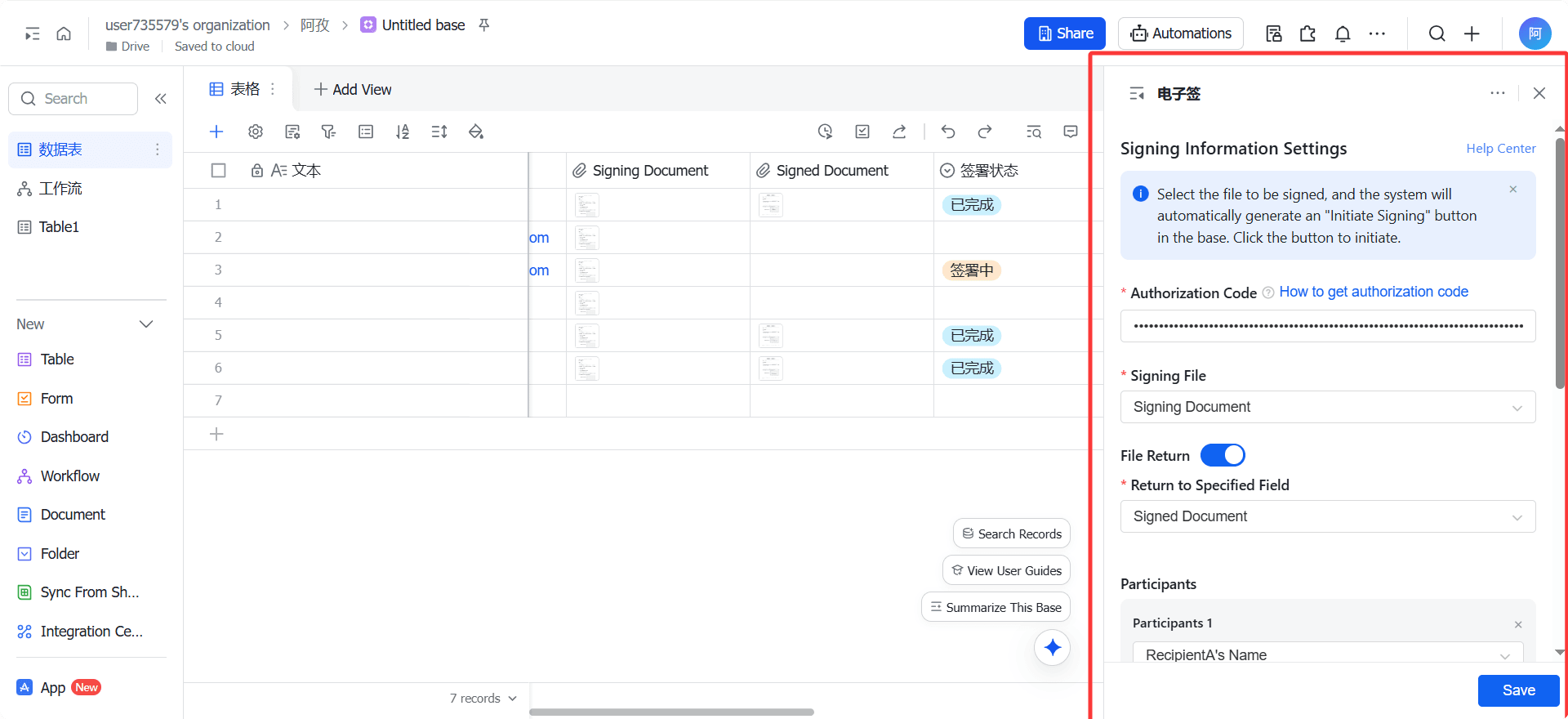
-
Introduza o código de autorização
-
Configure os campos do ficheiro de assinatura
-
Configure as informações das partes participantes
-
Configure o retorno do ficheiro e a sincronização do estado
-
Guarde a configuração e gere os campos do sistema
Após guardar com sucesso, o campo do botão [Iniciar Assinatura] será gerado automaticamente na tabela multidimensional.
4.2 Configuração do Código de Autorização
Descrição da Função:
O código de autorização é usado para autorizar o plugin a escrever o estado de assinatura e os ficheiros na tabela multidimensional.
Passos de Operação:
-
Encontre o código de autorização no plugin personalizado
-
Copie o código de autorização para o plugin
Atenção: A configuração não será guardada se o código de autorização for inválido.
4.3 Configuração do Ficheiro de Assinatura
Descrição da Funcionalidade:
Especifica a origem do ficheiro de contrato usado para iniciar a assinatura.
Requisitos de Configuração:
-
Suporta apenas a associação ao campo [Anexo] na tabela multidimensional
-
Uma única linha suporta um ou mais ficheiros
Formatos de Ficheiro Suportados:
-
pdf / doc / docx / xls / xlsx / jpg / jpeg / png
-
Ficheiro único ≤ 30MB, tamanho total ≤ 300MB
4.4 Configuração das Partes Envolvidas
Usado para configurar a fonte de informações básicas dos signatários.
Parte Envolvida - Nome
- Tipos de campos associáveis: Texto / Escolha Única / Pessoa / Fórmula (fx)
Parte Envolvida - Email
- Tipos de campos associáveis: Texto / Email / Fórmula (fx)
Suporta a configuração de várias partes envolvidas para cenários de assinatura multipartidária.
4.5 Configuração das Informações do Envelope
Assunto do Envelope
- Tipos de campos associáveis: Texto / Fórmula (fx)
Notas do Envelope
- Tipos de campos associáveis: Texto / Fórmula (fx)
As informações do envelope serão exibidas no email de assinatura e na página de assinatura.
4.6 Configuração de Retorno de Ficheiros
Descrição da função:
Após a assinatura do contrato, o ficheiro PDF assinado será automaticamente devolvido à tabela multidimensional.
Método de configuração:
-
Ativar o retorno de ficheiros
-
Pode selecionar “Devolver ao campo especificado”
-
O tipo de campo deve ser [Anexo]
-
Não é possível selecionar um campo já utilizado como [Documento de assinatura]
4.7 Sincronização do estado da assinatura
Após a ativação, o sistema criará e manterá automaticamente os seguintes campos:
-
Operação de assinatura: Iniciar assinatura, Ver detalhes
-
Estado da assinatura (seleção única)
-
Hora da última atualização da assinatura (Data, GMT+8)
Quando o estado da assinatura mudar, o estado e a hora mais recentes serão automaticamente sincronizados.
Os estados de assinatura suportados incluem: Pendente de envio, A assinar, Concluído, Expirado, Retirado, Recusado, Assinatura interrompida
V. Instruções para iniciar uma operação de assinatura
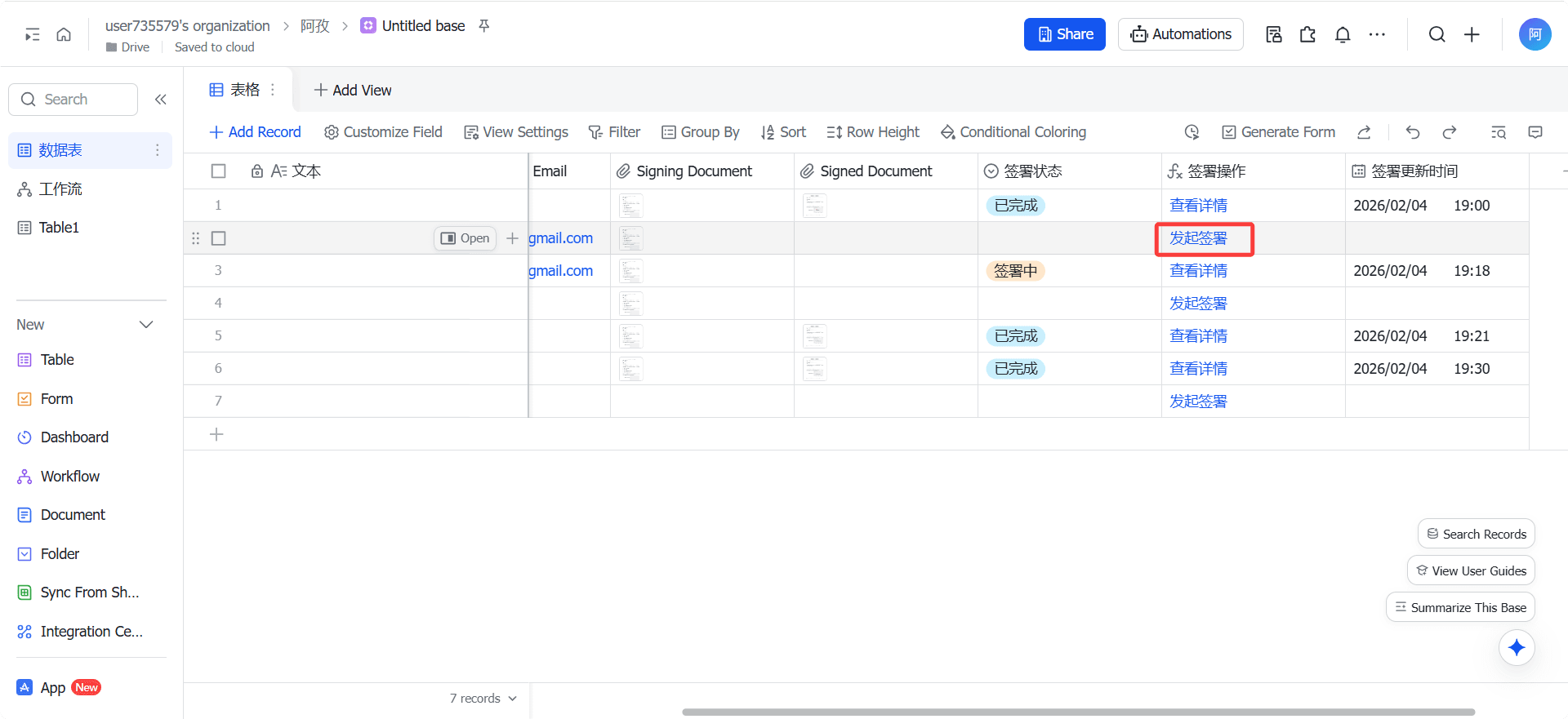
5.1 Entrada para iniciar a assinatura
Após a configuração do plugin ser guardada com sucesso:
-
Um campo de 【Iniciar Assinatura】 será gerado automaticamente na tabela multidimensional
-
Um botão “Iniciar Assinatura” é exibido por padrão em cada linha de dados
5.2 Processo de Iniciar Assinatura
-
Certifique-se de que as informações de assinatura completas foram preenchidas na linha atual
-
Clique em 【Iniciar Assinatura】
-
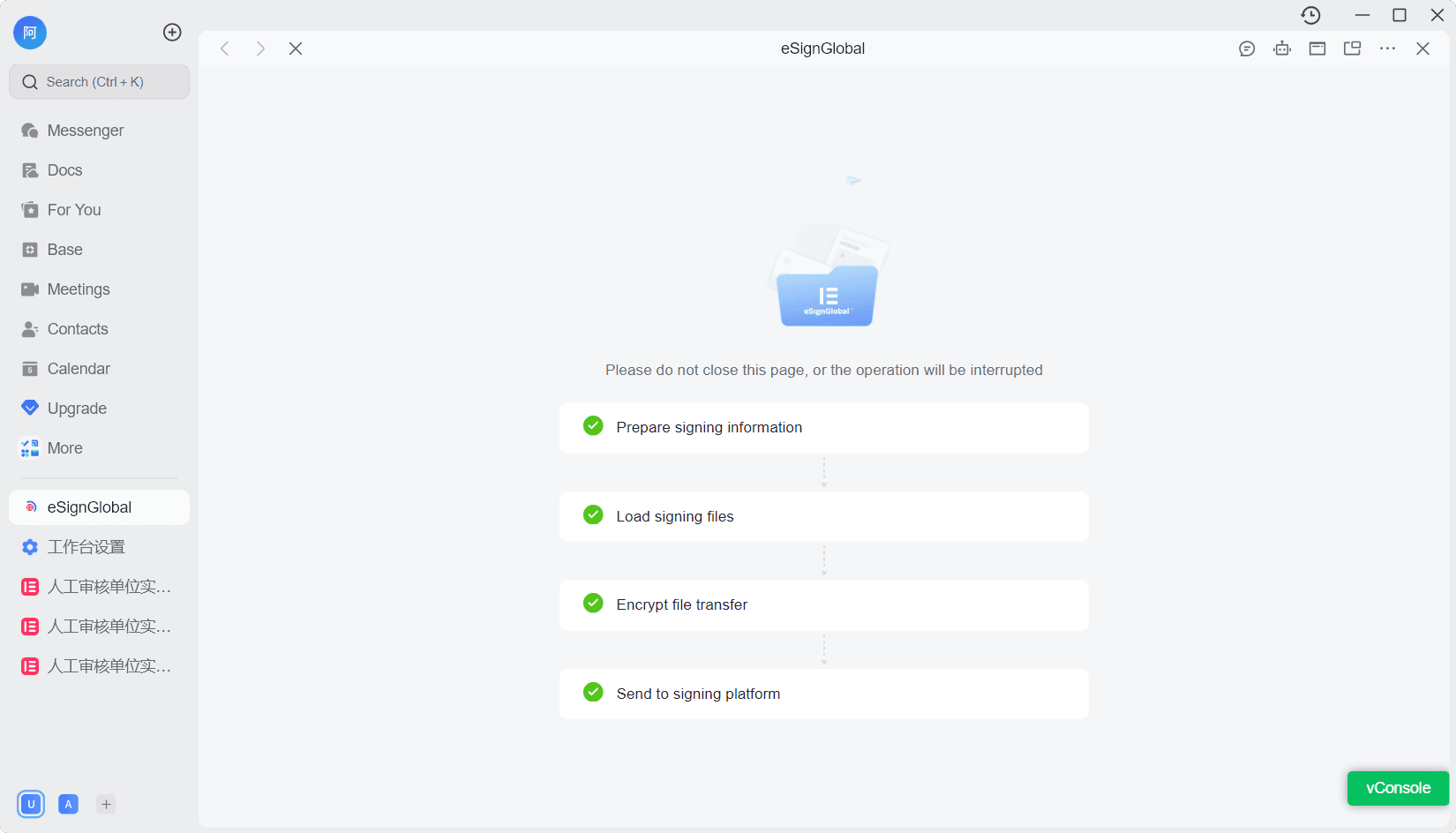
O sistema verifica o seguinte:
-
Se o tenant atual já está vinculado ao eSignGlobal
-
Se existe um ficheiro assinável
-
Se o utilizador atual já iniciou sessão no eSignGlobal
-
-
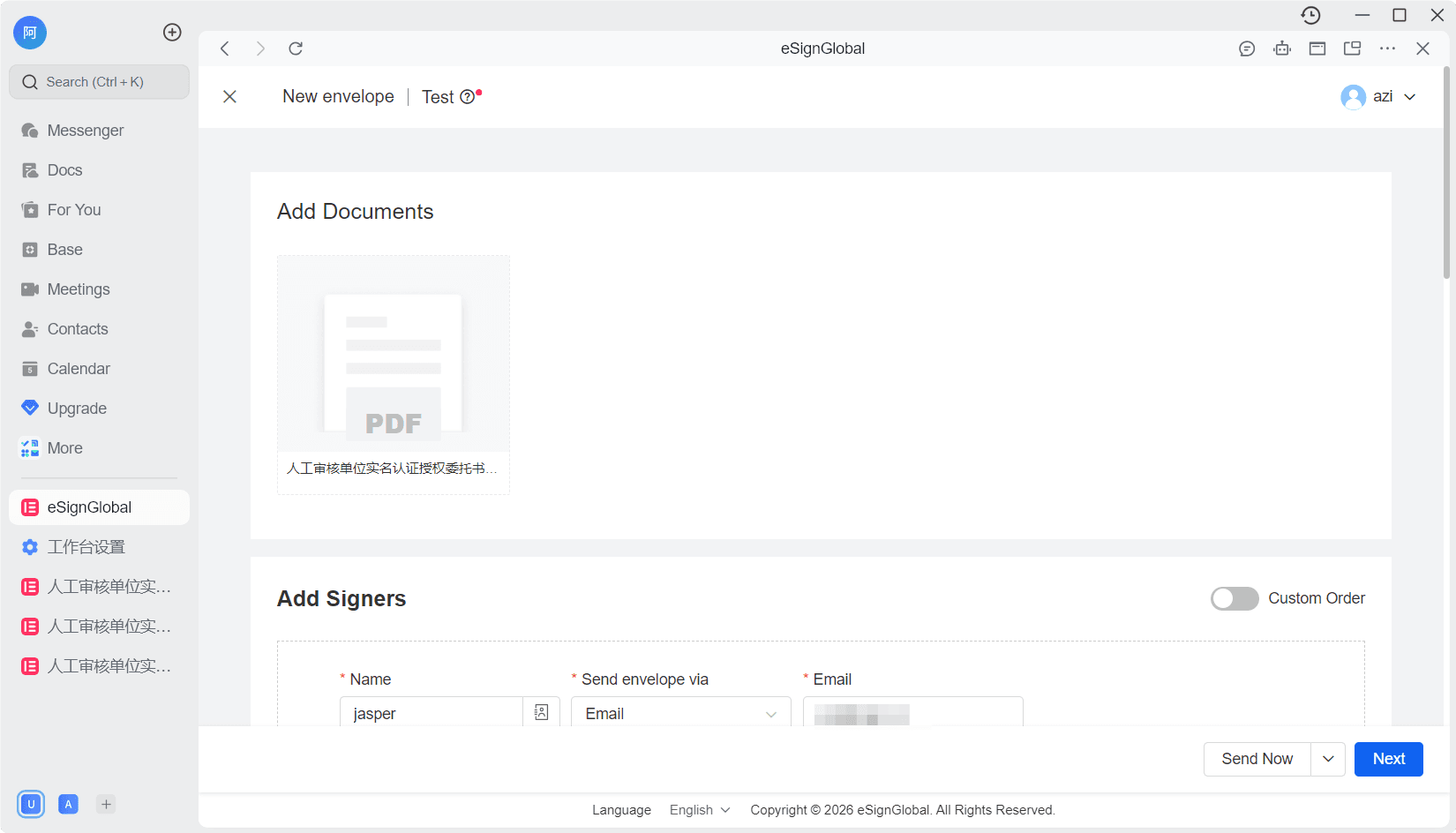
Após a verificação ser bem-sucedida, é redirecionado para a página de iniciar assinatura do eSignGlobal
-
Confirme as informações e clique em “Enviar”
5.3 Limitações de Operação Após o Início
Quando o estado da assinatura é diferente de “Pendente de Envio”: não será possível iniciar a assinatura diretamente novamente, o botão será exibido como: [Ver Detalhes]
Seis, Estado da Assinatura e Retorno de Ficheiros
6.1 Regras de Retorno de Estado
-
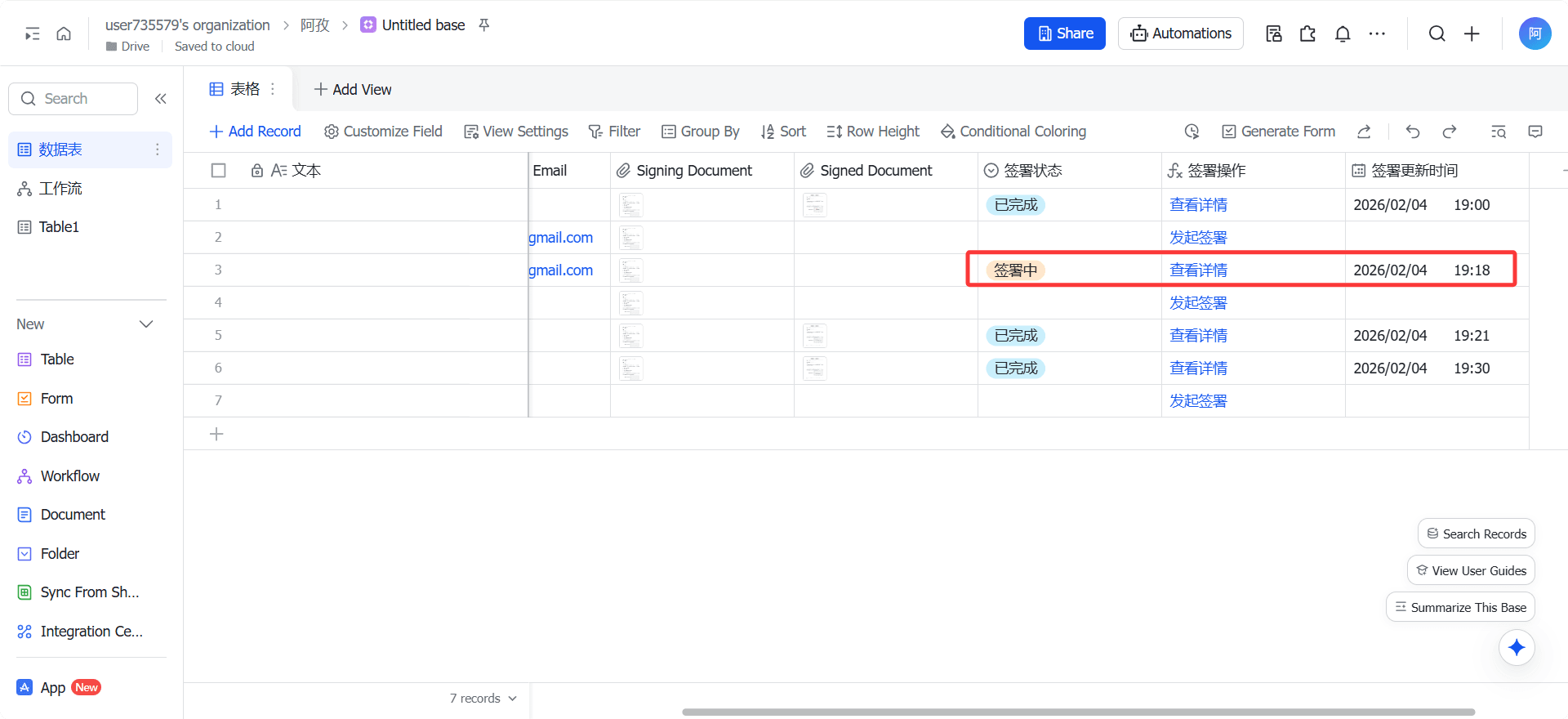
Sempre que o estado da assinatura muda, o sistema volta a escrever automaticamente:
-
Estado da assinatura
-
Hora da última atualização da assinatura
-
6.2 Regras de Retorno de Ficheiros
-
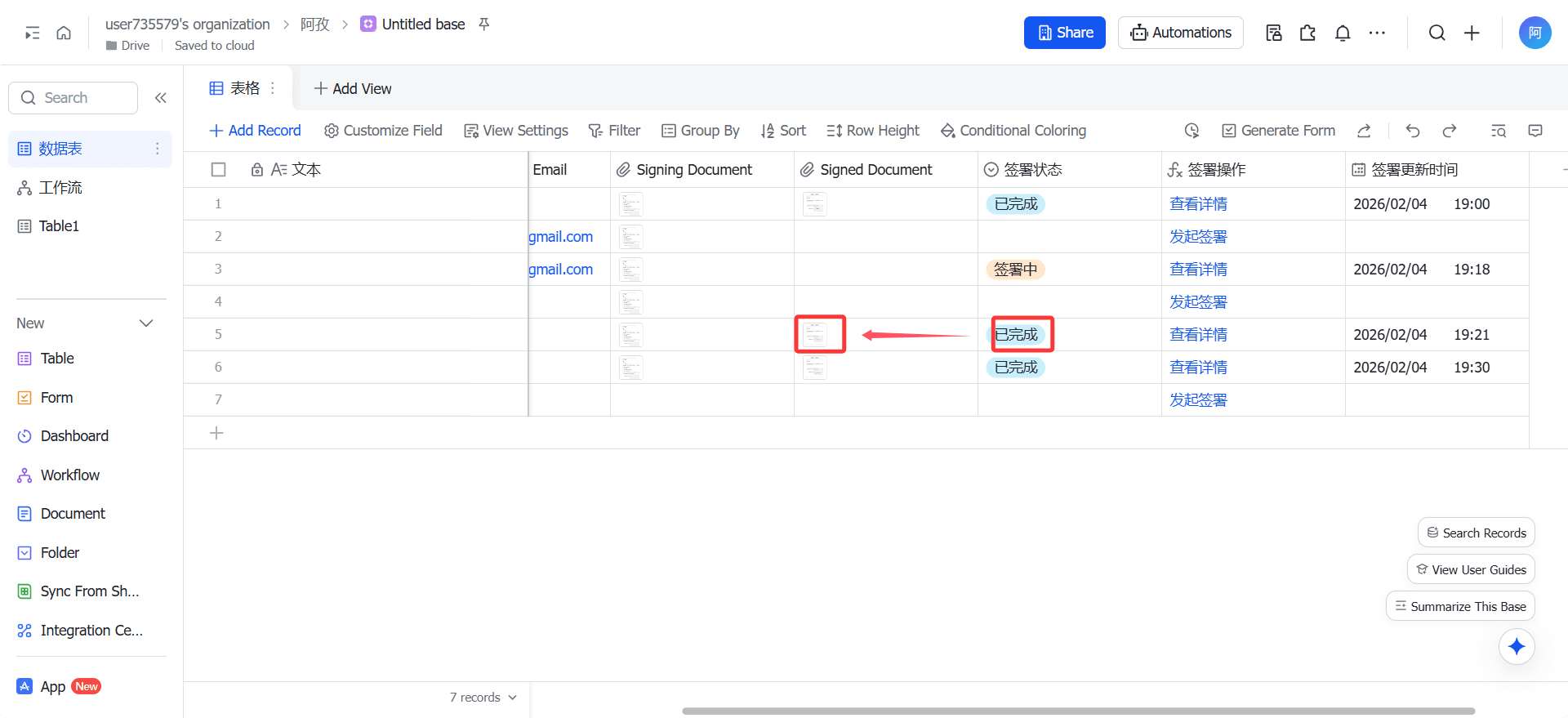
Quando o estado da assinatura muda para [Concluído]:
-
Retorna automaticamente o contrato PDF assinado
-
Não retorna o relatório de evidências
-
Sete, Anomalias e Notas Explicativas
7.1 Anomalias Comuns
-
Código de autorização inválido
-
O ficheiro de assinatura não existe ou o formato não é suportado
-
O campo da tabela multidimensional foi eliminado ou o tipo foi modificado
Quando ocorre uma exceção de campo:
-
O sistema notificará o signatário através de mensagens do Lark
-
A configuração do plugin reverterá automaticamente os campos criados quando a gravação falhar
Oitavo, Descrição do Lado Aplicável
-
Lado suportado:
-
Lado do PC
-
H5 (lado móvel)
-
Nono, Resumo do Uso
Através do plugin da barra lateral de assinatura da tabela multidimensional do Lark, pode:
-
Vincular fortemente o processo de assinatura do contrato com os dados de negócios
-
Reduzir significativamente os custos de operação manual e comunicação
-
Implementar a gestão automatizada do estado do contrato e dos ficheiros
Aplicável a: contratos de venda, acordos de pessoal, contratos de compra e outros cenários de assinatura de alta frequência.


