


 Centre de services
Lancer une signature à l'aide d'une table multidimensionnelle Lark
I. Aperçu des fonctionnalités
Le plugin de barre latérale de signature de table multidimensionnelle Lark est un outil d’efficacité qui intègre profondément eSignGlobal Signature électronique mondiale et Table multidimensionnelle Lark, aidant les utilisateurs professionnels directement dans la table multidimensionnelle à :
-
Lancer la signature électronique de contrats en un clic
-
Notifier automatiquement les signataires et suivre la progression de la signature
-
Renvoyer en temps réel l’état de la signature et les fichiers de contrat une fois la signature terminée
Grâce à ce plugin, le processus de signature de contrat ne dépend plus du téléchargement, du chargement et de la synchronisation manuels de l’état, réalisant véritablement « les données sont le processus ».
II. Préparations avant utilisation
Avant d’utiliser le plugin pour la première fois, veuillez confirmer que les préparatifs suivants ont été effectués :
-
Installer l’application eSignGlobal
-
L’organisation Lark actuelle doit avoir installé l’application eSignGlobal dans le marché des applications
-
L’application doit être enregistrée et liée au locataire actuel
-
-
Restrictions de scénario d’utilisation
-
Le plugin ne prend en charge que l’utilisation dans Table multidimensionnelle - Table de données
-
Ne prend pas en charge l’ouverture dans des scénarios tels que les flux de travail et les tables de collecte
-
III. Installation et entrée du plugin
-
Ouvrez le tableau multidimensionnel Lark
-
Recherchez « eSignGlobal | Signature électronique mondiale » dans le centre de plugins
-
Cliquez pour installer le plugin
-
Ouvrez le plugin dans la barre latérale droite de la feuille de données
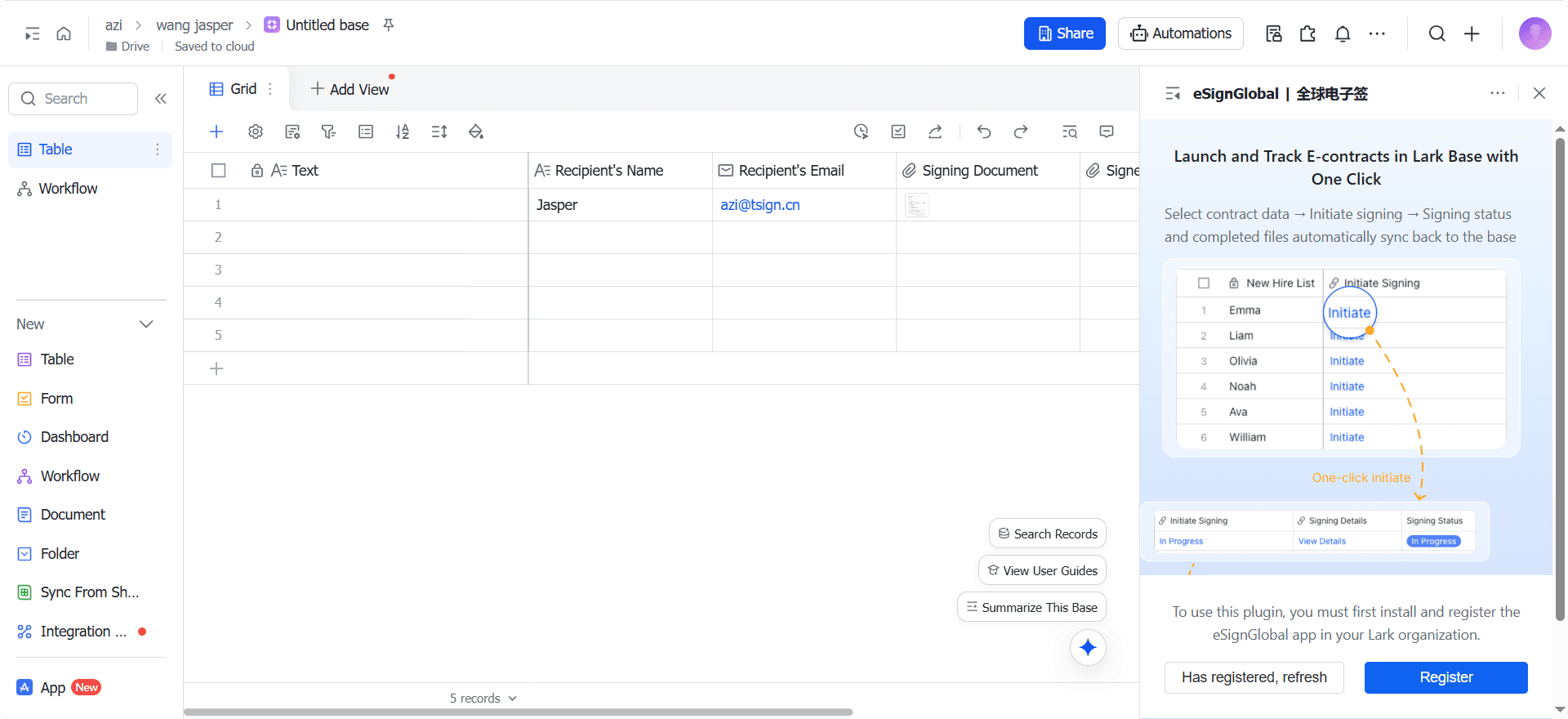
Si l’application eSignGlobal n’est pas installée ou enregistrée dans l’organisation actuelle, le plugin vous demandera d’aller sur la place de marché des applications pour terminer l’installation ou de contacter l’administrateur pour l’enregistrement.
IV. Description de la configuration du plugin
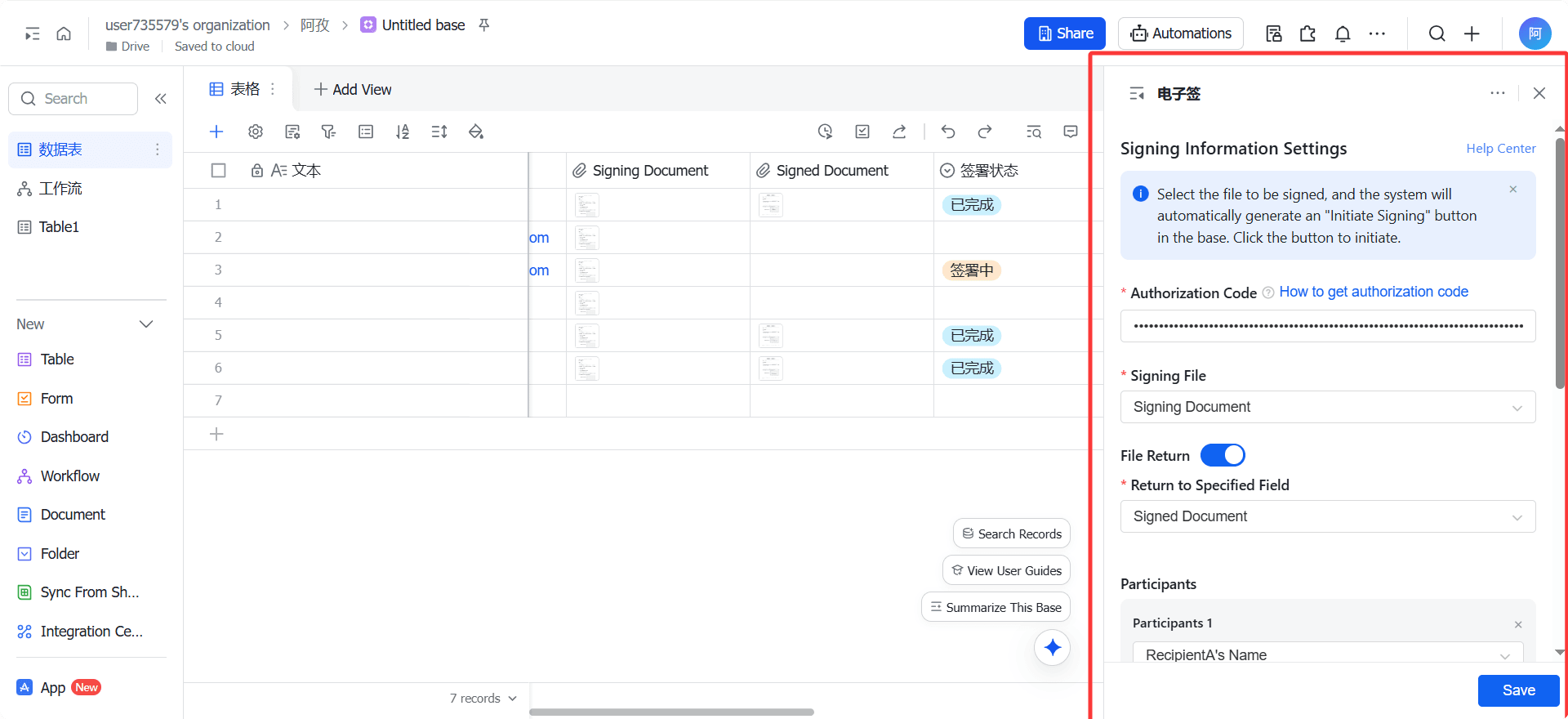
Lors de la première utilisation ou lorsqu’il est nécessaire d’ajuster les règles, la configuration du plugin doit être effectuée en premier.
4.1 Processus global de configuration du plugin
-
Entrez le code d’autorisation
-
Configurez les champs du fichier de signature
-
Configurez les informations des participants
-
Configurez le retour du fichier et la synchronisation de l’état
-
Enregistrez la configuration et générez les champs système
Une fois l’enregistrement réussi, le champ de bouton [Lancer la signature] sera automatiquement généré dans le tableau multidimensionnel.
4.2 Configuration du code d’autorisation
Description de la fonction :
Le code d’autorisation est utilisé pour autoriser le plugin à écrire l’état de signature et les fichiers dans le tableau multidimensionnel.
Étapes de l’opération :
-
Trouvez le code d’autorisation dans le plugin personnalisé
-
Copiez le code d’autorisation dans le plugin
Attention : La configuration ne pourra pas être enregistrée si le code d’autorisation n’est pas valide.
4.3 Configuration du fichier de signature
Description de la fonction :
Spécifiez la source du fichier de contrat utilisé pour lancer la signature.
Exigences de configuration :
-
Prend uniquement en charge l’association avec le champ [Pièce jointe] dans le tableau multidimensionnel
-
Une seule ligne prend en charge un ou plusieurs fichiers
Formats de fichiers pris en charge :
-
pdf / doc / docx / xls / xlsx / jpg / jpeg / png
-
Fichier unique ≤ 30 Mo, taille totale ≤ 300 Mo
4.4 Configuration des participants
Permet de configurer la source des informations de base du signataire.
Participant - Nom
- Types de champs associables : Texte / Bouton radio / Personne / Formule (fx)
Participant - E-mail
- Types de champs associables : Texte / E-mail / Formule (fx)
Prend en charge la configuration de plusieurs participants pour les scénarios de signature multipartite.
4.5 Configuration des informations de l’enveloppe
Objet de l’enveloppe
- Types de champs associables : Texte / Formule (fx)
Remarques sur l’enveloppe
- Types de champs associables : Texte / Formule (fx)
Les informations de l’enveloppe seront affichées dans l’e-mail de signature et sur la page de signature.
4.6 Configuration du retour de fichier
Description de la fonction :
Une fois le contrat signé, renvoyez automatiquement le fichier PDF signé au tableau multidimensionnel.
Méthode de configuration :
-
Activer le renvoi de fichiers
-
Vous pouvez sélectionner « Renvoyer vers le champ spécifié »
-
Le type de champ doit être [Pièce jointe]
-
Vous ne pouvez pas sélectionner un champ déjà utilisé comme [Document de signature]
4.7 Synchronisation de l’état de la signature
Une fois activée, le système créera et maintiendra automatiquement les champs suivants :
-
Opération de signature : Lancer la signature, Afficher les détails
-
État de la signature (Sélection unique)
-
Heure de mise à jour de la signature (Date, GMT+8)
Lorsque l’état de la signature change, le dernier état et l’heure seront automatiquement synchronisés.
Les états de signature pris en charge incluent : En attente d’envoi, En cours de signature, Terminé, Expiré, Retiré, Refusé, Signature interrompue
V. Instructions pour lancer une opération de signature
5.1 Entrée pour lancer la signature
Une fois la configuration du plugin enregistrée :
-
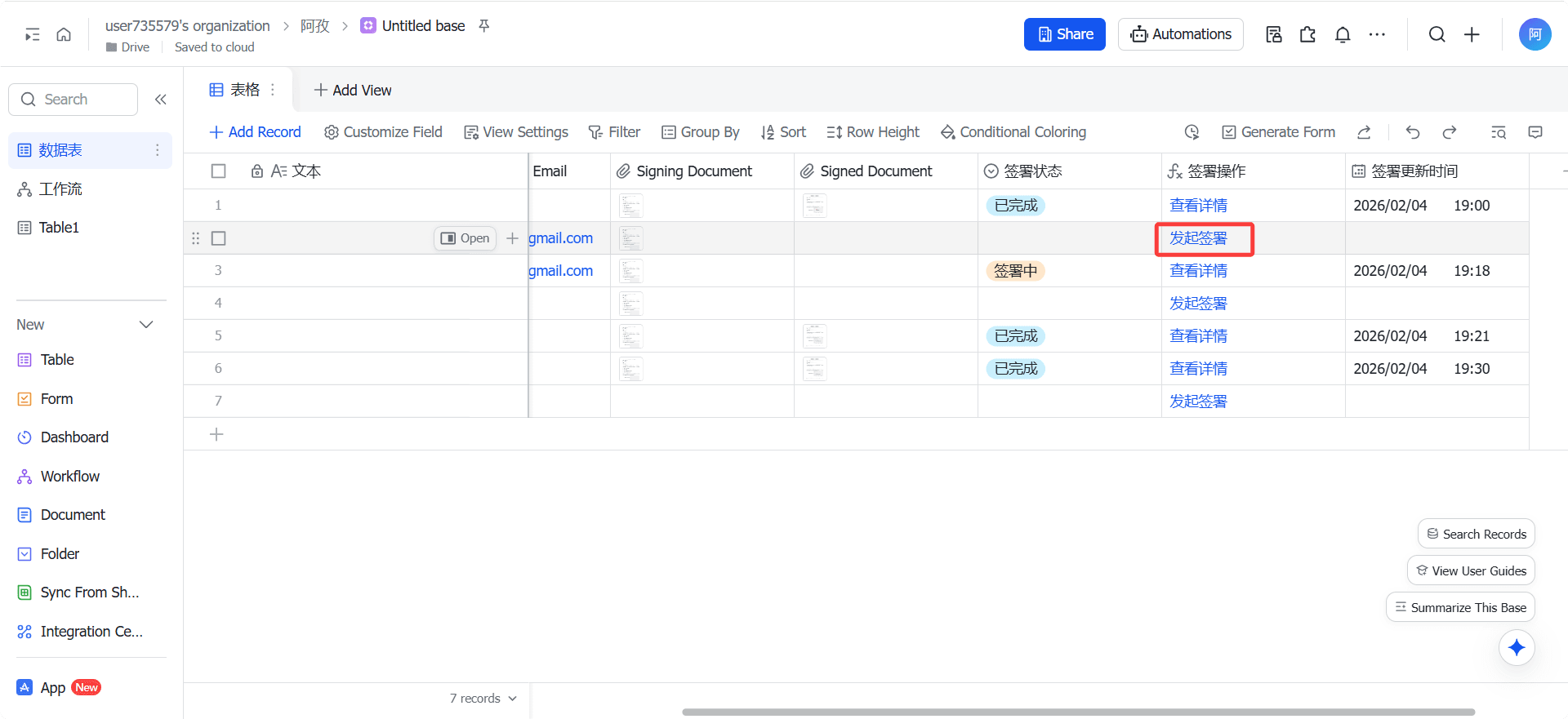
Le champ [Lancer la signature] sera automatiquement généré dans le tableau multidimensionnel
-
Un bouton « Lancer la signature » s’affiche par défaut pour chaque ligne de données
5.2 Processus de lancement de la signature
-
Assurez-vous que les informations de signature complètes sont renseignées pour la ligne actuelle
-
Cliquez sur [Lancer la signature]
-
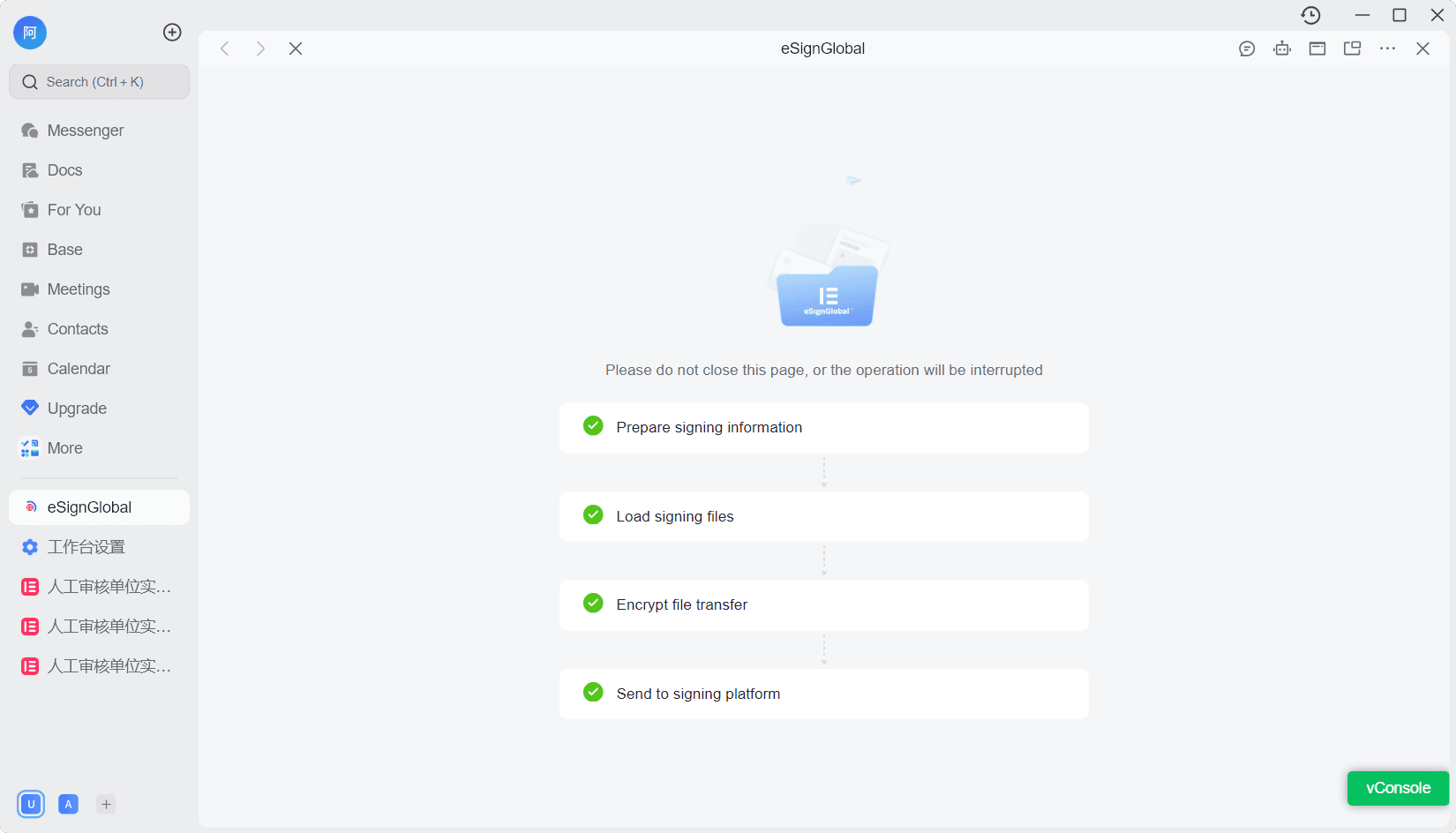
Le système vérifie les éléments suivants :
-
Le locataire actuel est-il lié à eSignGlobal ?
-
Existe-t-il un document à signer ?
-
L’utilisateur actuel est-il connecté à eSignGlobal ?
-
-
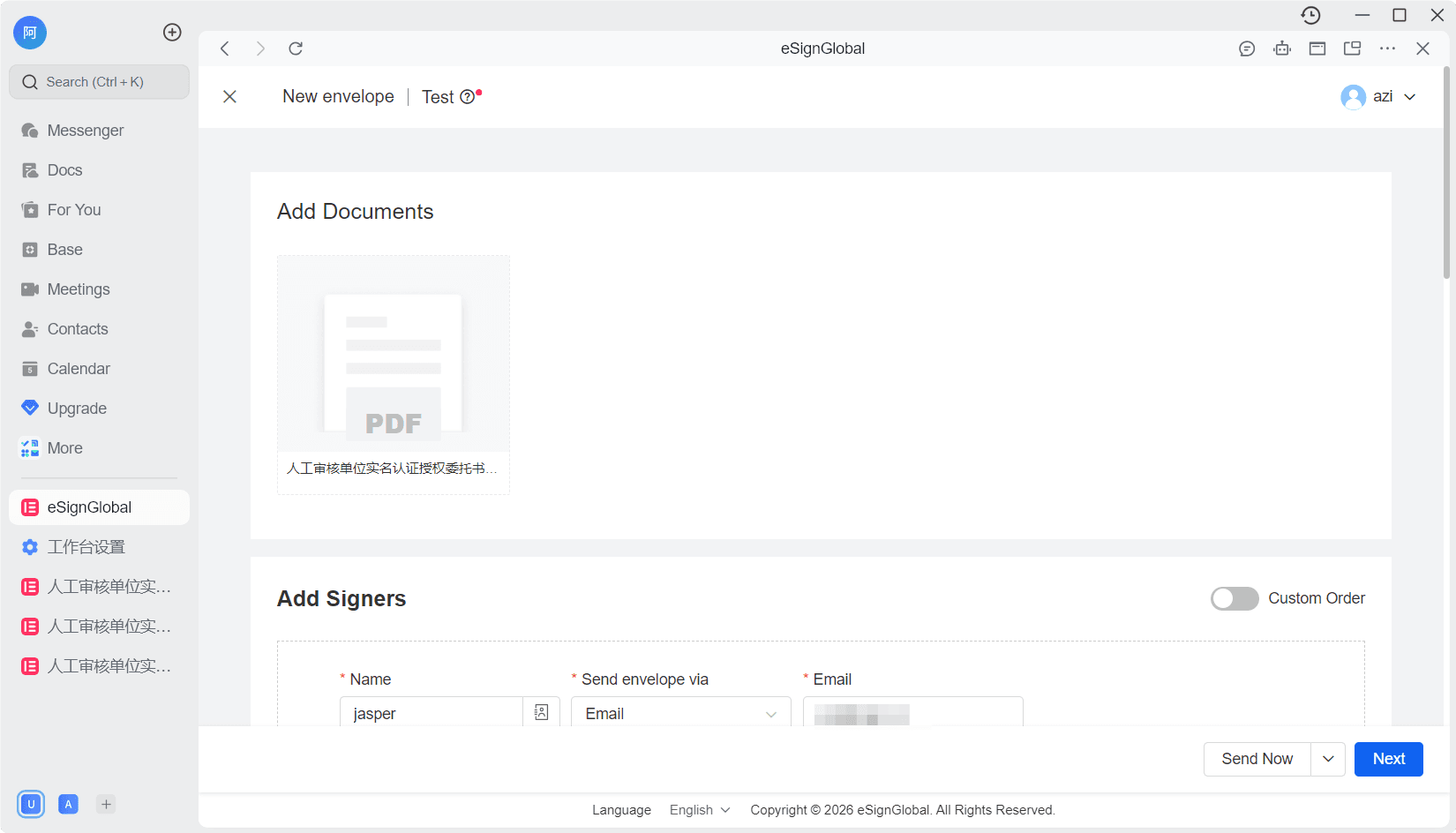
Une fois la vérification réussie, vous êtes redirigé vers la page de lancement de la signature d’eSignGlobal
-
Vérifiez les informations et cliquez sur « Envoyer »
5.3 Restrictions sur les actions après le lancement
Lorsque l’état de la signature est autre que « En attente d’envoi » : il ne sera pas possible de lancer à nouveau directement la signature, le bouton affichera : [Voir les détails]
Six. État de la signature et retour des fichiers
6.1 Règles de retour d’état
-
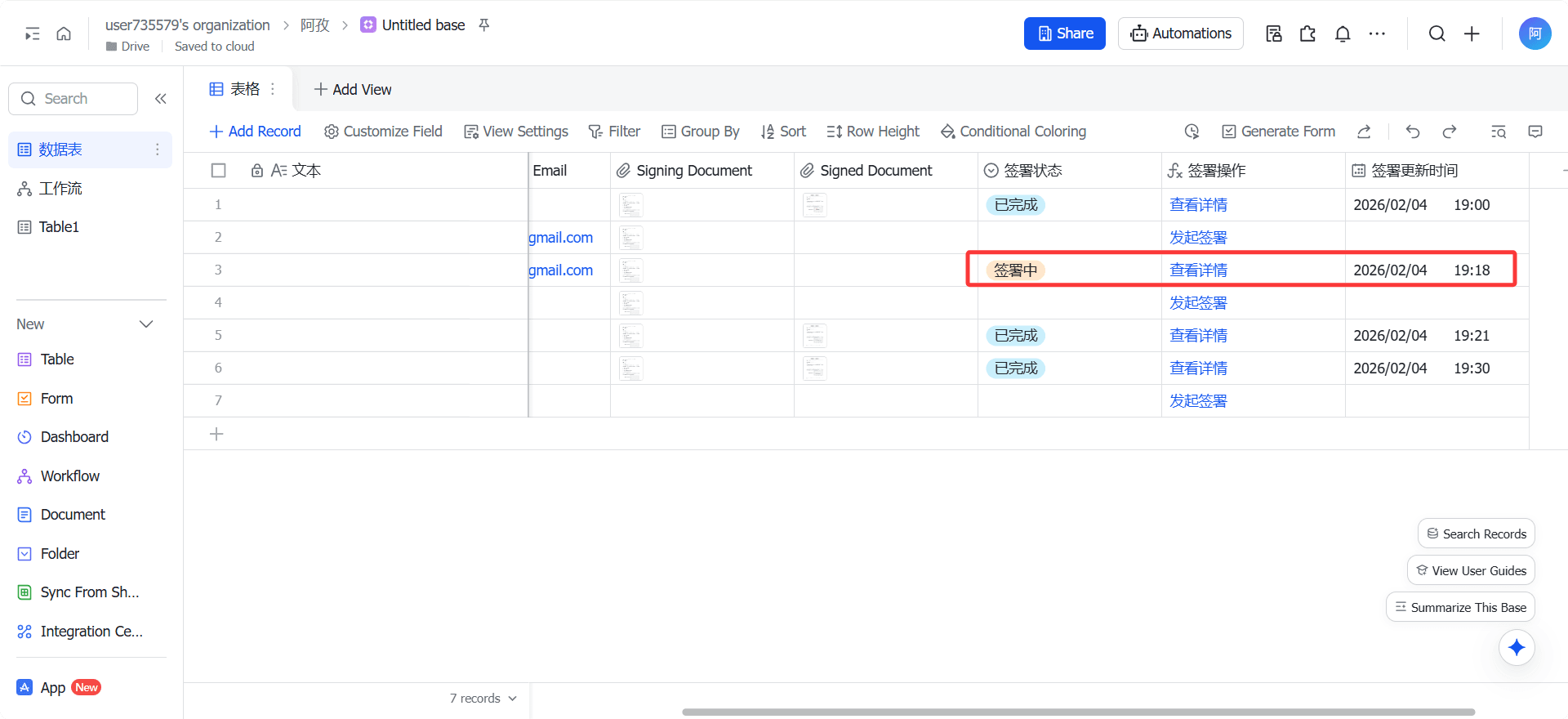
Chaque fois que l’état de la signature change, le système réécrit automatiquement :
-
État de la signature
-
Heure de mise à jour de la signature
-
6.2 Règles de retour des fichiers
-
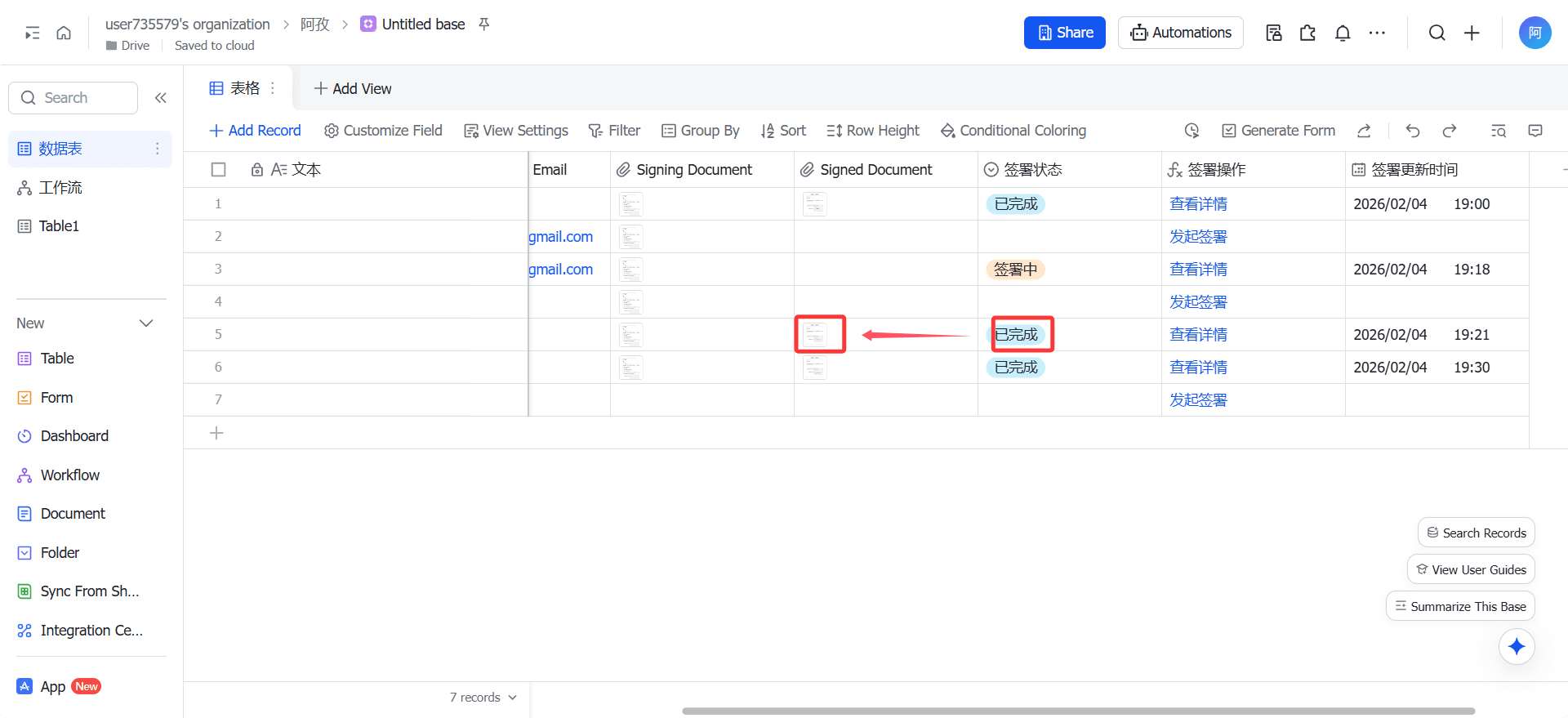
Lorsque l’état de la signature devient [Terminé] :
-
Retour automatique du contrat PDF signé
-
Ne pas retourner le rapport de preuve
-
Sept. Anomalies et notes explicatives
7.1 Anomalies courantes
-
Code d’autorisation non valide
-
Le document de signature n’existe pas ou le format n’est pas pris en charge
-
Le champ de la table multidimensionnelle a été supprimé ou le type a été modifié
En cas d’anomalie de champ :
-
Le système notifiera le signataire via un message Lark
-
La restauration automatique des champs créés s’effectuera en cas d’échec de l’enregistrement de la configuration du plug-in
VIII. Description des terminaux applicables
-
Terminaux pris en charge :
-
Terminal PC
-
H5 (terminal mobile)
-
IX. Résumé de l’utilisation
Grâce au plug-in de barre latérale de signature de table multidimensionnelle Lark, vous pouvez :
-
Lier fortement le processus de signature de contrat aux données commerciales
-
Réduire considérablement les coûts de fonctionnement manuel et de communication
-
Réaliser la gestion automatisée de l’état et des fichiers du contrat
S’applique à : contrats de vente, accords de personnel, contrats d’achat et autres scénarios de signature à haute fréquence.


