


 Pusat Layanan
Mulai Penandatanganan Menggunakan Tabel Multi-Dimensi Lark
I. Ikhtisar Fitur
Plugin bilah sisi penandatanganan Lark Spreadsheet adalah alat efisiensi yang sangat terintegrasi dengan eSignGlobal Tanda Tangan Elektronik Global dan Lark Spreadsheet, membantu pengguna perusahaan langsung di Spreadsheet untuk:
-
Memulai penandatanganan kontrak elektronik dengan satu klik
-
Secara otomatis memberi tahu penandatangan dan melacak kemajuan penandatanganan
-
Mengembalikan status penandatanganan dan file kontrak yang telah selesai secara real-time
Melalui plugin ini, proses penandatanganan kontrak tidak lagi bergantung pada pengunduhan, pengunggahan, dan sinkronisasi status manual, yang benar-benar mewujudkan “data adalah proses”.
II. Persiapan Sebelum Penggunaan
Sebelum menggunakan plugin untuk pertama kalinya, harap konfirmasikan bahwa Anda telah menyelesaikan persiapan berikut:
-
Instal Aplikasi eSignGlobal
-
Organisasi Lark saat ini harus telah menginstal aplikasi eSignGlobal di pasar aplikasi
-
Aplikasi harus menyelesaikan pendaftaran dan terikat dengan penyewa saat ini
-
-
Batasan Skenario Penggunaan
-
Plugin hanya mendukung penggunaan di Spreadsheet - Tabel Data
-
Tidak mendukung pembukaan di alur kerja, formulir pengumpulan, dan skenario lainnya
-
III. Instalasi dan Entri Plugin
-
Buka Lark Multidimensional Table
-
Cari 「eSignGlobal | Tanda Tangan Elektronik Global」 di pusat plugin
-
Klik untuk memasang plugin
-
Buka plugin di bilah sisi kanan tabel data
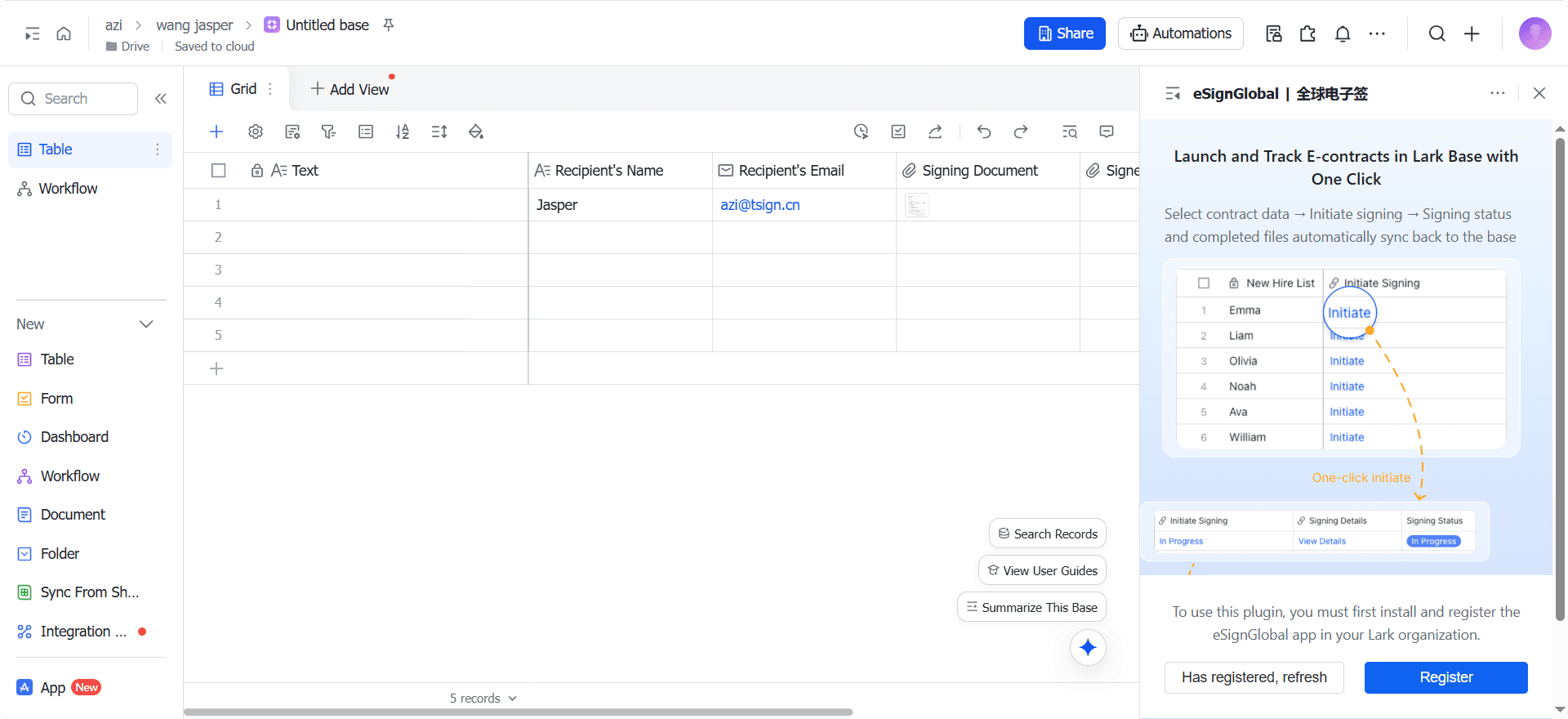
Jika terdeteksi bahwa organisasi saat ini belum memasang atau mendaftarkan aplikasi eSignGlobal, plugin akan meminta Anda untuk pergi ke pasar aplikasi untuk menyelesaikan pemasangan atau menghubungi administrator untuk mendaftar.
Empat, Instruksi Konfigurasi Plugin
Saat menggunakan untuk pertama kali atau perlu menyesuaikan aturan, Anda perlu menyelesaikan konfigurasi plugin terlebih dahulu.
4.1 Proses Konfigurasi Plugin Secara Keseluruhan
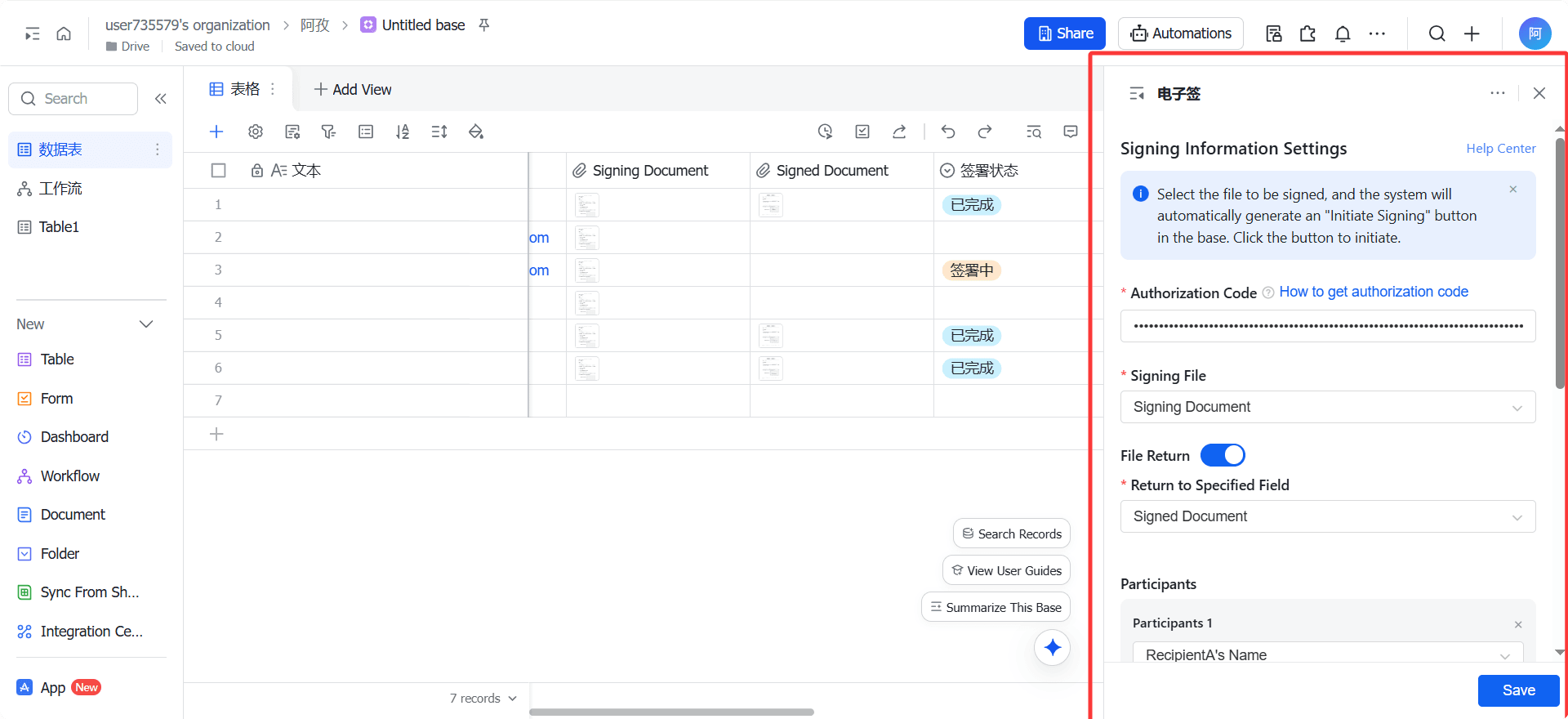
-
Masukkan kode otorisasi
-
Konfigurasikan bidang file tanda tangan
-
Konfigurasikan informasi peserta
-
Konfigurasikan pengembalian file dan sinkronisasi status
-
Simpan konfigurasi dan hasilkan bidang sistem
Setelah berhasil disimpan, bidang tombol [Mulai Menandatangani] akan secara otomatis dibuat di tabel multidimensi.
4.2 Konfigurasi Kode Otorisasi
Deskripsi Fungsi: Kode otorisasi digunakan untuk mengotorisasi plugin untuk menulis status penandatanganan dan file ke tabel multidimensi.
Langkah-langkah Operasi:
-
Temukan kode otorisasi di plugin kustom
-
Salin kode otorisasi ke plugin
Catatan: Konfigurasi tidak dapat disimpan jika kode otorisasi tidak valid.
4.3 Konfigurasi File yang Ditandatangani
Deskripsi Fitur: Tentukan sumber file kontrak yang akan digunakan untuk memulai penandatanganan.
Persyaratan Konfigurasi:
-
Hanya mendukung kolom 【Lampiran】 di tabel multidimensi
-
Satu baris mendukung satu atau beberapa file
Format File yang Didukung:
-
pdf / doc / docx / xls / xlsx / jpg / jpeg / png
-
Satu file ≤ 30MB, ukuran total ≤ 300MB
4.4 Konfigurasi Pihak yang Berpartisipasi
Digunakan untuk mengonfigurasi sumber informasi dasar penandatangan.
Pihak yang Berpartisipasi - Nama
- Jenis bidang yang dapat dikaitkan: Teks / Pilihan Tunggal / Personel / Rumus (fx)
Pihak yang Berpartisipasi - Email
- Jenis bidang yang dapat dikaitkan: Teks / Email / Rumus (fx)
Mendukung konfigurasi beberapa pihak yang berpartisipasi, digunakan untuk skenario penandatanganan banyak pihak.
4.5 Konfigurasi Informasi Amplop
Subjek Amplop
- Jenis bidang yang dapat dikaitkan: Teks / Rumus (fx)
Catatan Amplop
- Jenis bidang yang dapat dikaitkan: Teks / Rumus (fx)
Informasi amplop akan ditampilkan sebagai konten email penandatanganan dan halaman penandatanganan.
4.6 Konfigurasi Pengembalian File
Deskripsi Fitur:
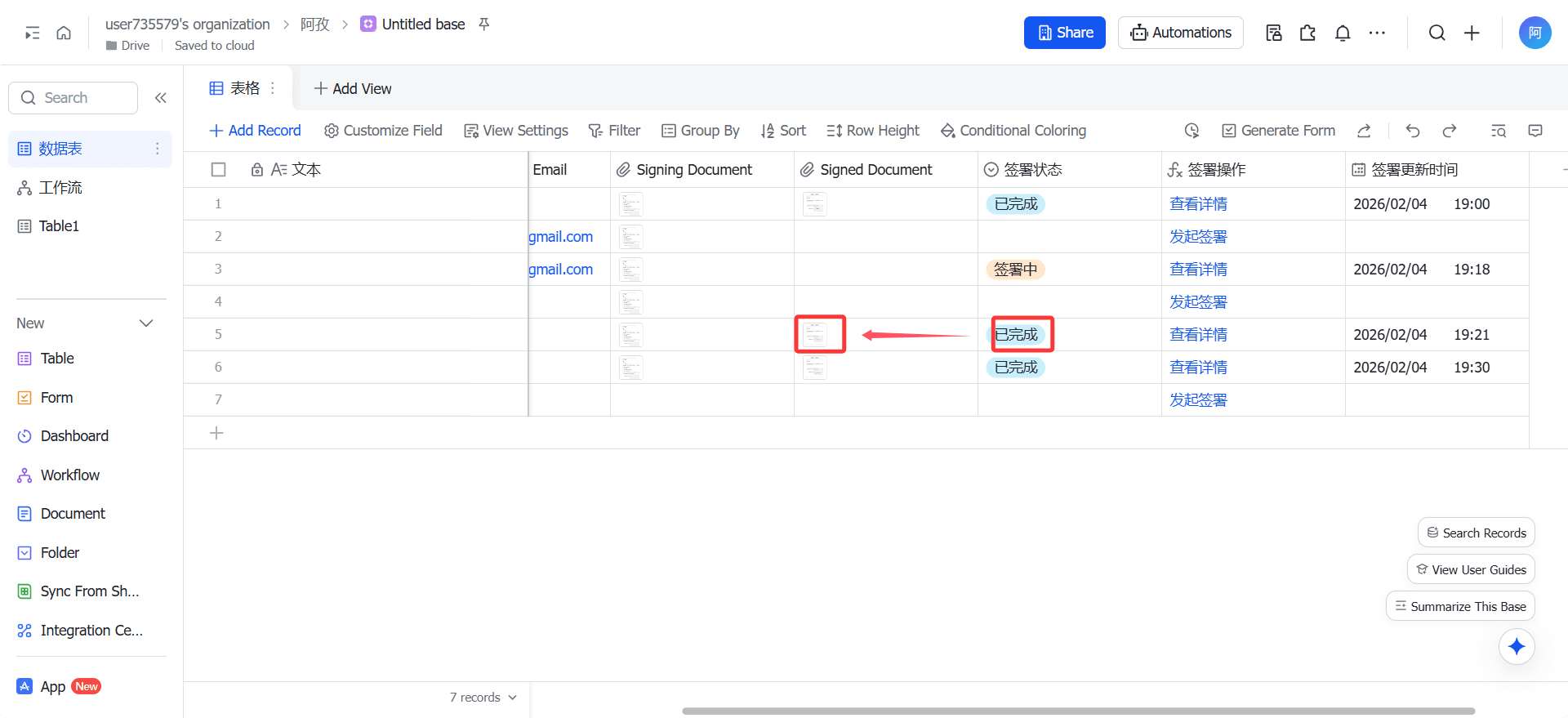
Setelah kontrak ditandatangani, secara otomatis kembalikan file PDF yang telah ditandatangani ke tabel multidimensi.
Cara Konfigurasi:
-
Aktifkan pengembalian file
-
Dapat memilih “Kembalikan ke bidang yang ditentukan”
-
Jenis bidang harus [Lampiran]
-
Tidak dapat memilih bidang yang sudah menjadi [Dokumen yang ditandatangani]
4.7 Sinkronisasi Status Penandatanganan
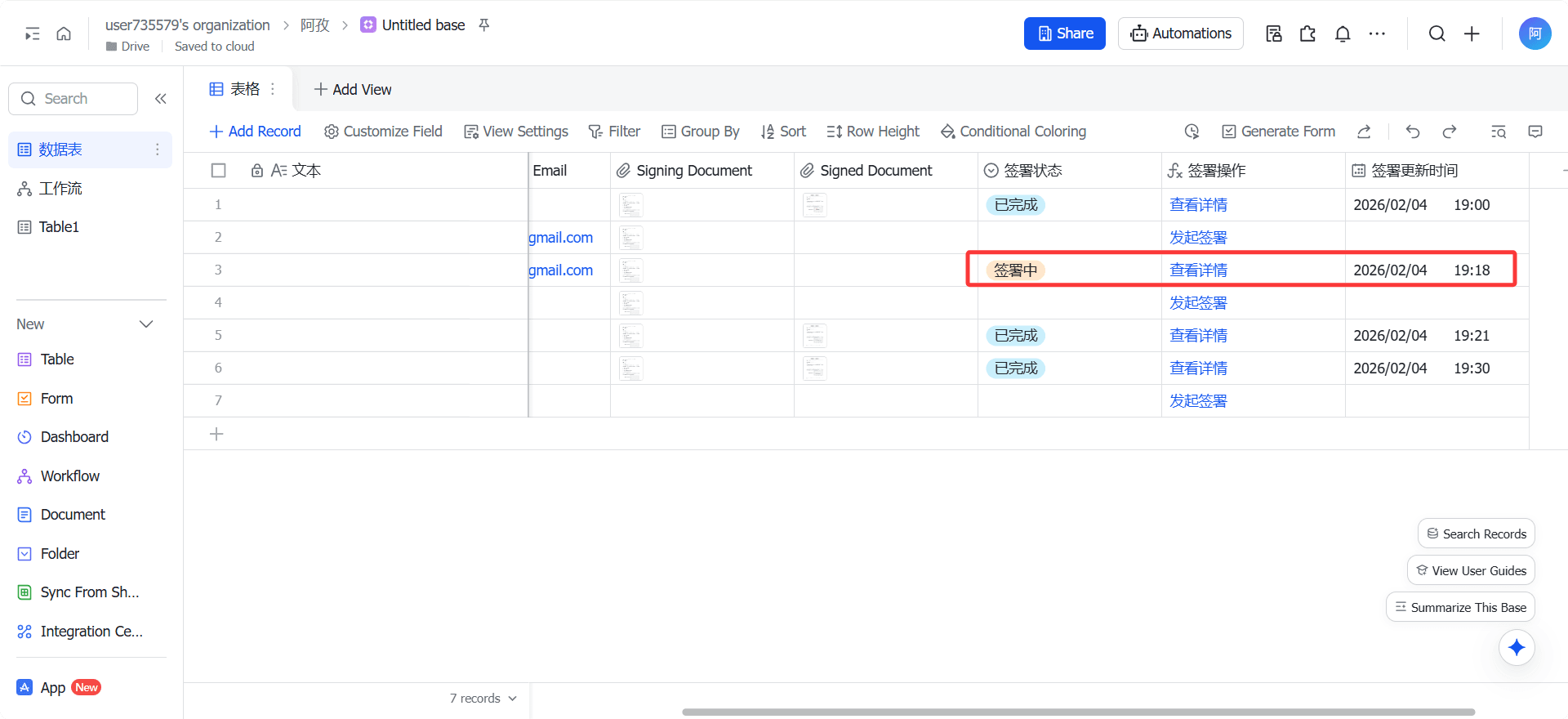
Setelah diaktifkan, sistem akan secara otomatis membuat dan memelihara bidang berikut:
-
Operasi Penandatanganan: Mulai penandatanganan, lihat detail
-
Status Penandatanganan (Pilihan Tunggal)
-
Waktu Pembaruan Penandatanganan (Tanggal, GMT+8)
Ketika status penandatanganan berubah, status dan waktu terbaru akan disinkronkan secara otomatis.
Status penandatanganan yang didukung meliputi: Menunggu untuk dikirim, Sedang ditandatangani, Selesai, Kedaluwarsa, Ditarik, Ditolak, Penandatanganan Terputus
Lima, Instruksi Operasi Memulai Penandatanganan
5.1 Entri Memulai Penandatanganan
Setelah konfigurasi plugin berhasil disimpan:
-
Kolom 【Mulai Penandatanganan】 akan otomatis dibuat di tabel multi-dimensi
-
Setiap baris data secara default menampilkan tombol 「Mulai Penandatanganan」
5.2 Proses Memulai Penandatanganan
-
Pastikan baris saat ini telah diisi dengan informasi penandatanganan yang lengkap
-
Klik 【Mulai Penandatanganan】
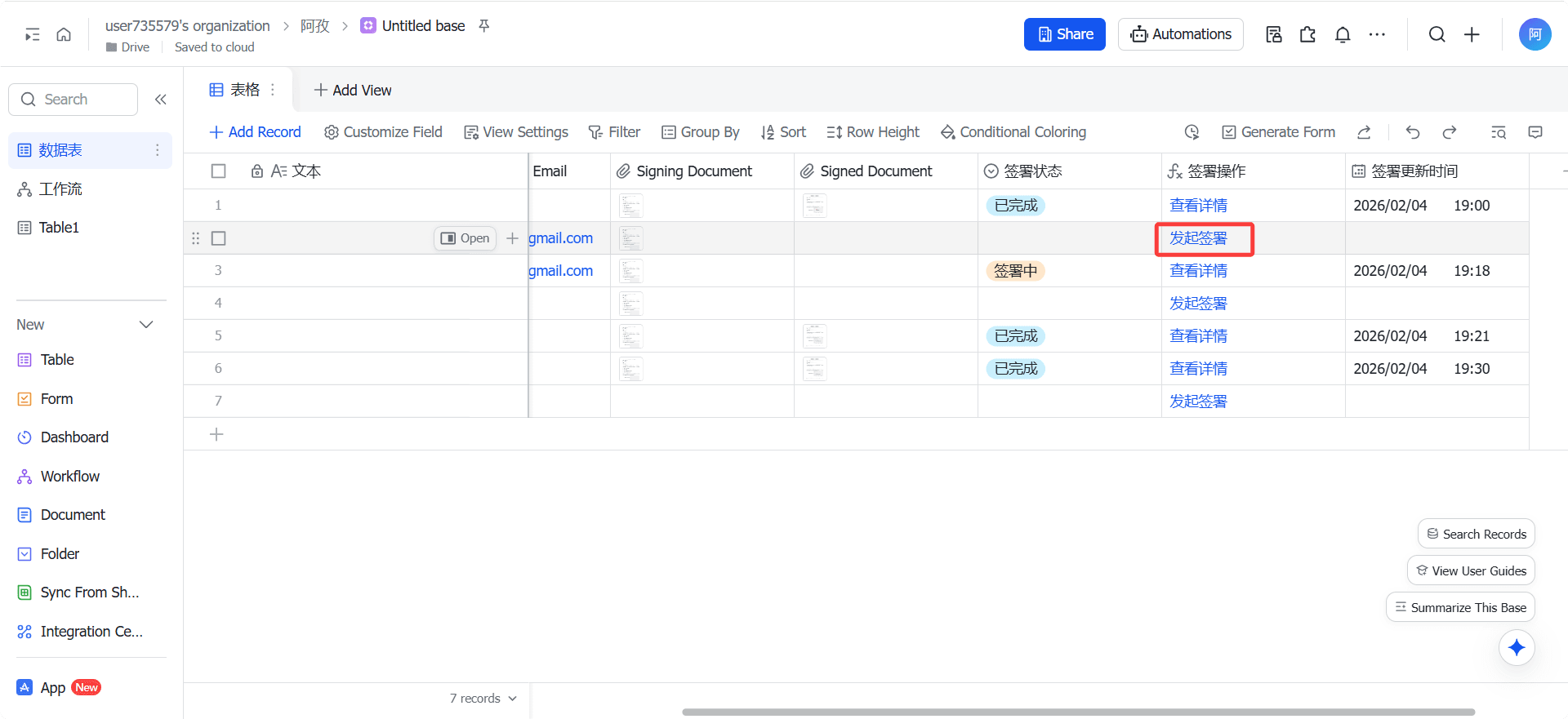
-
Sistem memvalidasi konten berikut:
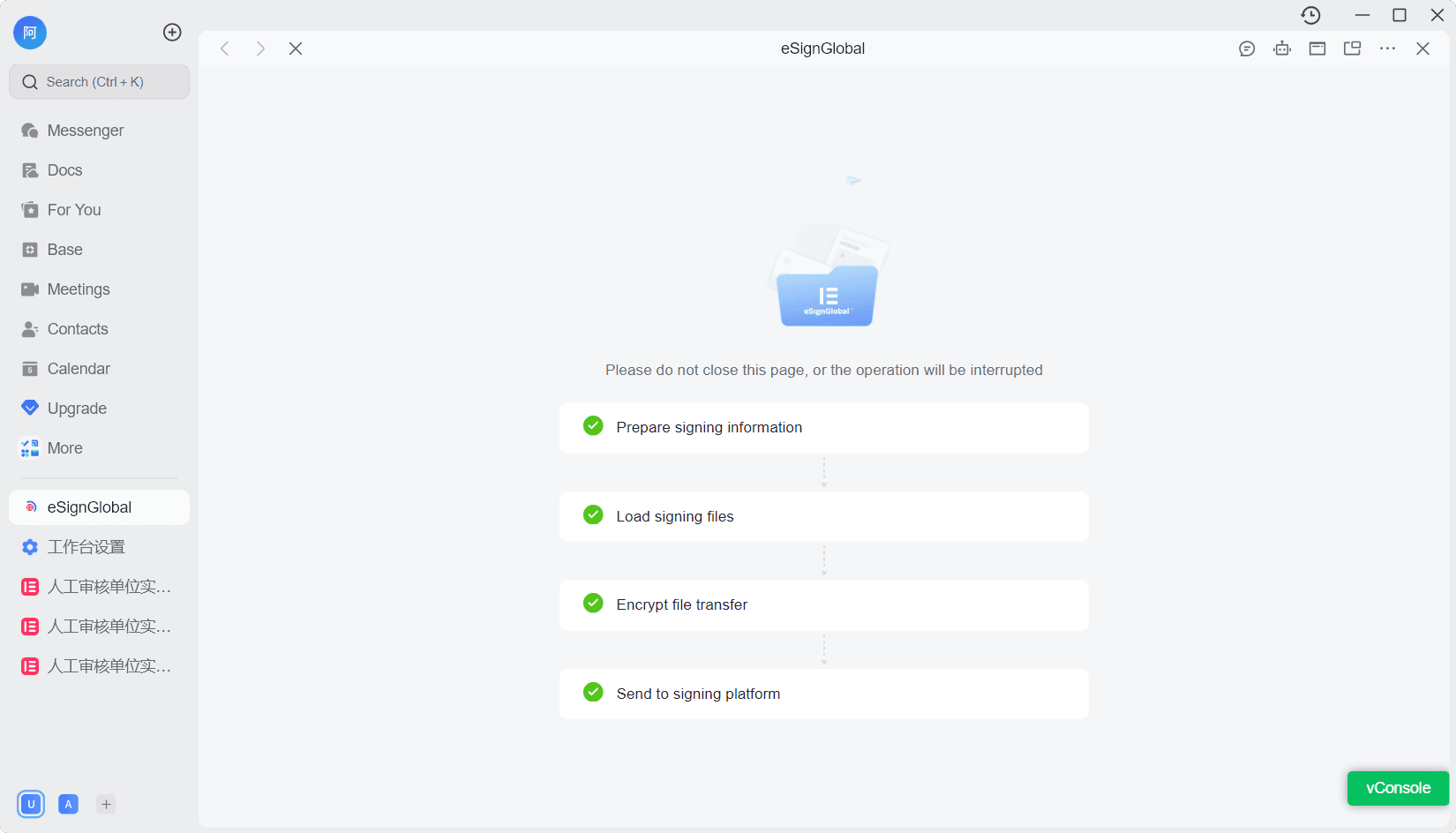
-
Apakah tenant saat ini sudah terhubung dengan eSignGlobal
-
Apakah ada dokumen yang dapat ditandatangani
-
Apakah pengguna saat ini sudah masuk ke eSignGlobal
-
-
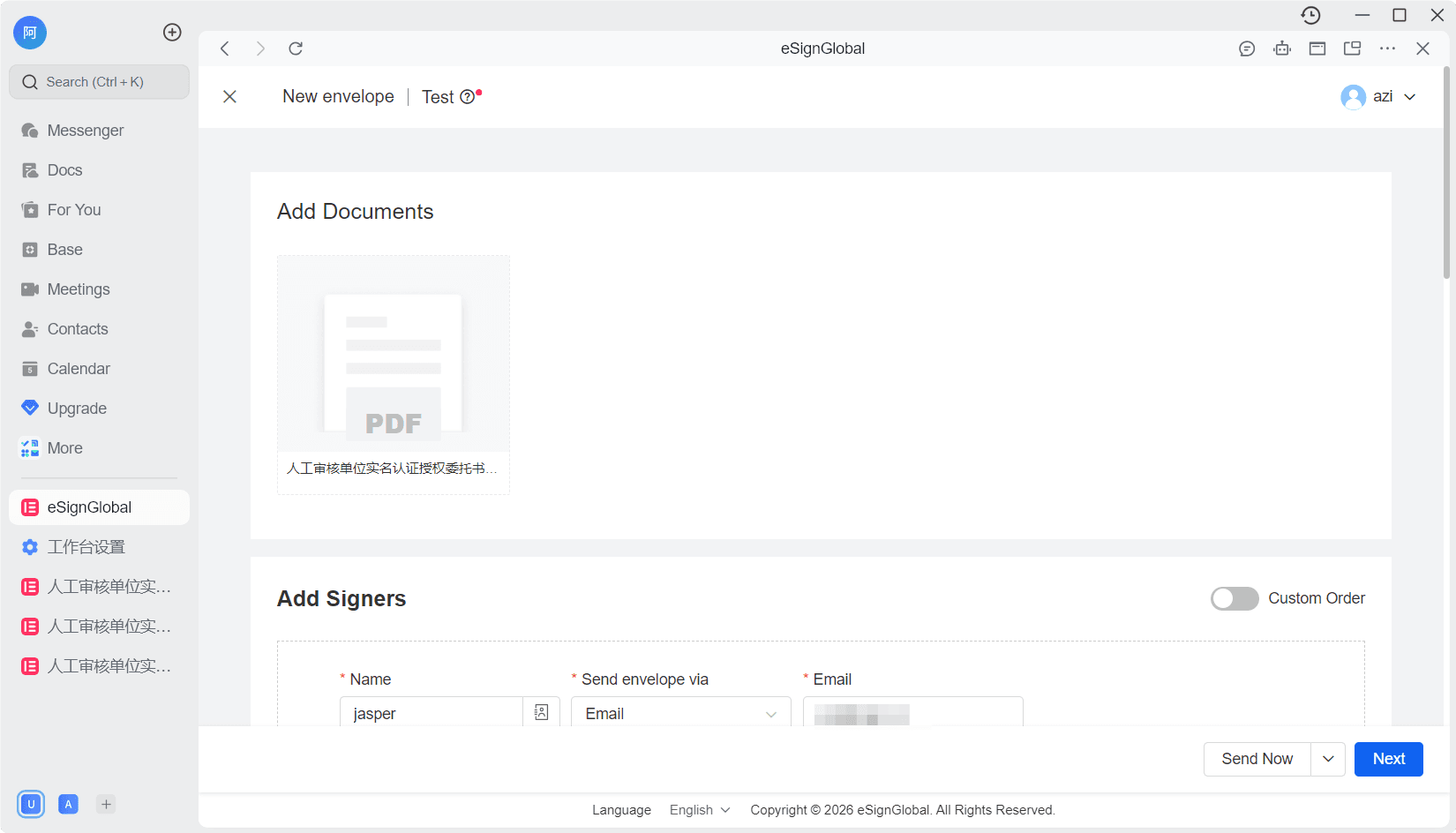
Setelah validasi berhasil, akan dialihkan ke halaman memulai penandatanganan eSignGlobal
-
Konfirmasi informasi dan klik 「Kirim」
5.3 Batasan Operasi Setelah Pengajuan
Ketika status penandatanganan adalah salah satu status selain “Menunggu untuk dikirim”: Penandatanganan tidak dapat diajukan secara langsung lagi, dan tombol akan ditampilkan sebagai: [Lihat Detail]
Enam, Status Penandatanganan dan Pengembalian File
6.1 Aturan Pengembalian Status
- Setiap kali status penandatanganan berubah, sistem secara otomatis menulis kembali:
-
Status penandatanganan
-
Waktu pembaruan penandatanganan
6.2 Aturan Pengembalian File
-
Ketika status penandatanganan berubah menjadi [Selesai]:
-
Secara otomatis mengembalikan kontrak PDF yang telah ditandatangani
-
Tidak mengembalikan laporan bukti
Tujuh, Anomali dan Penjelasan Petunjuk
7.1 Anomali Umum
-
Kode otorisasi tidak sah
-
File yang ditandatangani tidak ada atau format tidak didukung
-
Kolom tabel multidimensi dihapus atau jenisnya diubah
Ketika terjadi pengecualian bidang:
-
Sistem akan memberi tahu penandatangan melalui pesan Lark
-
Plugin akan secara otomatis mengembalikan bidang yang dibuat saat konfigurasi gagal disimpan
VIII. Deskripsi Terminal yang Berlaku
-
Terminal yang didukung:
-
Terminal PC
-
H5 (Terminal Seluler)
-
IX. Ringkasan Penggunaan
Melalui plugin bilah sisi penandatanganan tabel multidimensi Lark, Anda dapat:
-
Mengikat proses penandatanganan kontrak dengan kuat ke data bisnis
-
Mengurangi biaya operasi manual dan komunikasi secara signifikan
-
Mewujudkan manajemen otomatis status kontrak dan file
Berlaku untuk: Skenario penandatanganan frekuensi tinggi seperti kontrak penjualan, perjanjian personalia, kontrak pembelian, dll.


