


 Centro servizi
Avvia una firma utilizzando la tabella multidimensionale di Lark
I. Panoramica delle funzionalità
Il plugin della barra laterale di firma di Lark Multidimensional Table è uno strumento di efficienza che integra profondamente eSignGlobal Global Electronic Signature e Lark Multidimensional Table, aiutando gli utenti aziendali direttamente nella tabella multidimensionale a:
-
Avviare la firma elettronica del contratto con un solo clic
-
Notificare automaticamente i firmatari e monitorare l’avanzamento della firma
-
Restituire in tempo reale lo stato della firma e i file contrattuali completati
Attraverso questo plugin, il processo di firma del contratto non dipende più dal download, dal caricamento e dalla sincronizzazione dello stato manuali, realizzando veramente “i dati sono il processo”.
II. Preparativi prima dell’uso
Prima di utilizzare il plugin per la prima volta, assicurati di aver completato i seguenti preparativi:
- Installa l’applicazione eSignGlobal
-
L’organizzazione Lark corrente deve aver installato l’applicazione eSignGlobal nell’app store
-
L’applicazione deve essere registrata e associata al tenant corrente
- Limitazioni dello scenario d’uso
-
Il plugin supporta solo l’uso in Tabella multidimensionale - Tabella dati
-
Non supporta l’apertura in scenari come flussi di lavoro e tabelle di raccolta
III. Installazione e accesso al plugin
-
Apri il foglio multibase di Lark
-
Cerca 「eSignGlobal | Firma elettronica globale」 nel centro plugin
-
Clicca per installare il plugin
-
Apri il plugin nella barra laterale destra della tabella dati
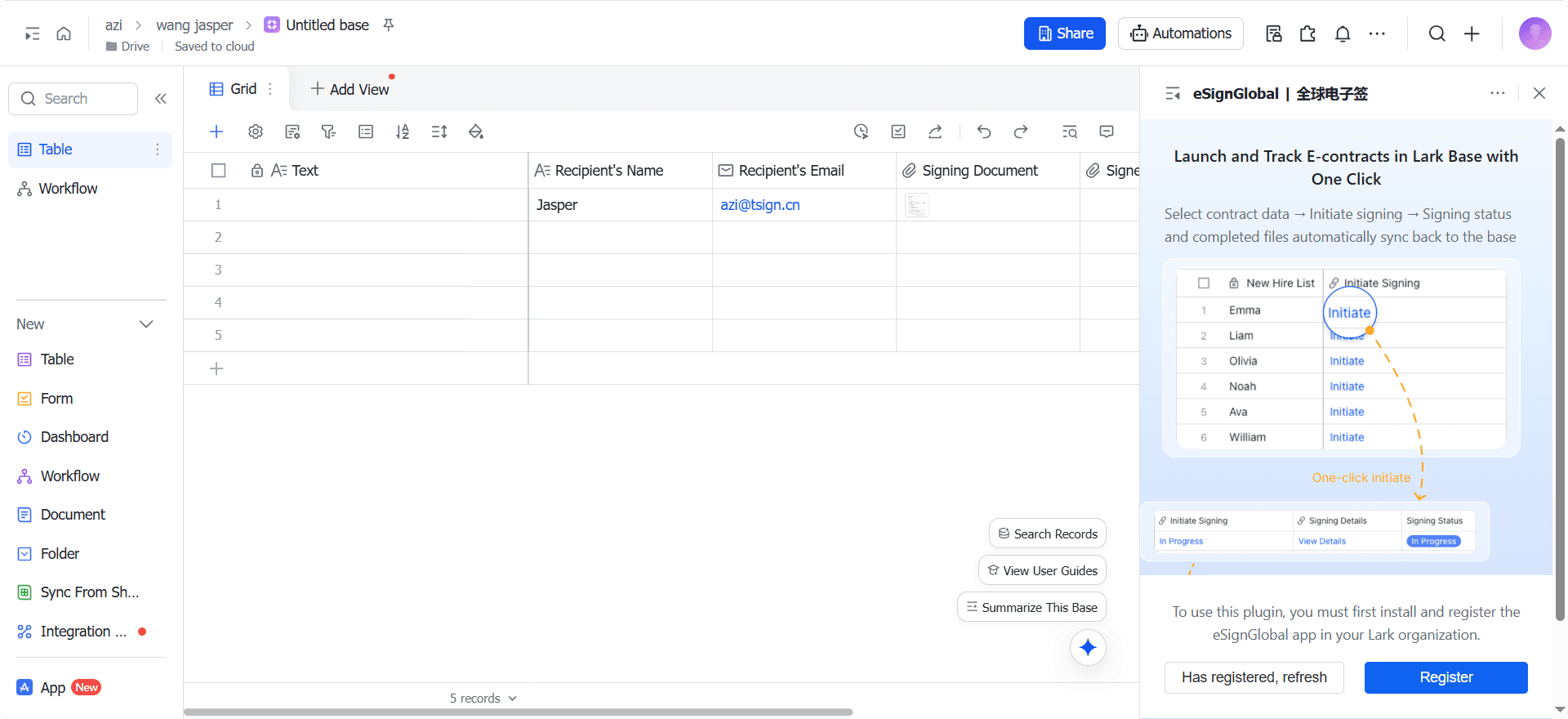
Se viene rilevato che l’organizzazione corrente non ha installato o registrato l’applicazione eSignGlobal, il plugin ti chiederà di andare all’app store per completare l’installazione o contattare l’amministratore per la registrazione.
4. Istruzioni per la configurazione del plugin
Quando si utilizza per la prima volta o è necessario modificare le regole, è necessario completare prima la configurazione del plugin.
4.1 Processo generale di configurazione del plugin
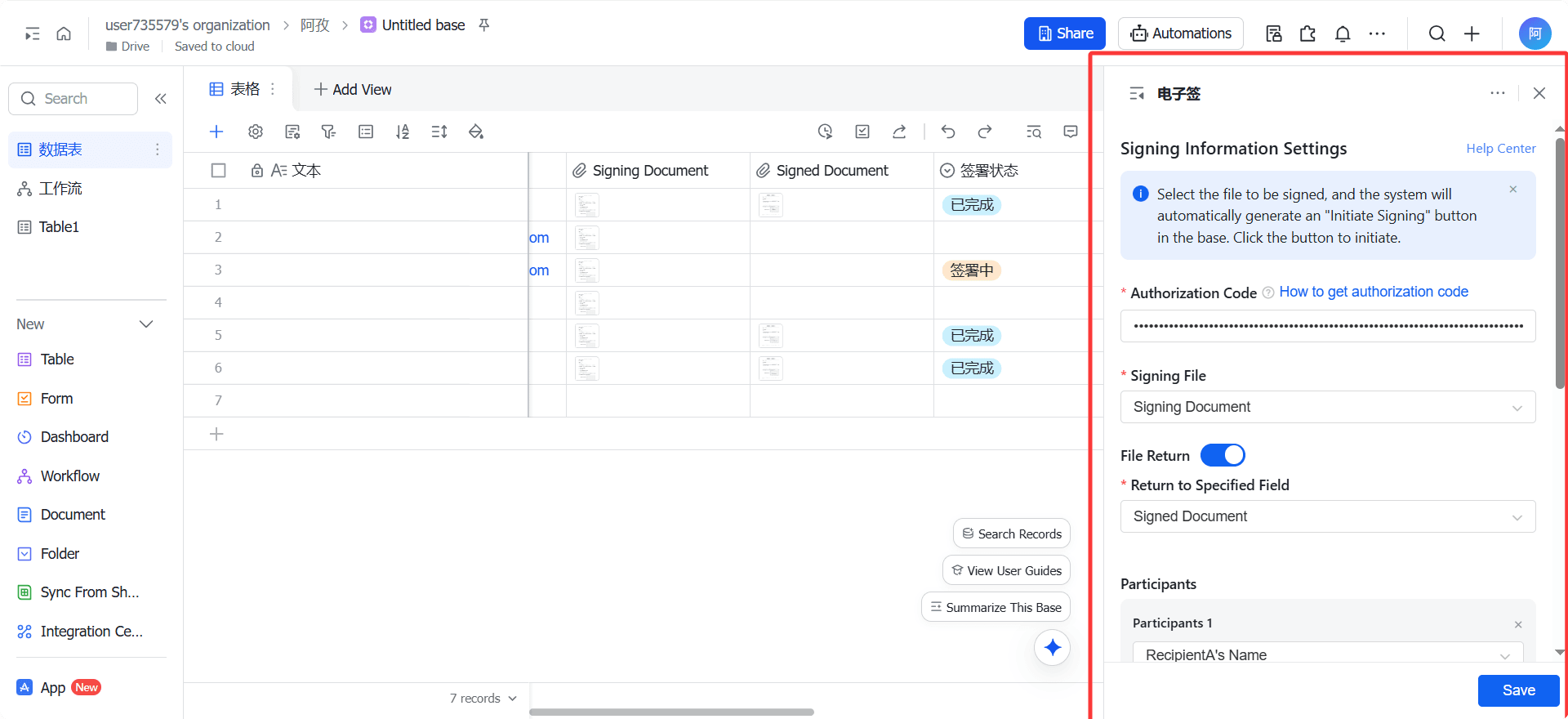
-
Inserisci il codice di autorizzazione
-
Configura i campi del file di firma
-
Configura le informazioni delle parti partecipanti
-
Configura il ritorno del file e la sincronizzazione dello stato
-
Salva la configurazione e genera i campi di sistema
Dopo aver salvato correttamente, nella tabella multibase verrà generato automaticamente il campo pulsante [Avvia firma].
4.2 Configurazione del codice di autorizzazione
Spiegazione della funzione: Il codice di autorizzazione viene utilizzato per autorizzare il plugin a scrivere lo stato della firma e i file nella tabella multidimensionale.
Passaggi operativi:
-
Trova il codice di autorizzazione nel plugin personalizzato
-
Copia il codice di autorizzazione nel plugin
Attenzione: se il codice di autorizzazione non è valido, la configurazione non può essere salvata.
4.3 Configurazione del file di firma
Descrizione della funzione: Specifica l’origine del file di contratto utilizzato per avviare la firma.
Requisiti di configurazione:
-
Supporta solo l’associazione al campo [Allegato] nella tabella multidimensionale
-
Una singola riga supporta uno o più file
Formati di file supportati:
-
pdf / doc / docx / xls / xlsx / jpg / jpeg / png
-
File singolo ≤ 30 MB, dimensione totale ≤ 300 MB
4.4 Configurazione dei partecipanti
Utilizzato per configurare l’origine delle informazioni di base del firmatario.
Partecipante - Nome
- Tipi di campo associabili: Testo / Scelta singola / Persona / Formula (fx)
Partecipante - Email
- Tipi di campo associabili: Testo / Email / Formula (fx)
Supporta la configurazione di più partecipanti per scenari di firma multipla.
4.5 Configurazione delle informazioni della busta
Oggetto della busta
- Tipi di campo associabili: Testo / Formula (fx)
Note sulla busta
- Tipi di campo associabili: Testo / Formula (fx)
Le informazioni della busta verranno visualizzate come contenuto dell’email di firma e della pagina di firma.
4.6 Configurazione della restituzione dei file
Descrizione della funzione:
Dopo la firma del contratto, il file PDF firmato verrà automaticamente restituito alla tabella multidimensionale.
Modalità di configurazione:
-
Abilita la restituzione del file
-
È possibile selezionare “Restituisci al campo specificato”
-
Il tipo di campo deve essere [Allegato]
-
Non è possibile selezionare un campo già utilizzato come [Documento firmato]
4.7 Sincronizzazione dello stato della firma
Una volta abilitata, il sistema creerà e manterrà automaticamente i seguenti campi:
-
Operazione di firma: Avvia firma, Visualizza dettagli
-
Stato della firma (scelta singola)
-
Data di aggiornamento della firma (data, GMT+8)
Quando lo stato della firma cambia, lo stato e l’ora più recenti verranno sincronizzati automaticamente.
Gli stati di firma supportati includono: In attesa di invio, In fase di firma, Completato, Scaduto, Ritirato, Rifiutato, Firma interrotta
V. Istruzioni per avviare l’operazione di firma
5.1 Punto di accesso per avviare la firma
Dopo che la configurazione del plugin è stata salvata con successo:
-
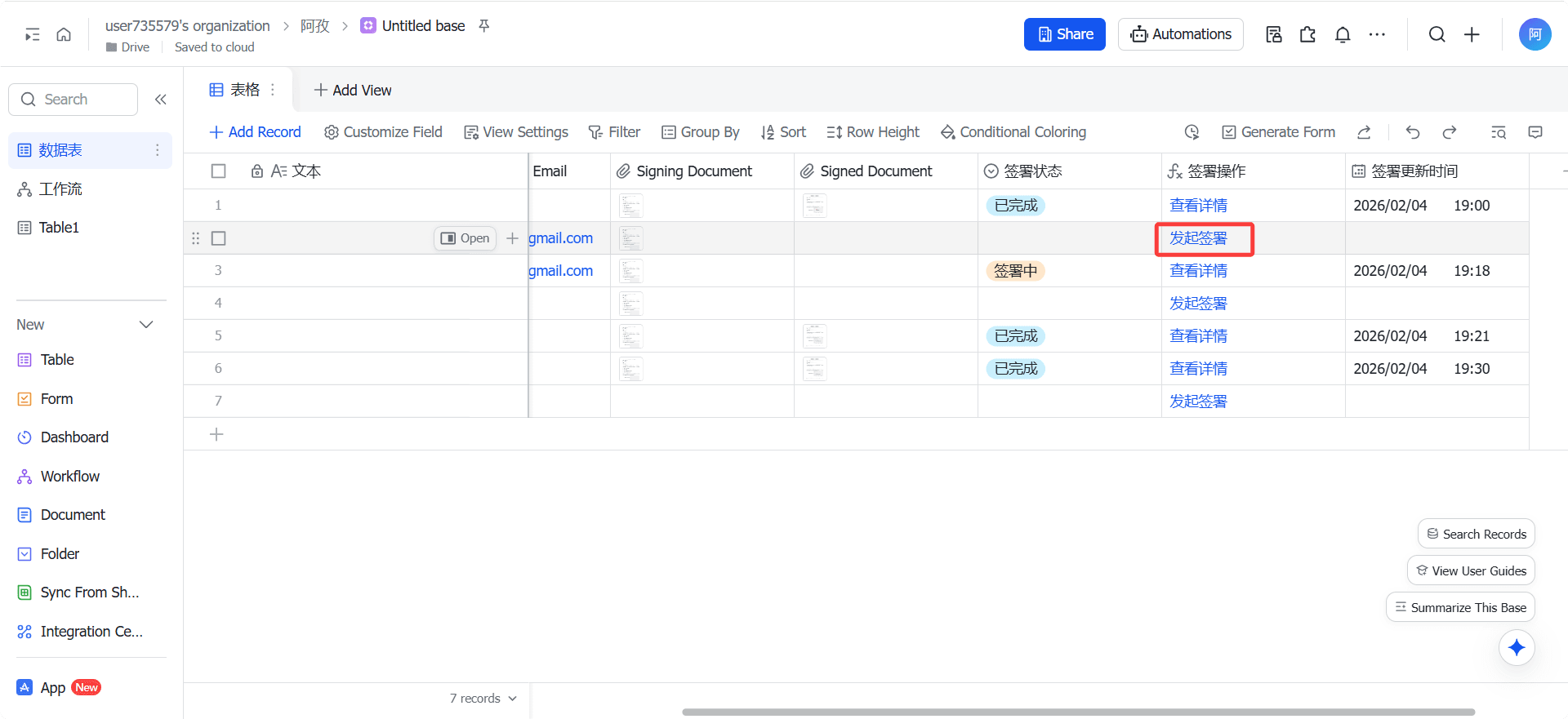
Nella tabella multidimensionale verrà generato automaticamente il campo [Avvia firma]
-
Ogni riga di dati mostra per impostazione predefinita il pulsante “Avvia firma”
5.2 Processo di avvio della firma
-
Assicurarsi che la riga corrente contenga informazioni di firma complete
-
Fare clic su [Avvia firma]
-
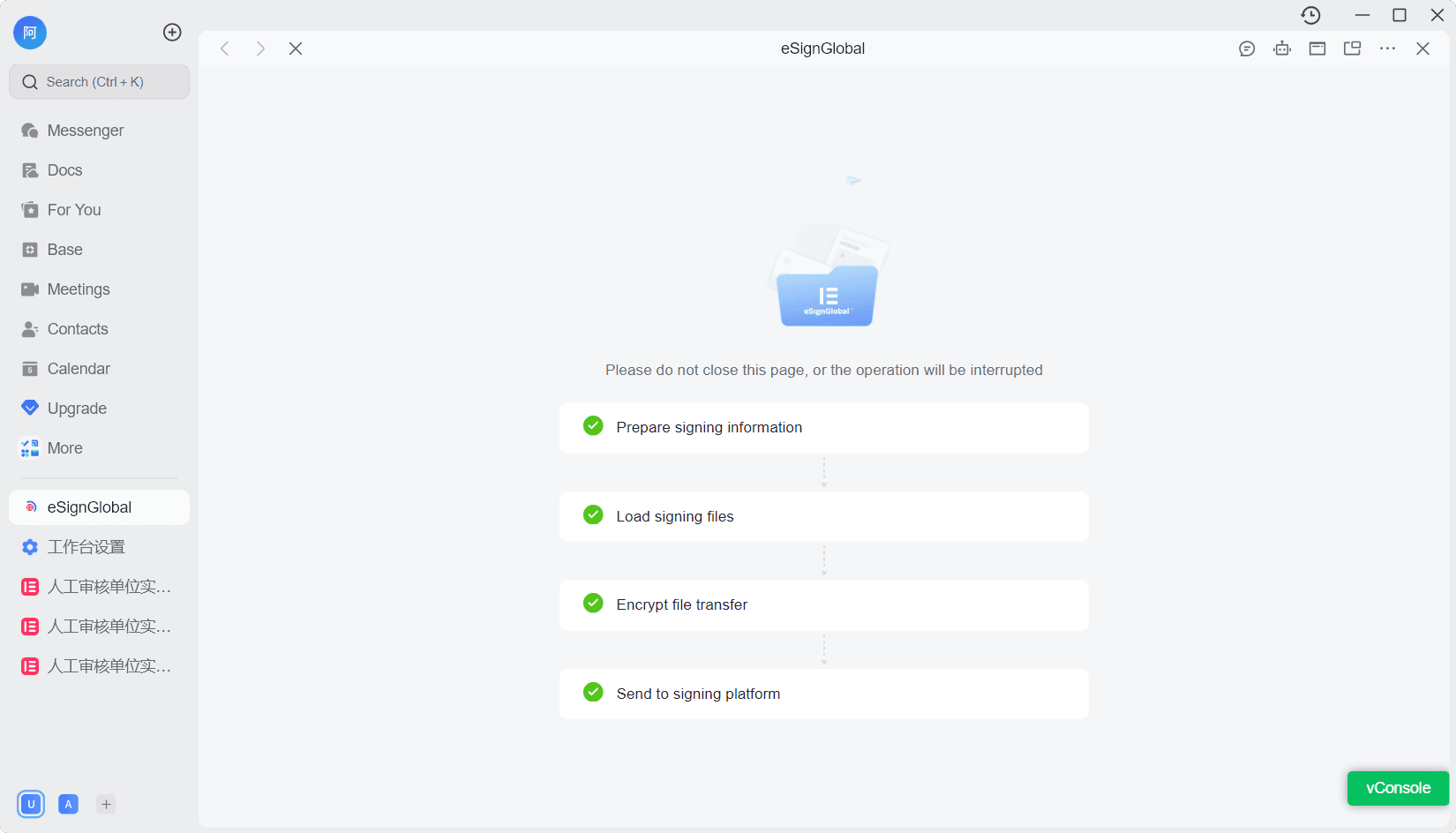
Il sistema verifica i seguenti contenuti:
-
Se il tenant corrente è già collegato a eSignGlobal
-
Se esiste un file firmabile
-
Se l’utente corrente ha effettuato l’accesso a eSignGlobal
-
-
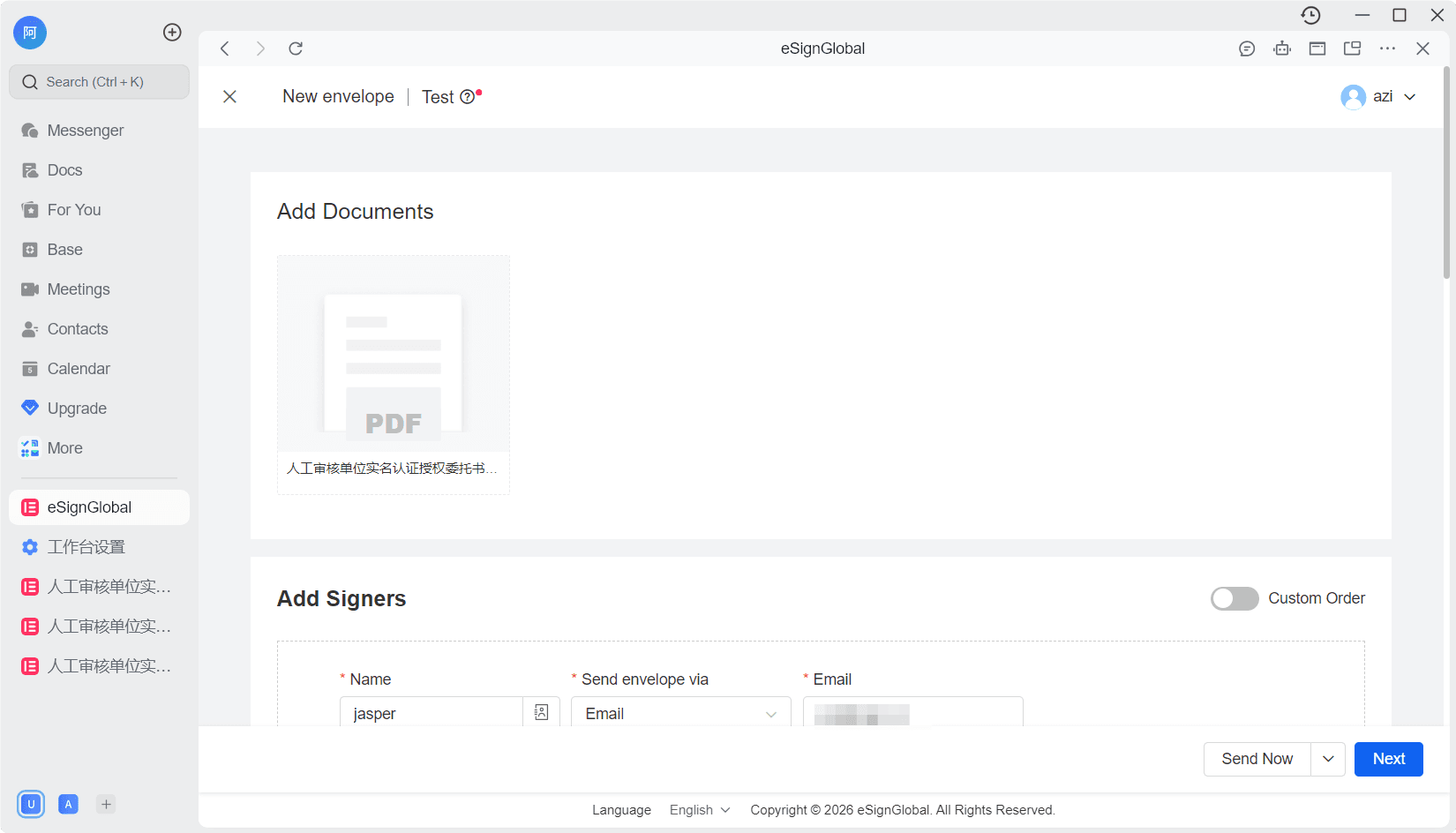
Dopo che la verifica è stata superata, passare alla pagina di avvio della firma di eSignGlobal
-
Confermare le informazioni e fare clic su “Invia”
5.3 Limitazioni operative dopo l’avvio
Quando lo stato della firma è diverso da “In attesa di invio”: non sarà possibile avviare nuovamente la firma direttamente e il pulsante verrà visualizzato come: [Visualizza dettagli]
Sei. Stato della firma e rinvio dei file
6.1 Regole di rinvio dello stato
-
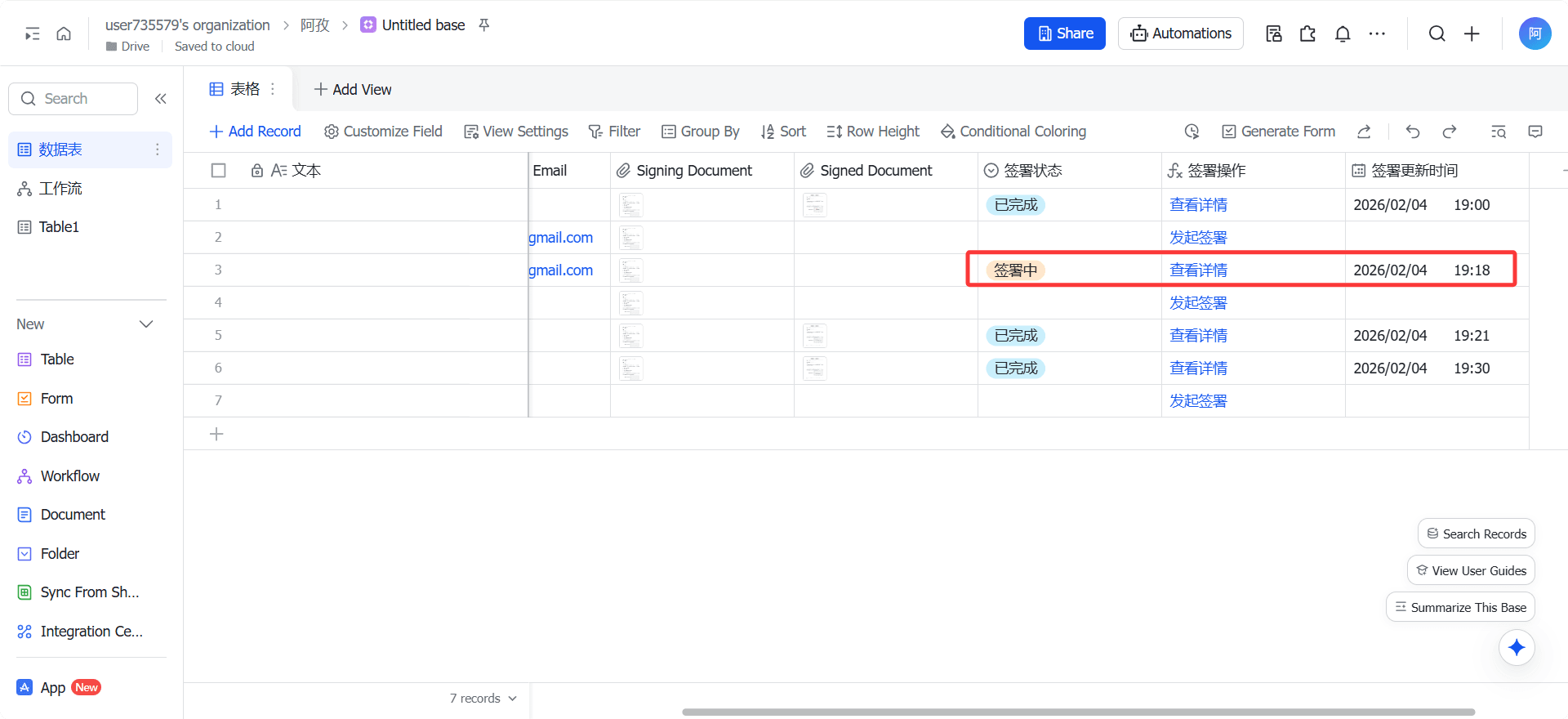
Ogni volta che lo stato della firma cambia, il sistema riscrive automaticamente:
-
Stato della firma
-
Orario di aggiornamento della firma
-
6.2 Regole di rinvio dei file
-
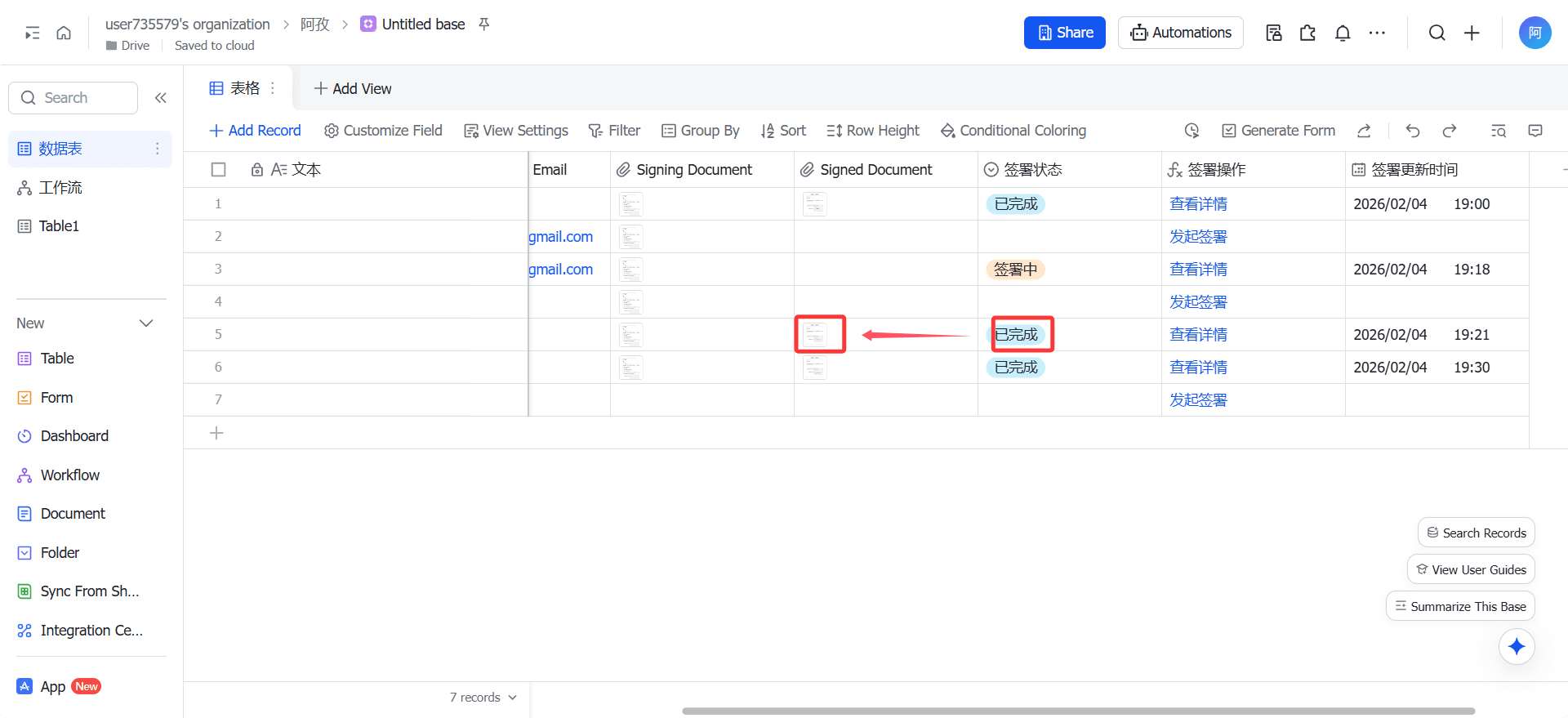
Quando lo stato della firma diventa [Completato]:
-
Rinvio automatico del contratto PDF firmato
-
Nessun rinvio del rapporto di prova
-
Sette. Anomalie e note esplicative
7.1 Anomalie comuni
-
Codice di autorizzazione non valido
-
Il documento firmato non esiste o il formato non è supportato
-
Il campo della tabella multidimensionale è stato eliminato o il tipo è stato modificato
Quando si verifica un’anomalia del campo:
-
Il sistema notificherà al firmatario tramite un messaggio di Lark
-
Quando il salvataggio della configurazione del plugin fallisce, i campi creati verranno automaticamente ripristinati
Otto, Descrizione del terminale applicabile
-
Terminali supportati:
-
Terminale PC
-
H5 (terminale mobile)
-
Nove, Riepilogo dell’utilizzo
Tramite il plugin della barra laterale di firma della tabella multidimensionale di Lark, puoi:
-
Vincolare saldamente il processo di firma del contratto ai dati aziendali
-
Ridurre significativamente i costi di comunicazione e operazione manuale
-
Realizzare la gestione automatizzata dello stato del contratto e dei file
Si applica a: scenari di firma ad alta frequenza come contratti di vendita, accordi del personale, contratti di acquisto, ecc.


