


 サービスセンター
Larkの多次元テーブルを使用して署名を開始する
一、機能概要
Lark多次元テーブル署名サイドバープラグインは、eSignGlobalグローバル電子署名とLark多次元テーブルを高度に統合した効率化ツールで、企業ユーザーが多次元テーブルで直接以下を行えるように支援します。
-
ワンクリックで電子契約の署名を開始
-
署名者に自動的に通知し、署名プロセスを追跡
-
署名ステータスと署名完了後の契約ファイルをリアルタイムで返送
このプラグインにより、契約署名プロセスは手動でのダウンロード、アップロード、ステータス同期に依存しなくなり、「データがプロセス」であることを真に実現します。
二、使用前の準備
プラグインを初めて使用する前に、以下の準備作業が完了していることを確認してください。
- eSignGlobalアプリのインストール
-
現在のLark組織がアプリストアでeSignGlobalアプリをインストール済みである必要があります。
-
アプリケーションは登録を完了し、現在のテナントにバインドされている必要があります。
- 使用シナリオの制限
-
プラグインは多次元テーブル - データテーブルでのみサポートされています。
-
ワークフローや収集テーブルなどのシナリオでのオープンはサポートされていません。
三、プラグインのインストールとエントリ
-
Lark多次元表を開く
-
プラグインセンターで**「eSignGlobal | グローバル電子サイン」**を検索する
-
プラグインをインストールする
-
データテーブルの右側のサイドバーでプラグインを開く
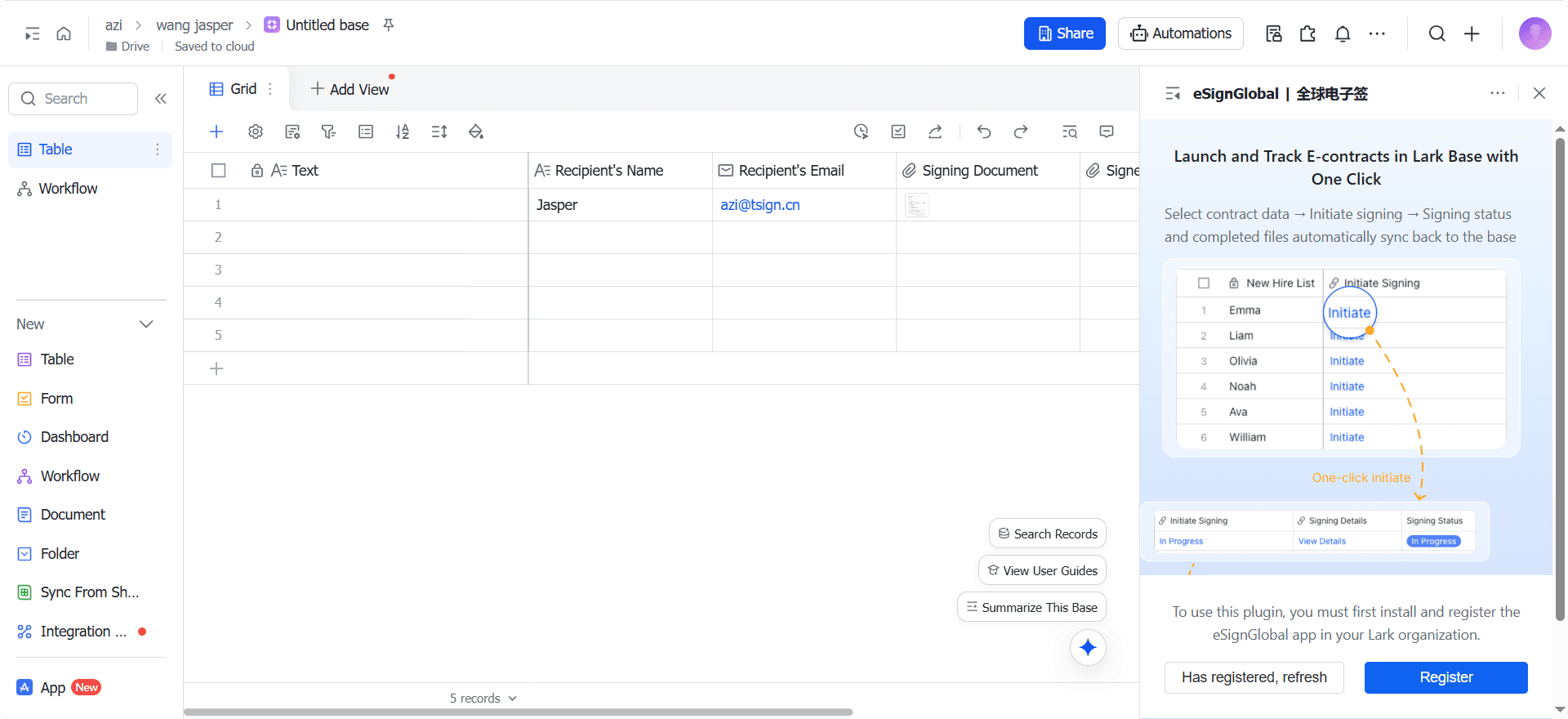
現在の組織にeSignGlobalアプリがインストールまたは登録されていない場合、プラグインはApp Storeに移動してインストールを完了するか、管理者にお問い合わせて登録するように求めます。
四、プラグイン設定の説明
初めて使用する場合、またはルールを調整する必要がある場合は、最初にプラグインの設定を完了する必要があります。
4.1 プラグイン設定の全体的な流れ
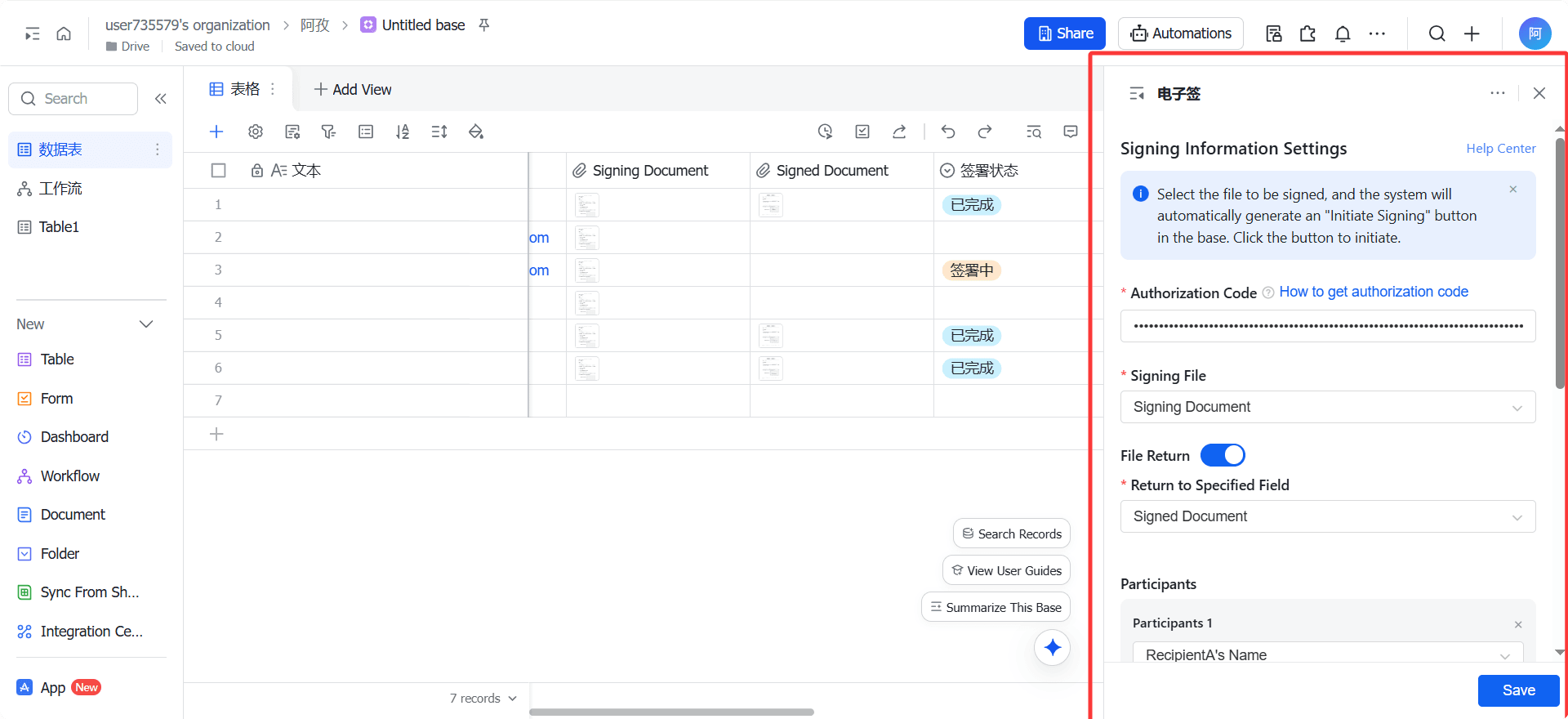
-
認証コードを入力する
-
署名ファイルのフィールドを設定する
-
参加者情報を設定する
-
ファイルの返送とステータスの同期を設定する
-
設定を保存し、システムフィールドを生成する
保存に成功すると、多次元テーブルに【署名を開始】ボタンフィールドが自動的に生成されます。
4.2 認証コード設定
機能説明:
認証コードは、プラグインが署名ステータスとファイルを多次元テーブルに書き込むことを承認するために使用されます。
操作手順:
-
カスタムプラグインで認証コードを見つけます
-
認証コードをプラグインにコピーします
注意:認証コードが無効な場合、構成を保存できません。
4.3 署名ファイル設定
機能説明:
署名を開始するために使用される契約ファイルのソースを指定します。
構成要件:
-
多次元テーブルの【添付ファイル】フィールドのみをサポートします
-
1行で1つまたは複数のファイルをサポートします
サポートされているファイル形式:
-
pdf / doc / docx / xls / xlsx / jpg / jpeg / png
-
単一ファイル≤30MB、合計サイズ≤300MB
4.4 参加者設定
署名者の基本情報ソースを設定するために使用します。
参加者-氏名
- 関連付け可能なフィールドタイプ:テキスト / ラジオボタン / 担当者 / 数式(fx)
参加者-メールアドレス
- 関連付け可能なフィールドタイプ:テキスト / メールアドレス / 数式(fx)
複数の参加者を設定して、多者間署名シナリオに対応できます。
4.5 エンベロープ情報設定
エンベロープの件名
- 関連付け可能なフィールドタイプ:テキスト / 数式(fx)
エンベロープの備考
- 関連付け可能なフィールドタイプ:テキスト / 数式(fx)
エンベロープ情報は、署名メールと署名ページの表示コンテンツとして使用されます。
4.6 ファイル返送設定
機能説明:
契約締結後、署名済みの PDF ファイルを自動的に多次元テーブルにアップロードします。
設定方法:
-
ファイルアップロードを有効にする
-
「指定フィールドにアップロード」を選択可能
-
フィールドタイプは【添付ファイル】である必要があります
-
【署名ファイル】として使用されているフィールドは選択できません
4.7 署名ステータスの同期
有効にすると、システムは以下のフィールドを自動的に作成および維持します。
-
署名操作:署名開始、詳細表示
-
署名ステータス(単一選択)
-
署名更新時間(日付、GMT+8)
署名ステータスが変化すると、最新のステータスと時間が自動的に同期されます。
サポートされている署名ステータスには、送信待ち、署名中、完了、期限切れ、取り消し、拒否、署名中断が含まれます。
五、署名開始操作の説明
5.1 署名開始エントリ
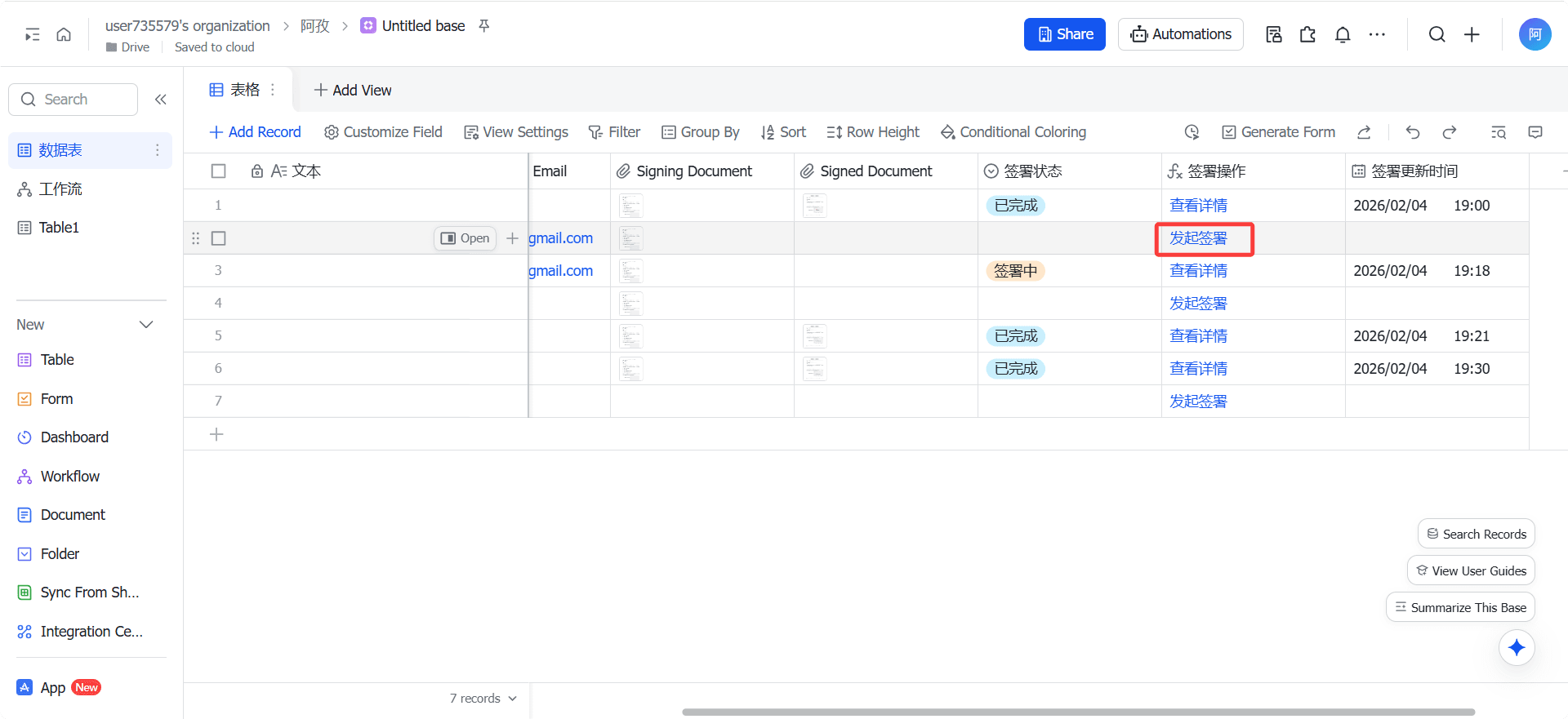
プラグインの設定が保存された後:
-
多次元テーブルに【署名を開始】フィールドが自動的に生成されます
-
各行のデータにはデフォルトで「署名を開始」ボタンが表示されます
5.2 署名開始フロー
-
現在の行に署名情報がすべて入力されていることを確認します
-
【署名を開始】をクリックします
-
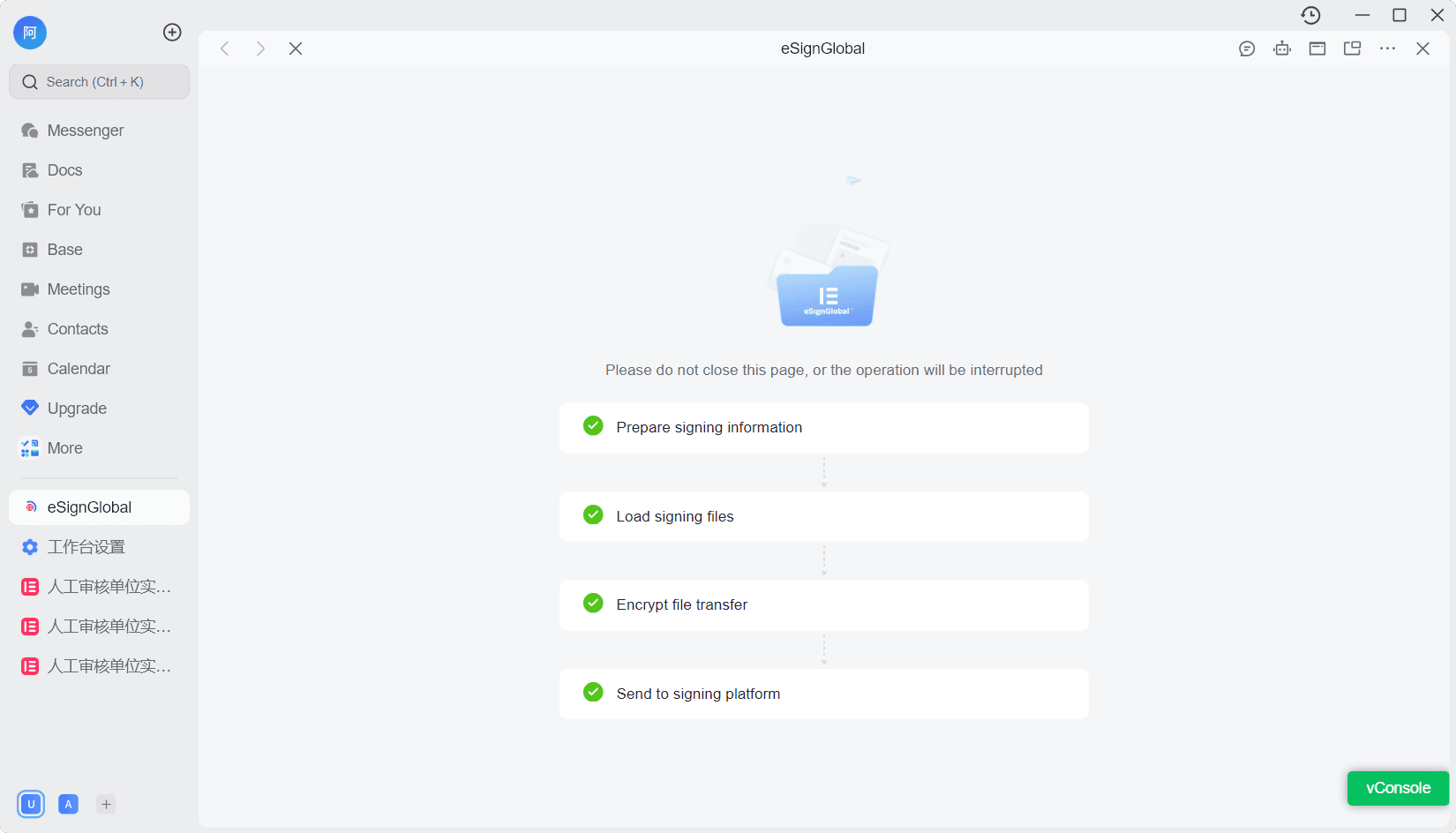
システムは以下の内容を検証します:
-
現在のテナントがeSignGlobalにバインドされているかどうか
-
署名可能なファイルが存在するかどうか
-
現在のユーザーがeSignGlobalにログインしているかどうか
-
-
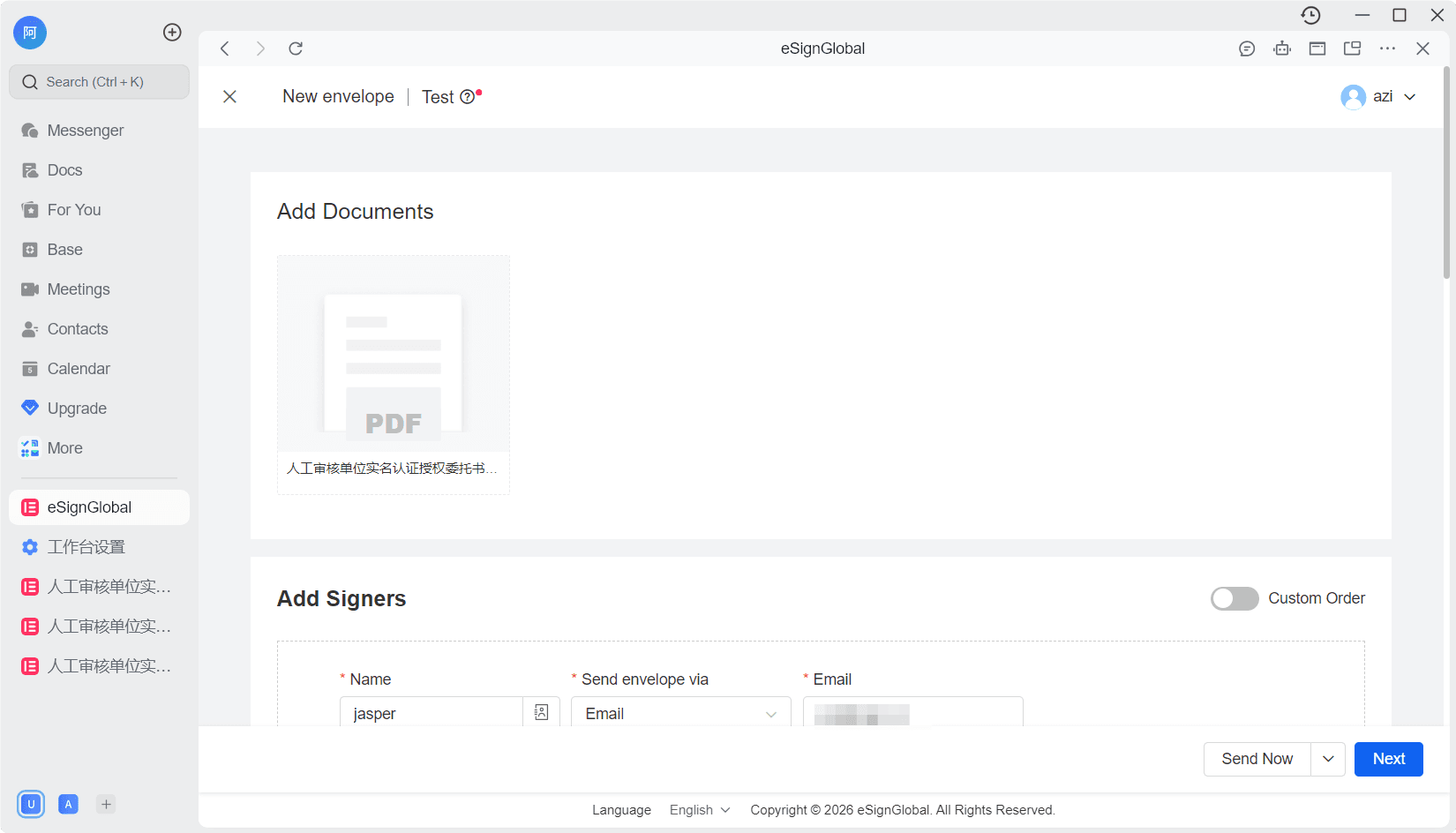
検証に合格すると、eSignGlobalの署名開始ページにリダイレクトされます
-
情報を確認し、「送信」をクリックします
5.3 開始後の操作制限
署名ステータスが「送信待ち」以外のいずれかのステータスの場合、再度直接署名を開始することはできません。ボタンは【詳細を見る】と表示されます。
六、署名ステータスとファイル返送
6.1 ステータス返送ルール
-
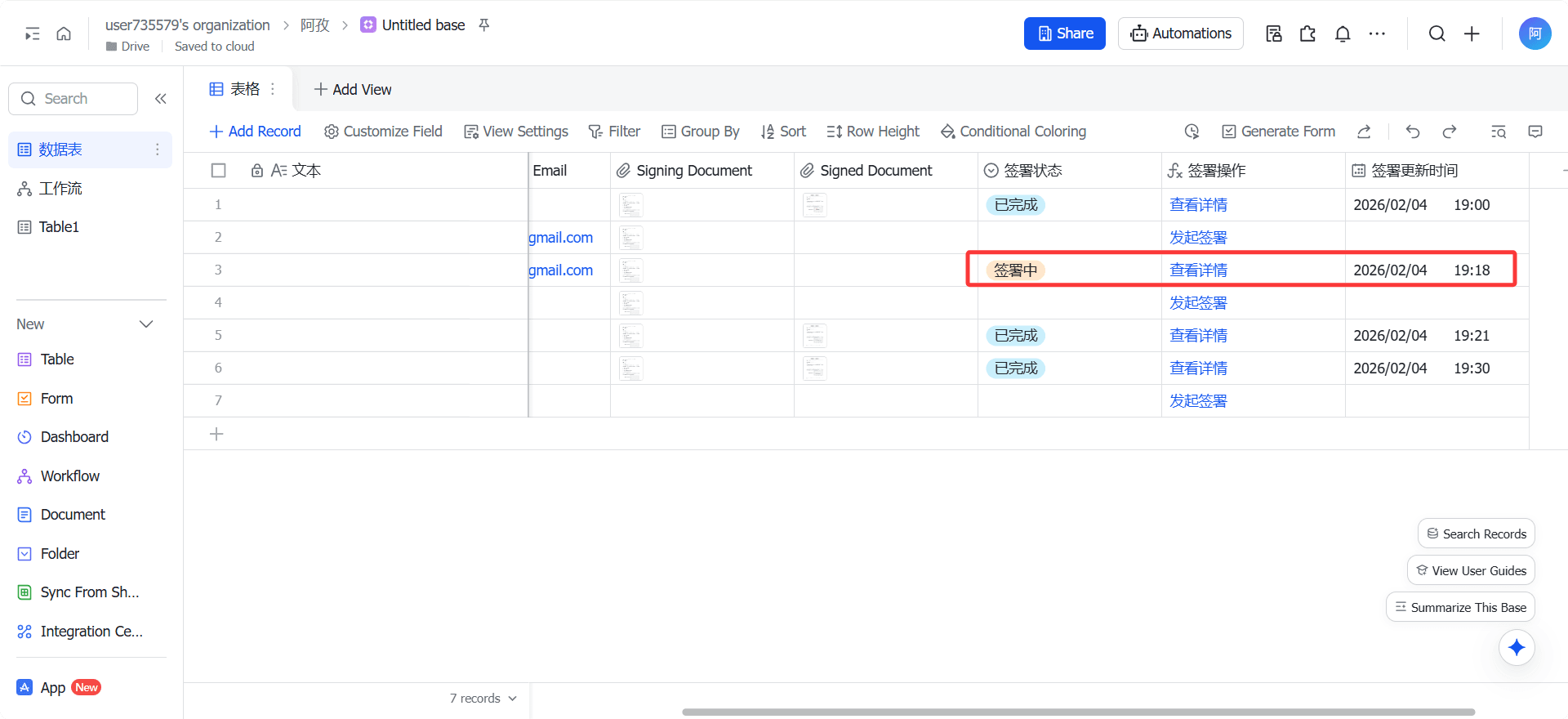
署名ステータスが変更されるたびに、システムは自動的に書き戻します:
-
署名ステータス
-
署名更新時間
-
6.2 ファイル返送ルール
-
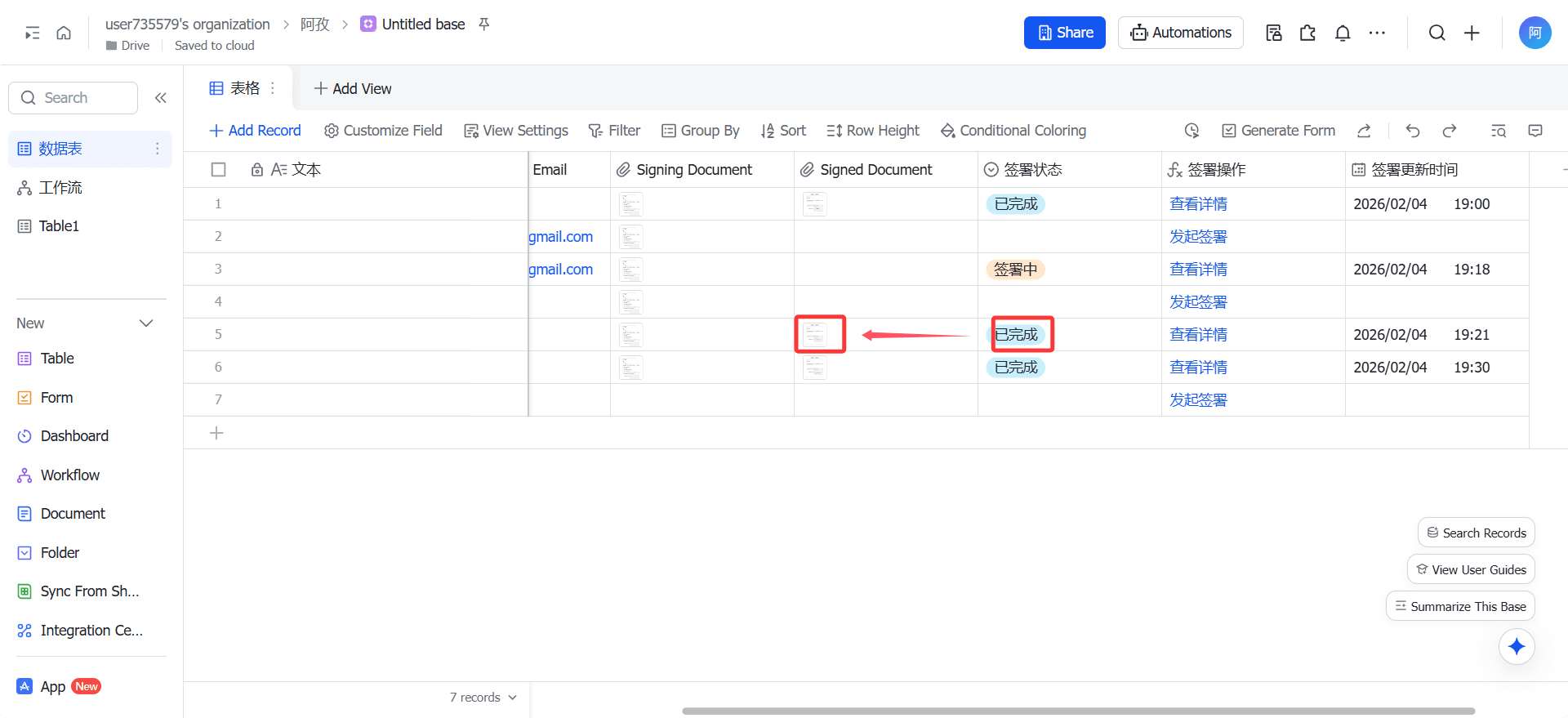
署名ステータスが【完了】に変わると:
-
署名済みのPDF契約書を自動的に返送します
-
証拠レポートは返送しません
-
七、異常とヒントの説明
7.1 よくある異常
-
認証コードが無効です
-
署名ファイルが存在しないか、サポートされていない形式です
-
多次元テーブルのフィールドが削除されたか、タイプが変更されました
フィールド例外が発生した場合:
-
システムは、Larkメッセージを介して署名者に通知します
-
プラグイン構成の保存に失敗すると、作成済みのフィールドが自動的にロールバックされます
8. 適用されるエンドポイントの説明
-
サポートされているエンドポイント:
-
PC端
-
H5(モバイル端)
-
9. 使用法のまとめ
Lark多次元テーブル署名サイドバープラグインを使用すると、次のことが可能になります。
-
契約署名プロセスとビジネスデータを強力にバインドする
-
手動操作とコミュニケーションコストを大幅に削減する
-
契約ステータスとファイルの自動管理を実現する
適用範囲:販売契約、人事契約、購買契約など、頻繁に署名が必要な場面。


