


 Sentro ng Serbisyo
Gamitin ang Lark Multidimensional Table para Magpasimula ng Pagpirma
I. Pangkalahatang-ideya ng Pag-andar
Ang Lark Dimensyon Table Signing Sidebar Plugin ay isang malalim na pinagsamang tool sa pagiging produktibo ng eSignGlobal Global Electronic Signature at Lark Dimensyon Table, na tumutulong sa mga gumagamit ng enterprise na direktang nasa dimensyon table:
-
Isang-click na paglulunsad ng elektronikong pagpirma ng kontrata
-
Awtomatikong abisuhan ang mga lumagda at subaybayan ang progreso ng pagpirma
-
Real-time na pagbabalik ng katayuan ng pagpirma at ang nakumpletong mga file ng kontrata pagkatapos ng pagpirma
Sa pamamagitan ng plugin na ito, ang proseso ng pagpirma ng kontrata ay hindi na nakadepende sa manu-manong pag-download, pag-upload, at pag-synchronize ng katayuan, na tunay na nagpapatupad ng “data ay proseso”.
II. Paghahanda Bago Gamitin
Bago gamitin ang plugin sa unang pagkakataon, mangyaring kumpirmahin na nakumpleto mo na ang mga sumusunod na paghahanda:
-
I-install ang eSignGlobal App
-
Ang kasalukuyang organisasyon ng Lark ay dapat na naka-install na ang eSignGlobal app sa app market
-
Dapat kumpletuhin ang pagpaparehistro ng app at nakatali sa kasalukuyang tenant
-
-
Mga Limitasyon sa Paggamit ng Senaryo
-
Sinusuportahan lamang ng plugin ang paggamit sa Dimensyon Table - Data Table
-
Hindi sinusuportahan ang pagbubukas sa mga senaryo tulad ng workflow at collection table
-
III. Pag-install at Entry ng Plugin
-
Buksan ang Lark na multidimensional table
-
Maghanap sa plugin center ng 「eSignGlobal | Global Electronic Signature」
-
I-click para i-install ang plugin
-
Buksan ang plugin sa kanang sidebar ng data table
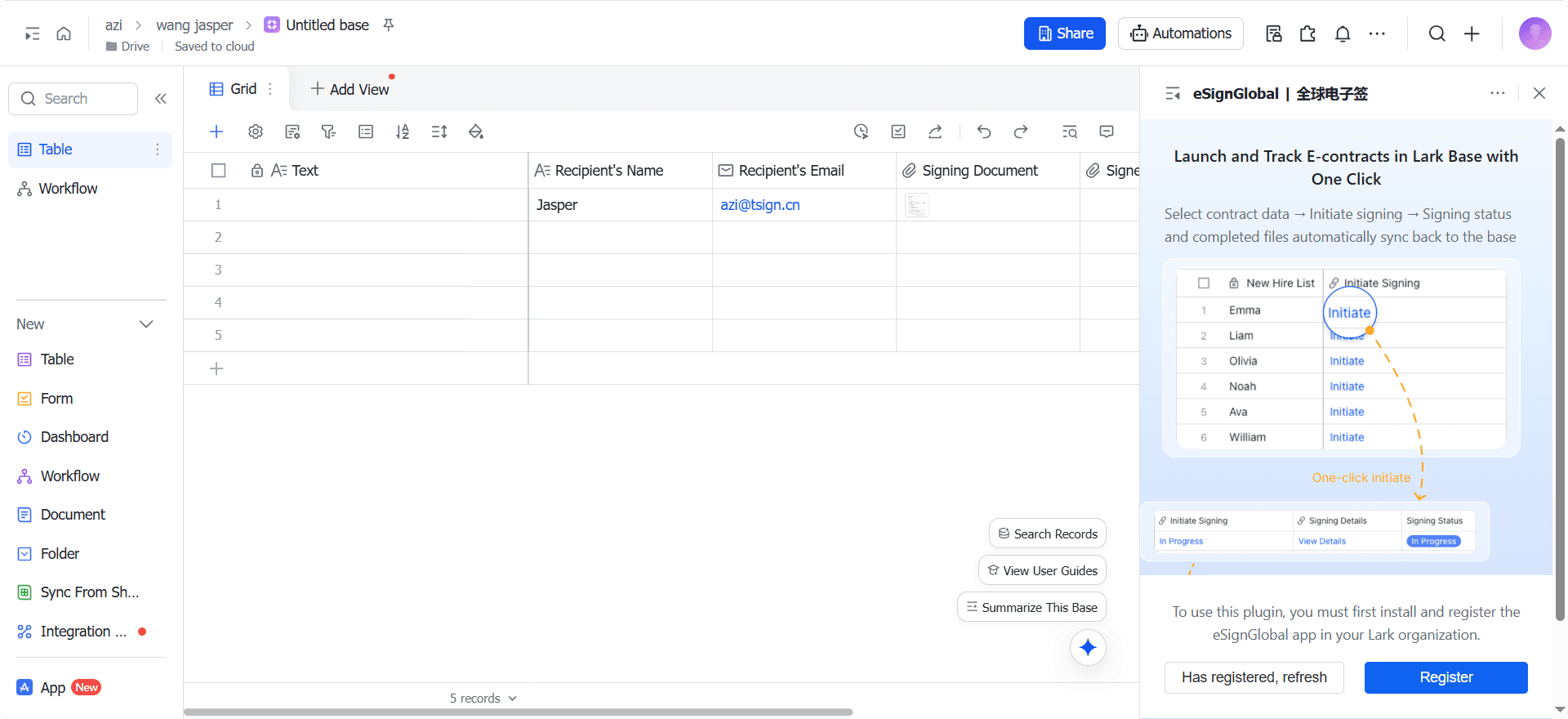
Kung matukoy na ang kasalukuyang organisasyon ay hindi pa naka-install o nakarehistro ng eSignGlobal application, ipo-prompt ng plugin na pumunta sa application market para kumpletuhin ang pag-install o makipag-ugnayan sa administrator para magparehistro.
IV. Paglalarawan ng Configuration ng Plugin
Kapag unang ginagamit o kailangang ayusin ang mga panuntunan, kailangan munang kumpletuhin ang configuration ng plugin.
4.1 Pangkalahatang Proseso ng Configuration ng Plugin
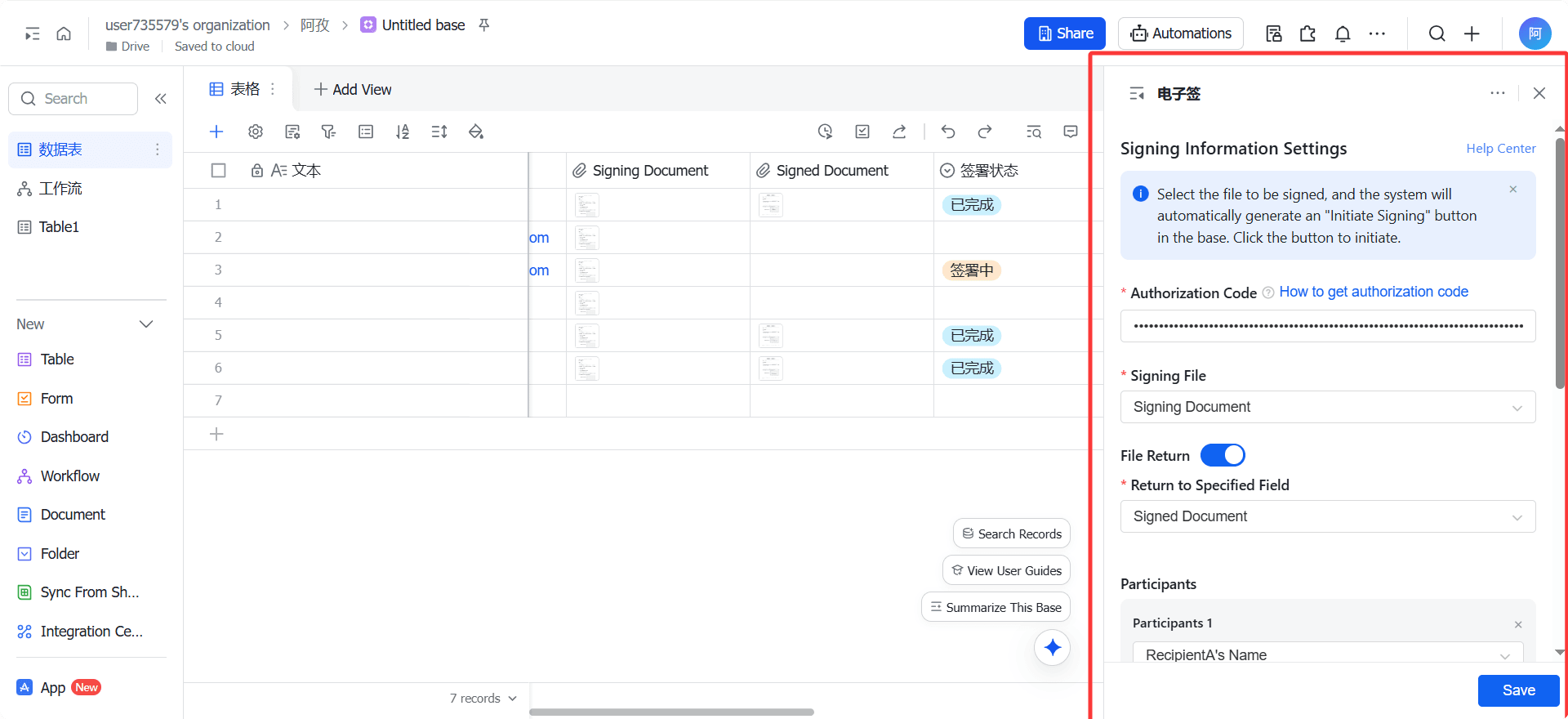
-
Ilagay ang authorization code
-
I-configure ang mga field ng dokumento sa pagpirma
-
I-configure ang impormasyon ng kalahok
-
I-configure ang pagbabalik ng file at pag-synchronize ng status
-
I-save ang configuration at bumuo ng mga field ng system
Pagkatapos ng matagumpay na pag-save, awtomatikong bubuo ang multidimensional table ng field ng button na [Simulan ang Pagpirma].
4.2 Konpigurasyon ng Awtorisasyon Kod
Paglalarawan ng Gamit:
Ginagamit ang awtorisasyon kod para pahintulutan ang plugin na magsulat ng katayuan ng pagpirma at mga file sa multidimensional table.
Mga Hakbang sa Pagpapatakbo:
-
Hanapin ang awtorisasyon kod sa custom na plugin
-
Kopyahin ang awtorisasyon kod sa plugin
Paalala: Hindi mase-save ang konfigurasyon kung hindi wasto ang awtorisasyon kod.
4.3 Konpigurasyon ng Pagpirma ng File
Paglalarawan ng Function:
Tukuyin ang pinagmulan ng kontrata file na gagamitin para simulan ang pagpirma.
Mga Kinakailangan sa Konpigurasyon:
-
Sinusuportahan lamang ang pag-uugnay sa field na [Attachment] sa multidimensional table
-
Sinusuportahan ng isang linya ang isa o higit pang mga file
Mga Sinusuportahang Format ng File:
-
pdf / doc / docx / xls / xlsx / jpg / jpeg / png
-
Isang file ≤ 30MB, kabuuang laki ≤ 300MB
4.4 Pag-configure ng mga Kalahok
Ginagamit upang i-configure ang pinagmulan ng pangunahing impormasyon ng mga lumalagda.
Kalahok - Pangalan
- Mga uri ng field na maaaring iugnay: Text / Single Choice / Tao / Formula (fx)
Kalahok - Email
- Mga uri ng field na maaaring iugnay: Text / Email / Formula (fx)
Sinusuportahan ang pag-configure ng maraming kalahok, para sa mga sitwasyon ng maraming panig na paglagda.
4.5 Pag-configure ng Impormasyon ng Sobre
Paksa ng Sobre
- Mga uri ng field na maaaring iugnay: Text / Formula (fx)
Mga Tala sa Sobre
- Mga uri ng field na maaaring iugnay: Text / Formula (fx)
Ang impormasyon ng sobre ay ipapakita bilang nilalaman ng email sa paglagda at pahina ng paglagda.
4.6 Pag-configure ng Pagbabalik ng File
Paglalarawan ng Function:
Pagkatapos lagdaan ang kontrata, awtomatikong ibabalik ang nilagdaang PDF file sa multi-dimensional table.
Paraan ng Pag-configure:
-
I-on ang pagbabalik ng file
-
Maaaring piliin ang “Ibalik sa itinalagang field”
-
Ang uri ng field ay dapat na [Attachment]
-
Hindi maaaring piliin ang field na ginamit na bilang [Nilagdaang Dokumento]
4.7 Pag-synchronize ng Katayuan ng Paglagda
Kapag naka-on, awtomatikong gagawa at mamantini ng system ang mga sumusunod na field:
-
Pagkilos sa Paglagda: Simulan ang paglagda, Tingnan ang mga detalye
-
Katayuan ng Paglagda (Single Choice)
-
Oras ng Pag-update ng Paglagda (Petsa, GMT+8)
Kapag nagbago ang katayuan ng paglagda, awtomatikong isi-synchronize ang pinakabagong katayuan at oras.
Kasama sa mga sinusuportahang katayuan ng paglagda ang: Naghihintay na ipadala, Nilalagdaan, Nakumpleto na, Nag-expire na, Binawi na, Tinanggihan, Natigil ang paglagda
V. Mga Tagubilin sa Pagsisimula ng Paglagda
5.1 Entry Point para sa Pagsisimula ng Paglagda
Pagkatapos matagumpay na ma-save ang configuration ng plugin:
-
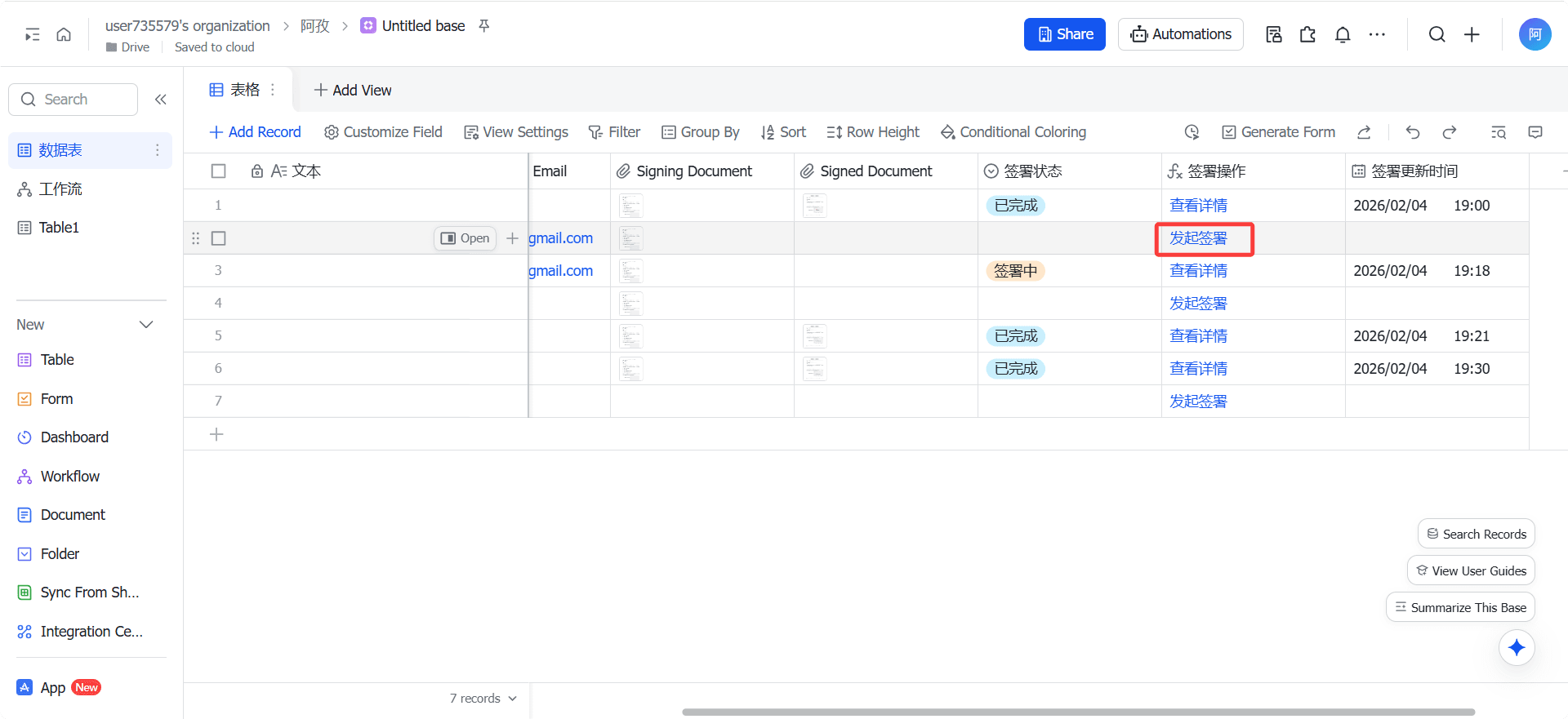
Awtomatikong bubuo ang isang field na 【Magsimula ng Pagpirma】 sa multidimensional table
-
Ang bawat row ng data ay default na nagpapakita ng button na “Magsimula ng Pagpirma”
5.2 Proseso ng Pagsisimula ng Pagpirma
-
Siguraduhing kumpleto ang impormasyon sa pagpirma na nakasulat sa kasalukuyang row
-
I-click ang 【Magsimula ng Pagpirma】
-
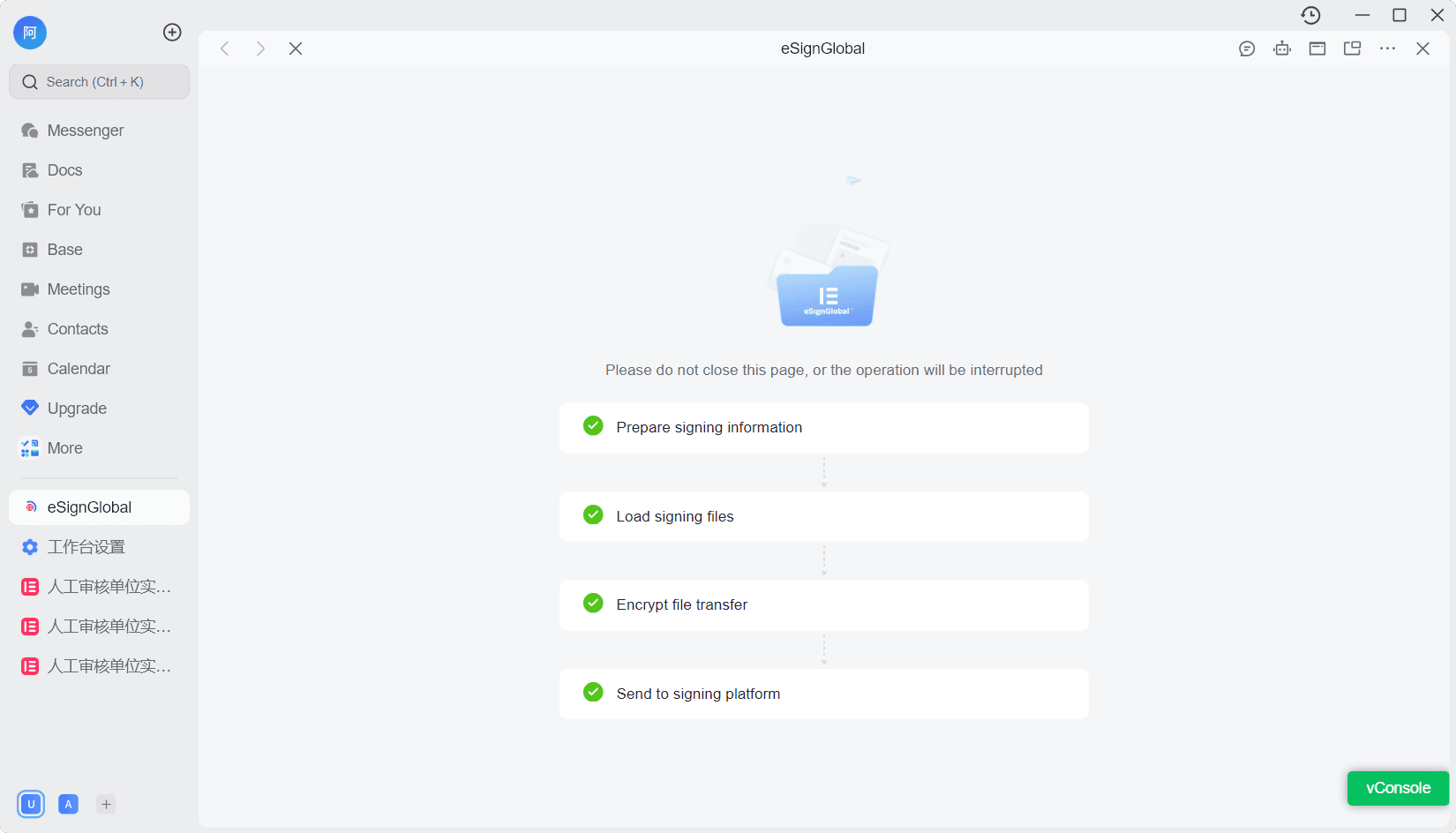
Suriin ng system ang sumusunod:
-
Kung ang kasalukuyang tenant ay nakakonekta na sa eSignGlobal
-
Kung mayroong available na dokumento para sa pagpirma
-
Kung ang kasalukuyang user ay naka-log in na sa eSignGlobal
-
-
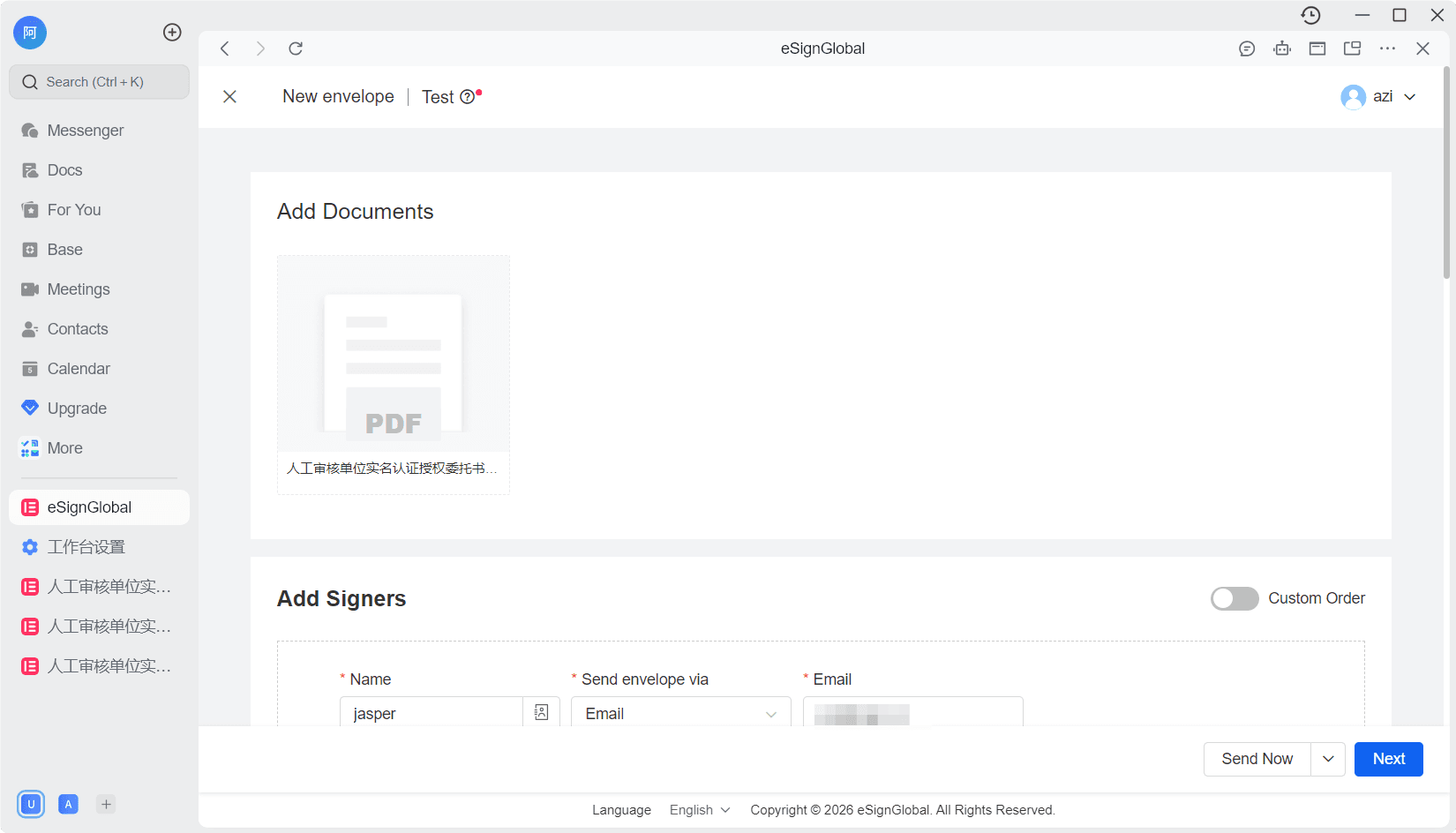
Pagkatapos ng matagumpay na pag-verify, lilipat sa pahina ng pagsisimula ng pagpirma sa eSignGlobal
-
Kumpirmahin ang impormasyon at i-click ang “Ipadala”
5.3 Mga Limitasyon sa Pagkilos Pagkatapos Simulan
Kapag ang katayuan ng pagpirma ay alinman sa katayuan maliban sa “Naghihintay na ipadala”: Hindi na maaaring direktang simulan ang pagpirma muli, ang button ay ipapakita bilang: [Tingnan ang Detalye]
Anim, Katayuan ng Pagpirma at Pagbabalik ng File
6.1 Mga Panuntunan sa Pagbabalik ng Katayuan
-
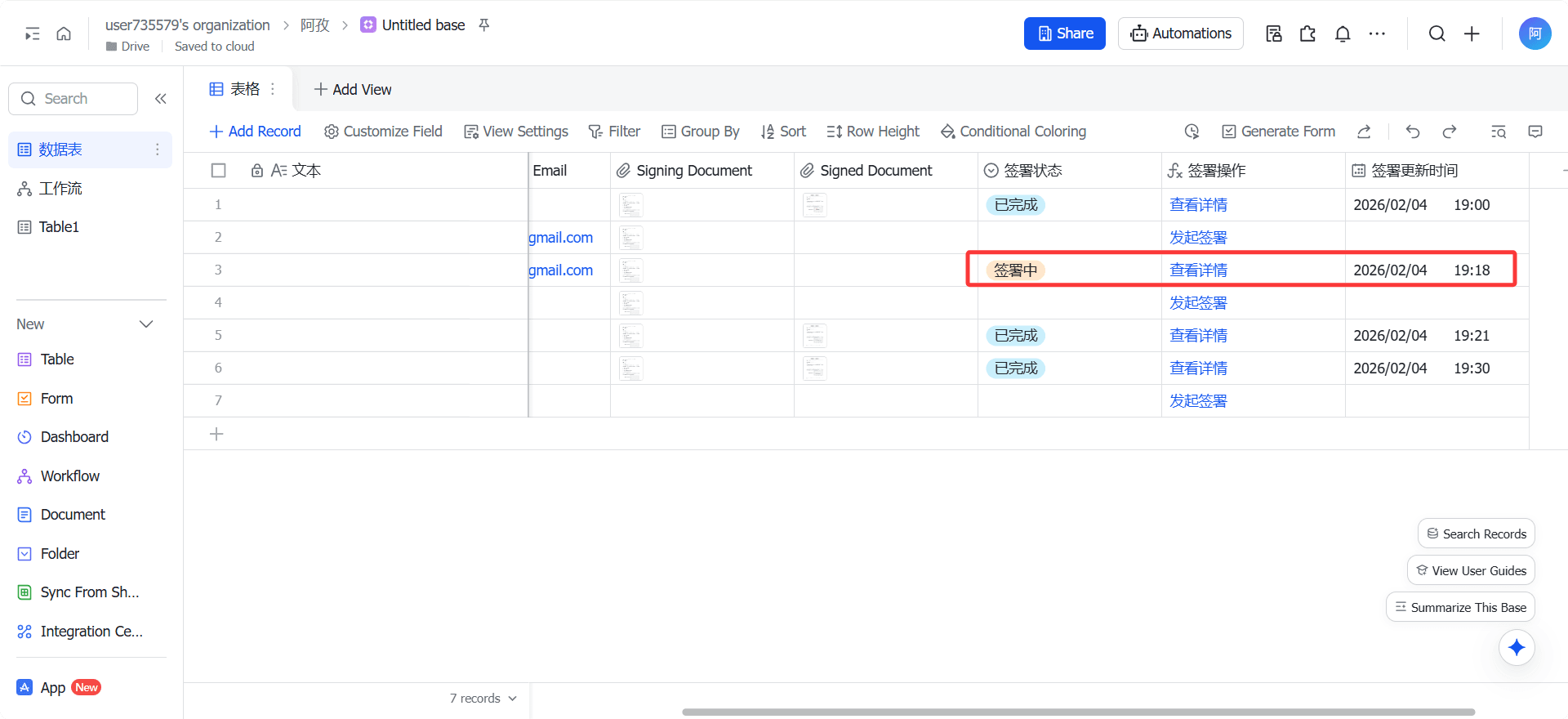
Sa bawat pagbabago ng katayuan ng pagpirma, awtomatikong isinusulat ng system:
-
Katayuan ng pagpirma
-
Oras ng pag-update ng pagpirma
-
6.2 Mga Panuntunan sa Pagbabalik ng File
-
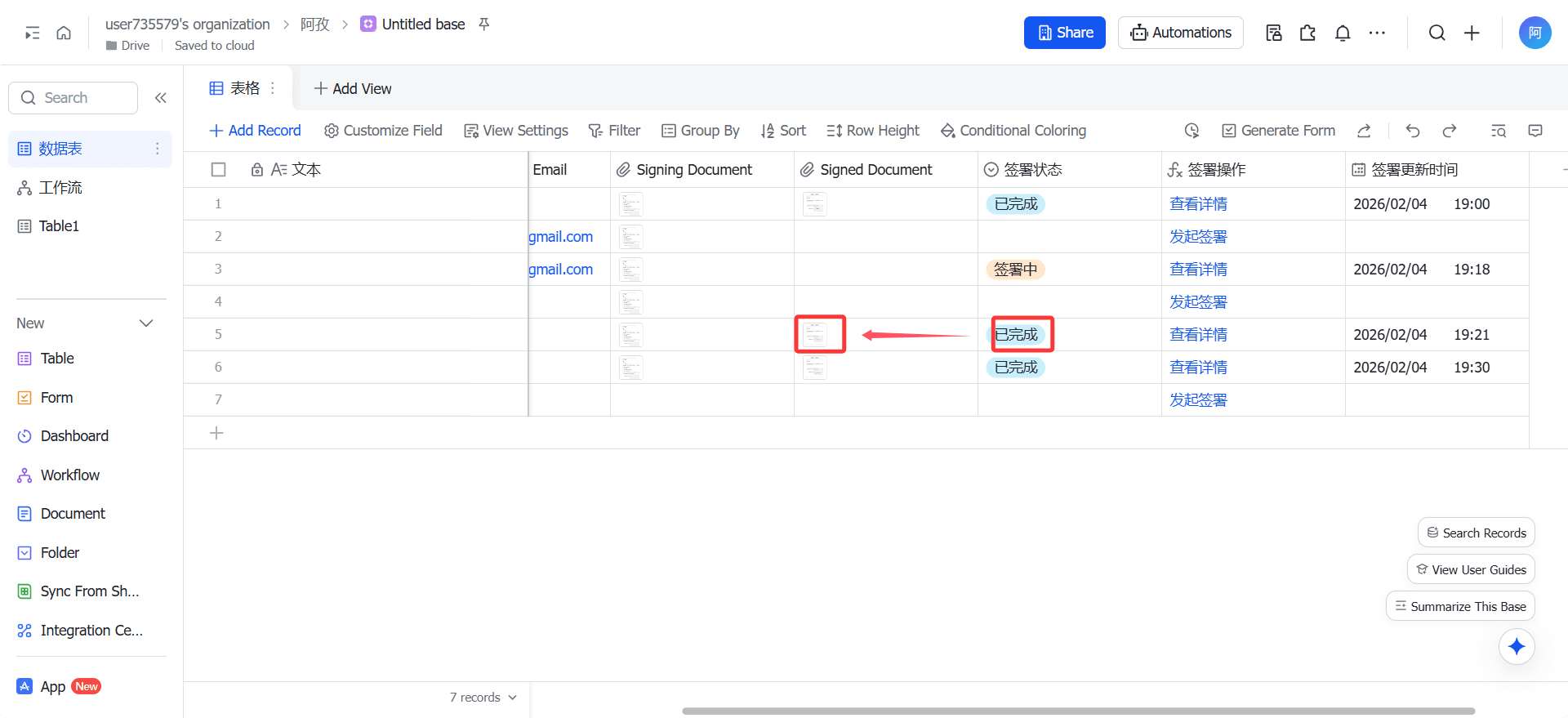
Kapag ang katayuan ng pagpirma ay naging [Kumpleto na]:
-
Awtomatikong ibinabalik ang napirmahang PDF na kontrata
-
Hindi ibinabalik ang ulat ng ebidensya
-
Pito, Mga Anomaliya at Paliwanag ng Paalala
7.1 Mga Karaniwang Anomaliya
-
Hindi wasto ang awtorisasyon na code
-
Ang nilagdaang dokumento ay hindi umiiral o hindi suportado ang format
-
Ang field ng multidimensional table ay tinanggal o binago ang uri
Kapag nagkaroon ng field exception:
-
Ipapaalam ng system sa lumagda sa pamamagitan ng Lark message
-
Awtomatikong ibabalik ang mga nalikhang field kapag nabigo ang pag-save ng configuration ng plugin
Walo, Paglalarawan ng Naaangkop na End
-
Mga suportadong end:
-
PC end
-
H5 (mobile end)
-
Siyam, Buod ng Paggamit
Sa pamamagitan ng Lark multidimensional table signing sidebar plugin, maaari mong:
-
Mahigpit na itali ang proseso ng paglagda ng kontrata sa data ng negosyo
-
Lubhang bawasan ang manu-manong operasyon at gastos sa komunikasyon
-
Makamit ang awtomatikong pamamahala ng katayuan ng kontrata at mga file
Angkop para sa: mga senaryo ng madalas na pagpirma tulad ng mga kontrata sa pagbebenta, kasunduan sa paggawa, kontrata sa pagbili, atbp.


