


 ศูนย์บริการ
เริ่มต้นการลงนามโดยใช้ตาราง Lark หลายมิติ
1. ภาพรวมฟังก์ชัน
Lark ปลั๊กอินแถบข้างสำหรับตารางหลายมิติคือเครื่องมือเพิ่มประสิทธิภาพที่ผสานรวมอย่างลึกซึ้งระหว่าง eSignGlobal ทั่วโลกสำหรับการลงนามทางอิเล็กทรอนิกส์ และ Lark ตารางหลายมิติ เพื่อช่วยให้ผู้ใช้ระดับองค์กรสามารถ:
-
เริ่มการลงนามสัญญาอิเล็กทรอนิกส์ได้ในคลิกเดียว
-
แจ้งเตือนผู้ลงนามโดยอัตโนมัติและติดตามความคืบหน้าในการลงนาม
-
ส่งคืนสถานะการลงนามแบบเรียลไทม์และไฟล์สัญญาหลังจากลงนามเสร็จสิ้น
ด้วยปลั๊กอินนี้ ขั้นตอนการลงนามในสัญญาจะไม่ต้องพึ่งพาการดาวน์โหลด อัปโหลด และซิงโครไนซ์สถานะด้วยตนเองอีกต่อไป ทำให้ " ข้อมูลคือกระบวนการ " เป็นจริง
2. การเตรียมตัวก่อนใช้งาน
ก่อนใช้งานปลั๊กอินเป็นครั้งแรก โปรดยืนยันว่าได้เตรียมการดังต่อไปนี้เรียบร้อยแล้ว:
- ติดตั้งแอปพลิเคชัน eSignGlobal
-
องค์กร Lark ปัจจุบันต้องติดตั้งแอป eSignGlobal ใน App Market แล้ว
-
แอปพลิเคชันต้องลงทะเบียนให้เสร็จสมบูรณ์และผูกกับผู้เช่าปัจจุบัน
- ข้อจำกัดในการใช้งาน
-
ปลั๊กอินรองรับการใช้งานใน ตารางหลายมิติ - ตารางข้อมูล เท่านั้น
-
ไม่รองรับการเปิดในเวิร์กโฟลว์, แบบฟอร์มรวบรวม และสถานการณ์อื่นๆ
สาม. การติดตั้งปลั๊กอินและทางเข้า
-
เปิด Lark Multi-dimensional Table
-
ค้นหา 「eSignGlobal | Global Electronic Signature」 ในศูนย์ปลั๊กอิน
-
คลิกเพื่อติดตั้งปลั๊กอิน
-
เปิดปลั๊กอินในแถบด้านข้างทางด้านขวาของตารางข้อมูล
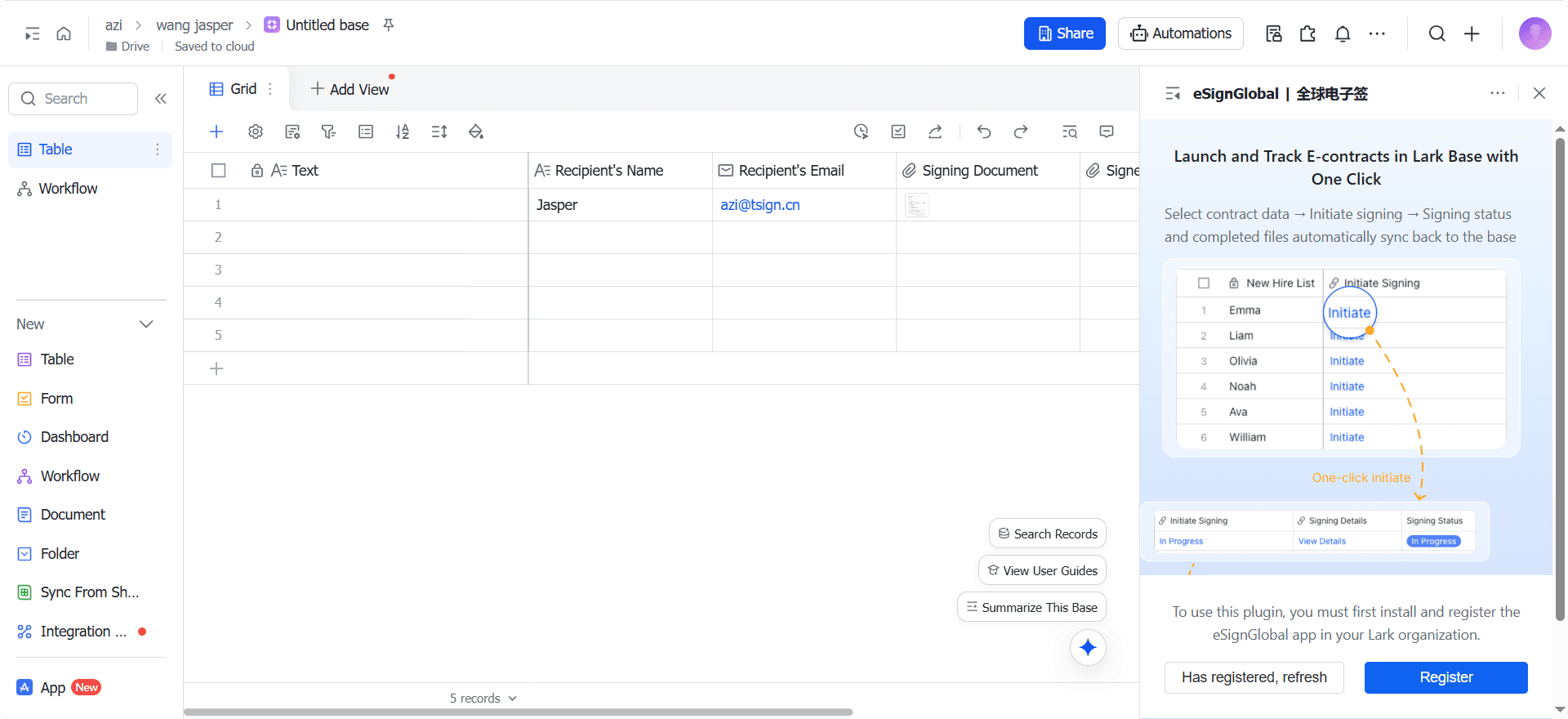
หากตรวจพบว่าองค์กรปัจจุบันไม่ได้ติดตั้งหรือลงทะเบียนแอปพลิเคชัน eSignGlobal ปลั๊กอินจะแจ้งให้ไปที่ App Store เพื่อทำการติดตั้งให้เสร็จสมบูรณ์หรือติดต่อผู้ดูแลระบบเพื่อลงทะเบียน
สี่ คำอธิบายการกำหนดค่าปลั๊กอิน
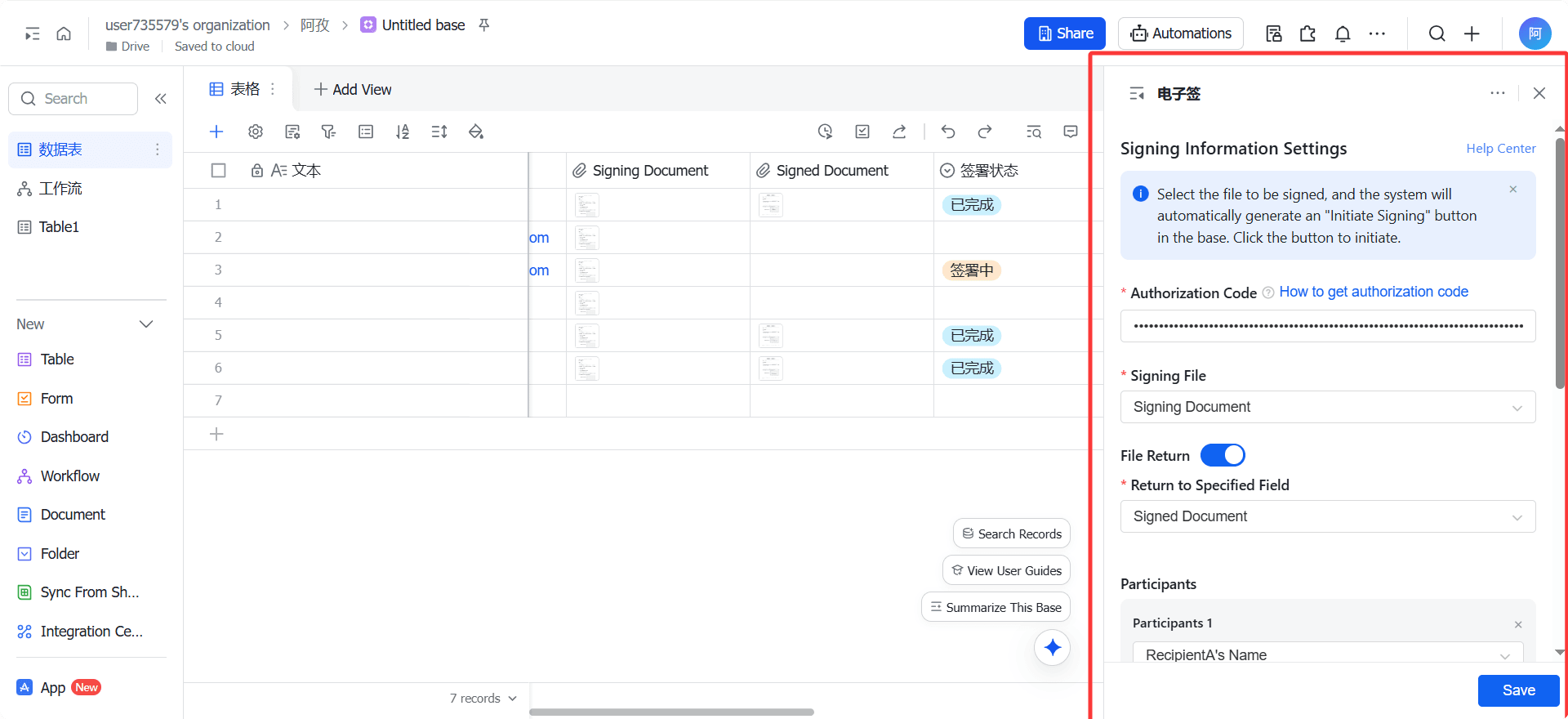
เมื่อใช้งานครั้งแรกหรือต้องการปรับกฎ คุณต้องทำการกำหนดค่าปลั๊กอินให้เสร็จสมบูรณ์ก่อน
4.1 กระบวนการกำหนดค่าปลั๊กอินโดยรวม
-
ป้อนรหัสการอนุญาต
-
กำหนดค่าฟิลด์ไฟล์ลายเซ็น
-
กำหนดค่าข้อมูลผู้เข้าร่วม
-
กำหนดค่าการส่งคืนไฟล์และการซิงโครไนซ์สถานะ
-
บันทึกการกำหนดค่าและสร้างฟิลด์ระบบ
หลังจากบันทึกสำเร็จ ฟิลด์ปุ่ม [เริ่มต้นลายเซ็น] จะถูกสร้างขึ้นโดยอัตโนมัติในตารางหลายมิติ
4.2 การกำหนดค่ารหัสการให้สิทธิ์
คำอธิบายฟังก์ชัน:
รหัสการให้สิทธิ์ใช้สำหรับอนุญาตให้ปลั๊กอินเขียนสถานะการลงนามและไฟล์ไปยังตารางหลายมิติ
ขั้นตอนการดำเนินการ:
-
ค้นหารหัสการให้สิทธิ์ในปลั๊กอินที่กำหนดเอง
-
คัดลอกรหัสการให้สิทธิ์ไปยังปลั๊กอิน
ข้อควรระวัง:หากรหัสการให้สิทธิ์ไม่ถูกต้อง จะไม่สามารถบันทึกการกำหนดค่าได้
4.3 การกำหนดค่าไฟล์ลงนาม
คำอธิบายฟังก์ชัน:
ระบุแหล่งที่มาของไฟล์สัญญาที่ใช้ในการเริ่มต้นการลงนาม
ข้อกำหนดการกำหนดค่า:
-
รองรับเฉพาะการเชื่อมโยงฟิลด์ [ไฟล์แนบ] ในตารางหลายมิติเท่านั้น
-
หนึ่งแถวรองรับไฟล์เดียวหรือหลายไฟล์
รูปแบบไฟล์ที่รองรับ:
-
pdf / doc / docx / xls / xlsx / jpg / jpeg / png
-
ไฟล์เดียว ≤ 30MB, ขนาดรวม ≤ 300MB
4.4 การกำหนดค่าผู้เข้าร่วม
ใช้เพื่อกำหนดค่าแหล่งที่มาของข้อมูลพื้นฐานของผู้ลงนาม
ผู้เข้าร่วม - ชื่อ
- ประเภทฟิลด์ที่เชื่อมโยงได้: ข้อความ / ตัวเลือกเดียว / บุคลากร / สูตร (fx)
ผู้เข้าร่วม - อีเมล
- ประเภทฟิลด์ที่เชื่อมโยงได้: ข้อความ / อีเมล / สูตร (fx)
รองรับการกำหนดค่าผู้เข้าร่วมหลายคนสำหรับสถานการณ์การลงนามหลายฝ่าย
4.5 การกำหนดค่าข้อมูลซองจดหมาย
หัวข้อซองจดหมาย
- ประเภทฟิลด์ที่เชื่อมโยงได้: ข้อความ / สูตร (fx)
หมายเหตุซองจดหมาย
- ประเภทฟิลด์ที่เชื่อมโยงได้: ข้อความ / สูตร (fx)
ข้อมูลซองจดหมายจะถูกใช้เป็นเนื้อหาที่แสดงในอีเมลการลงนามและหน้าการลงนาม
4.6 การกำหนดค่าการส่งคืนไฟล์
คำอธิบายฟังก์ชัน:
หลังจากลงนามในสัญญาแล้ว ให้ส่งไฟล์ PDF ที่ลงนามแล้วกลับไปยังตารางหลายมิติโดยอัตโนมัติ
วิธีการกำหนดค่า:
-
เปิดใช้งานการส่งไฟล์กลับ
-
สามารถเลือก “ส่งกลับไปยังฟิลด์ที่ระบุ”
-
ประเภทฟิลด์ต้องเป็น [ไฟล์แนบ]
-
ไม่สามารถเลือกฟิลด์ที่ใช้เป็น [ไฟล์ลงนาม] ได้
4.7 การซิงโครไนซ์สถานะการลงนาม
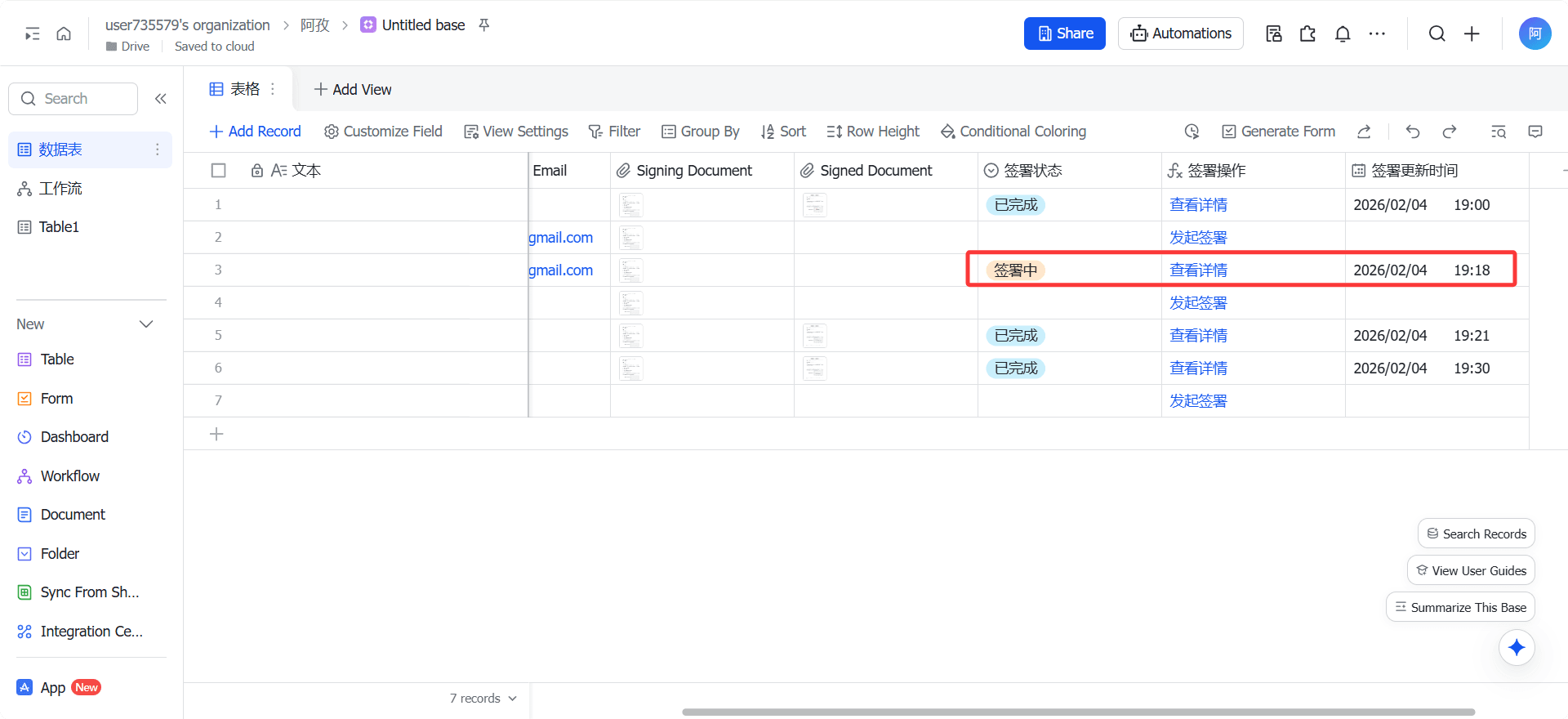
หลังจากเปิดใช้งาน ระบบจะสร้างและดูแลรักษาฟิลด์ต่อไปนี้โดยอัตโนมัติ:
-
การดำเนินการลงนาม: เริ่มการลงนาม ดูรายละเอียด
-
สถานะการลงนาม (ตัวเลือกเดียว)
-
เวลาอัปเดตการลงนาม (วันที่, GMT+8)
เมื่อสถานะการลงนามเปลี่ยนแปลง ระบบจะซิงโครไนซ์สถานะและเวลาล่าสุดโดยอัตโนมัติ
สถานะการลงนามที่รองรับ ได้แก่: รอดำเนินการส่ง กำลังลงนาม เสร็จสมบูรณ์ หมดอายุ ถอนแล้ว ปฏิเสธ ถูกขัดจังหวะ
ห้า คำแนะนำในการเริ่มต้นการลงนาม
5.1 ทางเข้าสู่การเริ่มต้นการลงนาม
หลังจากบันทึกการกำหนดค่าปลั๊กอินสำเร็จ:
-
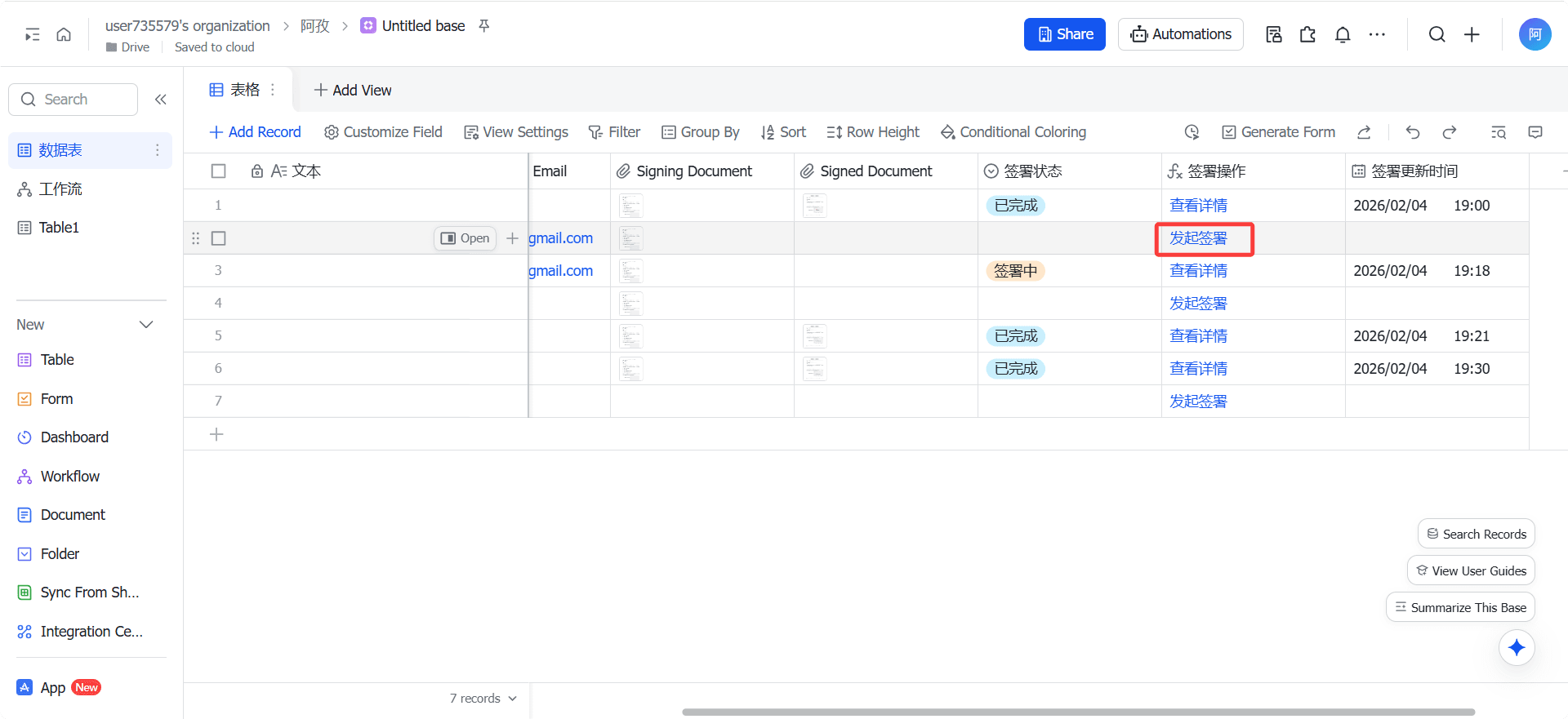
ในตารางหลายมิติ จะมีการสร้างฟิลด์ [เริ่มการลงนาม] โดยอัตโนมัติ
-
แต่ละแถวของข้อมูลจะแสดงปุ่ม “เริ่มการลงนาม” โดยค่าเริ่มต้น
5.2 กระบวนการเริ่มต้นการลงนาม
-
ตรวจสอบให้แน่ใจว่าข้อมูลการลงนามที่สมบูรณ์ได้ถูกกรอกในแถวปัจจุบัน
-
คลิก [เริ่มการลงนาม]
-
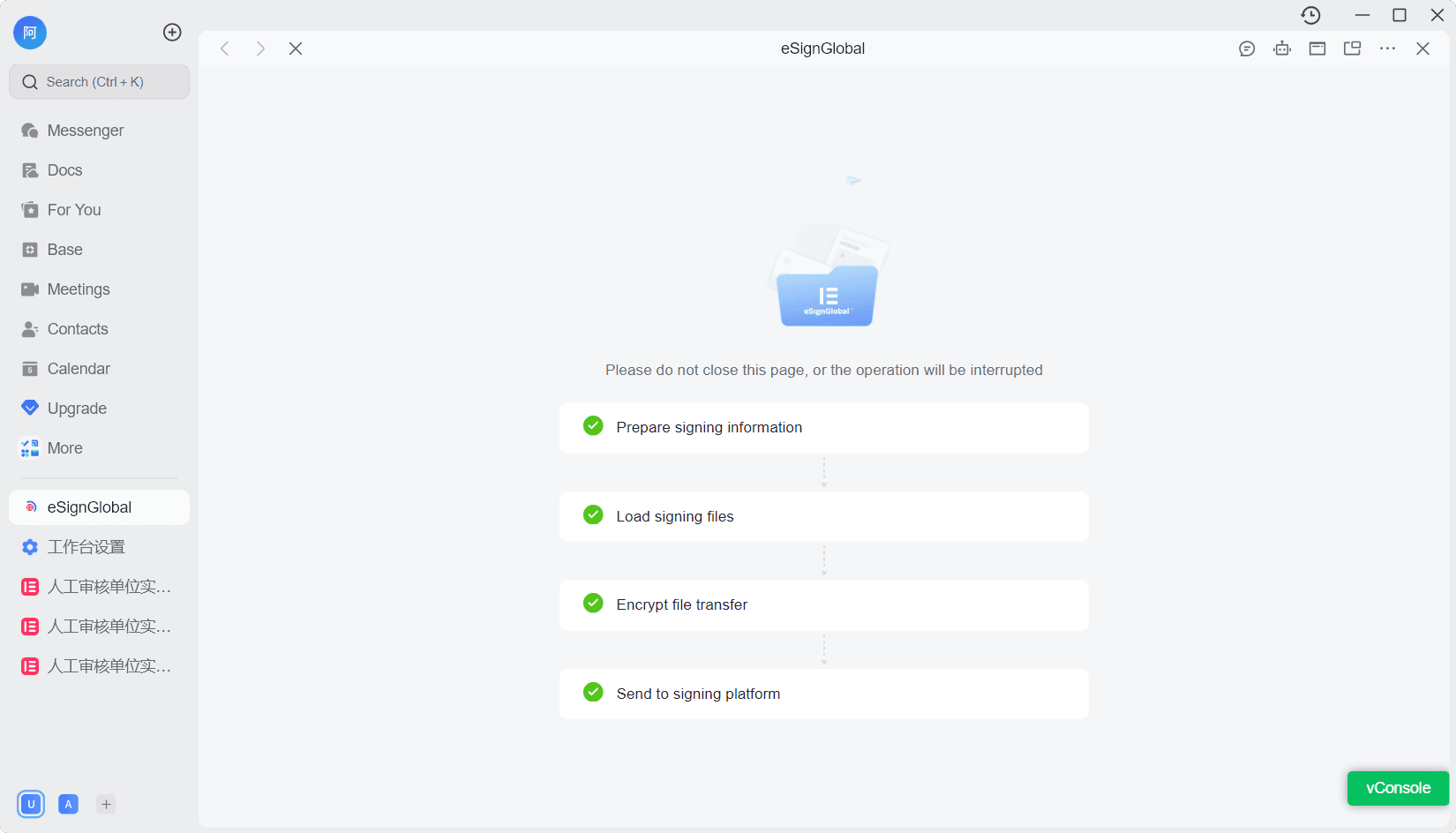
ระบบจะตรวจสอบเนื้อหาต่อไปนี้:
-
ผู้เช่าปัจจุบันได้ผูกกับ eSignGlobal แล้วหรือไม่
-
มีไฟล์ที่สามารถลงนามได้หรือไม่
-
ผู้ใช้ปัจจุบันได้เข้าสู่ระบบ eSignGlobal แล้วหรือไม่
-
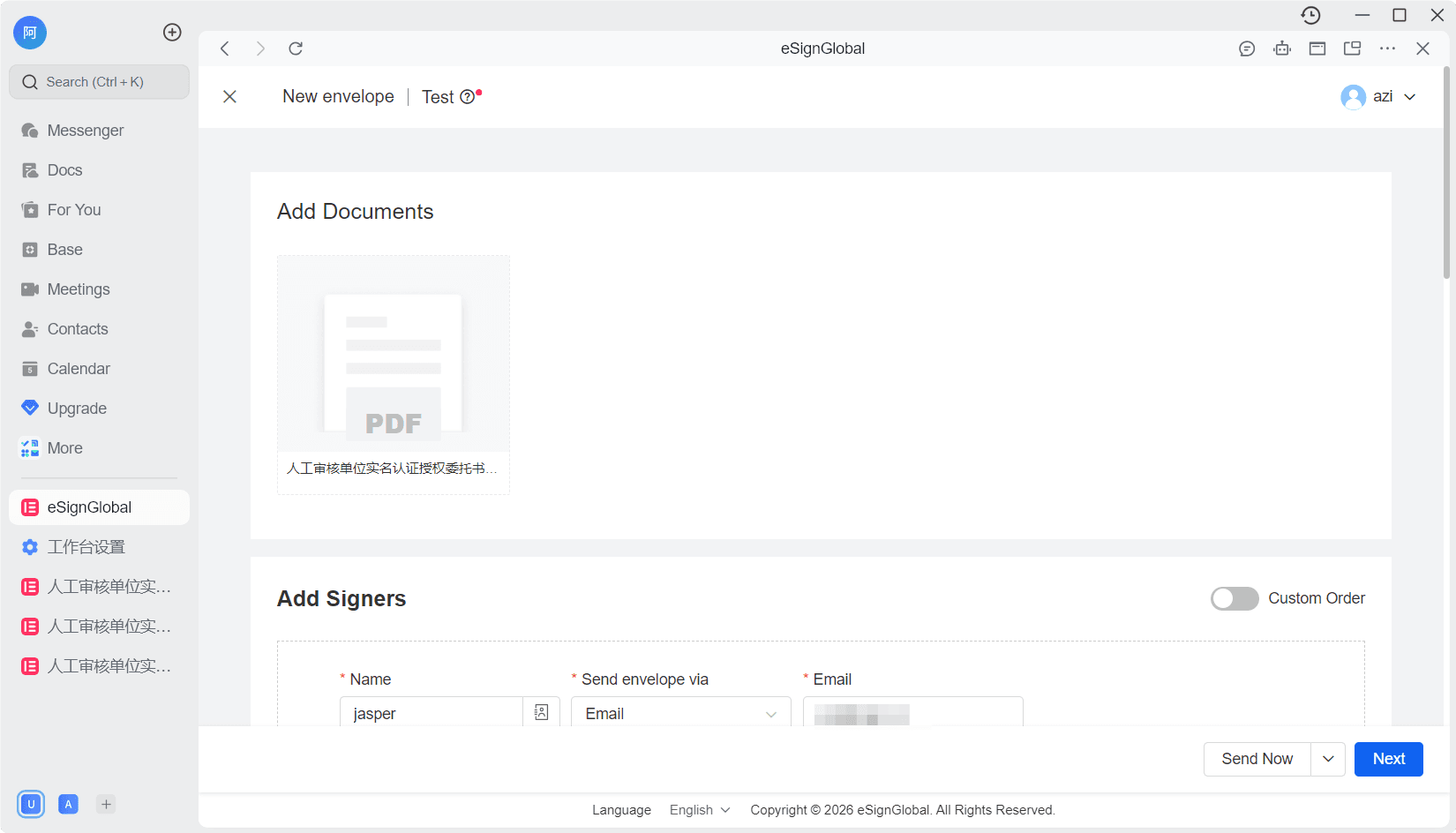
หลังจากผ่านการตรวจสอบแล้ว ระบบจะนำคุณไปยังหน้าเริ่มต้นการลงนามของ eSignGlobal
-
ยืนยันข้อมูลและคลิก “ส่ง”
5.3 ข้อจำกัดในการดำเนินการหลังจากการเริ่มต้น
เมื่อสถานะการลงนามอยู่ในสถานะใดๆ นอกเหนือจาก “รอการส่ง”: จะไม่สามารถเริ่มต้นการลงนามได้โดยตรงอีกครั้ง ปุ่มจะแสดงเป็น: [ดูรายละเอียด]
หก สถานะการลงนามและการส่งคืนไฟล์
6.1 กฎการส่งคืนสถานะ
- ทุกครั้งที่สถานะการลงนามมีการเปลี่ยนแปลง ระบบจะเขียนกลับโดยอัตโนมัติ:
-
สถานะการลงนาม
-
เวลาอัปเดตการลงนาม
6.2 กฎการส่งคืนไฟล์
-
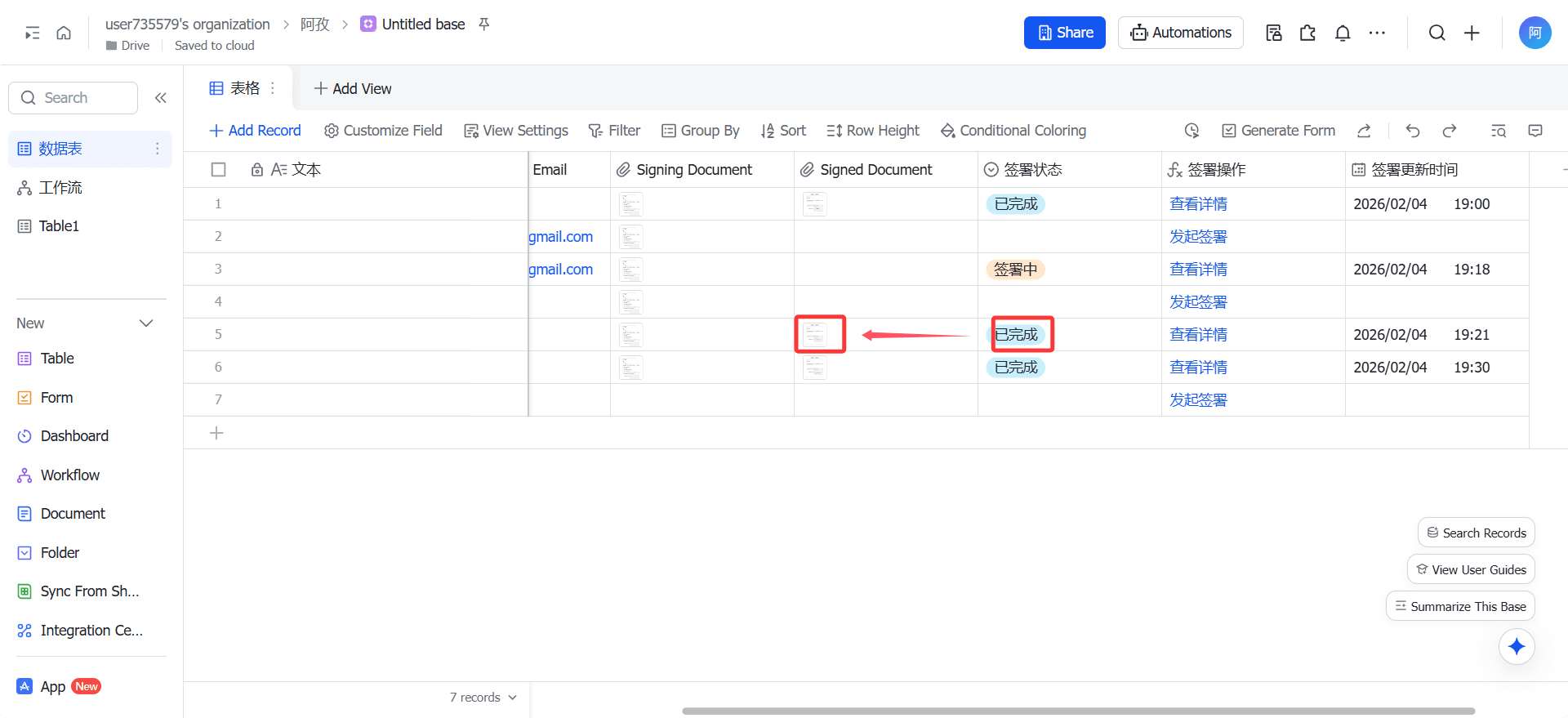
เมื่อสถานะการลงนามเปลี่ยนเป็น [เสร็จสมบูรณ์]:
-
ส่งคืนสัญญา PDF ที่ลงนามแล้วโดยอัตโนมัติ
-
ไม่ส่งคืนรายงานหลักฐาน
เจ็ด ข้อผิดพลาดและคำแนะนำ
7.1 ข้อผิดพลาดทั่วไป
-
รหัสการให้สิทธิ์ไม่ถูกต้อง
-
เอกสารที่ลงนามไม่มีอยู่หรือรูปแบบไม่รองรับ
-
ฟิลด์ตารางหลายมิติถูกลบหรือประเภทถูกแก้ไข
เมื่อเกิดข้อผิดพลาดของฟิลด์:
-
ระบบจะแจ้งผู้ลงนามผ่านข้อความ Lark
-
เมื่อการบันทึกการกำหนดค่าปลั๊กอินล้มเหลว ระบบจะย้อนกลับฟิลด์ที่สร้างโดยอัตโนมัติ
8. คำอธิบายเกี่ยวกับปลายทางที่ใช้งานได้
-
ปลายทางที่รองรับ:
-
PC 端
-
H5 (มือถือ)
-
9. สรุปการใช้งาน
ด้วยปลั๊กอินแถบด้านข้างการลงนามตารางหลายมิติ Lark คุณสามารถ:
-
ผูกกระบวนการลงนามสัญญาเข้ากับข้อมูลธุรกิจอย่างแน่นหนา
-
ลดต้นทุนการดำเนินงานและการสื่อสารด้วยตนเองอย่างมาก
-
ตระหนักถึงการจัดการสถานะสัญญาและไฟล์โดยอัตโนมัติ
เหมาะสำหรับ: สถานการณ์การลงนามความถี่สูง เช่น สัญญาขาย สัญญาบุคลากร สัญญาจัดซื้อ เป็นต้น


