


 Сервисный центр
Инициировать подпись с помощью многомерной таблицы Lark
I. Обзор функций
Боковая панель подписи Lark Multidimensional Table — это инструмент повышения эффективности, глубоко интегрированный с eSignGlobal Global Electronic Signature и Lark Multidimensional Table, который помогает корпоративным пользователям непосредственно в многомерной таблице:
-
Запускать электронную подпись контракта одним щелчком мыши
-
Автоматически уведомлять подписантов и отслеживать ход подписания
-
Возвращать статус подписания и файлы контрактов после завершения подписания в режиме реального времени
С помощью этого плагина процесс подписания контракта больше не зависит от ручной загрузки, выгрузки и синхронизации статуса, что действительно реализует «данные как процесс».
II. Подготовка перед использованием
Перед первым использованием плагина убедитесь, что вы выполнили следующие подготовительные работы:
- Установите приложение eSignGlobal
-
Текущая организация Lark должна установить приложение eSignGlobal в магазине приложений
-
Приложение должно быть зарегистрировано и привязано к текущему арендатору
- Ограничения сценариев использования
-
Плагин поддерживает только использование в многомерной таблице - таблице данных
-
Не поддерживает открытие в рабочих процессах, таблицах сбора и других сценариях
III. Установка и вход в плагин
-
Откройте многомерную таблицу Lark
-
Найдите в центре плагинов «eSignGlobal | Глобальная электронная подпись»
-
Нажмите, чтобы установить плагин
-
Откройте плагин на правой боковой панели таблицы данных
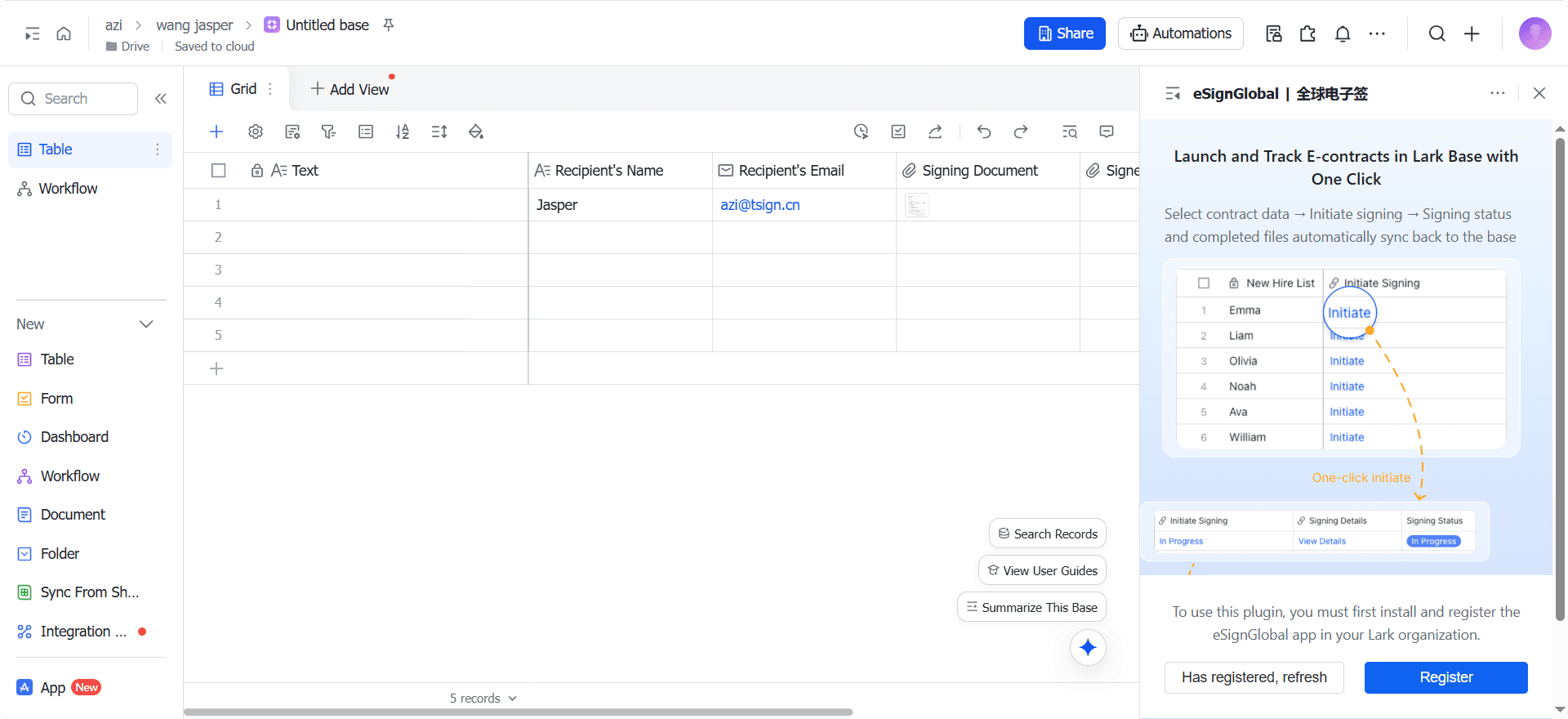
Если будет обнаружено, что текущая организация не установила или не зарегистрировала приложение eSignGlobal, плагин предложит перейти в магазин приложений для завершения установки или связаться с администратором для регистрации.
IV. Описание конфигурации плагина
При первом использовании или при необходимости корректировки правил необходимо сначала завершить настройку плагина.
4.1 Общий процесс настройки плагина
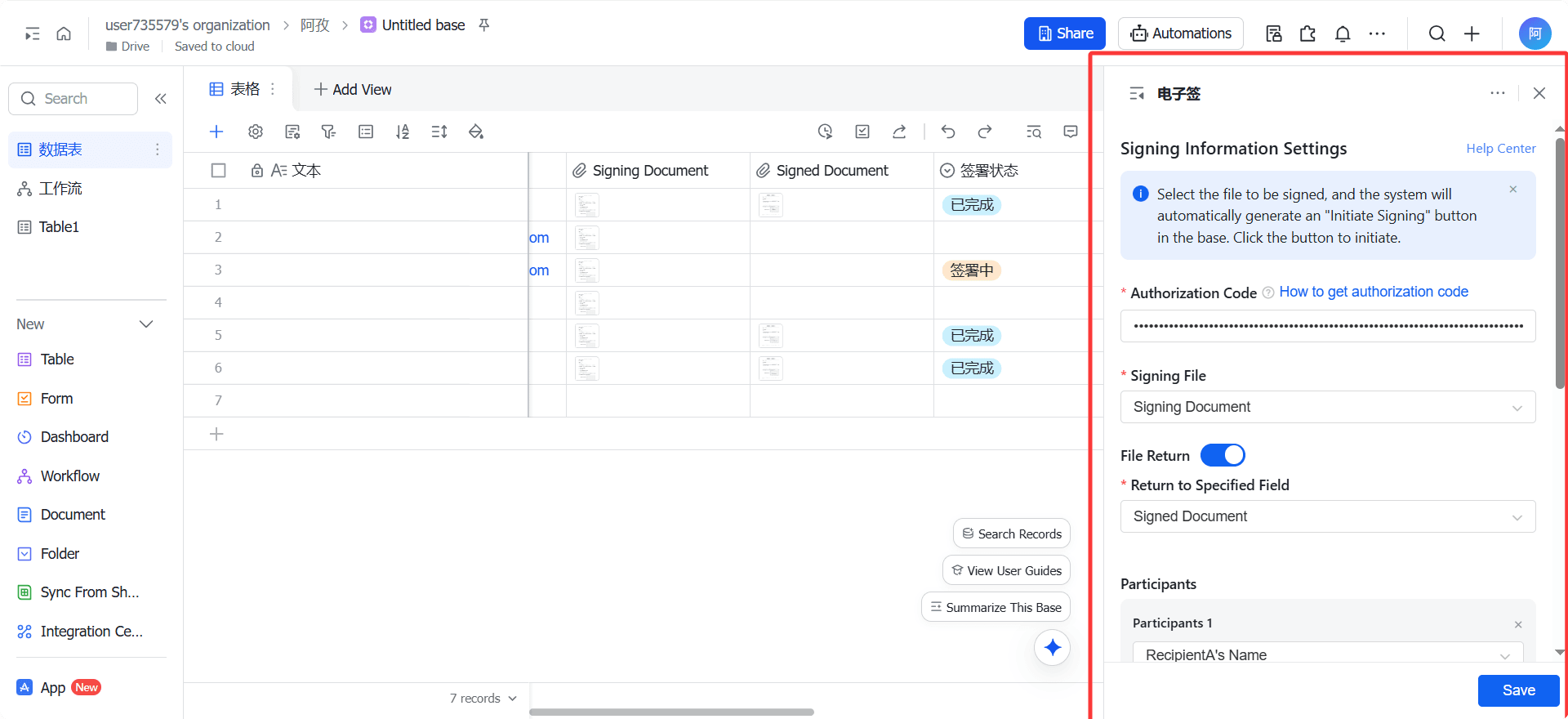
-
Введите код авторизации
-
Настройте поля файла подписи
-
Настройте информацию об участниках
-
Настройте обратную передачу файлов и синхронизацию статуса
-
Сохраните конфигурацию и сгенерируйте системные поля
После успешного сохранения в многомерной таблице автоматически будет сгенерировано поле кнопки [Начать подпись].
4.2 Конфигурация кода авторизации
Описание функции: Код авторизации используется для авторизации плагину на запись статуса подписи и файлов в многомерную таблицу.
Инструкция по эксплуатации:
-
Найдите код авторизации в пользовательском плагине
-
Скопируйте код авторизации в плагин
Внимание: Недействительный код авторизации не позволит сохранить конфигурацию.
4.3 Конфигурация подписания файлов
Описание функции: Укажите источник файла договора, используемого для инициирования подписи.
Требования к конфигурации:
-
Поддерживается только связь с полем [Вложение] в многомерной таблице
-
Одна строка поддерживает один или несколько файлов
Поддерживаемые форматы файлов:
-
pdf / doc / docx / xls / xlsx / jpg / jpeg / png
-
Один файл ≤ 30 МБ, общий размер ≤ 300 МБ
4.4 Конфигурация участников
Используется для настройки источника основной информации о подписантах.
Участник - Имя
- Доступные типы связанных полей: Текст / Одиночный выбор / Сотрудник / Формула (fx)
Участник - Электронная почта
- Доступные типы связанных полей: Текст / Электронная почта / Формула (fx)
Поддерживает настройку нескольких участников для сценариев многосторонней подписи.
4.5 Конфигурация информации о конверте
Тема конверта
- Доступные типы связанных полей: Текст / Формула (fx)
Примечание к конверту
- Доступные типы связанных полей: Текст / Формула (fx)
Информация о конверте будет отображаться в электронном письме с подписью и на странице подписи.
4.6 Конфигурация возврата файлов
Описание функции:
После подписания контракта автоматически отправьте подписанный PDF-файл обратно в многомерную таблицу.
Способ настройки:
-
Включить возврат файла
-
Можно выбрать «Вернуть в указанное поле»
-
Тип поля должен быть [Вложение]
-
Нельзя выбирать поле, которое уже используется как [Подписанный документ]
4.7 Синхронизация статуса подписи
После включения система автоматически создаст и будет поддерживать следующие поля:
-
Операции подписи: инициировать подпись, просмотреть детали
-
Статус подписи (одиночный выбор)
-
Время обновления подписи (дата, GMT+8)
При изменении статуса подписи автоматически синхронизируются последние статус и время.
Поддерживаемые статусы подписи включают: Ожидает отправки, В процессе подписания, Завершено, Срок действия истек, Отозвано, Отклонено, Подпись прервана
V. Инструкции по инициированию операции подписи
5.1 Вход для инициирования подписи
После успешного сохранения конфигурации плагина:
-
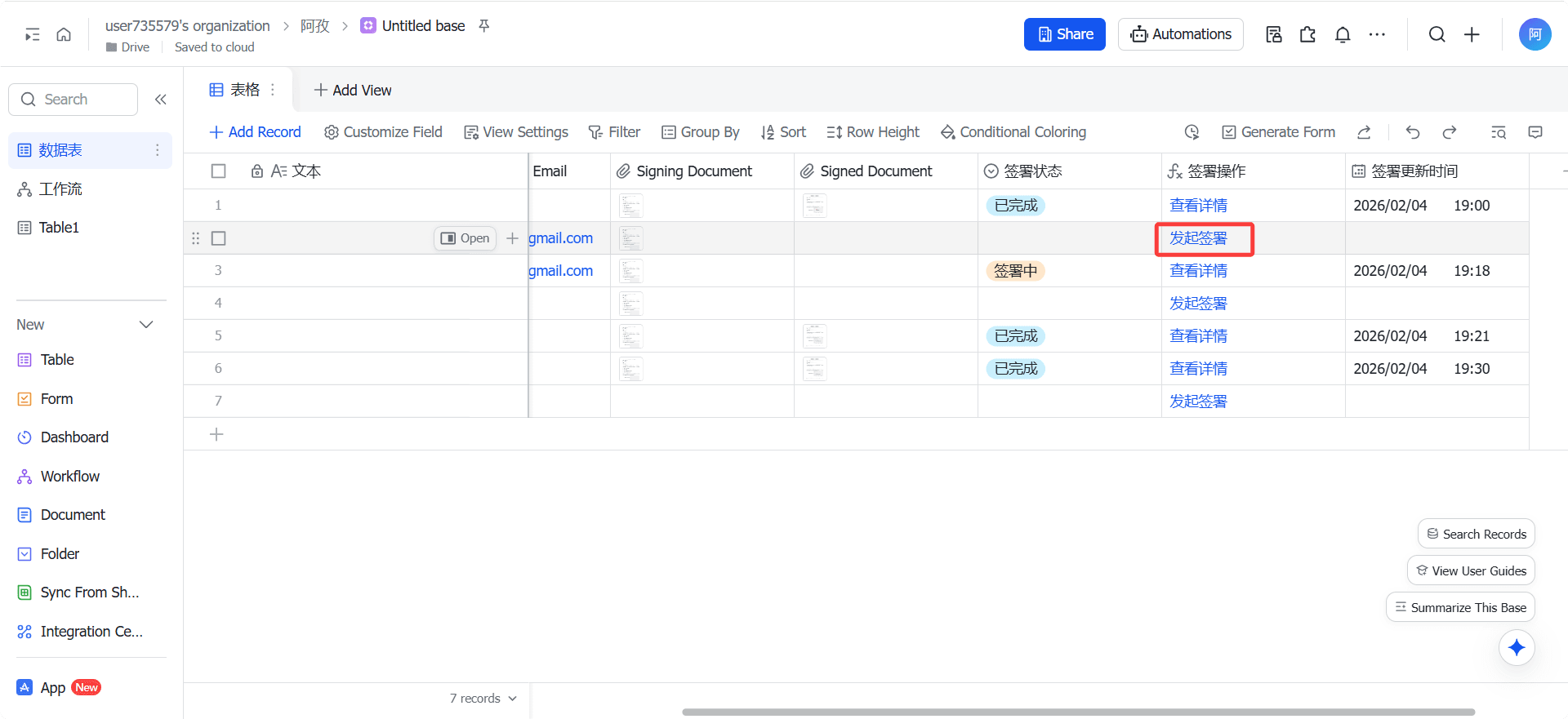
В многомерной таблице автоматически будет создано поле 【Инициировать подписание】
-
В каждой строке данных по умолчанию отображается кнопка «Инициировать подписание»
5.2 Процесс инициирования подписания
-
Убедитесь, что в текущей строке заполнена полная информация для подписания
-
Нажмите 【Инициировать подписание】
-
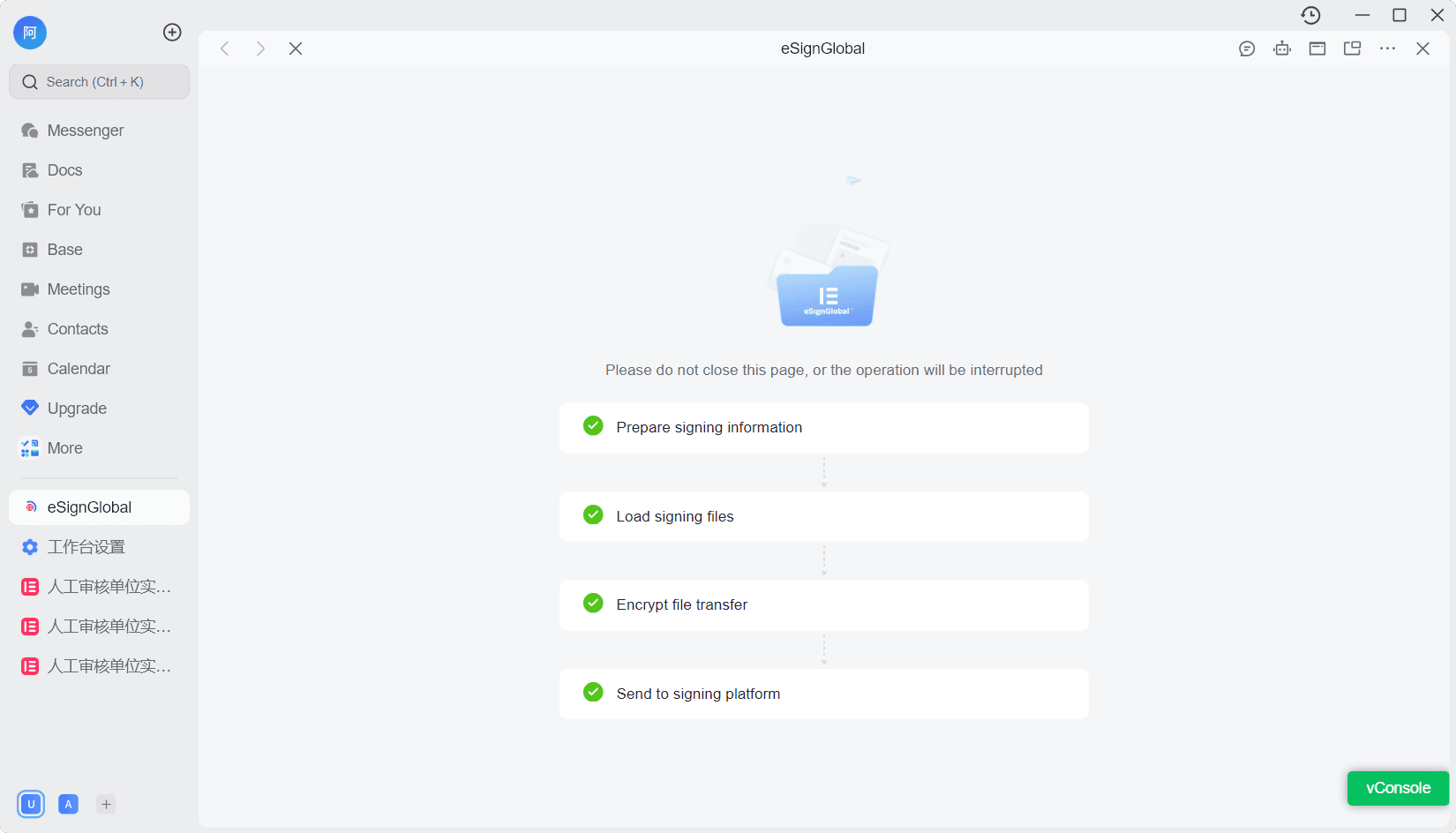
Система проверяет следующее:
-
Привязан ли текущий арендатор к eSignGlobal
-
Существуют ли доступные для подписания файлы
-
Вошел ли текущий пользователь в eSignGlobal
-
-
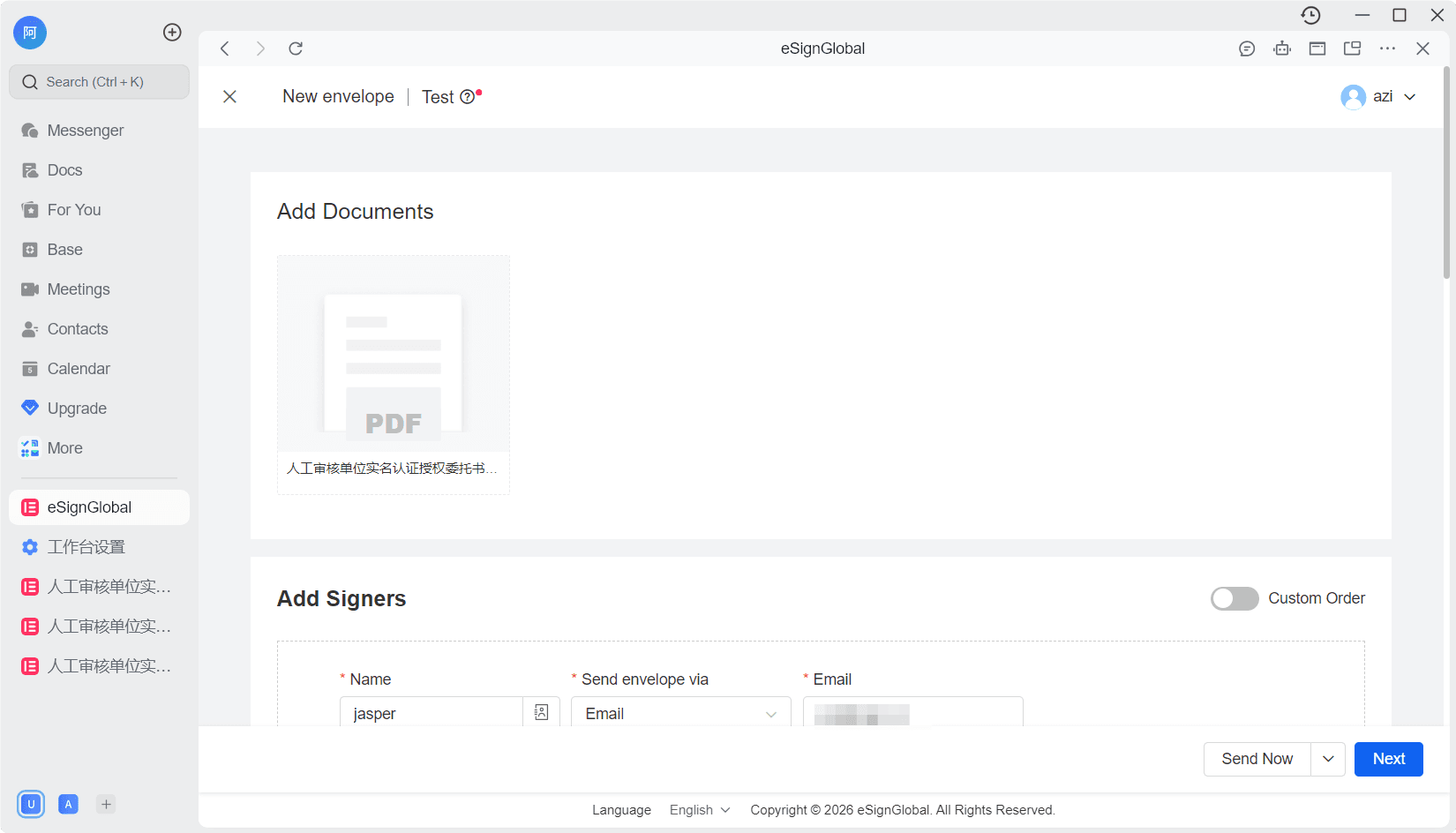
После успешной проверки перейдите на страницу инициирования подписания eSignGlobal
-
Подтвердите информацию и нажмите «Отправить»
5.3 Ограничения на действия после инициации
Когда статус подписи находится в любом состоянии, кроме «Ожидает отправки»: повторная прямая инициация подписи будет невозможна, кнопка будет отображаться как: 【Просмотреть детали】
VI. Статус подписи и возврат файла
6.1 Правила возврата статуса
-
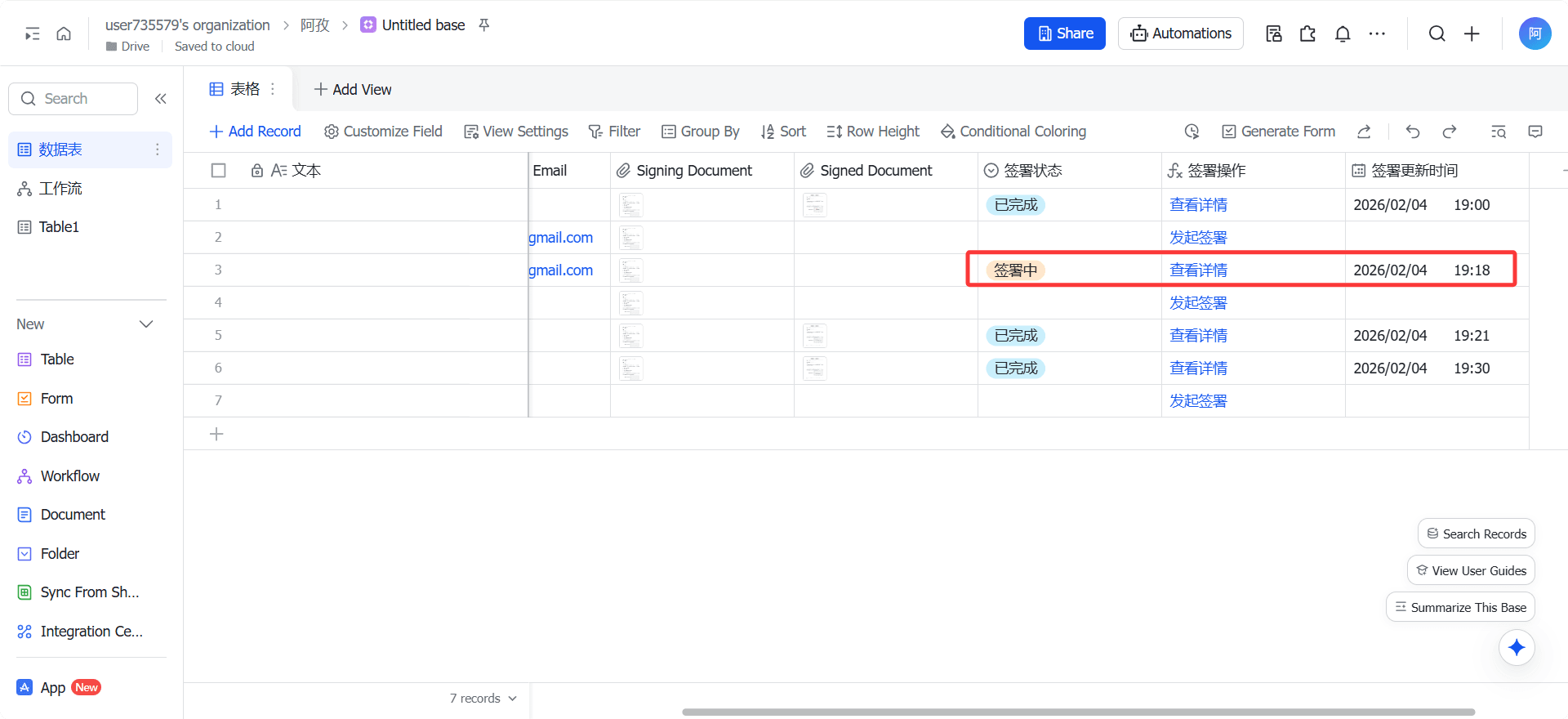
При каждом изменении статуса подписи система автоматически записывает:
-
Статус подписи
-
Время обновления подписи
-
6.2 Правила возврата файла
-
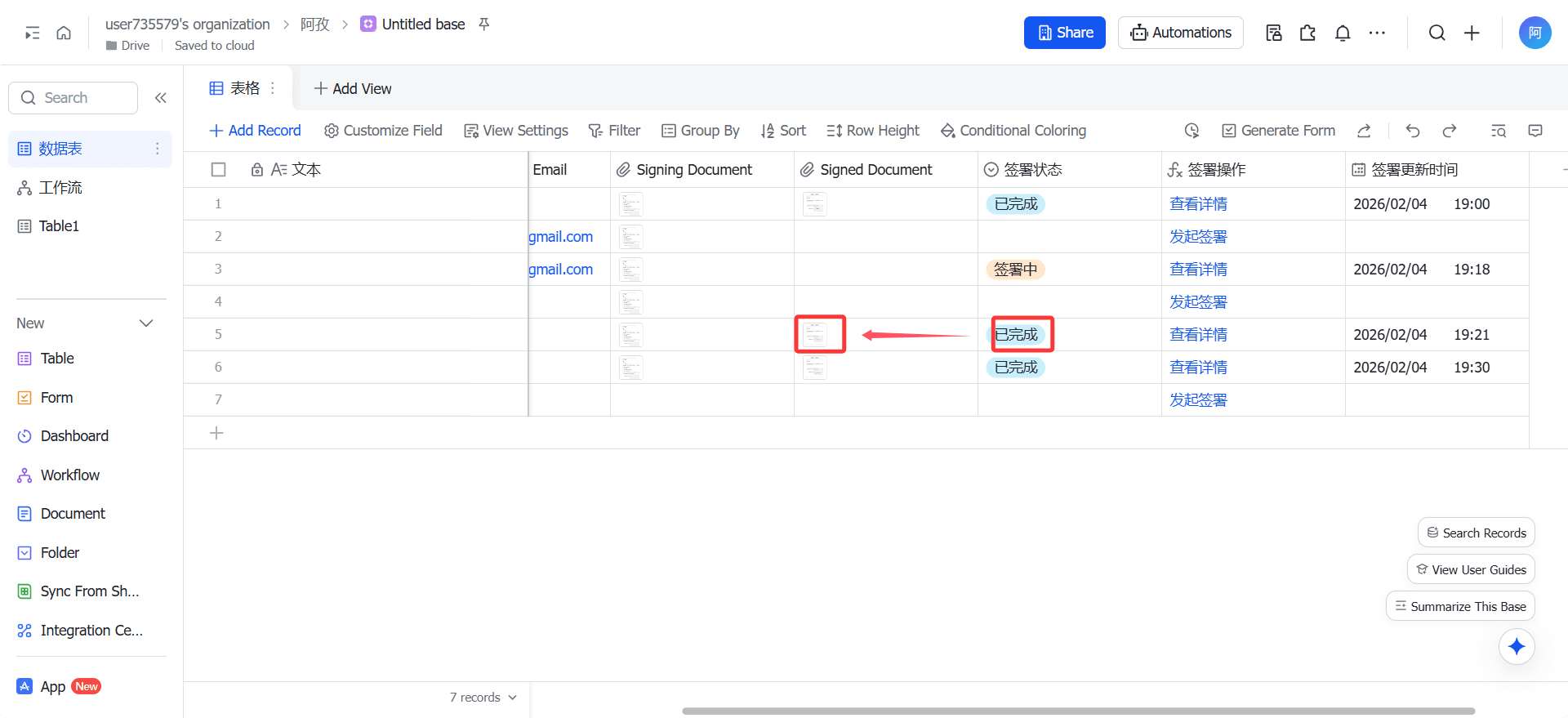
Когда статус подписи меняется на 【Завершено】:
-
Автоматически возвращает подписанный PDF-контракт
-
Не возвращает отчет о доказательствах
-
VII. Исключения и пояснения
7.1 Распространенные исключения
-
Код авторизации недействителен
-
Подписываемый файл не существует или формат не поддерживается
-
Поле многомерной таблицы удалено или тип изменен
При возникновении исключения поля:
-
Система уведомит подписавшего через сообщение Lark
-
Автоматический откат созданных полей при сбое сохранения конфигурации плагина
VIII. Описание применимых платформ
-
Поддерживаемые платформы:
-
PC 端
-
H5 (мобильный)
-
IX. Краткое изложение использования
С помощью плагина боковой панели подписания многомерной таблицы Lark вы можете:
-
Надежно связать процесс подписания контракта с бизнес-данными
-
Значительно сократить ручные операции и затраты на коммуникацию
-
Реализовать автоматизированное управление статусом контракта и файлами
Применимо для: договоров купли-продажи, трудовых соглашений, договоров поставки и других часто подписываемых сценариев.


