


 Сервисный центр
Регистрация и вход
eSignGlobal тесно интегрирована с Lark, чтобы предоставить пользователям эффективный комплексный опыт электронной подписи: установите eSignGlobal в один клик из магазина приложений Lark, чтобы легко выполнять все операции, такие как управление конвертами и подписание; вы также можете получать уведомления о подписании в режиме реального времени через Lark и нажимать, чтобы быстро перейти по ссылке для подписания, что делает трансграничное подписание эффективным и беззаботным.
Установка приложения
-
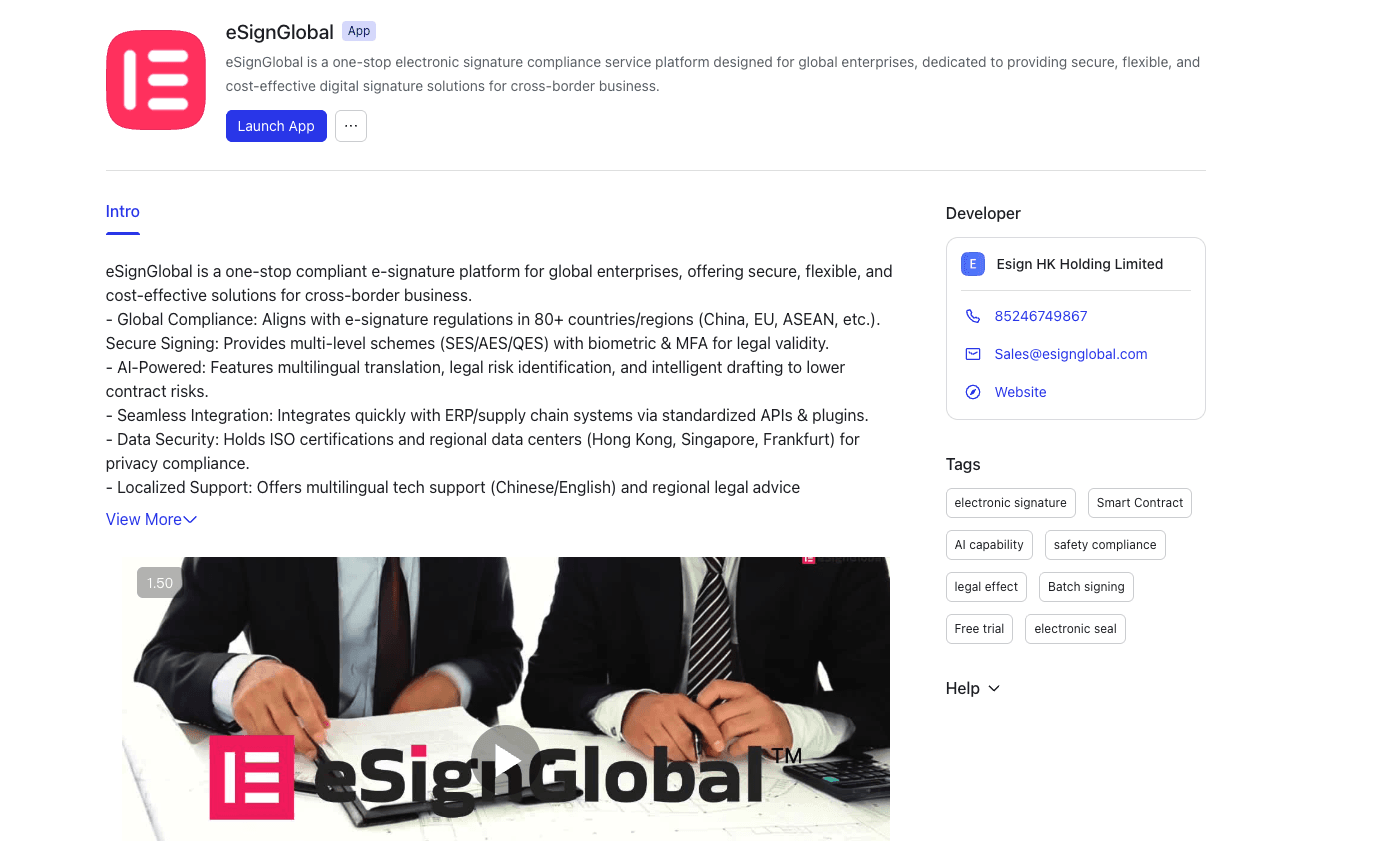
Администратор организации Lark должен установить и авторизовать приложение eSignGlobal в магазине приложений.
-
После успешной установки откройте приложение eSignGlobal в рабочей станции Lark.
Внимание:
- После успешной установки приложения eSignGlobal администратор организации должен войти в приложение и открыть рабочее пространство eSignGlobal для организации. Другие члены организации будут автоматически добавлены в рабочее пространство, созданное администратором, при последующем доступе к приложению.
- Другие члены организации могут присоединиться и использовать eSignGlobal только после того, как администратор организации откроет рабочее пространство.
Открытие рабочего пространства eSignGlobal (без учетной записи)
-
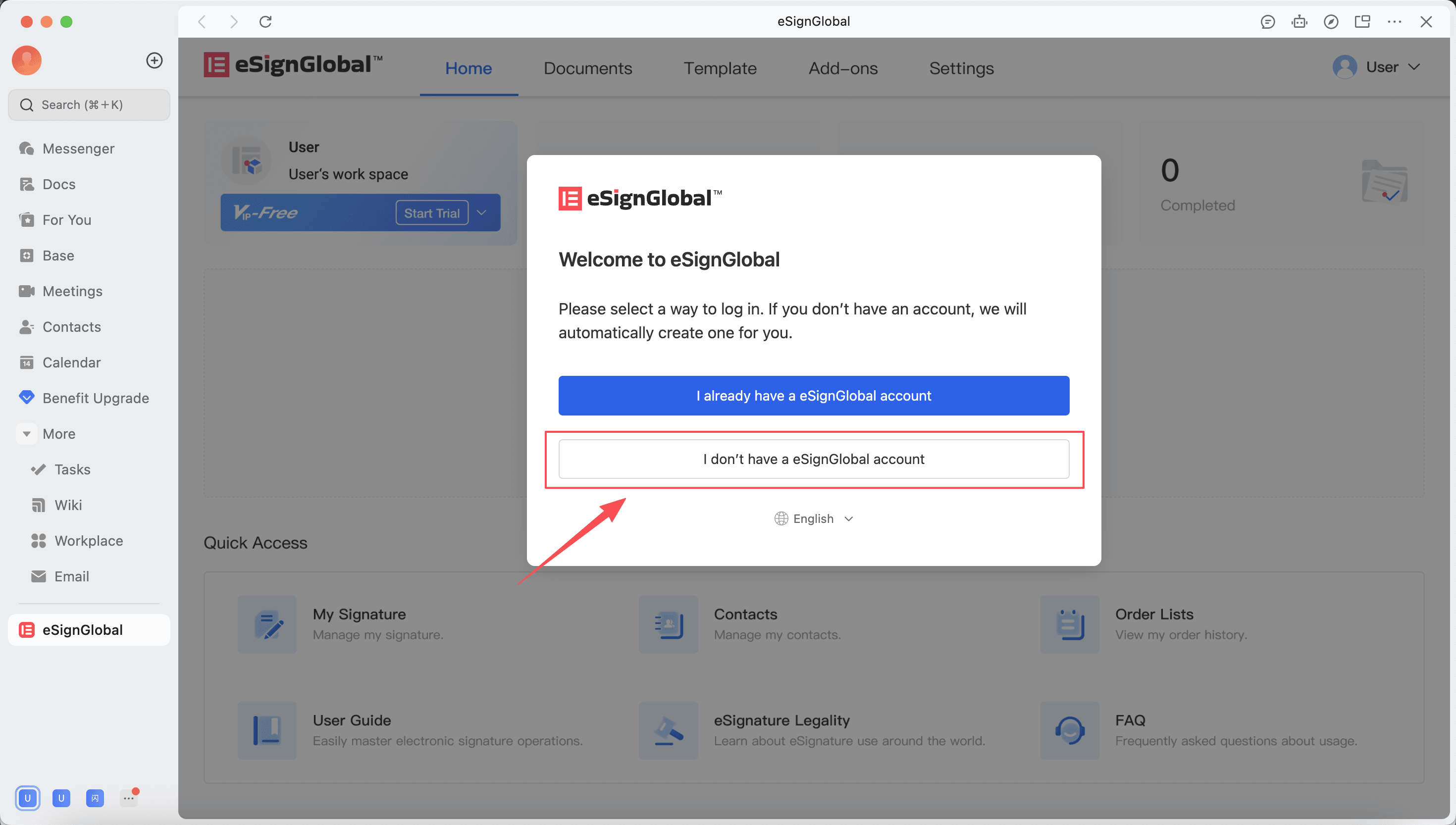
Если администратор организации Lark не создавал учетную запись в eSignGlobal, выберите «У меня нет учетной записи eSignGlobal».
-
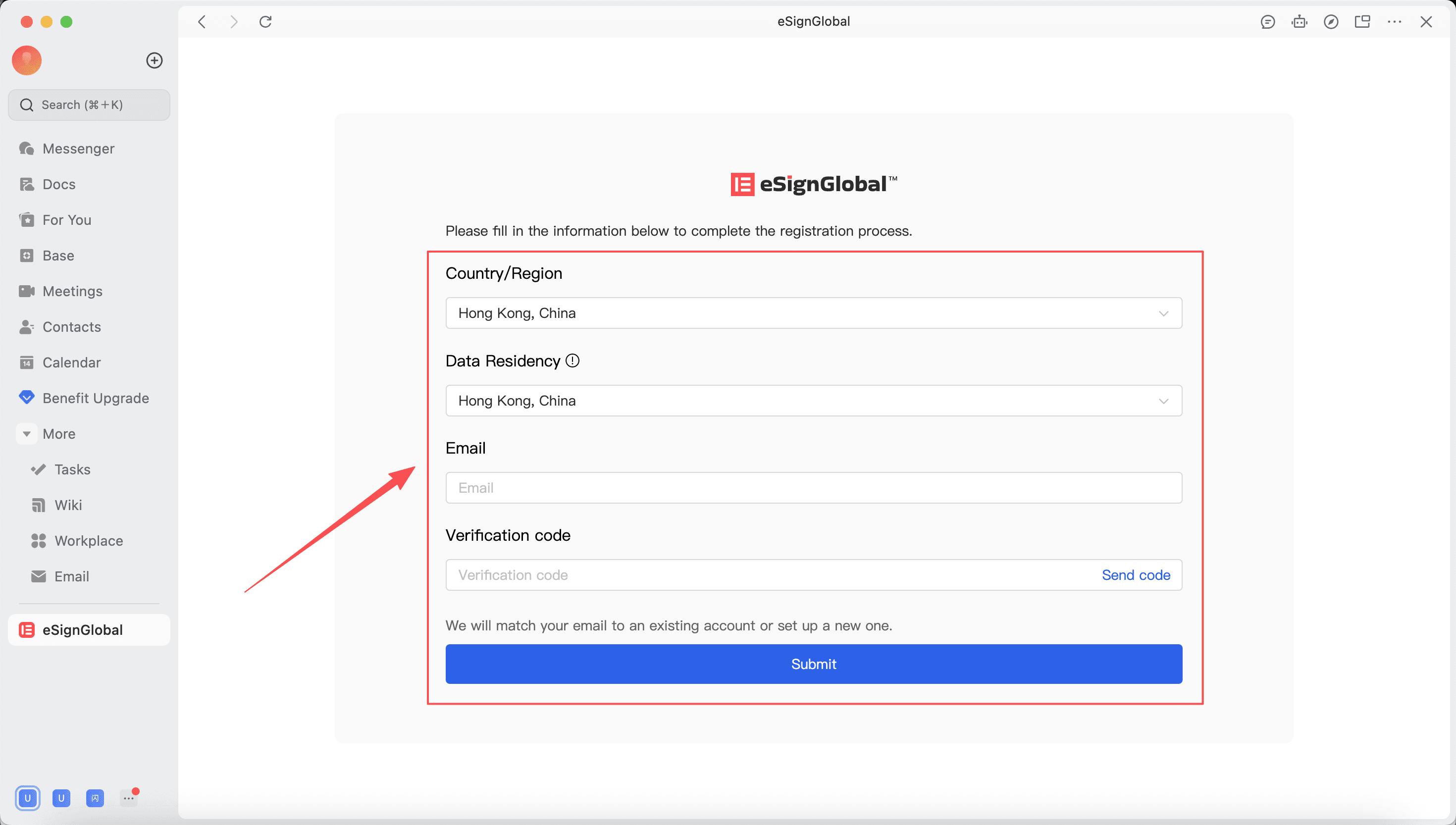
Пользователю необходимо выбрать центр обработки данных, страну/регион, заполнить адрес электронной почты и ввести код подтверждения, чтобы завершить процесс открытия рабочего пространства.
Внимание:
- Доступные центры обработки данных: Гонконг (Китай), Сингапур, Франкфурт. Пользователям рекомендуется выбирать в соответствии со своими сценариями использования и требованиями соответствия данных страны/региона, в которой они находятся.
-
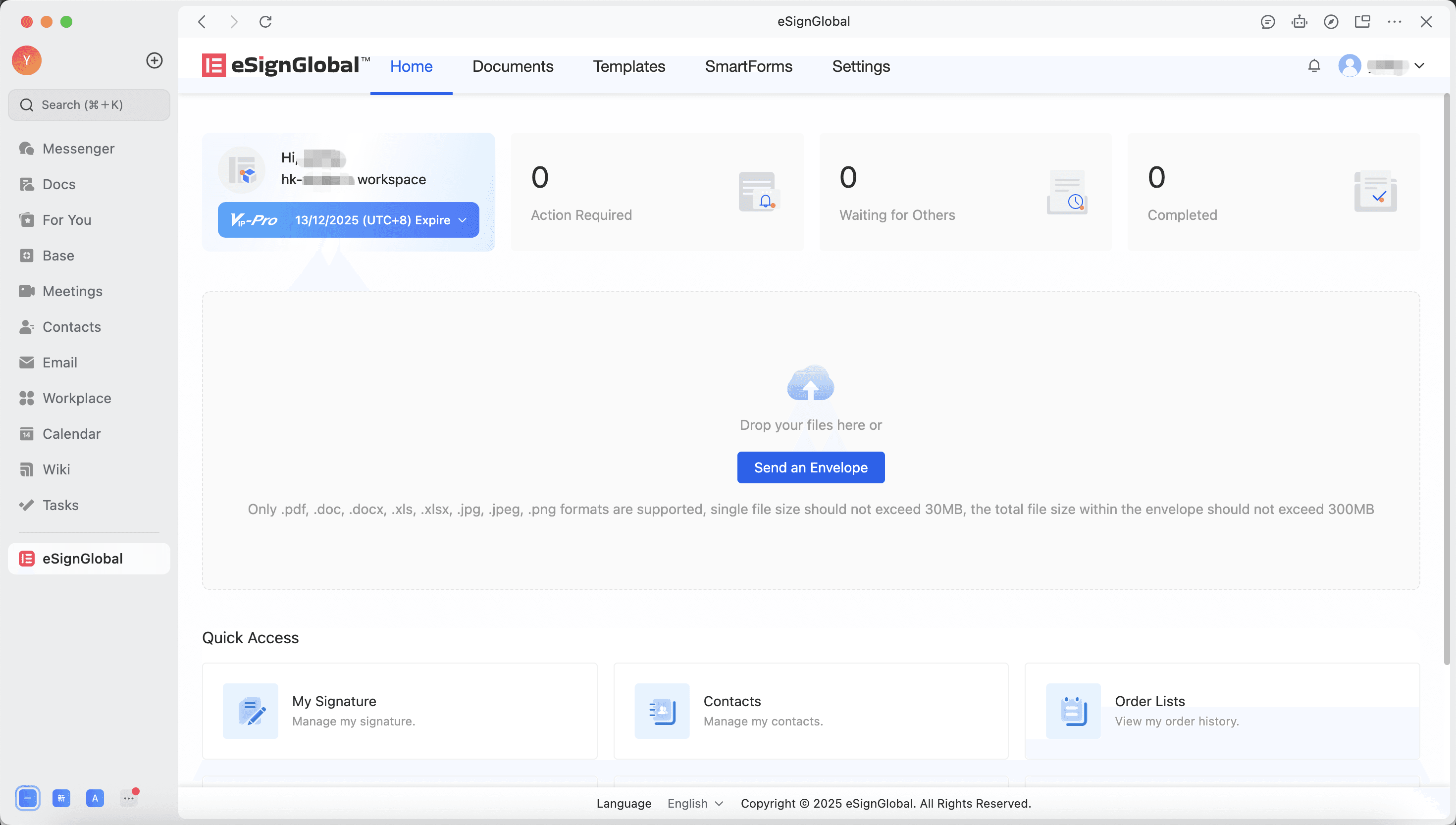
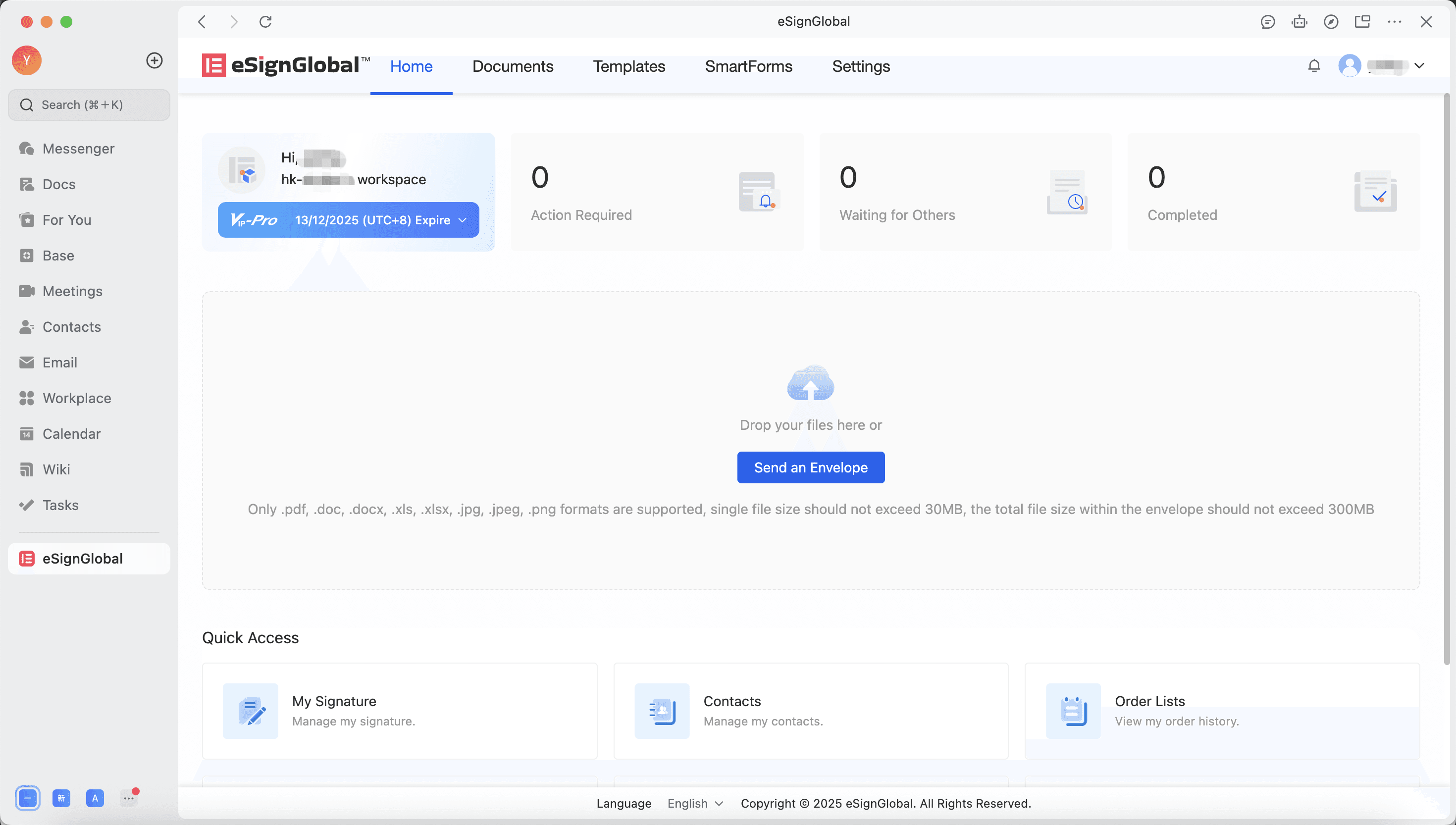
После успешного открытия рабочего пространства пользователь входит на главную страницу eSignGlobal. Впоследствии все пользователи организации Lark будут автоматически добавлены в это рабочее пространство при входе в eSignGlobal.
Открытие рабочего пространства eSignGlobal (существующая учетная запись)
-
Если у администратора организации Lark уже есть учетная запись eSignGlobal, выберите «У меня уже есть учетная запись eSignGlobal».
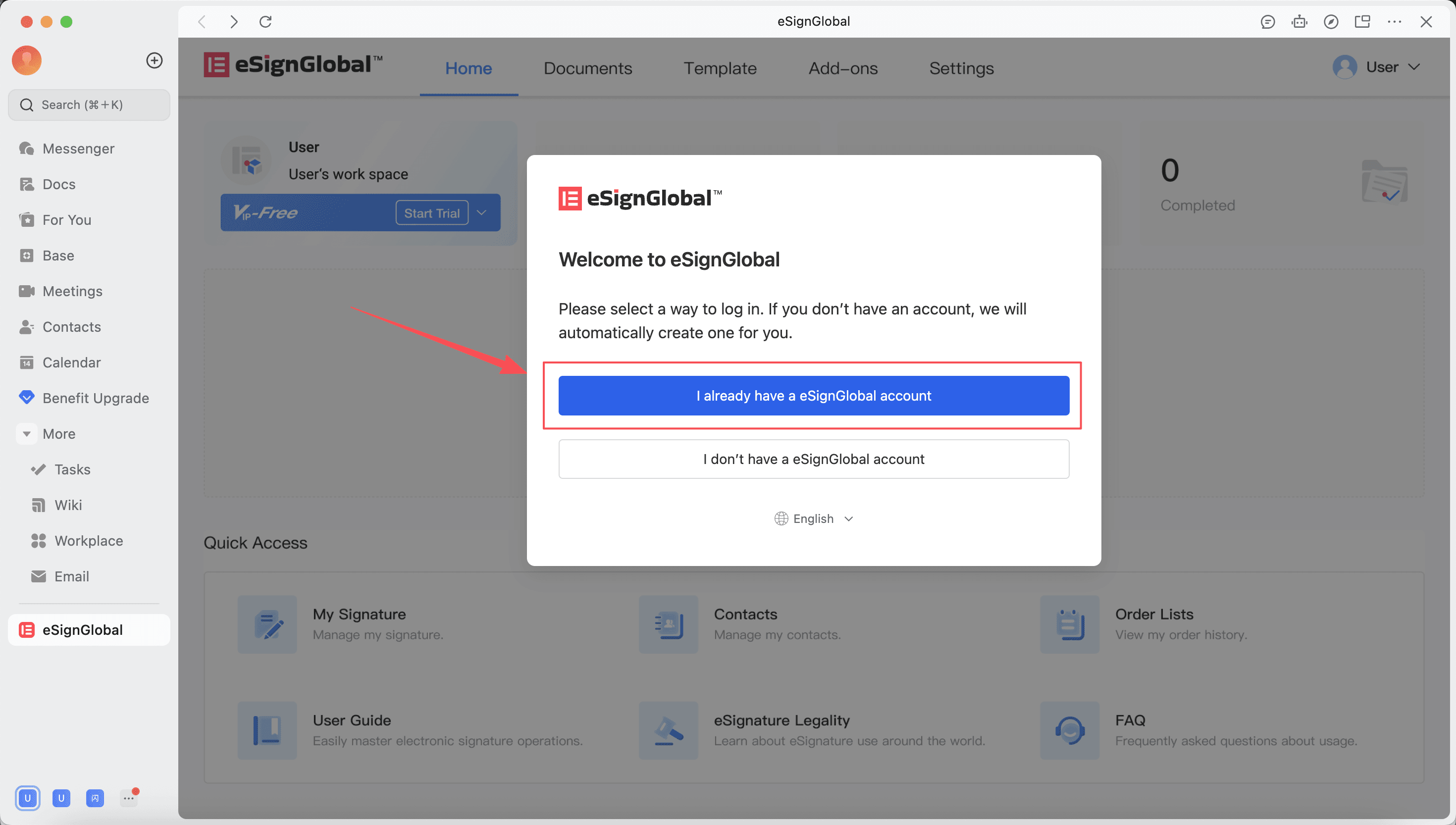
-
Пользователь входит в существующую учетную запись.
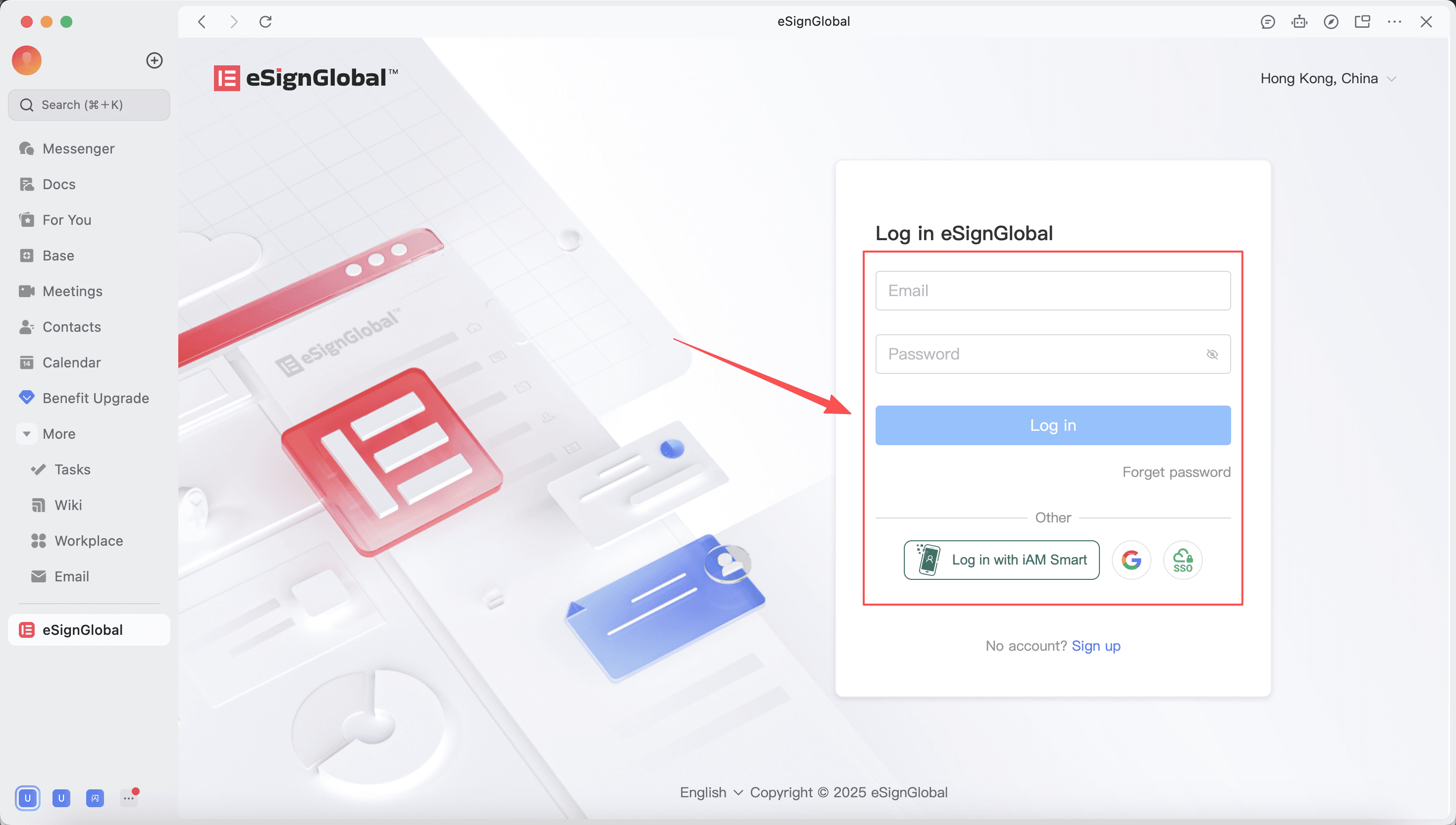
-
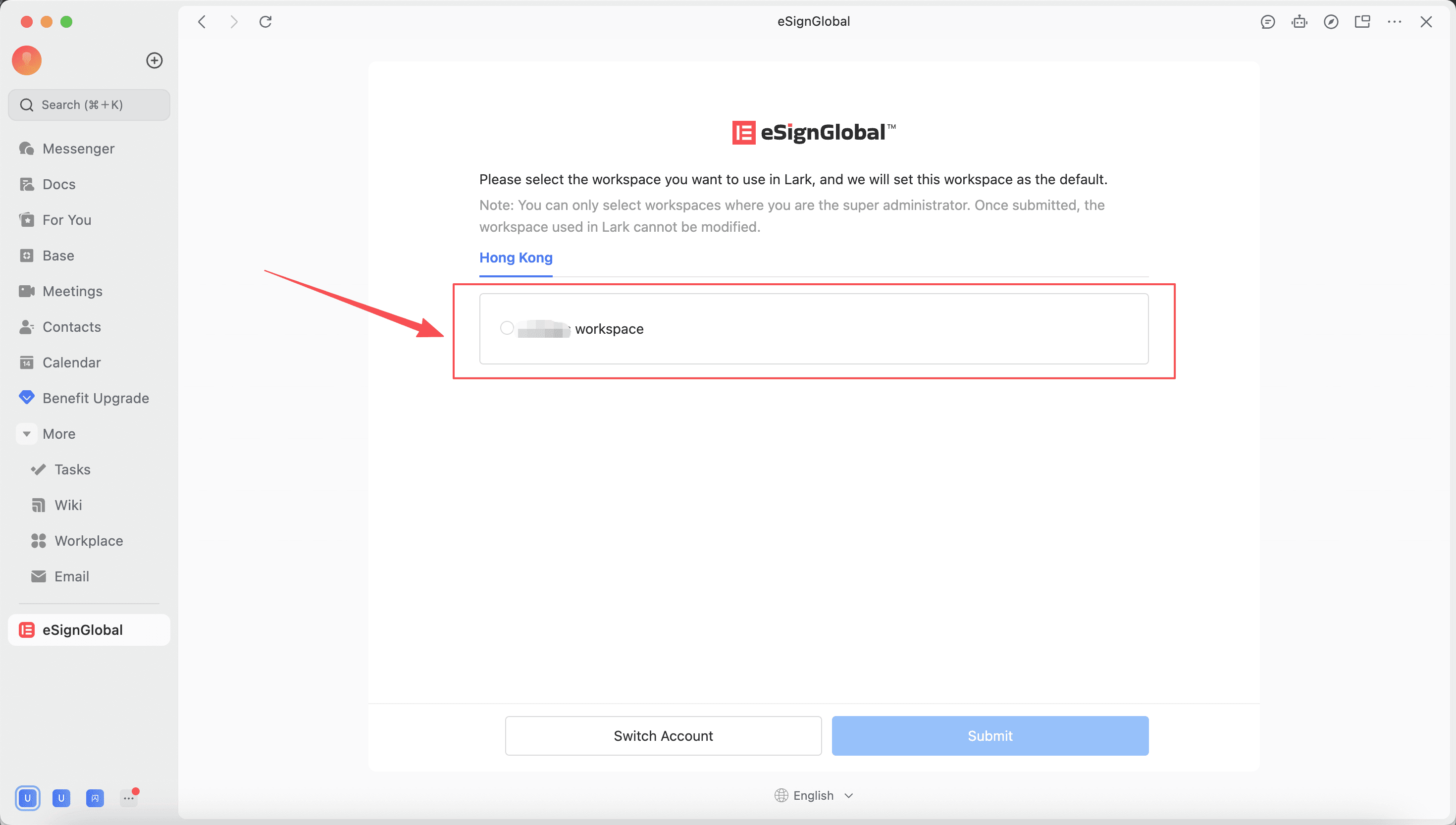
Выберите рабочее пространство, которое необходимо использовать в Lark.
Внимание:
- Для привязки к Lark можно выбрать только рабочее пространство, в котором вы являетесь суперадминистратором.
- Одна организация Lark может быть привязана только к одному рабочему пространству eSignGlobal, изменение привязки временно не поддерживается.
-
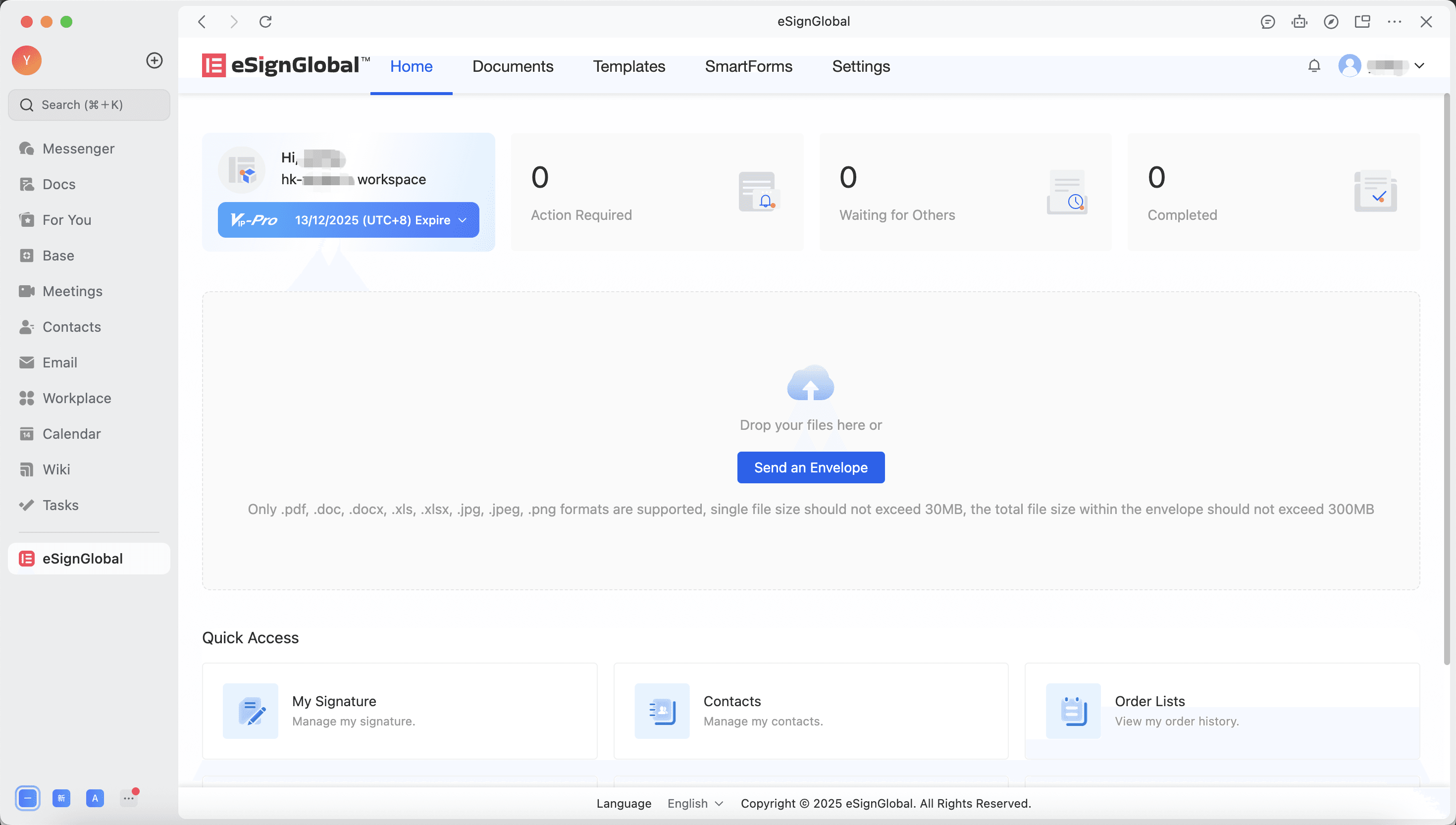
После успешной привязки перейдите на главную страницу eSignGlobal. В дальнейшем все пользователи организации Lark будут автоматически добавляться в это рабочее пространство при входе в eSignGlobal.
Присоединение участников организации Lark к рабочему пространству
-
После того, как администратор организации Lark успешно откроет рабочее пространство eSignGlobal, другие участники организации могут начать процесс присоединения к eSignGlobal.
-
Пользователям необходимо ввести адрес электронной почты и код подтверждения для открытия учетной записи при первом посещении приложения eSignGlobal.
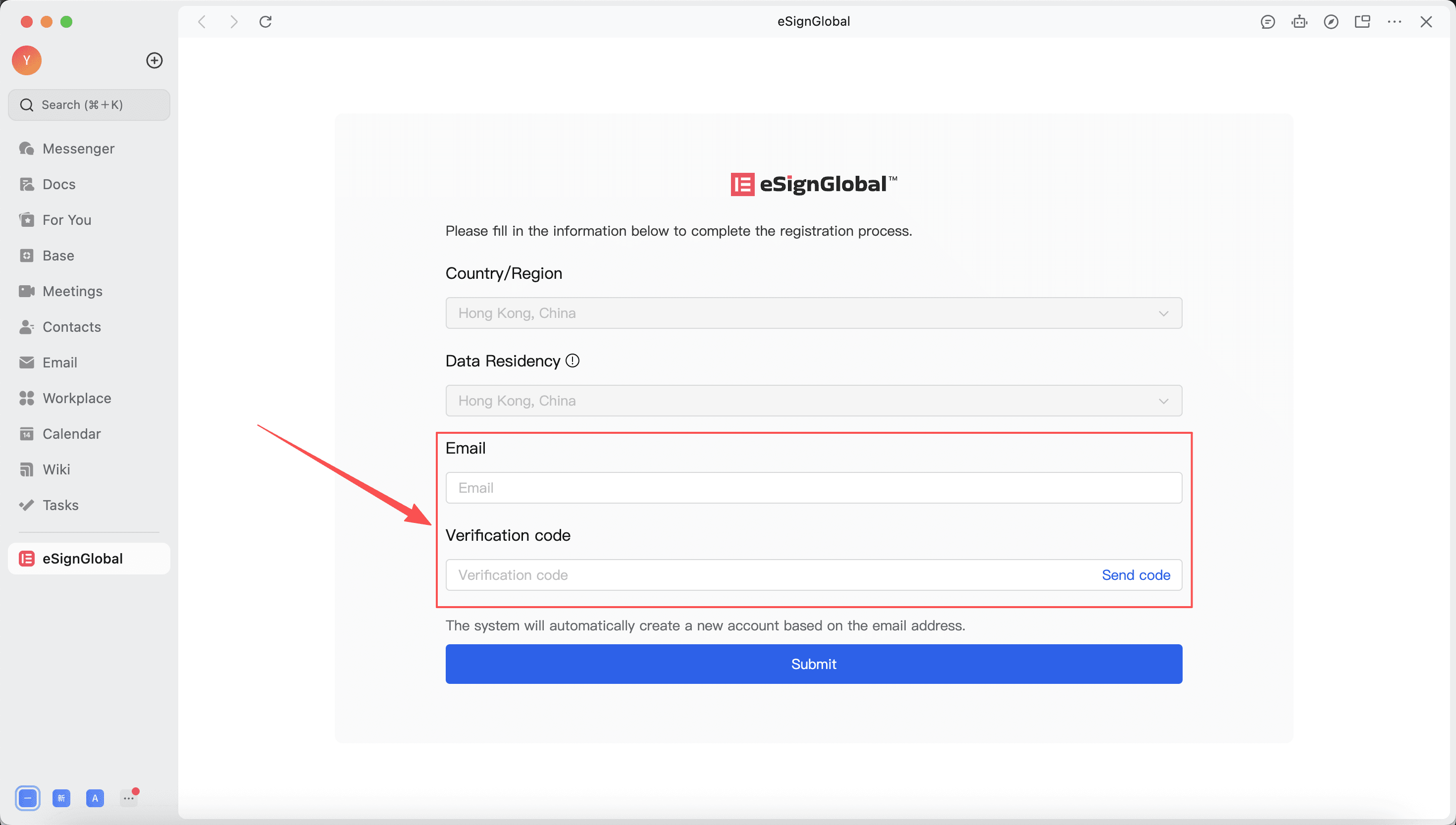
-
После успешного открытия учетной записи присоединитесь к рабочему пространству eSignGlobal этой организации. В дальнейшем вход в eSignGlobal будет осуществляться в беззвучном режиме.
Получение напоминаний о подписании через Lark
-
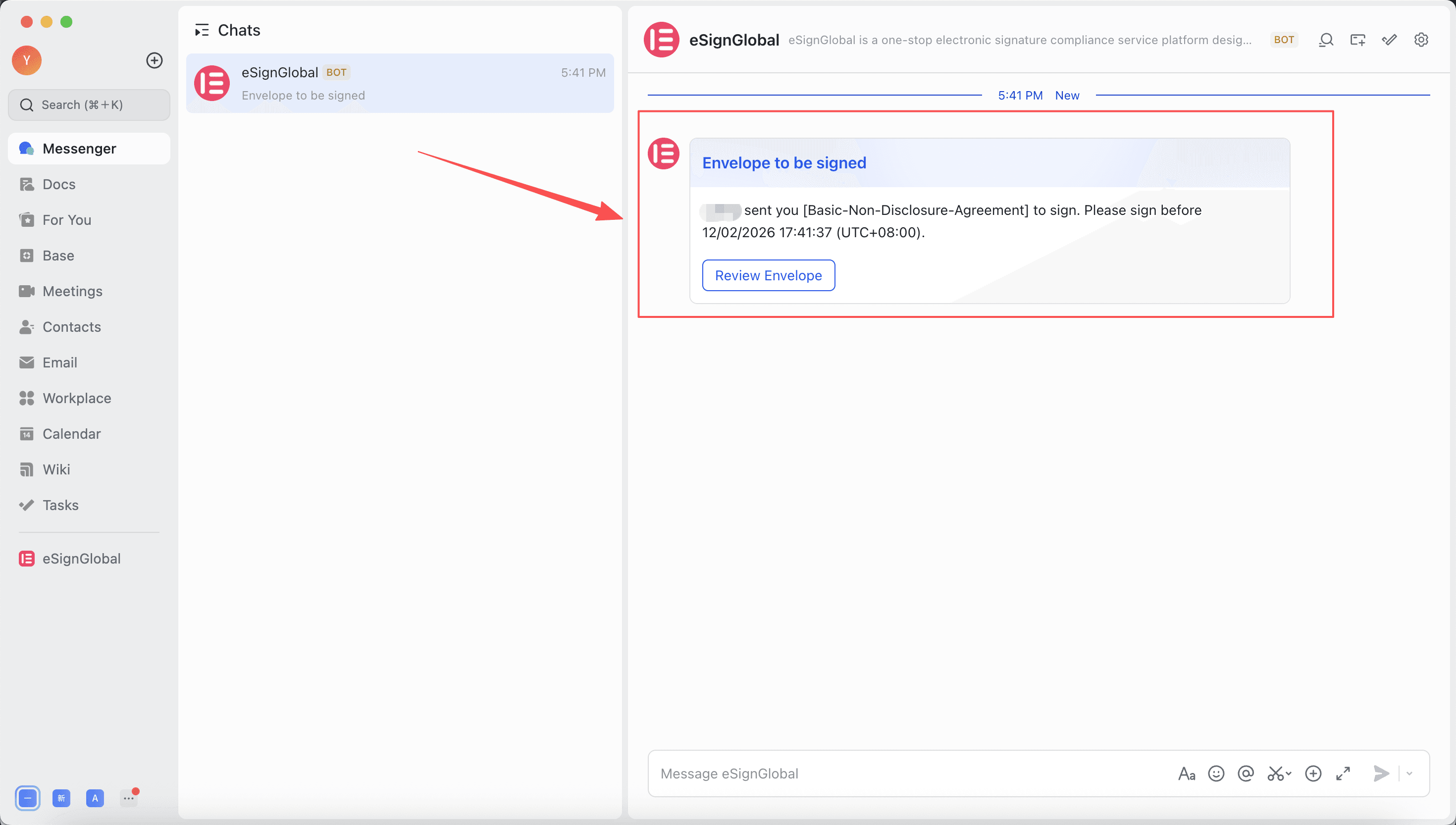
После того, как участники организации присоединятся к рабочему пространству, конверт для подписи будет по умолчанию отправлен в рабочее пространство организации Lark. Подписант может получать уведомления о подписи через робота eSignGlobal.
-
Нажмите кнопку «Просмотреть конверт» в уведомлении, чтобы открыть страницу подписи и завершить подписание.
Внимание:
- Если вы используете один и тот же адрес электронной почты для присоединения к нескольким рабочим пространствам организации Lark, вы не сможете получать уведомления о подписи от робота Lark.
Для получения информации о процессе использования после входа в рабочее пространство см. Руководство пользователя eSignGlobal.


