


 服务中心
服务中心注册与登录
eSignGlobal 与 Lark 深度集成,为用户打造一站式电子签高效体验:在 Lark 应用市场一键接入 eSignGlobal,即可轻松完成信封管理、签署等全流程操作;更能通过 Lark 实时接收签署通知,点击即可快捷跳转签署链接,让跨境签署高效又省心。
应用安装
-
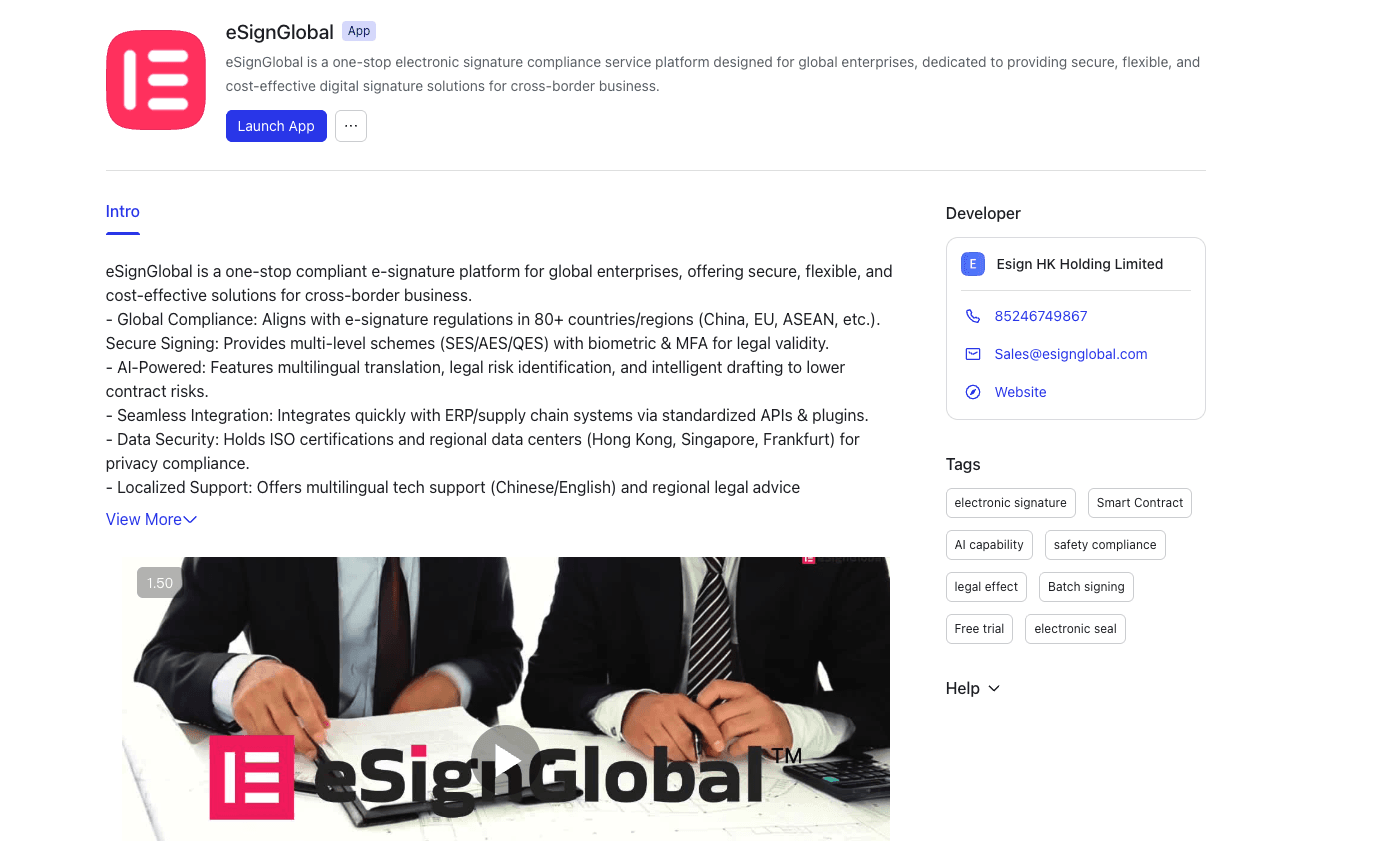
Lark组织管理员需在应用市场安装并授权eSignGlobal应用。
-
安装成功后,在Lark工作台中打开eSignGlobal应用。
注意:
- 成功安装eSignGlobal应用后,组织管理员需要进入应用并为组织开通eSignGlobal工作空间。组织内的其他成员后续访问应用时会自动加入管理员创建的工作空间内。
- 组织管理员完成工作空间开通后,组织内其他成员才可加入并使用eSignGlobal。
eSignGlobal工作空间开通(无账号)
-
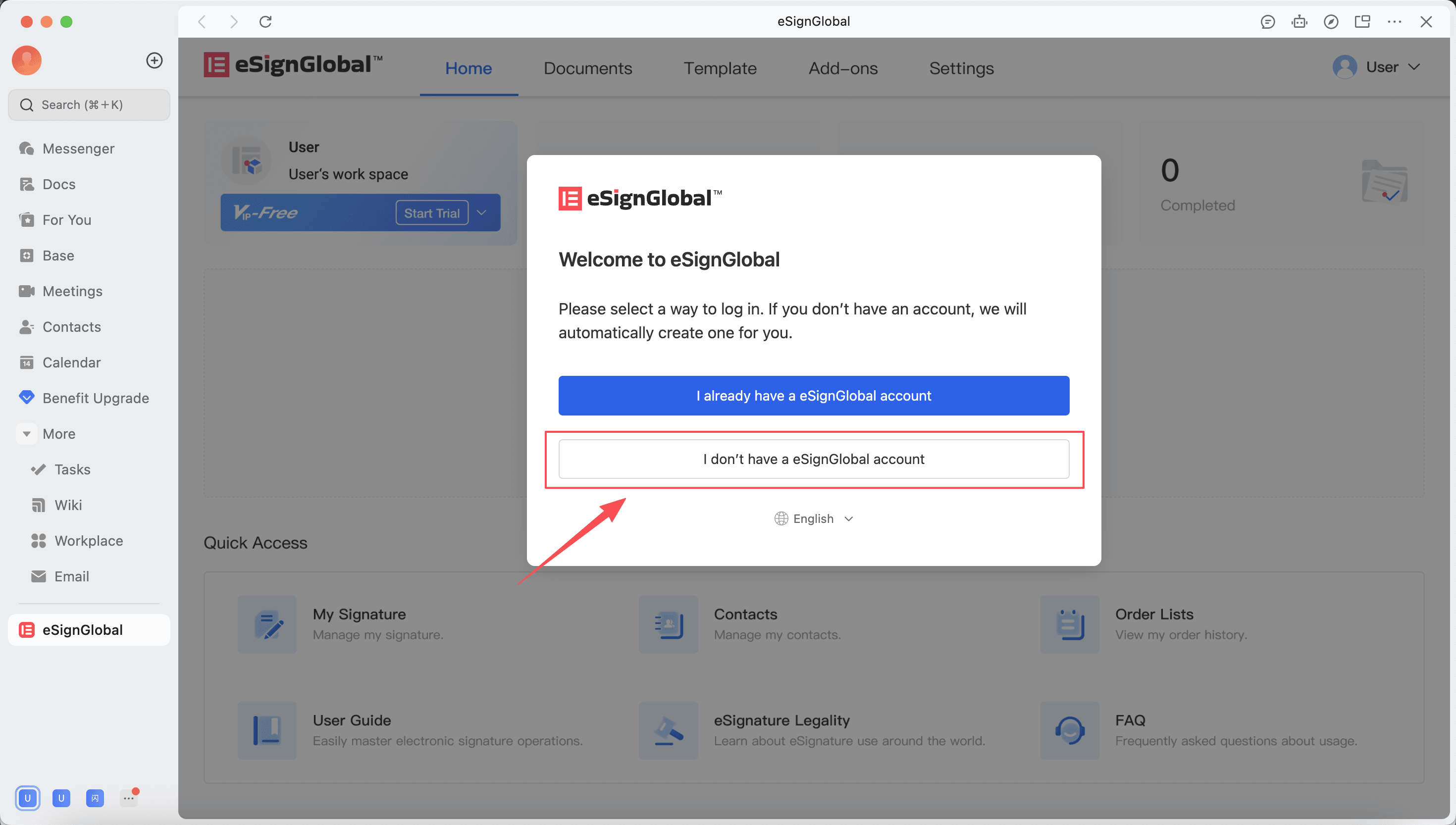
当Lark组织管理员未在eSignGlobal创建过账号时,选择“我没有eSignGlobal账号”。
-
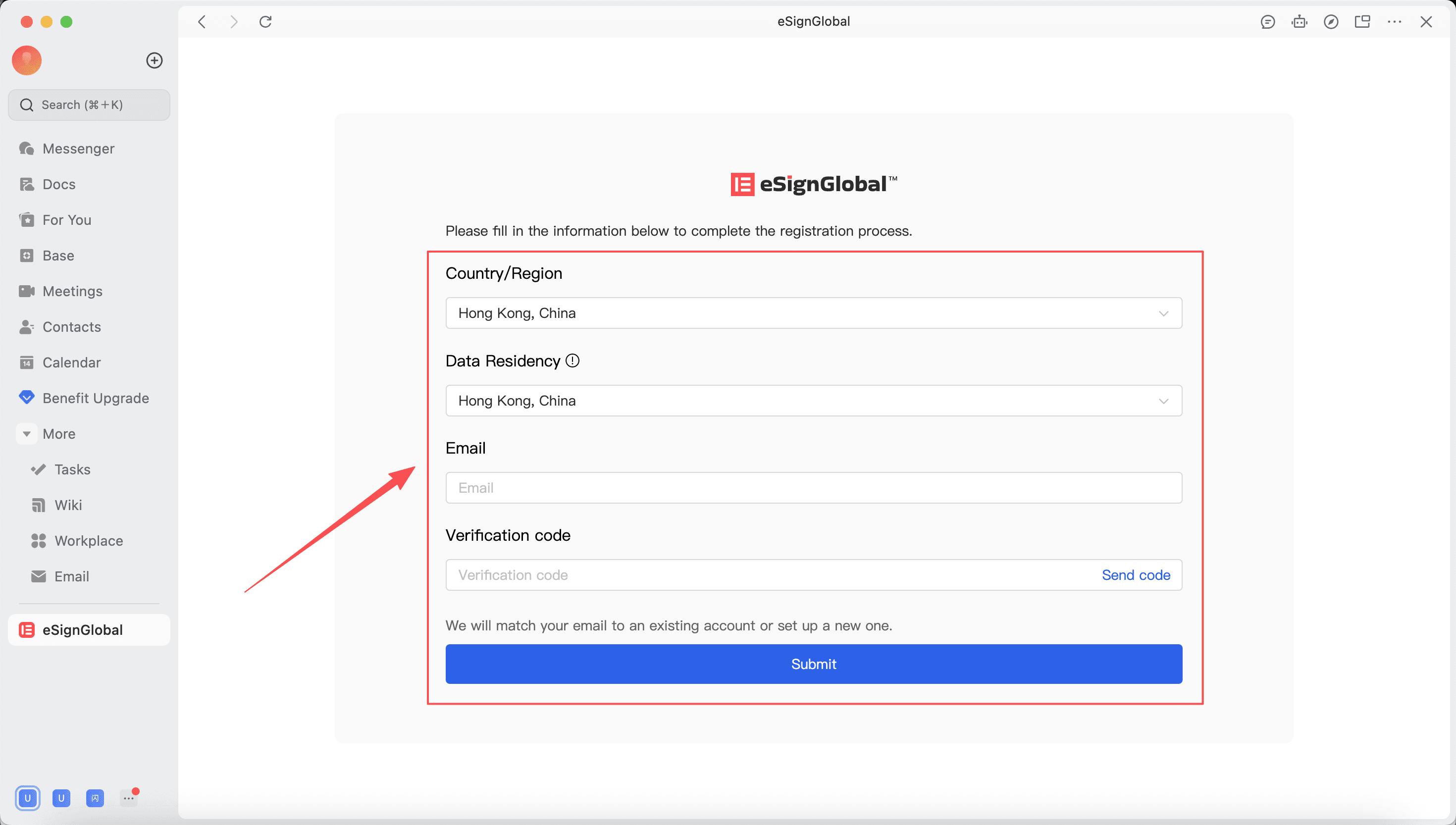
用户需要选择数据中心、国家地区,填写邮箱并输入验证码,完成工作空间的开通流程。
注意:
- 数据中心可选范围包括:中国香港、新加坡、法兰克福。建议用户根据自己的使用场景及所在的国家地区的数据合规要求选择。
-
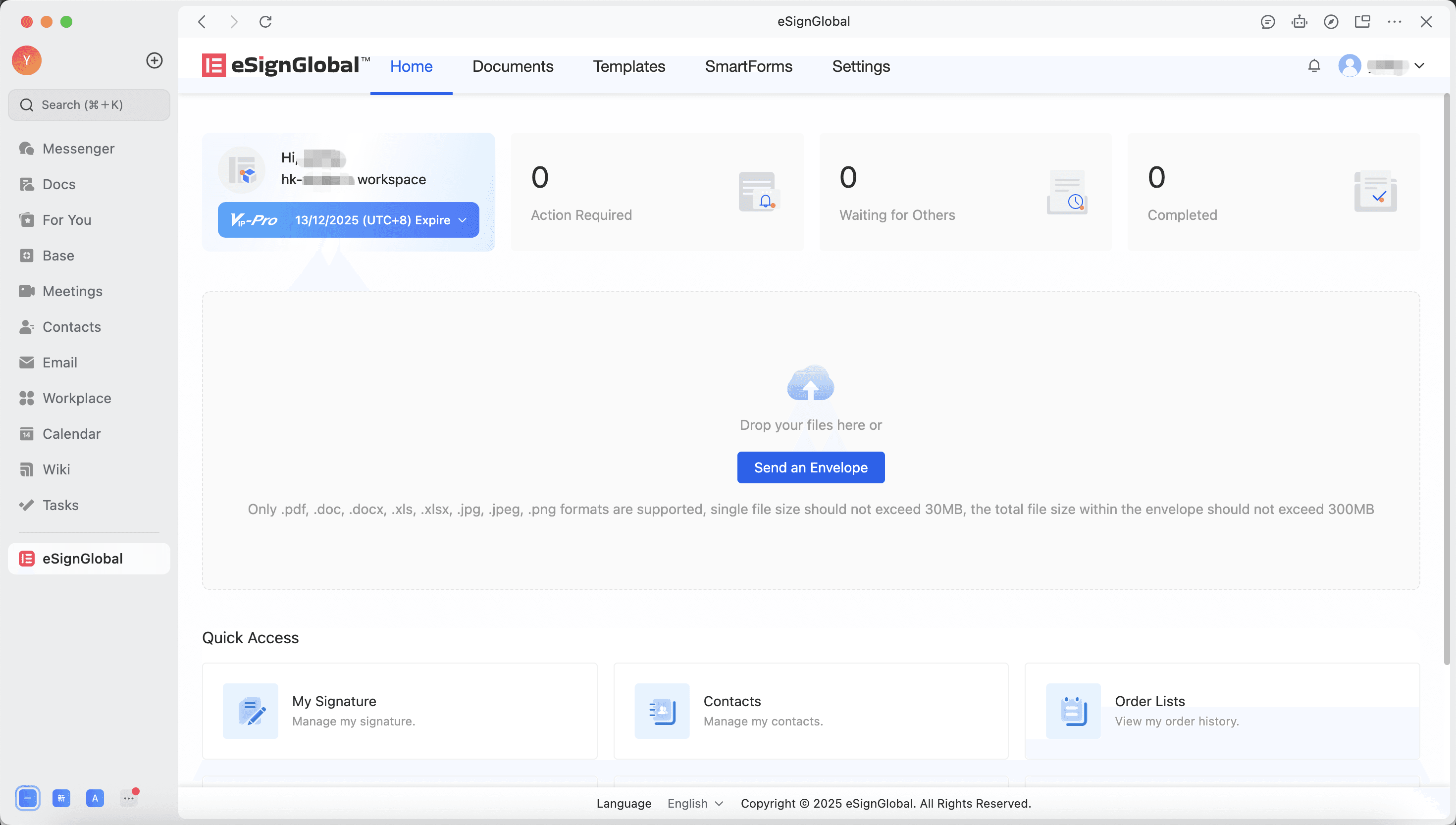
工作空间成功开通后,用户进入eSignGlobal首页。后续Lark组织下所有用户进入eSignGlobal时将自动加入此工作空间。
eSignGlobal工作空间开通(已有账号)
-
当Lark组织管理员已有eSignGlobal账号时,选择“我已有eSignGlobal账号”。
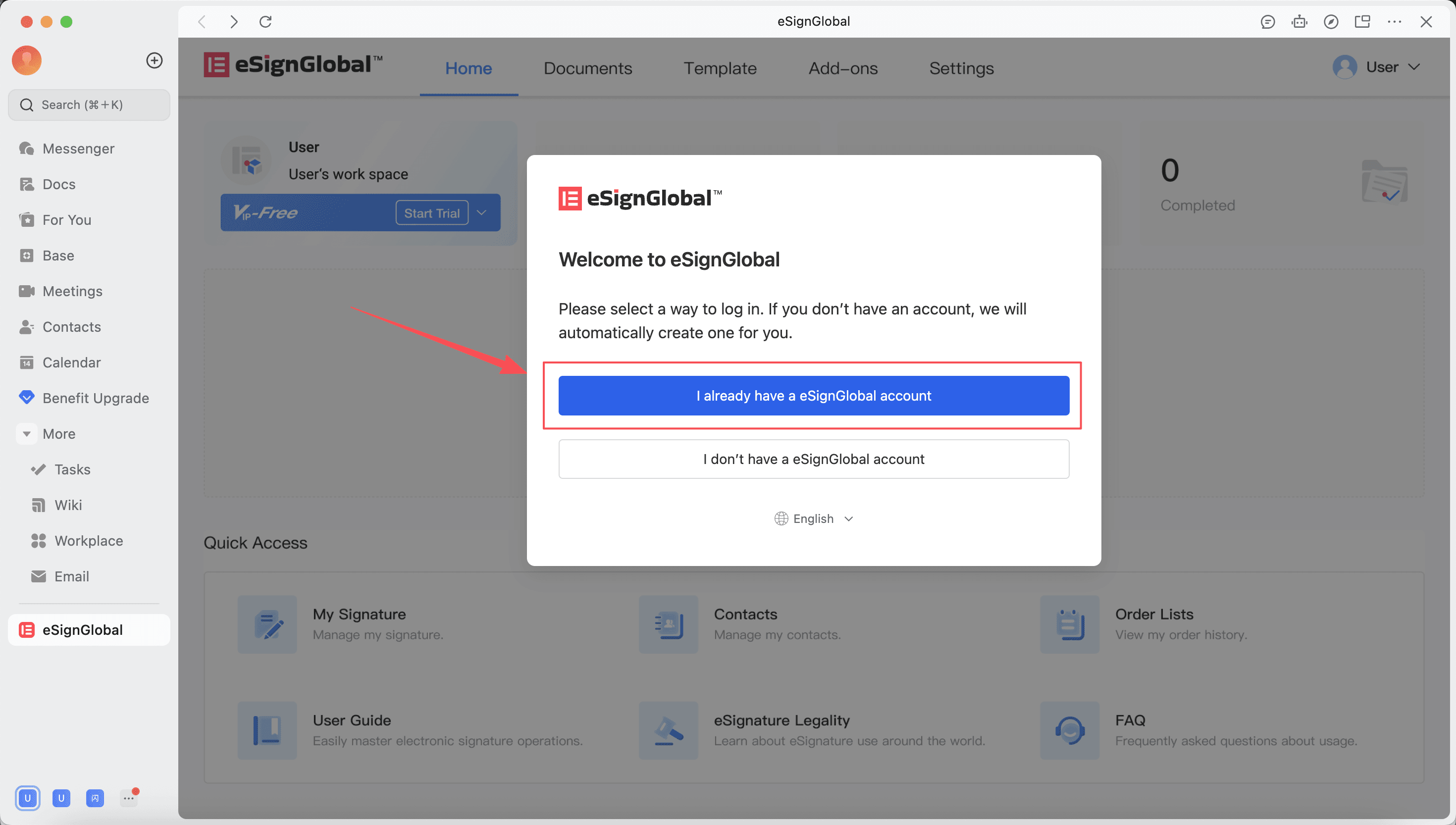
-
用户登录已有的账号。
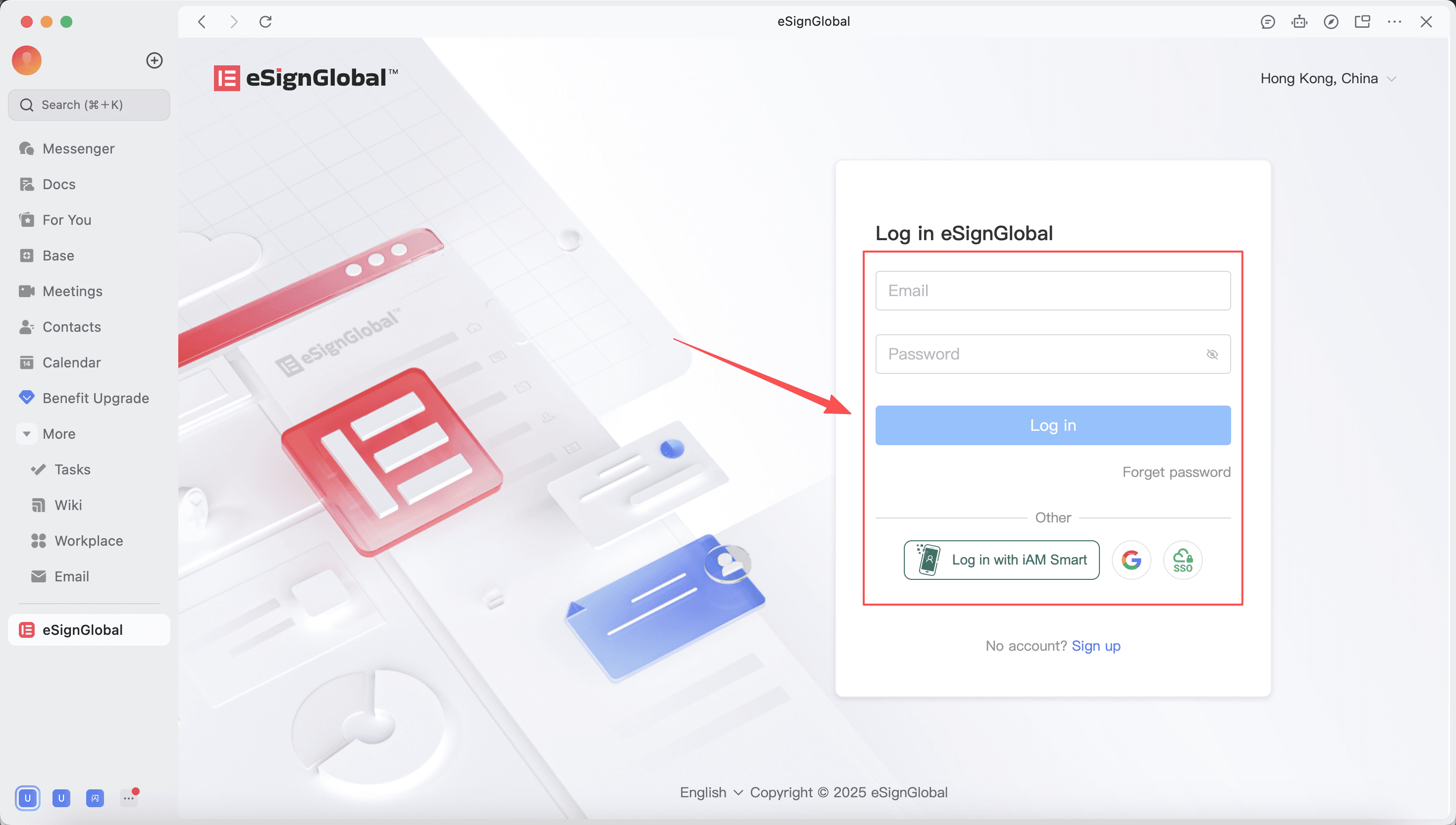
-
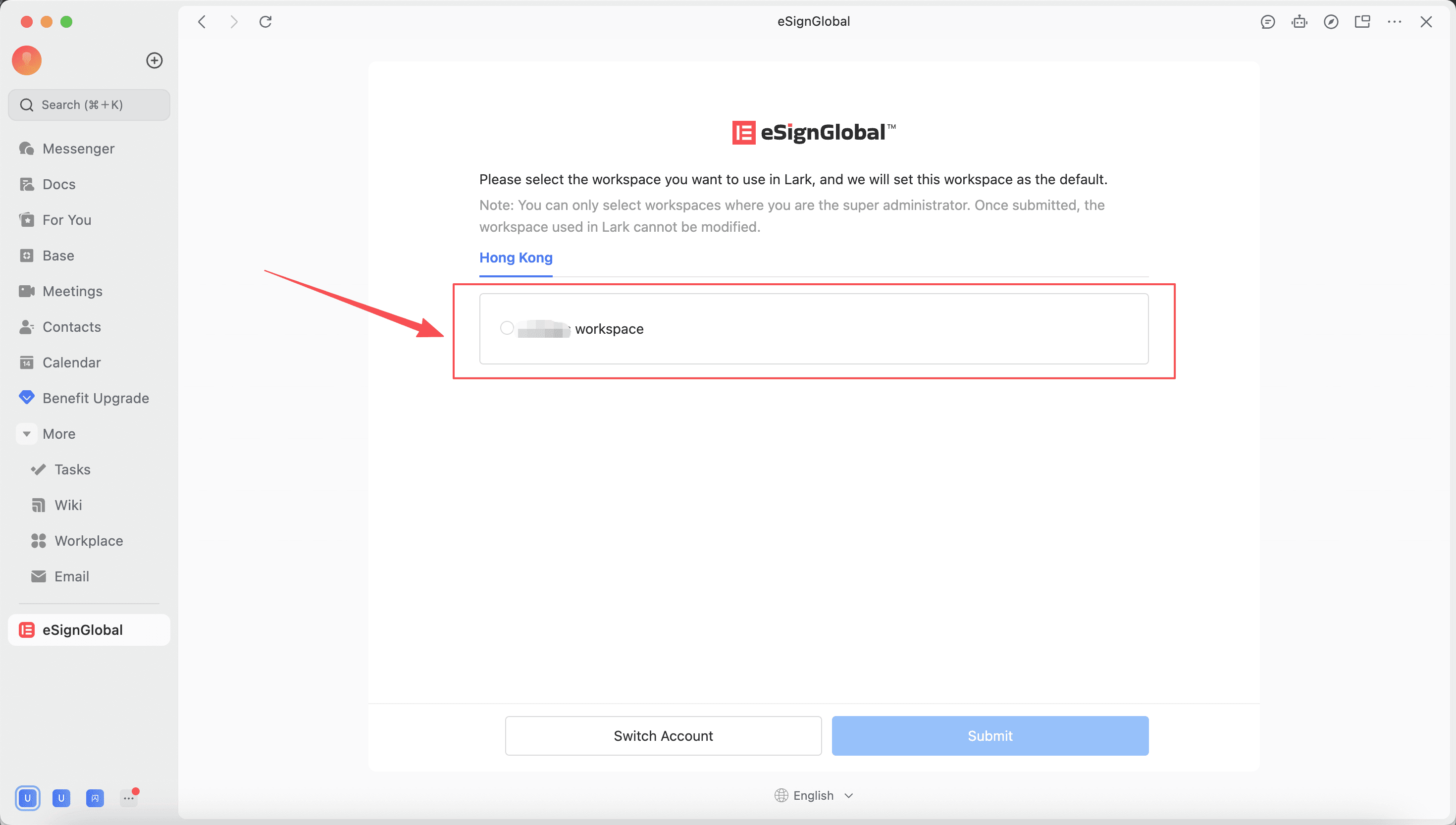
选择需要在Lark中使用的工作空间。
注意:
- 仅可以选择您为超级管理员的工作空间进行Lark绑定。
- 一个Lark组织仅可绑定一个eSignGlobal工作空间,暂时不支持修改绑定关系。
-
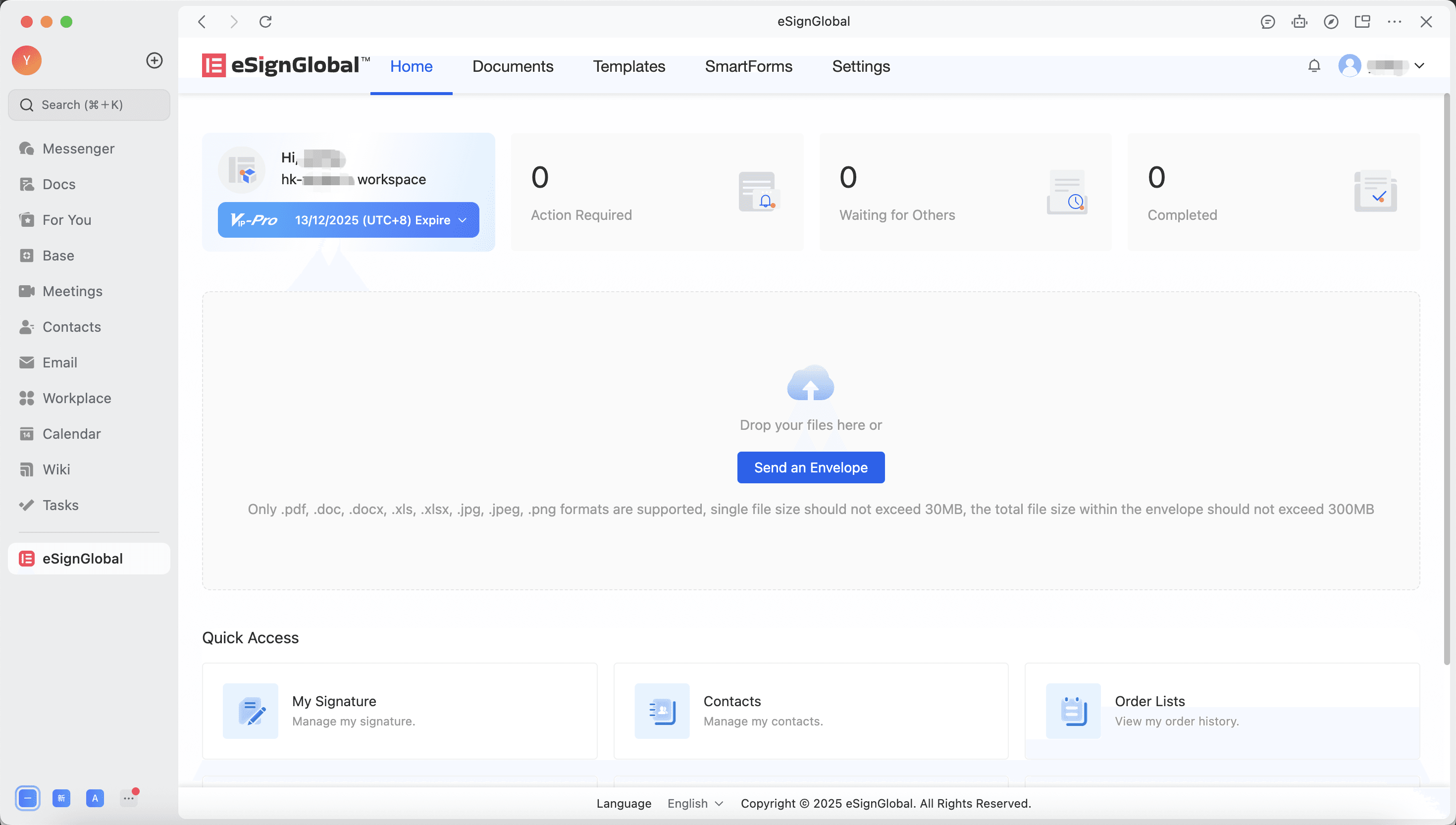
绑定成功后,进入eSignGlobal首页。后续Lark组织下所有用户进入eSignGlobal时将自动加入此工作空间。
Lark组织成员加入工作空间
-
Lark组织的管理员成功开通eSignGlobal工作空间后,组织下的其他成员可以开启加入eSignGlobal的流程。
-
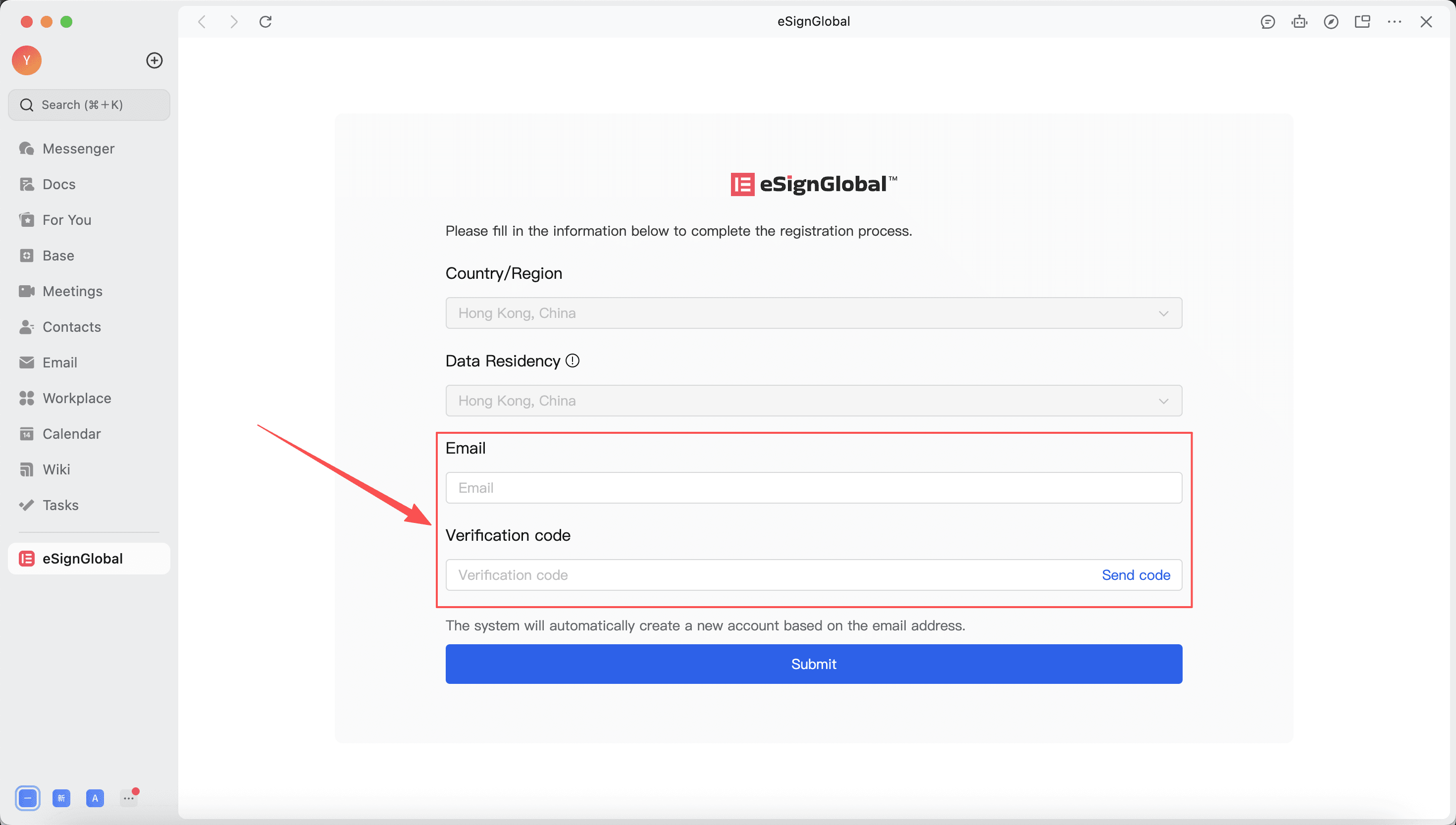
用户点击进入eSignGlobal应用,首次访问时需要输入邮箱和验证码进行账号开通。
-
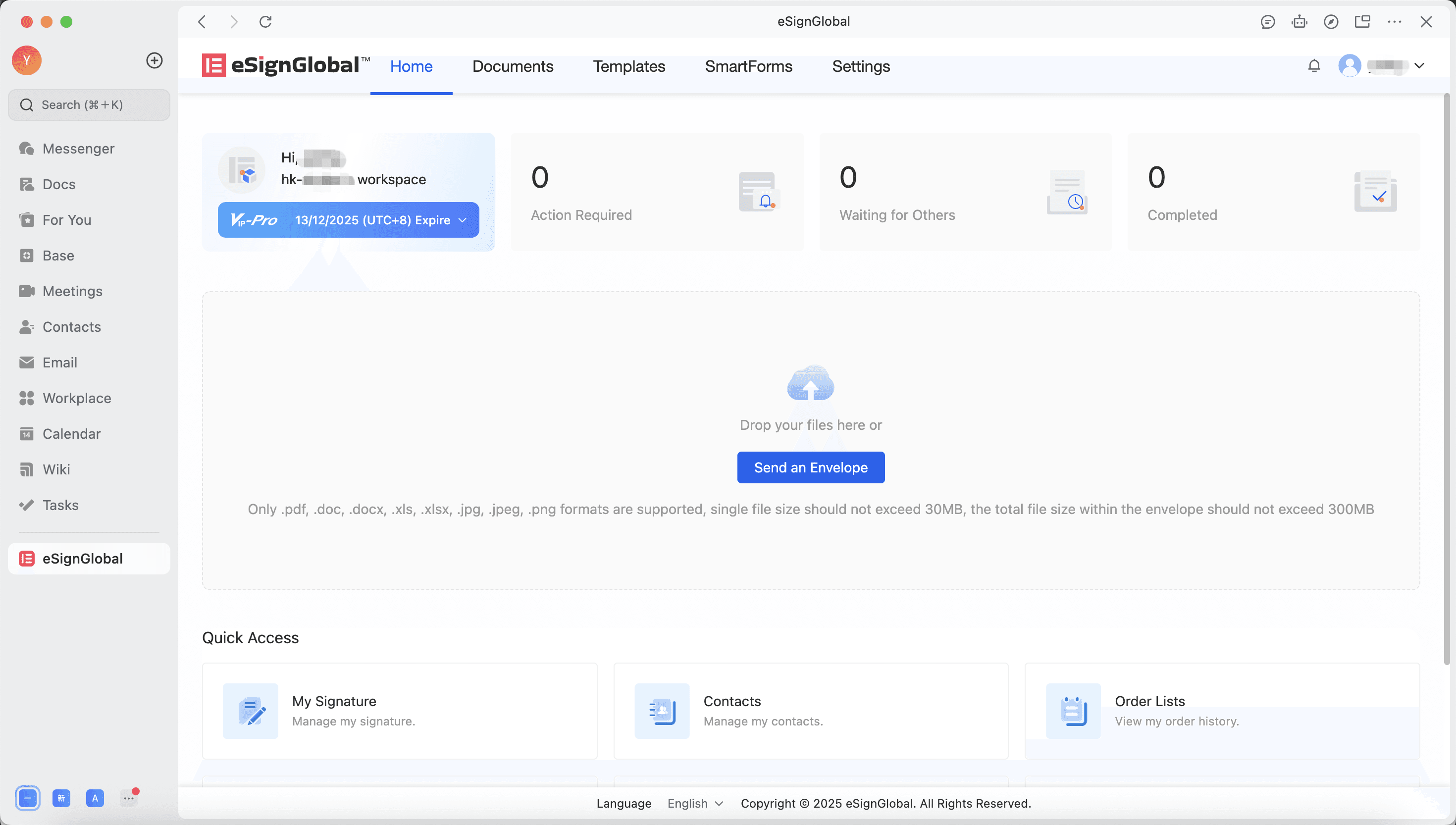
开通成功后加入该组织的eSignGlobal工作空间。后续进入eSignGlobal时静默登录。
通过Lark接收签署提醒
-
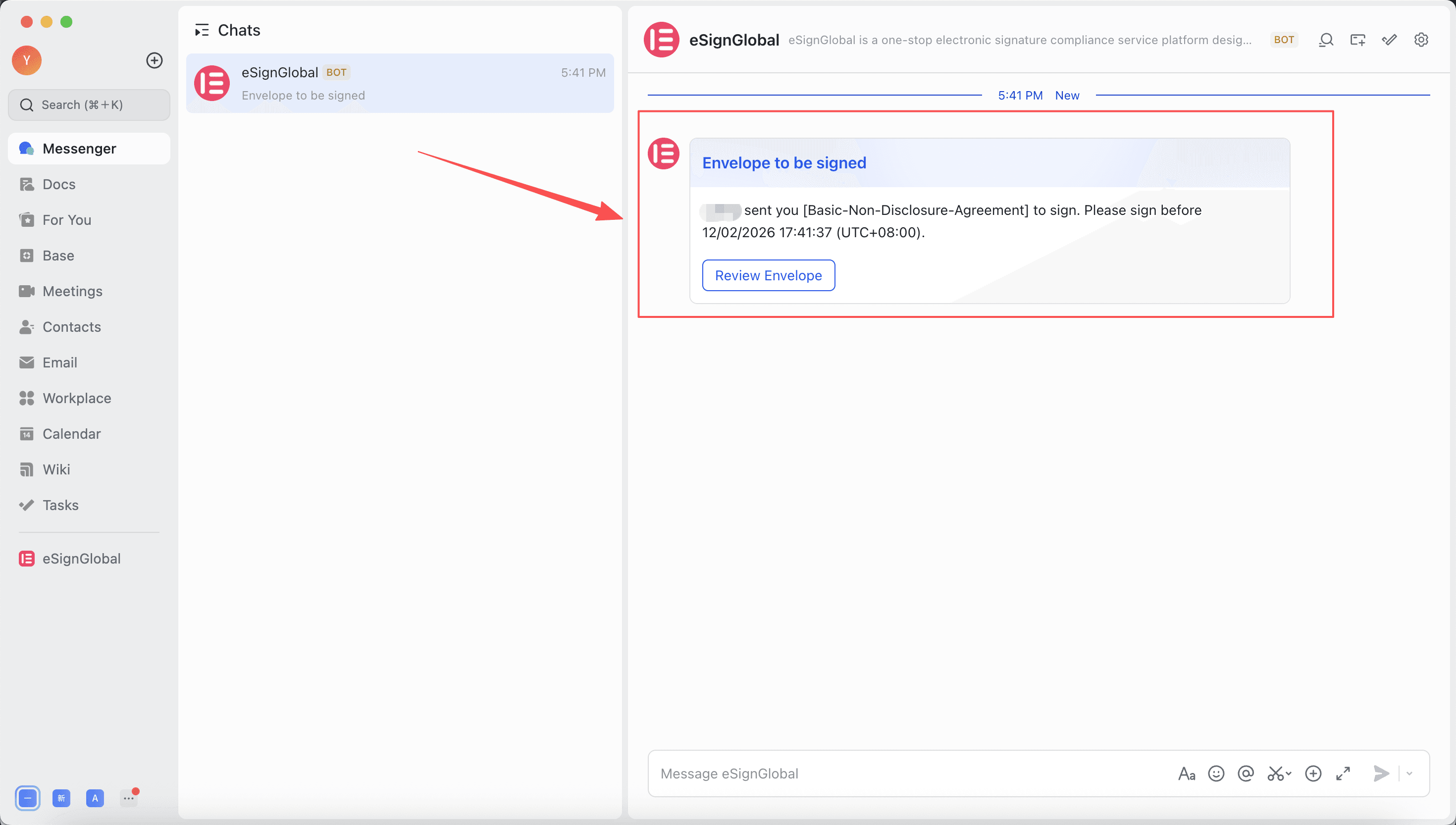
当组织成员加入工作空间后,签署信封将默认发送至Lark组织的工作空间内。签署人可以通过eSignGlobal机器人接收签署通知。
-
点击通知“查看信封”按钮即可打开签署页面并完成签署。
注意:
- 当使用同一个邮箱加入多个Lark组织工作空间时,用户将无法收到Lark机器人的签署通知。
进入工作空间后的使用流程,请参考eSignGlobal操作手册。


