


 Centre de services
Inscription et connexion
eSignGlobal s’intègre en profondeur à Lark pour offrir aux utilisateurs une expérience unique et efficace de signature électronique : accédez à eSignGlobal en un seul clic sur le marché des applications Lark pour effectuer facilement toutes les opérations, notamment la gestion des enveloppes et la signature ; recevez également des notifications de signature en temps réel via Lark, cliquez pour accéder rapidement au lien de signature, ce qui rend la signature transfrontalière efficace et sans souci.
Installation de l’application
-
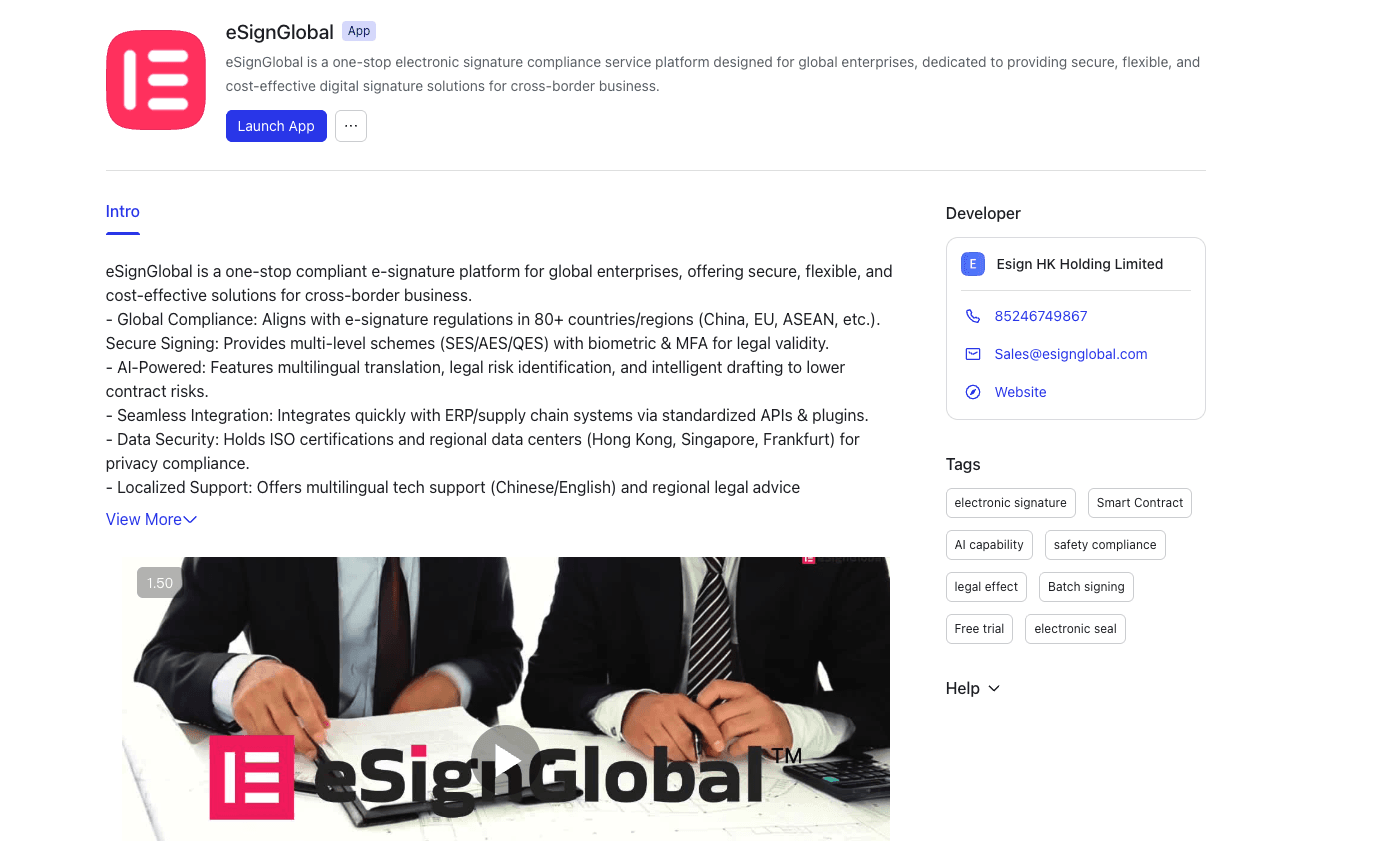
L’administrateur de l’organisation Lark doit installer et autoriser l’application eSignGlobal sur le marché des applications.
-
Une fois l’installation réussie, ouvrez l’application eSignGlobal dans l’espace de travail Lark.
Remarque :
- Après avoir installé l’application eSignGlobal, l’administrateur de l’organisation doit accéder à l’application et ouvrir un espace de travail eSignGlobal pour l’organisation. Les autres membres de l’organisation rejoindront automatiquement l’espace de travail créé par l’administrateur lors de l’accès ultérieur à l’application.
- Les autres membres de l’organisation ne peuvent rejoindre et utiliser eSignGlobal qu’une fois que l’administrateur de l’organisation a terminé l’ouverture de l’espace de travail.
Ouverture de l’espace de travail eSignGlobal (sans compte)
-
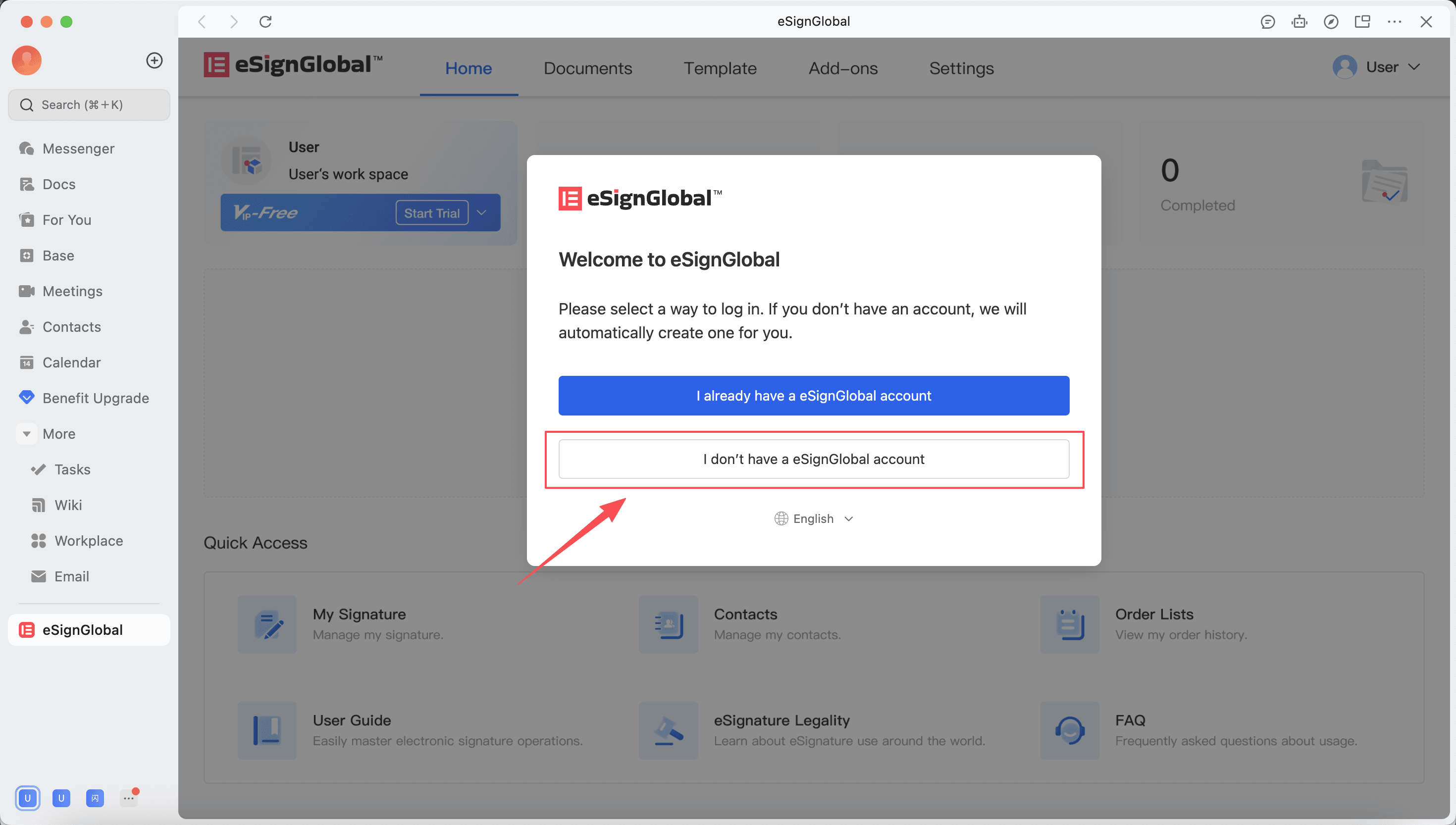
Lorsque l’administrateur de l’organisation Lark n’a pas créé de compte dans eSignGlobal, sélectionnez « Je n’ai pas de compte eSignGlobal ».
-
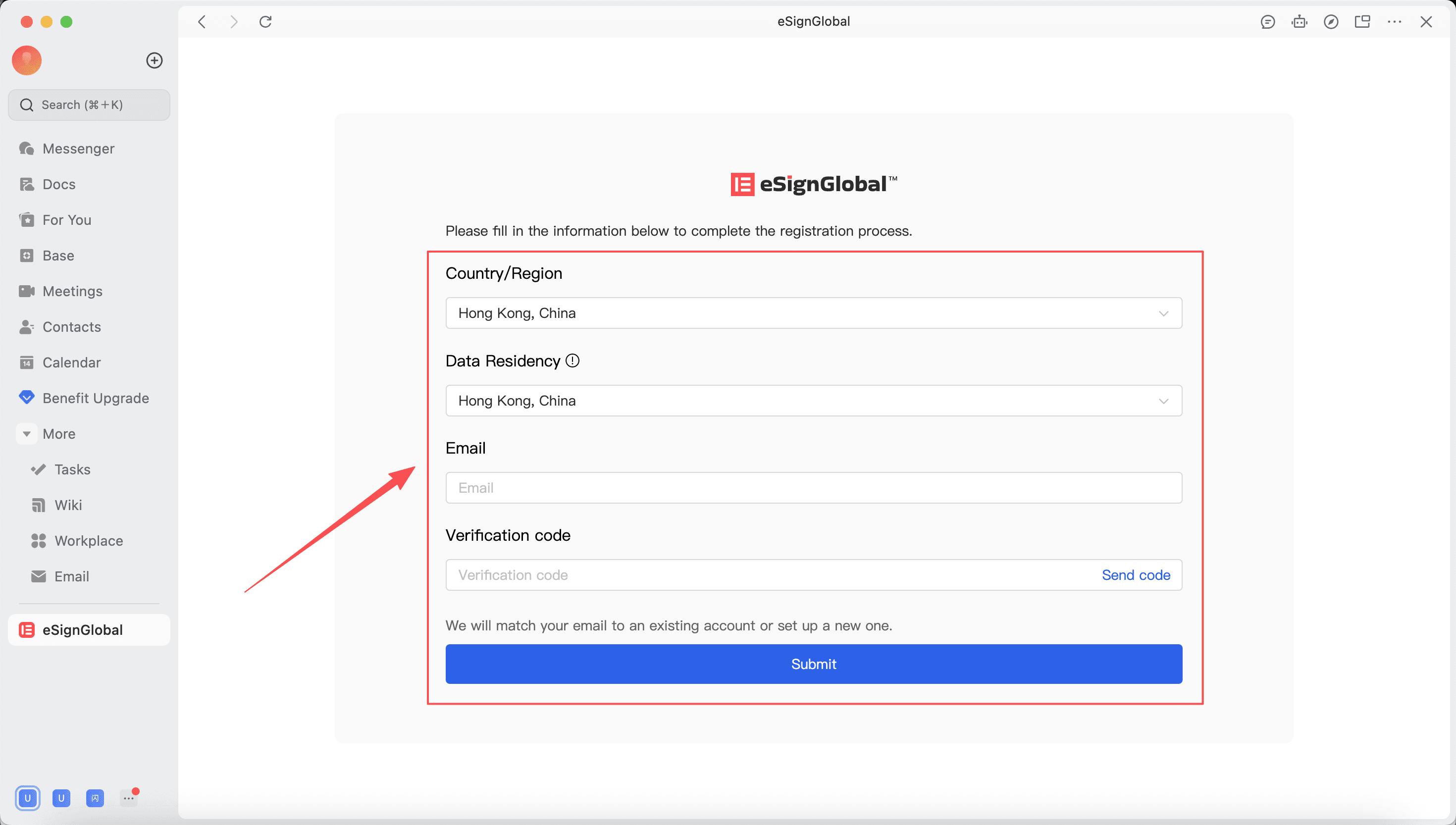
L’utilisateur doit sélectionner le centre de données, le pays/la région, renseigner l’adresse e-mail et saisir le code de vérification pour terminer le processus d’ouverture de l’espace de travail.
Remarque :
- Les centres de données disponibles sont : Hong Kong (Chine), Singapour, Francfort. Il est recommandé aux utilisateurs de choisir en fonction de leurs scénarios d’utilisation et des exigences de conformité des données du pays/de la région où ils se trouvent.
-
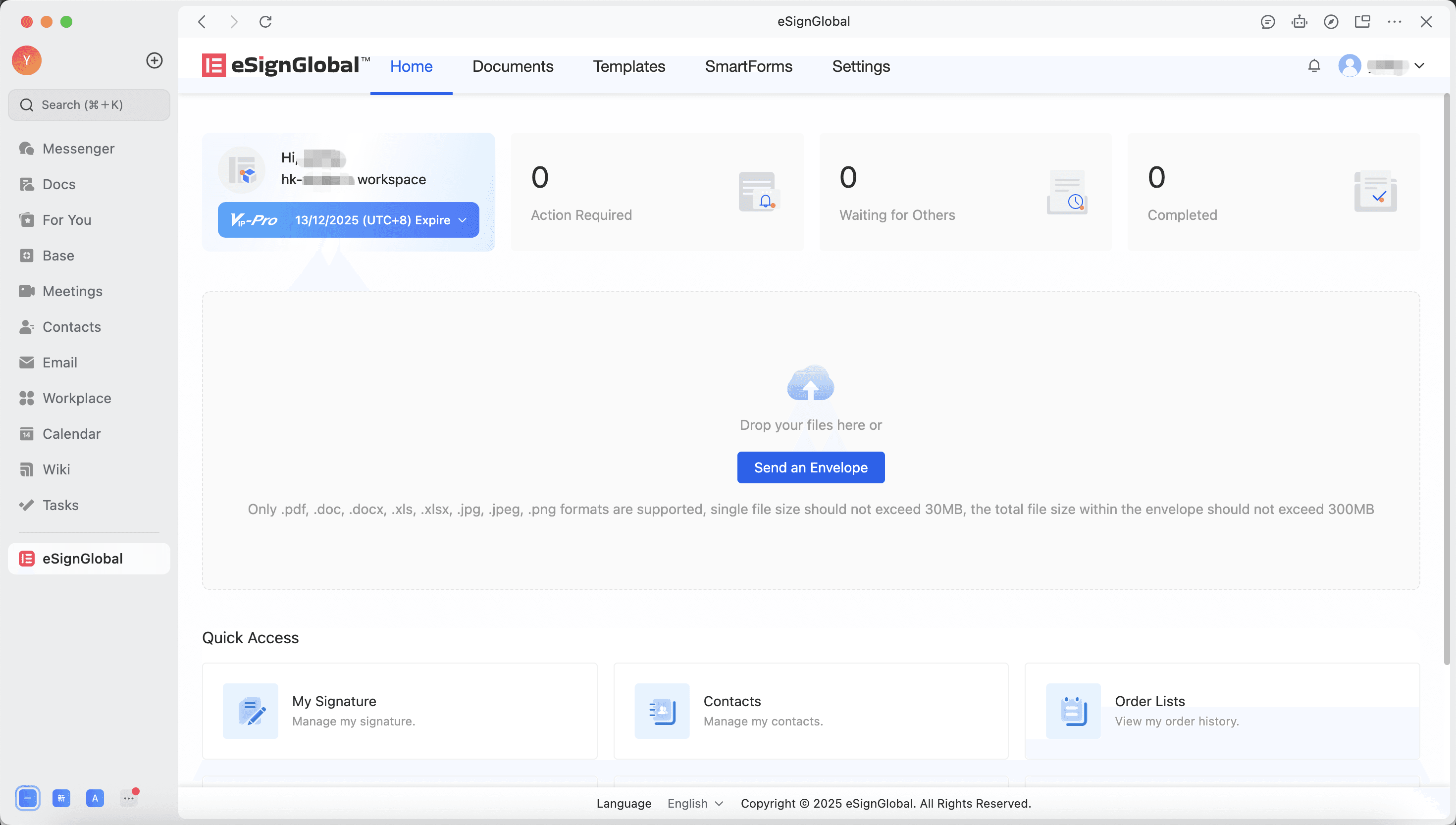
Une fois l’espace de travail ouvert avec succès, l’utilisateur accède à la page d’accueil d’eSignGlobal. Par la suite, tous les utilisateurs de l’organisation Lark rejoindront automatiquement cet espace de travail lorsqu’ils accéderont à eSignGlobal.
Ouverture de l’espace de travail eSignGlobal (compte existant)
-
Lorsque l’administrateur de l’organisation Lark possède déjà un compte eSignGlobal, sélectionnez « J’ai déjà un compte eSignGlobal ».
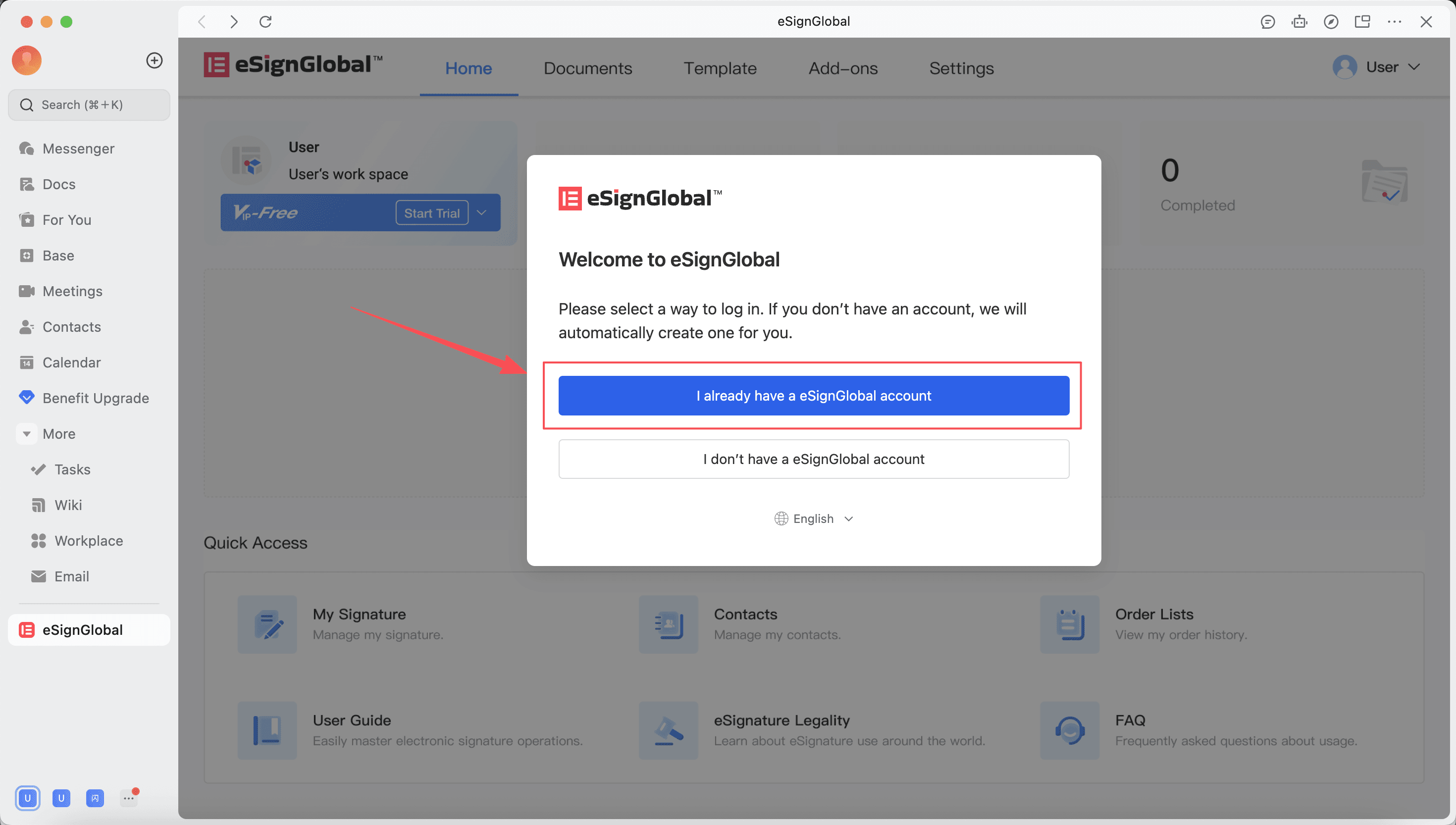
-
L’utilisateur se connecte au compte existant.
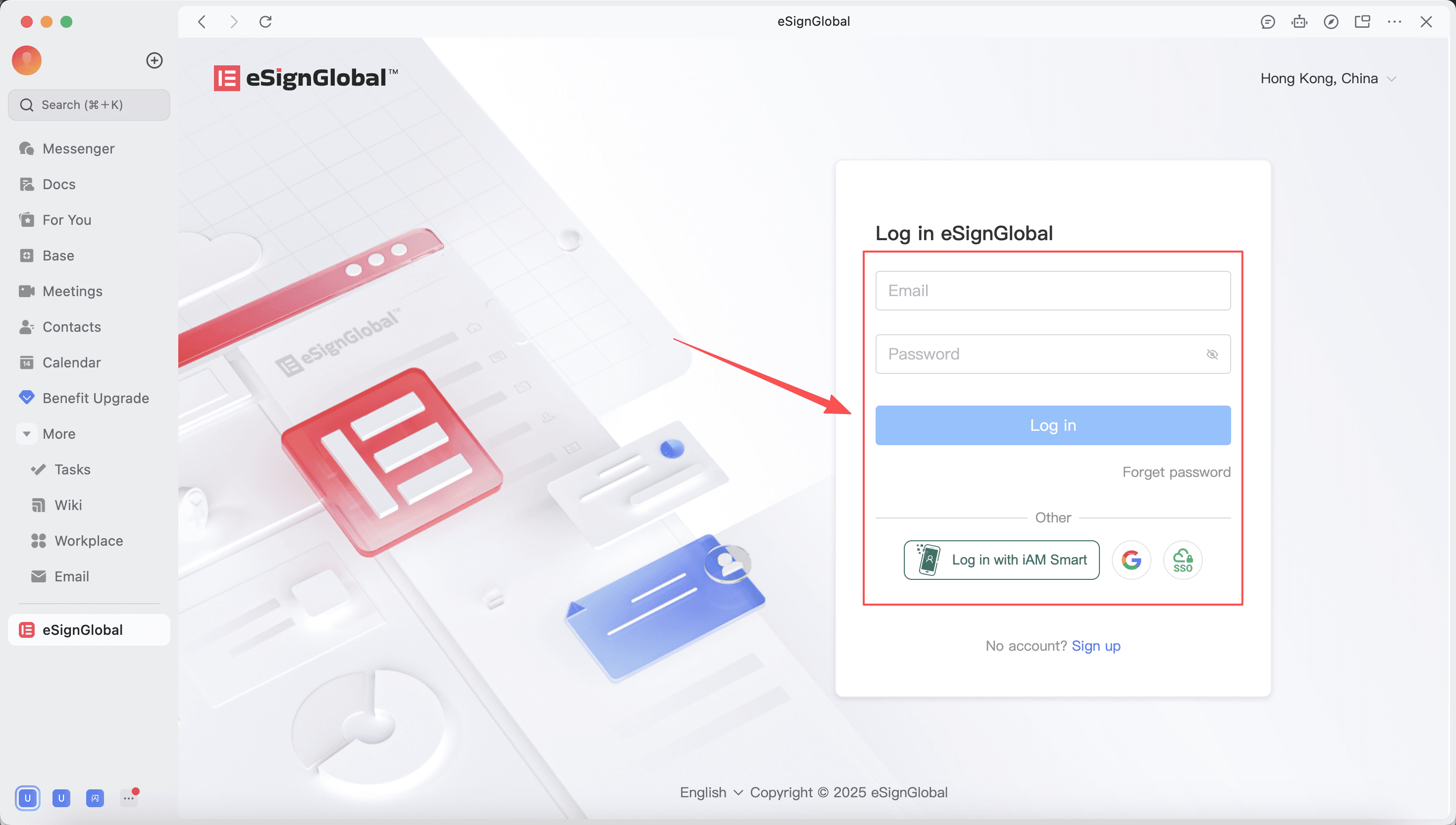
-
Sélectionnez l’espace de travail à utiliser dans Lark.
Remarque :
- Vous ne pouvez sélectionner que l’espace de travail dont vous êtes super administrateur pour la liaison Lark.
- Une seule organisation Lark peut être liée à un seul espace de travail eSignGlobal, et la modification de la relation de liaison n’est pas prise en charge pour le moment.
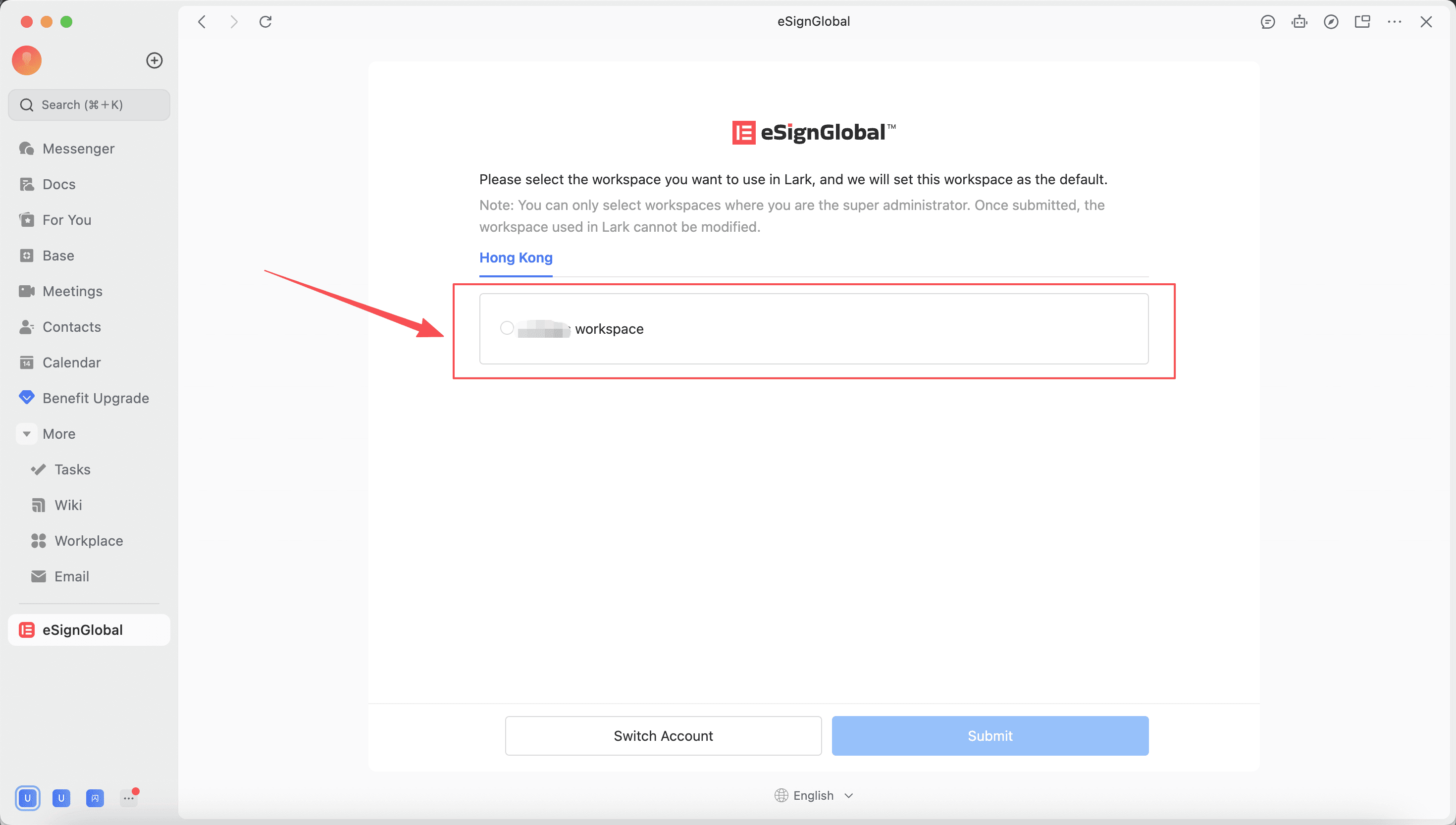
-
Une fois la liaison réussie, accédez à la page d’accueil d’eSignGlobal. Par la suite, tous les utilisateurs de l’organisation Lark rejoindront automatiquement cet espace de travail lorsqu’ils accéderont à eSignGlobal.
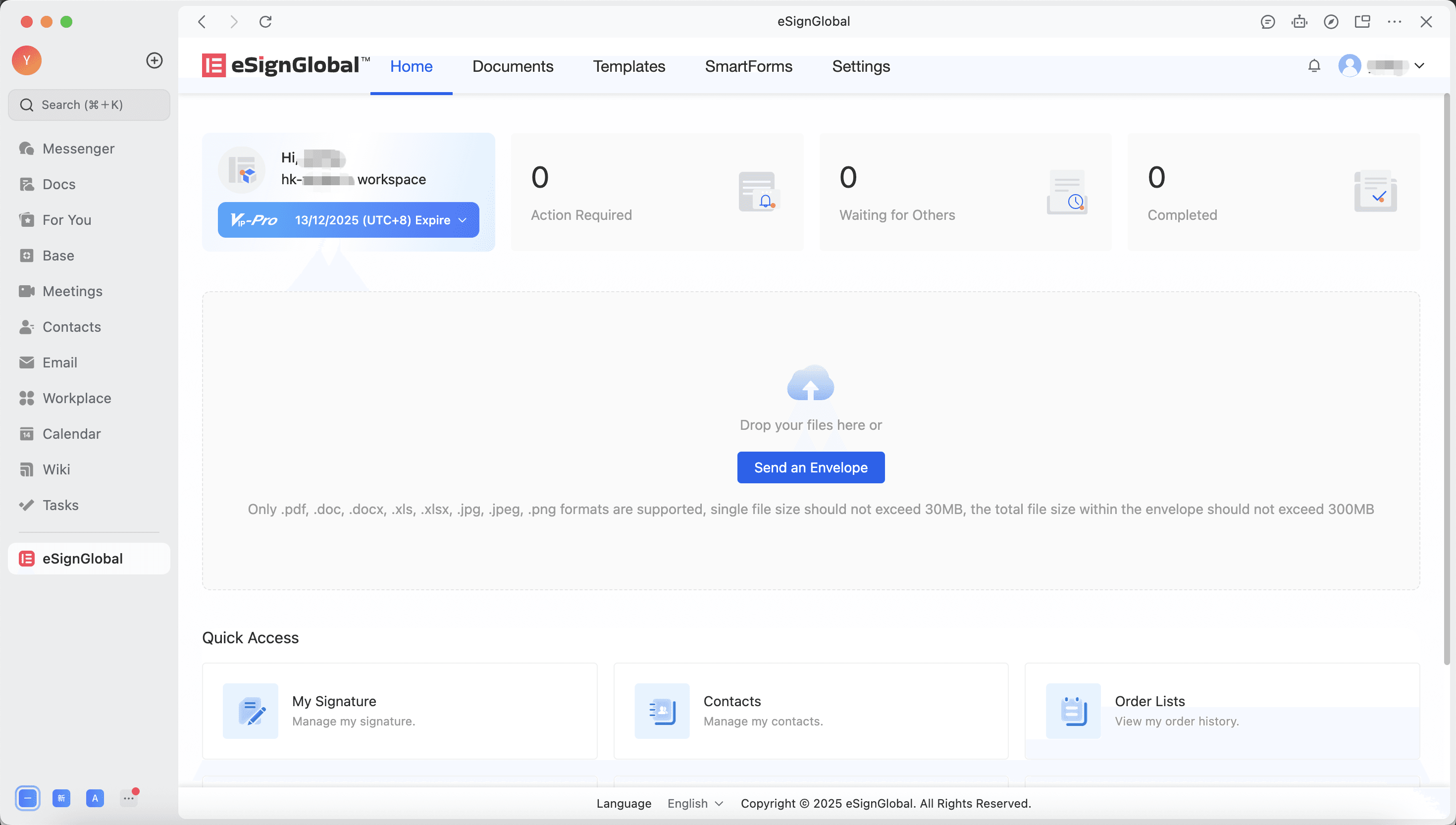
Adhésion des membres de l’organisation Lark à l’espace de travail
-
Une fois que l’administrateur de l’organisation Lark a ouvert avec succès l’espace de travail eSignGlobal, les autres membres de l’organisation peuvent lancer le processus d’adhésion à eSignGlobal.
-
Les utilisateurs cliquent pour accéder à l’application eSignGlobal et doivent saisir leur adresse e-mail et leur code de vérification lors de leur première visite pour ouvrir un compte.
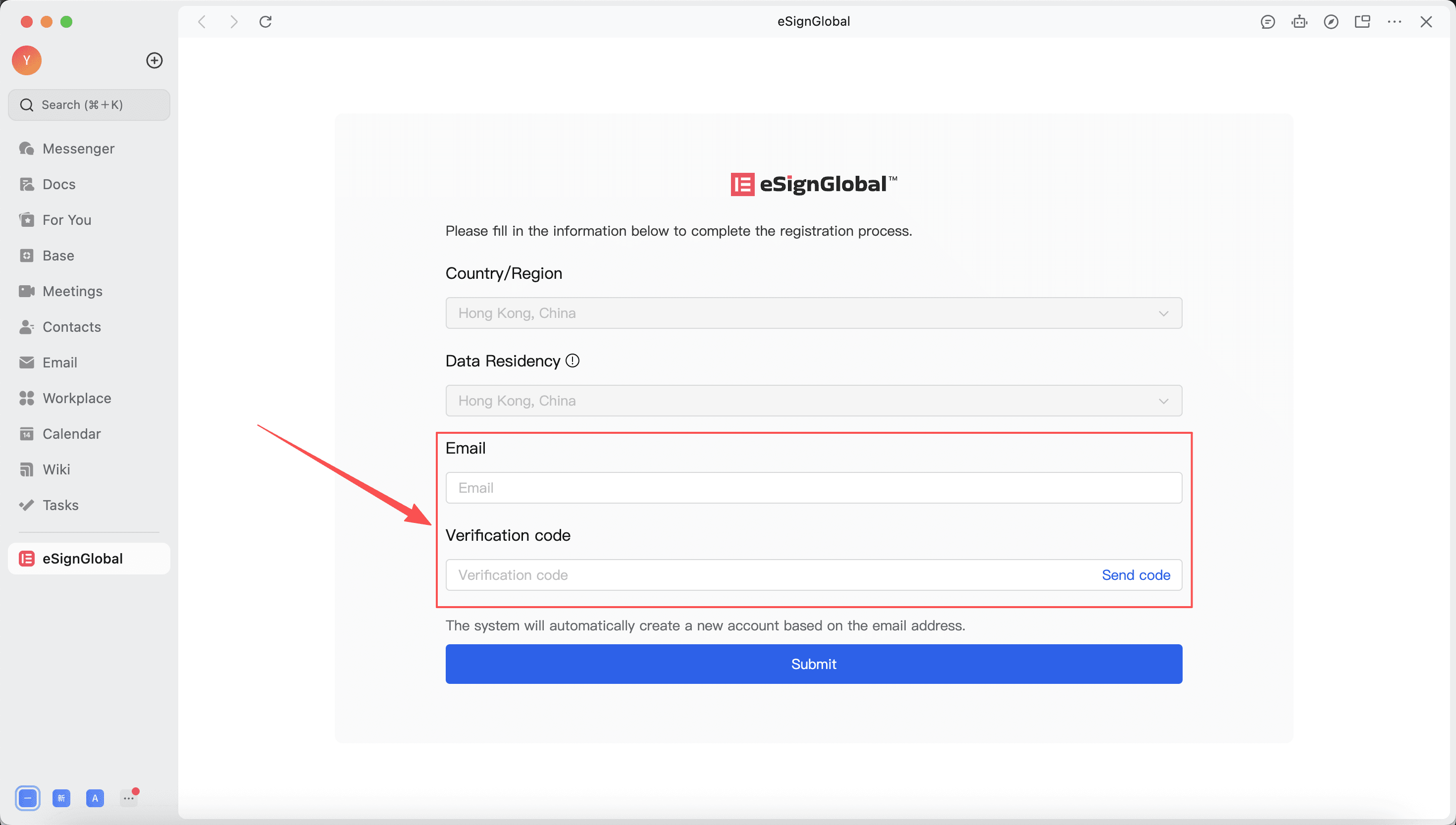
-
Une fois l’ouverture réussie, rejoignez l’espace de travail eSignGlobal de cette organisation. La connexion silencieuse s’effectue lors des prochaines visites sur eSignGlobal.
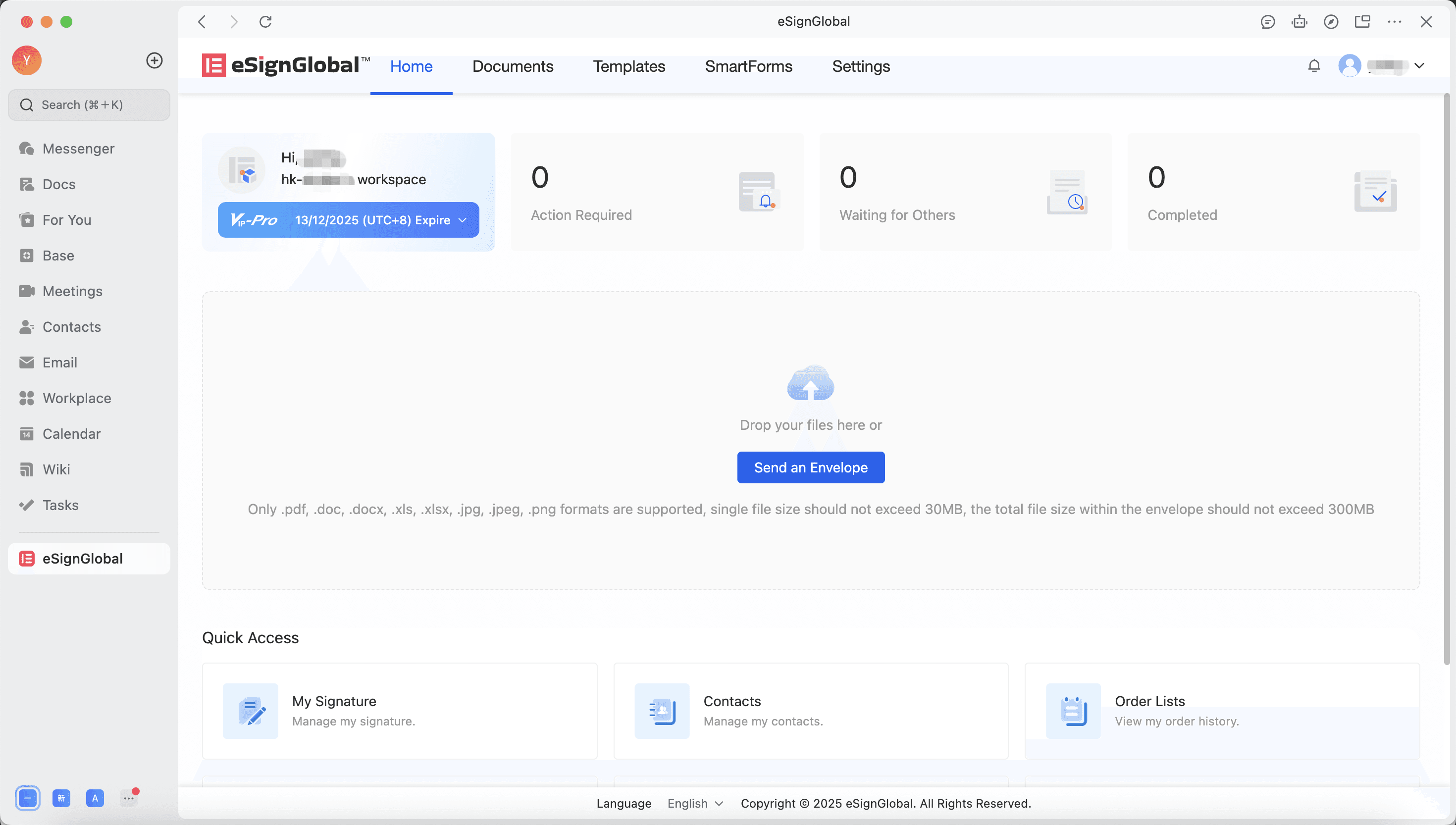
Recevoir des rappels de signature via Lark
-
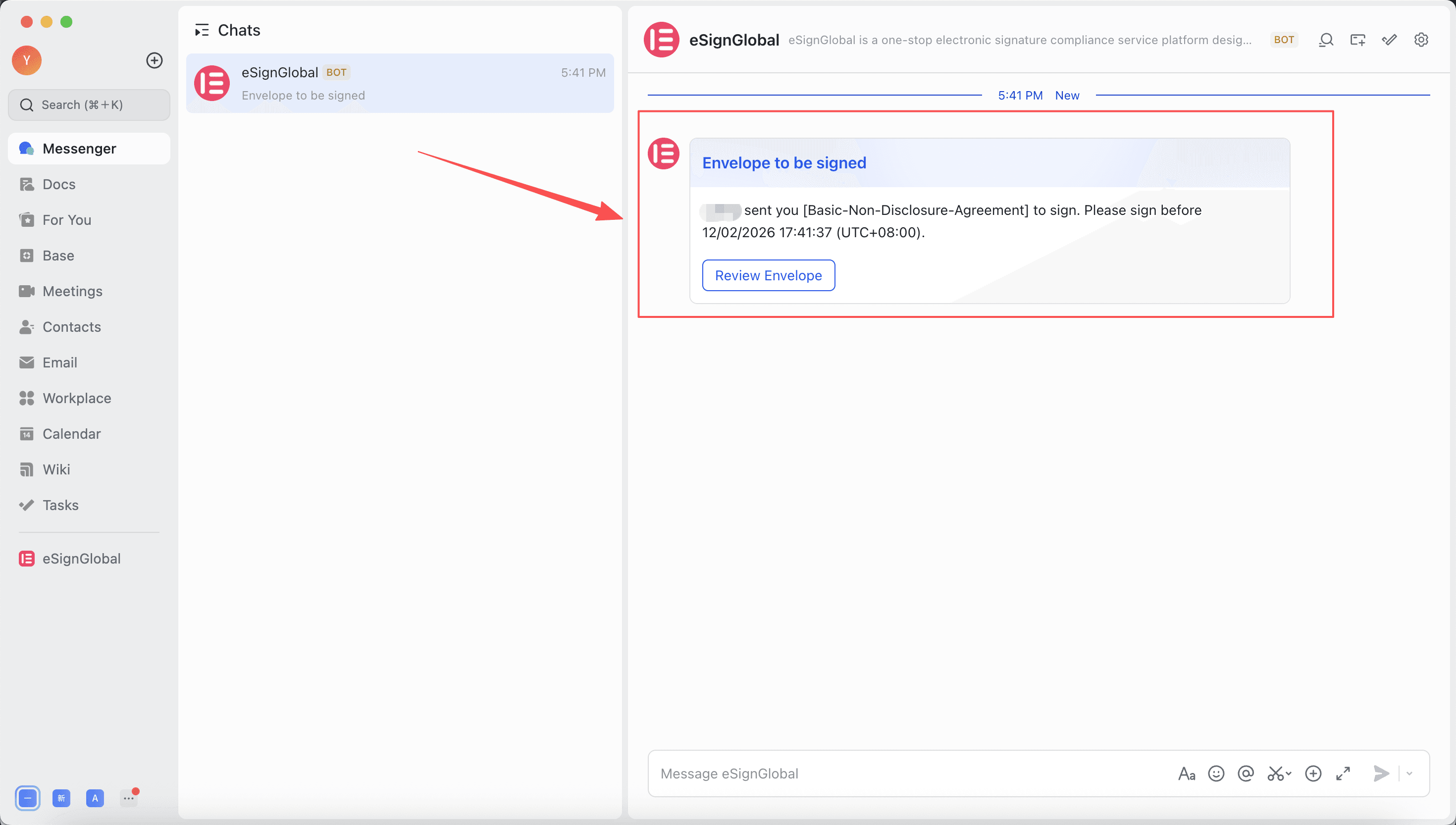
Une fois que les membres de l’organisation ont rejoint l’espace de travail, les enveloppes de signature sont envoyées par défaut dans l’espace de travail de l’organisation Lark. Les signataires peuvent recevoir des notifications de signature via le robot eSignGlobal.
-
Cliquez sur le bouton « Afficher l’enveloppe » de la notification pour ouvrir la page de signature et terminer la signature.
Remarque :
- Lorsque vous utilisez la même adresse e-mail pour rejoindre plusieurs espaces de travail de l’organisation Lark, vous ne recevrez pas les notifications de signature du robot Lark.
Pour connaître le processus d’utilisation après avoir accédé à l’espace de travail, veuillez consulter le manuel d’utilisation d’eSignGlobal.


