


 Pusat Khidmat
Pendaftaran dan Log Masuk
eSignGlobal berintegrasi mendalam dengan Lark, mewujudkan pengalaman cekap e-tandatangan sehenti untuk pengguna: Sambungkan eSignGlobal dengan satu klik di pasaran aplikasi Lark untuk menyelesaikan keseluruhan proses operasi seperti pengurusan sampul surat dan penandatanganan dengan mudah; anda juga boleh menerima pemberitahuan penandatanganan masa nyata melalui Lark, klik untuk melompat dengan cepat ke pautan penandatanganan, menjadikan penandatanganan rentas sempadan cekap dan tanpa kebimbangan.
Pemasangan Aplikasi
-
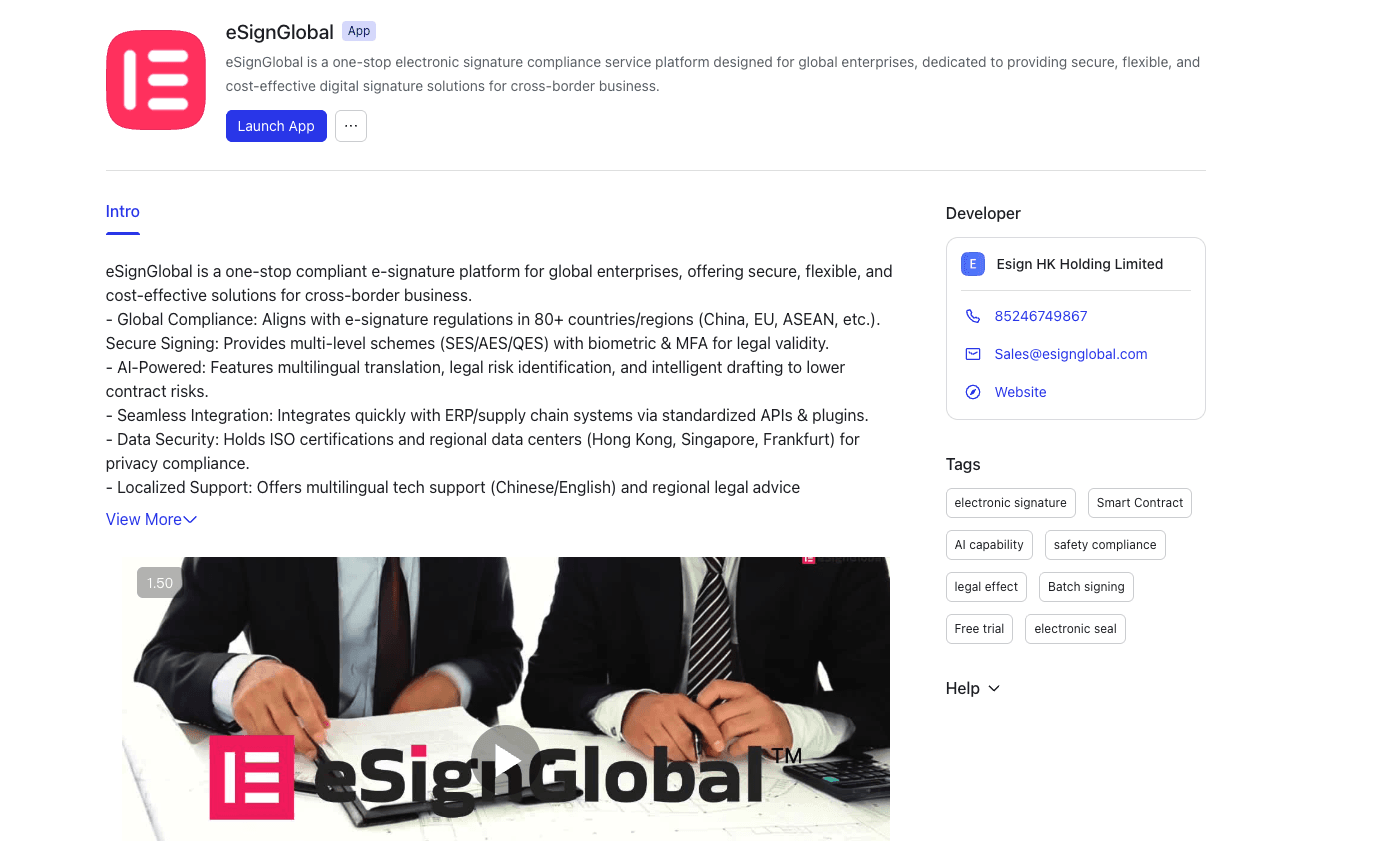
Pentadbir organisasi Lark perlu memasang dan membenarkan aplikasi eSignGlobal di pasaran aplikasi.
-
Selepas pemasangan berjaya, buka aplikasi eSignGlobal dalam meja kerja Lark.
Perhatian:
- Selepas berjaya memasang aplikasi eSignGlobal, pentadbir organisasi perlu memasuki aplikasi dan membuka ruang kerja eSignGlobal untuk organisasi. Ahli lain dalam organisasi akan menyertai ruang kerja yang dicipta oleh pentadbir secara automatik apabila mereka mengakses aplikasi kemudian.
- Hanya selepas pentadbir organisasi melengkapkan pembukaan ruang kerja, ahli lain dalam organisasi boleh menyertai dan menggunakan eSignGlobal.
Pembukaan ruang kerja eSignGlobal (tiada akaun)
-
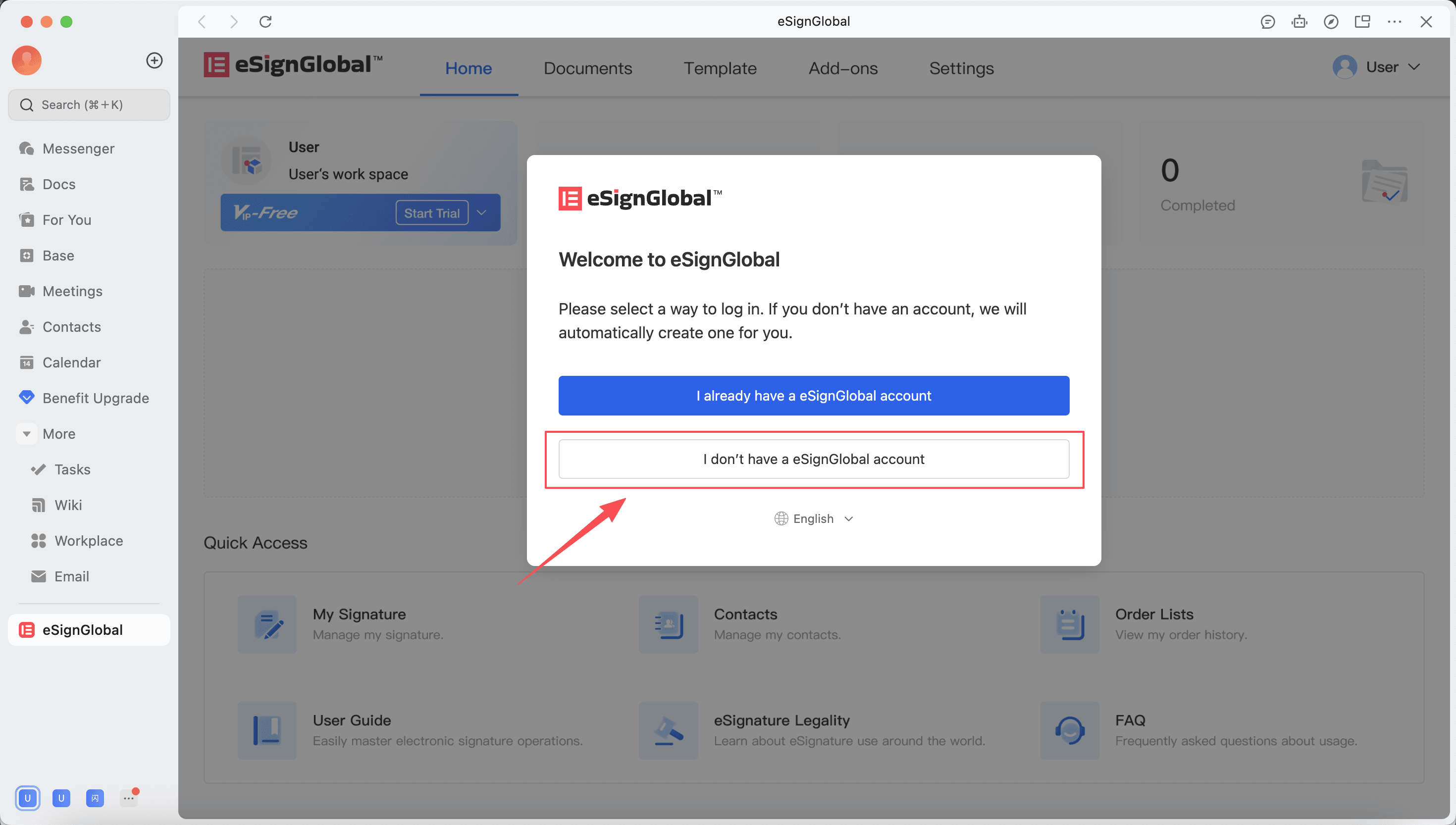
Apabila pentadbir organisasi Lark belum mencipta akaun dalam eSignGlobal, pilih “Saya tidak mempunyai akaun eSignGlobal”.
-
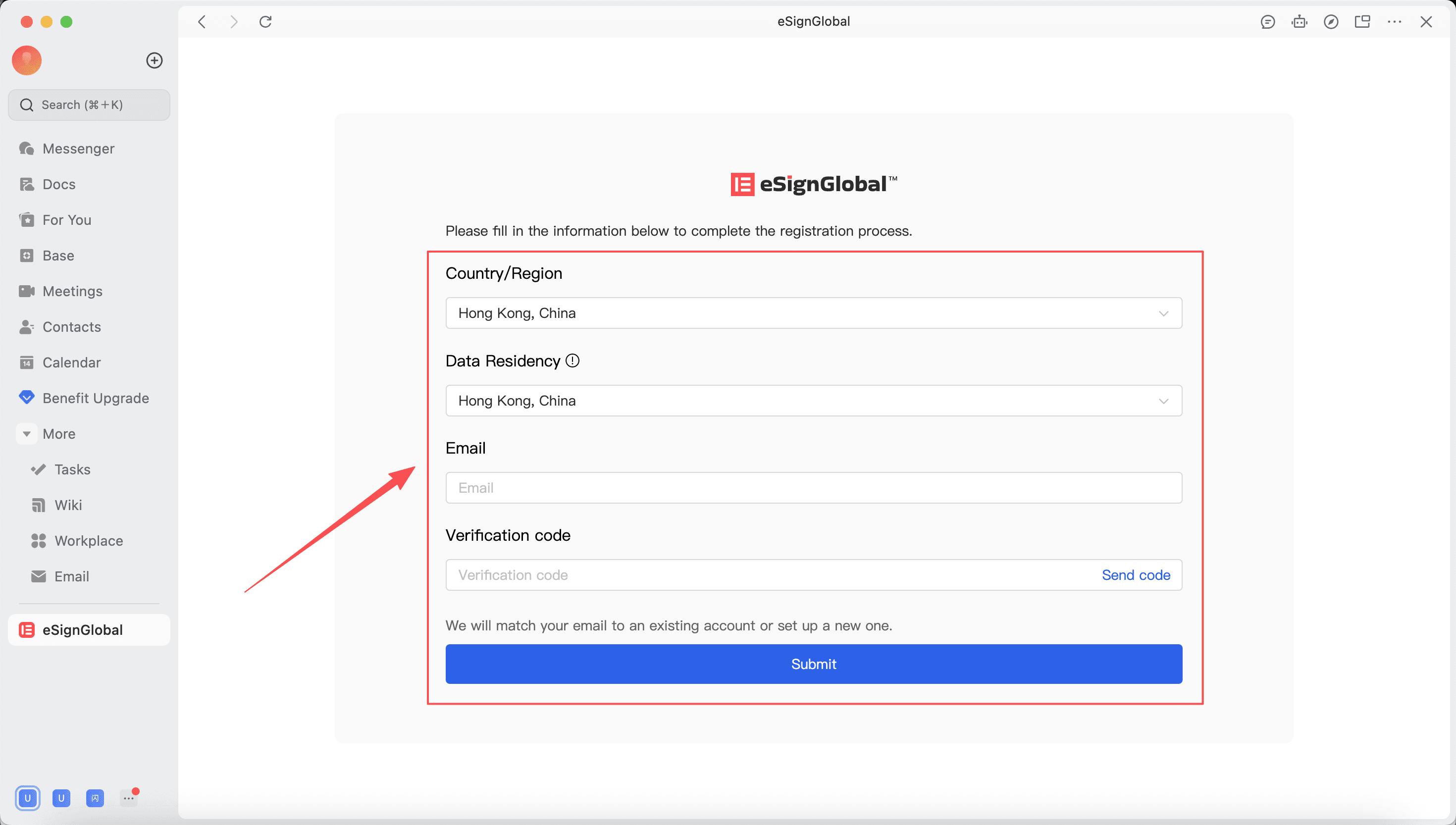
Pengguna perlu memilih pusat data, negara/rantau, mengisi e-mel dan memasukkan kod pengesahan untuk melengkapkan proses pembukaan ruang kerja.
Perhatian:
- Julat pilihan pusat data termasuk: Hong Kong, Singapura, Frankfurt. Pengguna disyorkan untuk memilih mengikut senario penggunaan mereka sendiri dan keperluan pematuhan data negara/rantau tempat mereka berada.
-
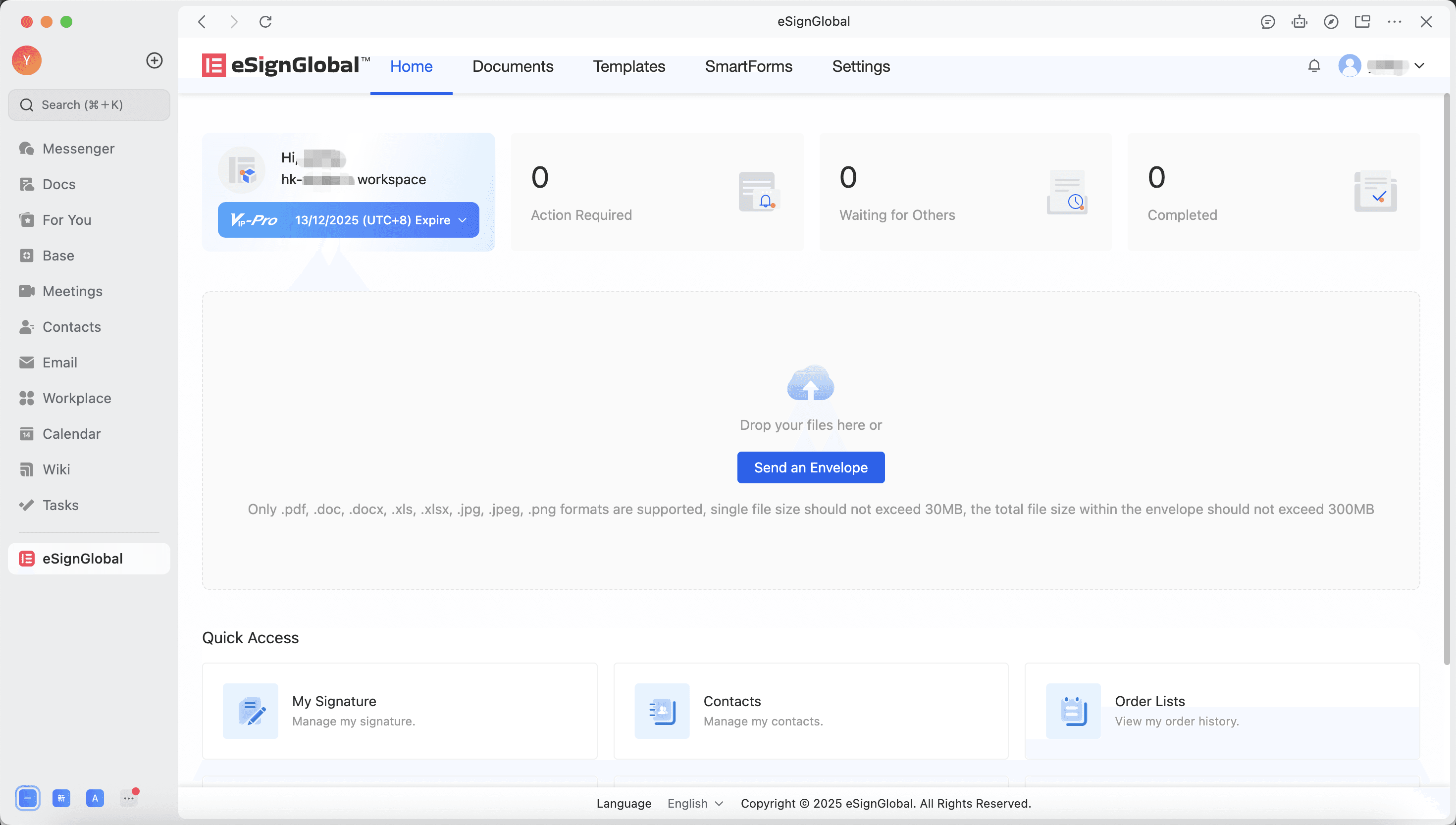
Selepas ruang kerja berjaya dibuka, pengguna memasuki halaman utama eSignGlobal. Kemudian, semua pengguna di bawah organisasi Lark akan menyertai ruang kerja ini secara automatik apabila mereka memasuki eSignGlobal.
Pembukaan ruang kerja eSignGlobal (sudah mempunyai akaun)
-
Apabila pentadbir organisasi Lark sudah mempunyai akaun eSignGlobal, pilih “Saya sudah mempunyai akaun eSignGlobal”.
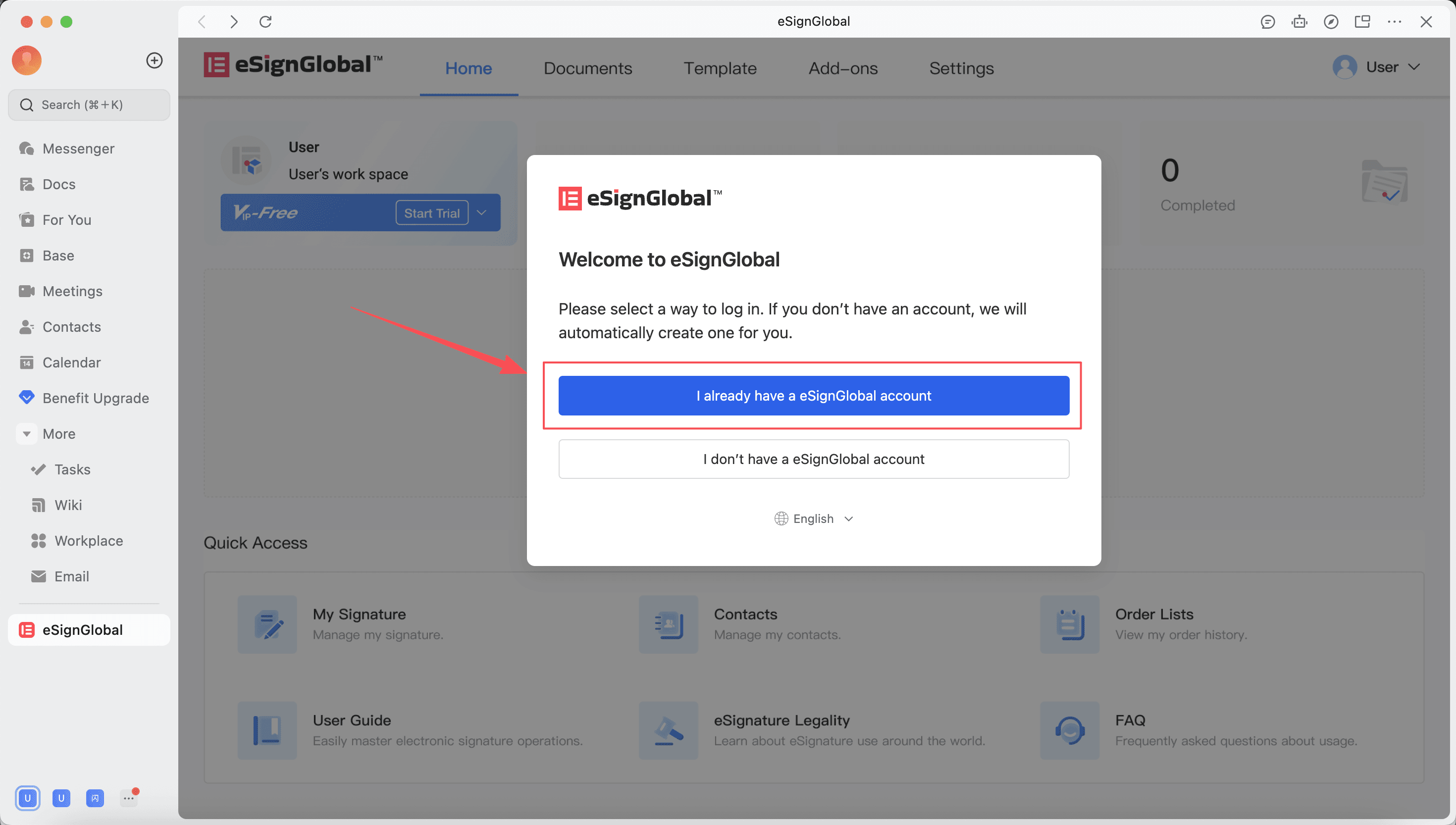
-
Pengguna log masuk ke akaun sedia ada.
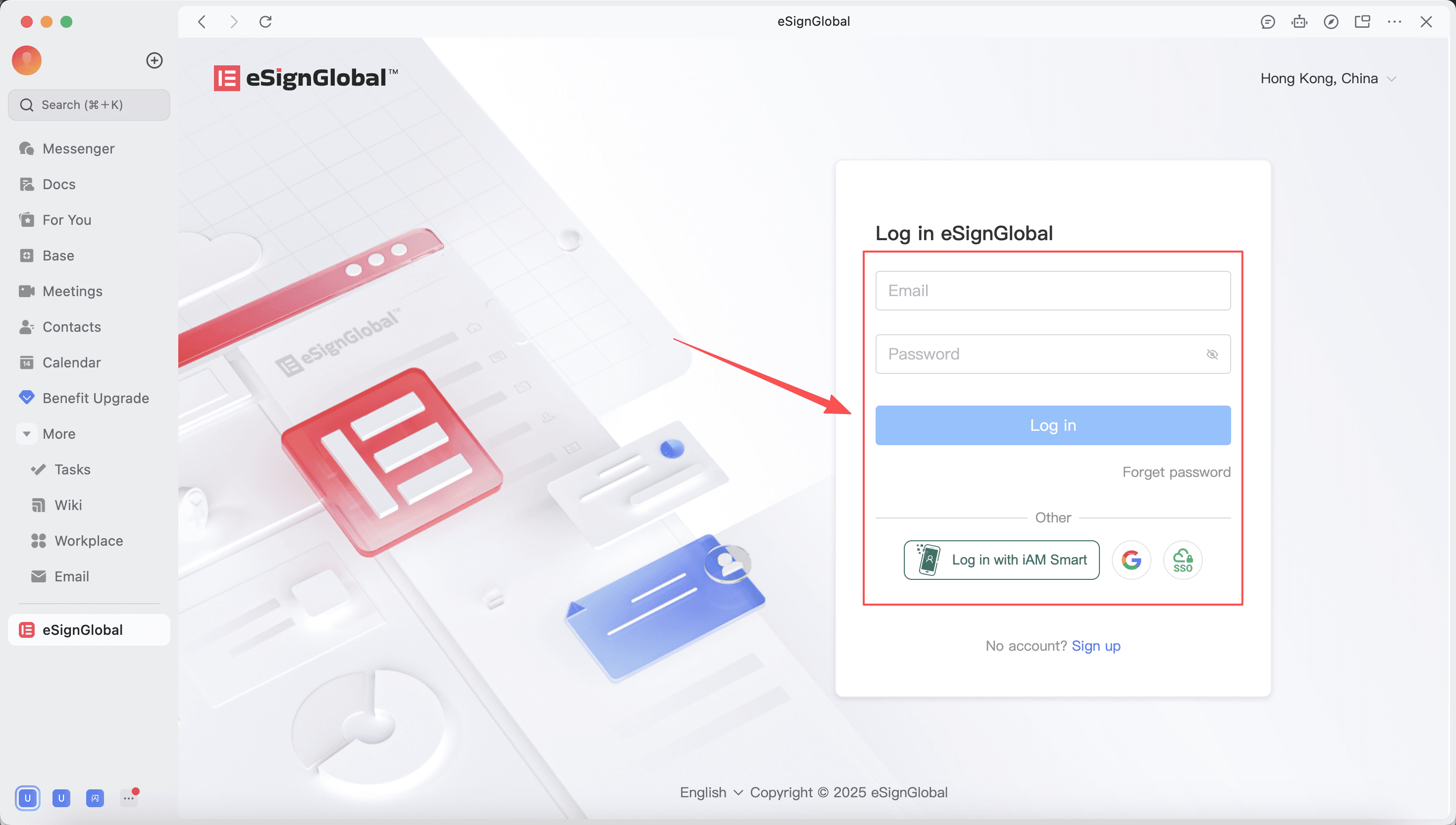
-
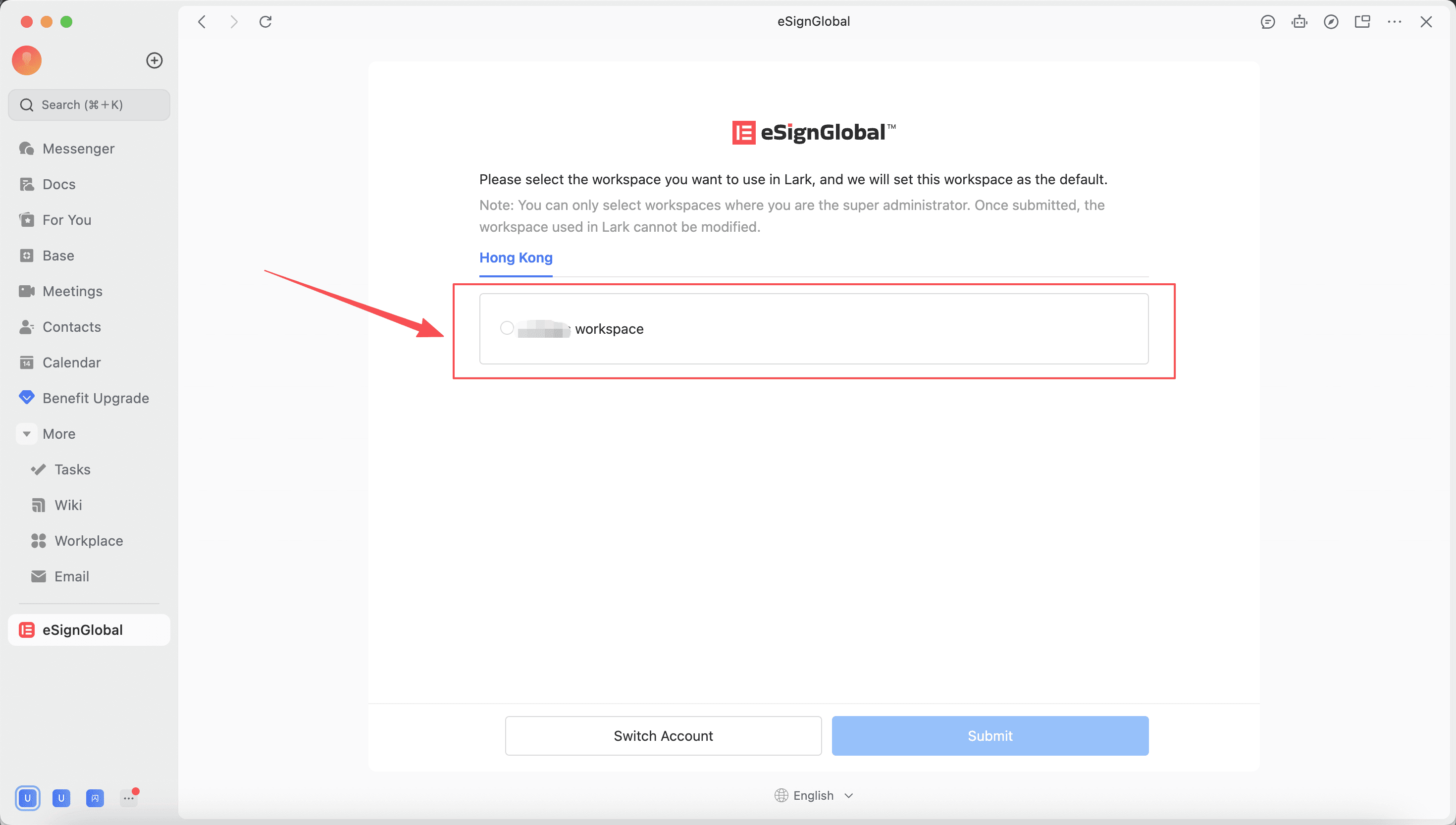
Pilih ruang kerja yang perlu digunakan dalam Lark.
Perhatian:
- Hanya ruang kerja yang anda pentadbir super boleh dipilih untuk pengikatan Lark.
- Satu organisasi Lark hanya boleh mengikat satu ruang kerja eSignGlobal, dan pengubahsuaian hubungan pengikatan tidak disokong buat masa ini.
-
Selepas berjaya dipautkan, masuk ke halaman utama eSignGlobal. Semua pengguna di bawah organisasi Lark akan menyertai ruang kerja ini secara automatik apabila mereka memasuki eSignGlobal pada masa hadapan.
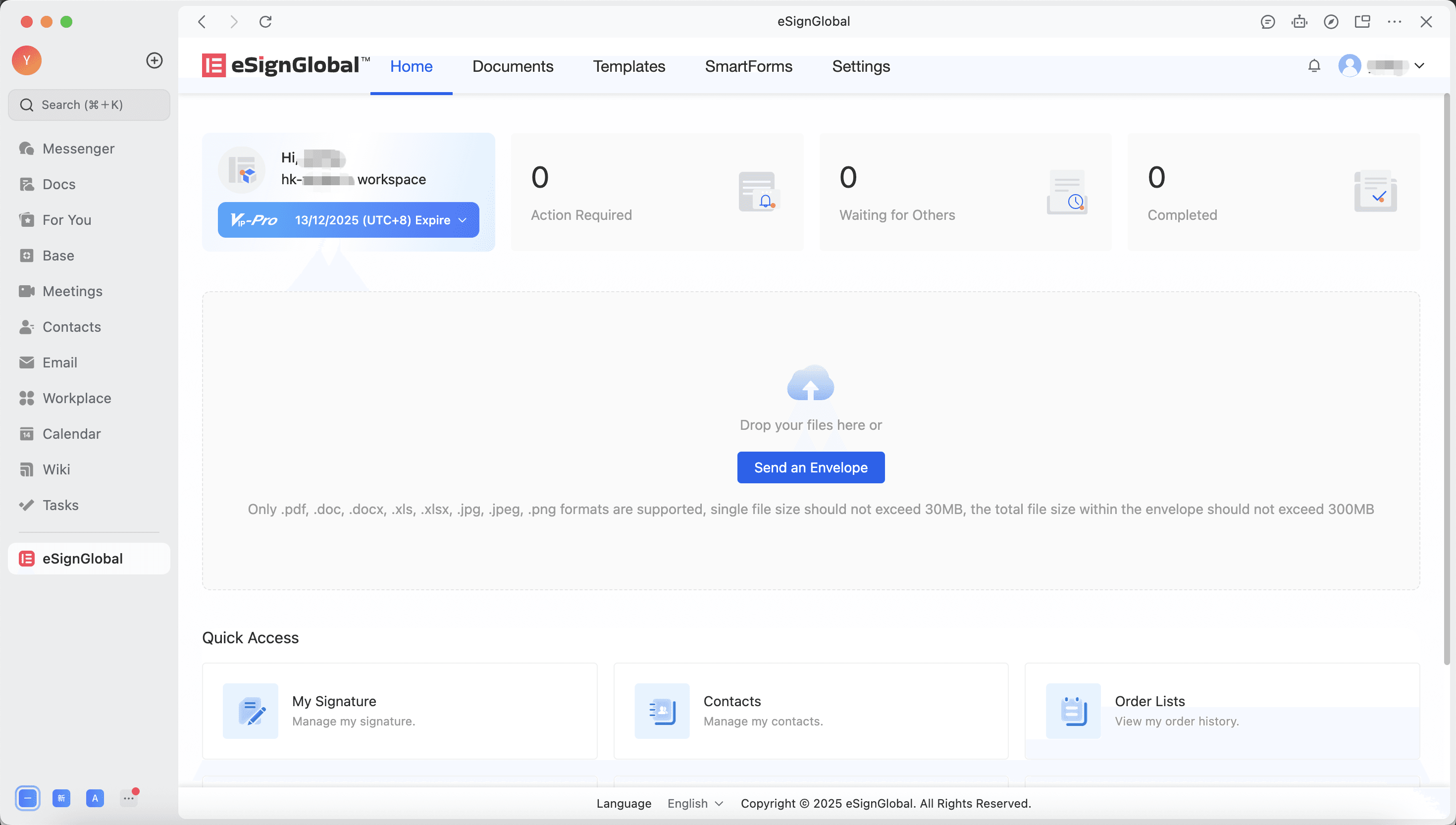
Ahli Organisasi Lark Menyertai Ruang Kerja
-
Selepas pentadbir organisasi Lark berjaya membuka ruang kerja eSignGlobal, ahli lain dalam organisasi boleh memulakan proses menyertai eSignGlobal.
-
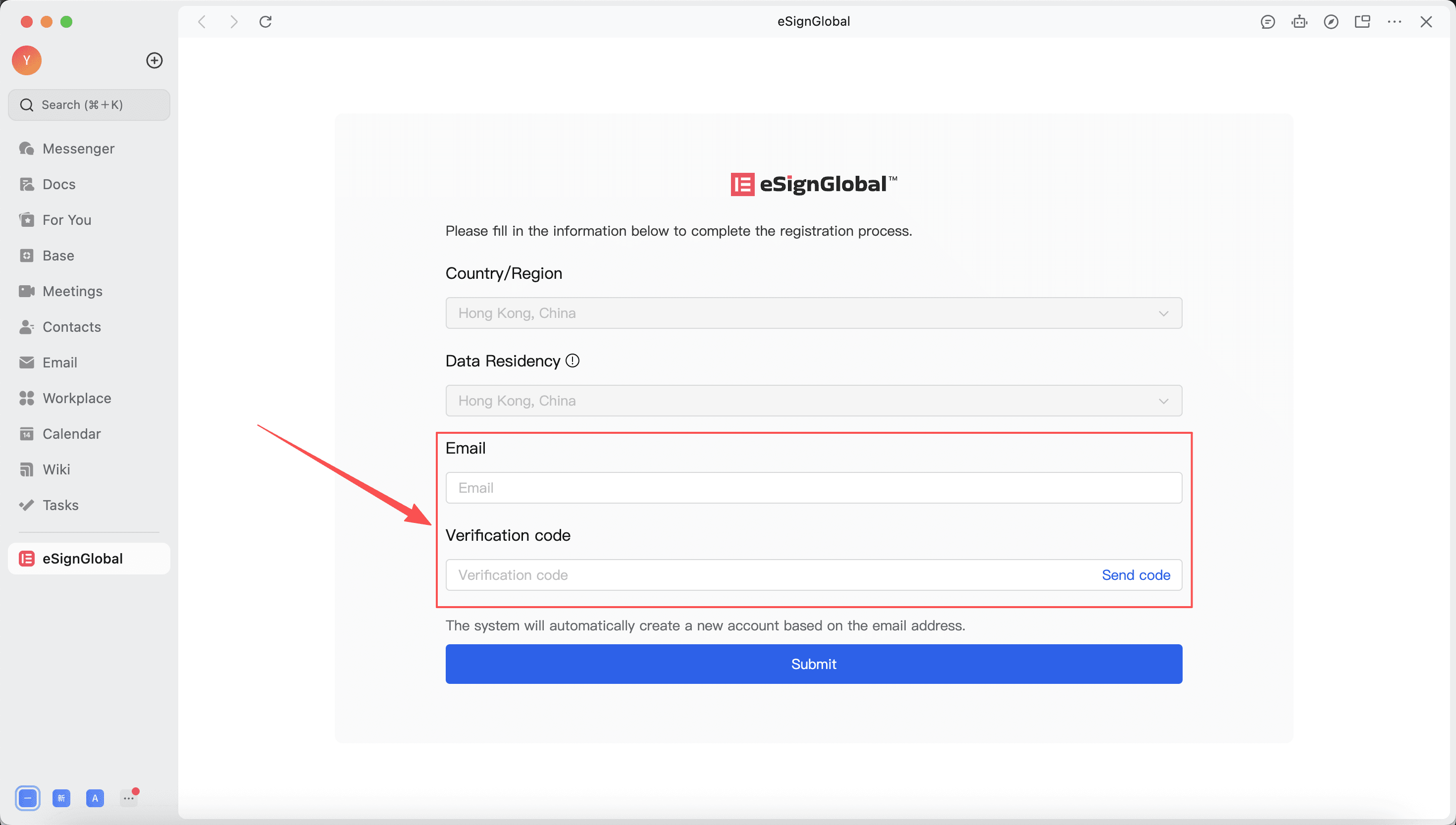
Pengguna mengklik untuk memasuki aplikasi eSignGlobal, dan mereka perlu memasukkan e-mel dan kod pengesahan untuk membuka akaun apabila mereka melawat buat kali pertama.
-
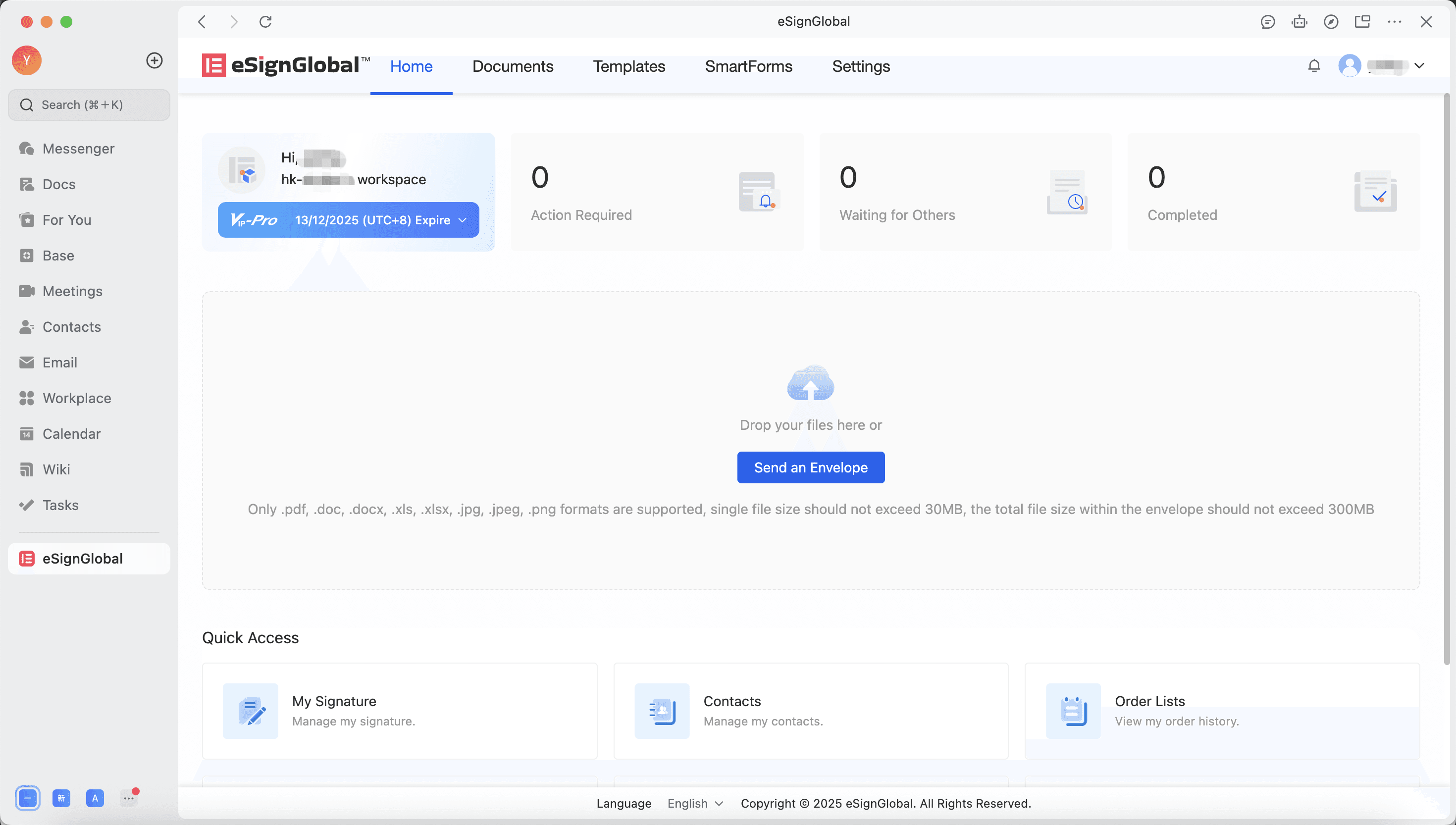
Selepas pembukaan berjaya, sertai ruang kerja eSignGlobal organisasi. Log masuk senyap apabila memasuki eSignGlobal pada masa hadapan.
Terima Peringatan Tandatangan Melalui Lark
-
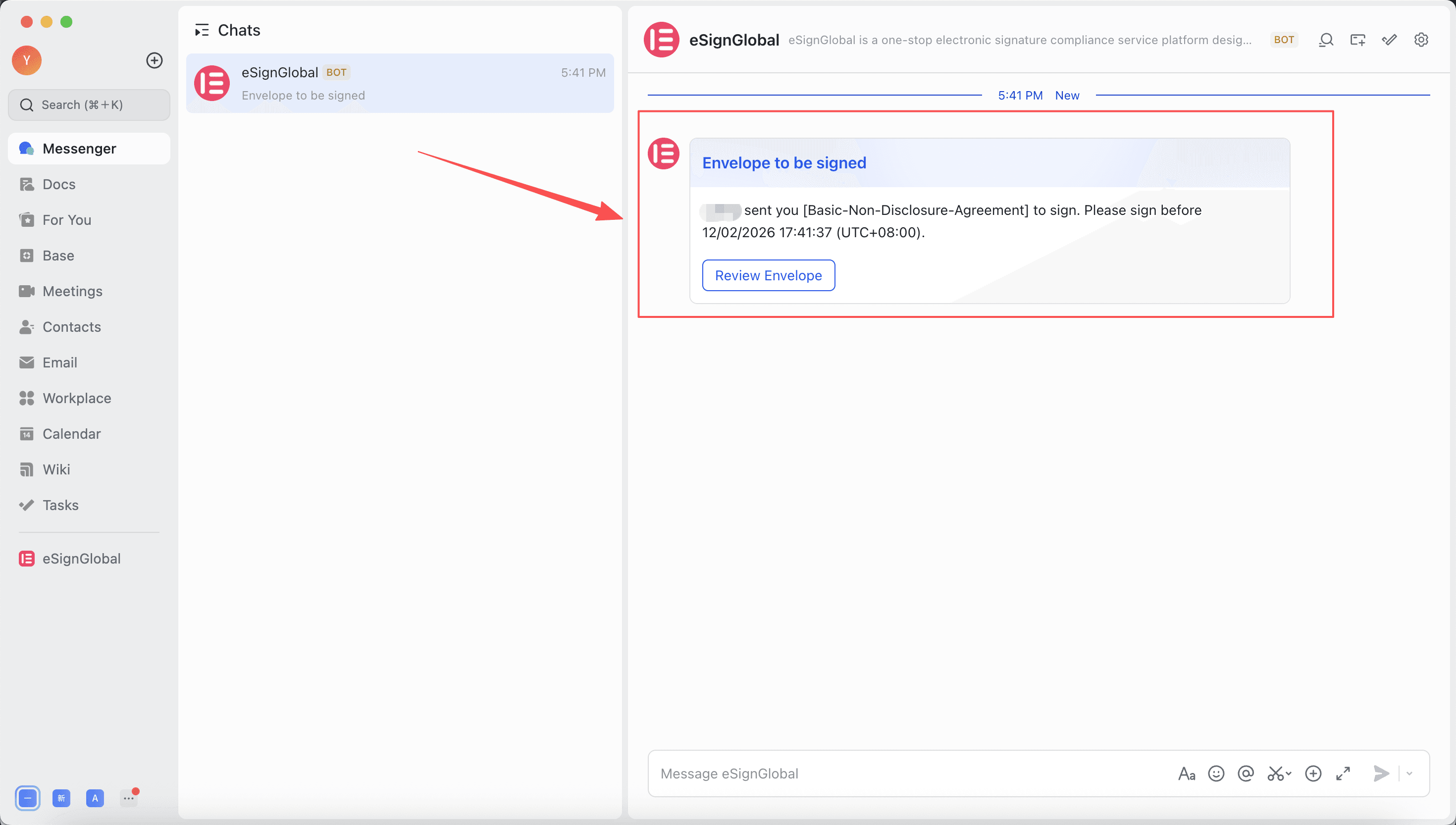
Apabila ahli organisasi menyertai ruang kerja, sampul surat tandatangan akan dihantar ke ruang kerja organisasi Lark secara lalai. Penandatangan boleh menerima pemberitahuan tandatangan melalui robot eSignGlobal.
-
Klik butang “Lihat Sampul Surat” dalam pemberitahuan untuk membuka halaman tandatangan dan melengkapkan tandatangan.
Perhatian:
- Apabila menggunakan e-mel yang sama untuk menyertai berbilang ruang kerja organisasi Lark, pengguna tidak akan menerima pemberitahuan tandatangan robot Lark.
Untuk proses penggunaan selepas memasuki ruang kerja, sila rujuk Manual Operasi eSignGlobal.


