


 Centro de servicio
Registro e inicio de sesión
eSignGlobal se integra profundamente con Lark para brindar a los usuarios una experiencia eficiente de firma electrónica integral: conéctate a eSignGlobal con un solo clic en el mercado de aplicaciones de Lark para completar fácilmente la gestión de sobres, la firma y otras operaciones de proceso completo; también puedes recibir notificaciones de firma en tiempo real a través de Lark, haz clic para saltar rápidamente al enlace de firma, haciendo que la firma transfronteriza sea eficiente y sin preocupaciones.
Instalación de la aplicación
-
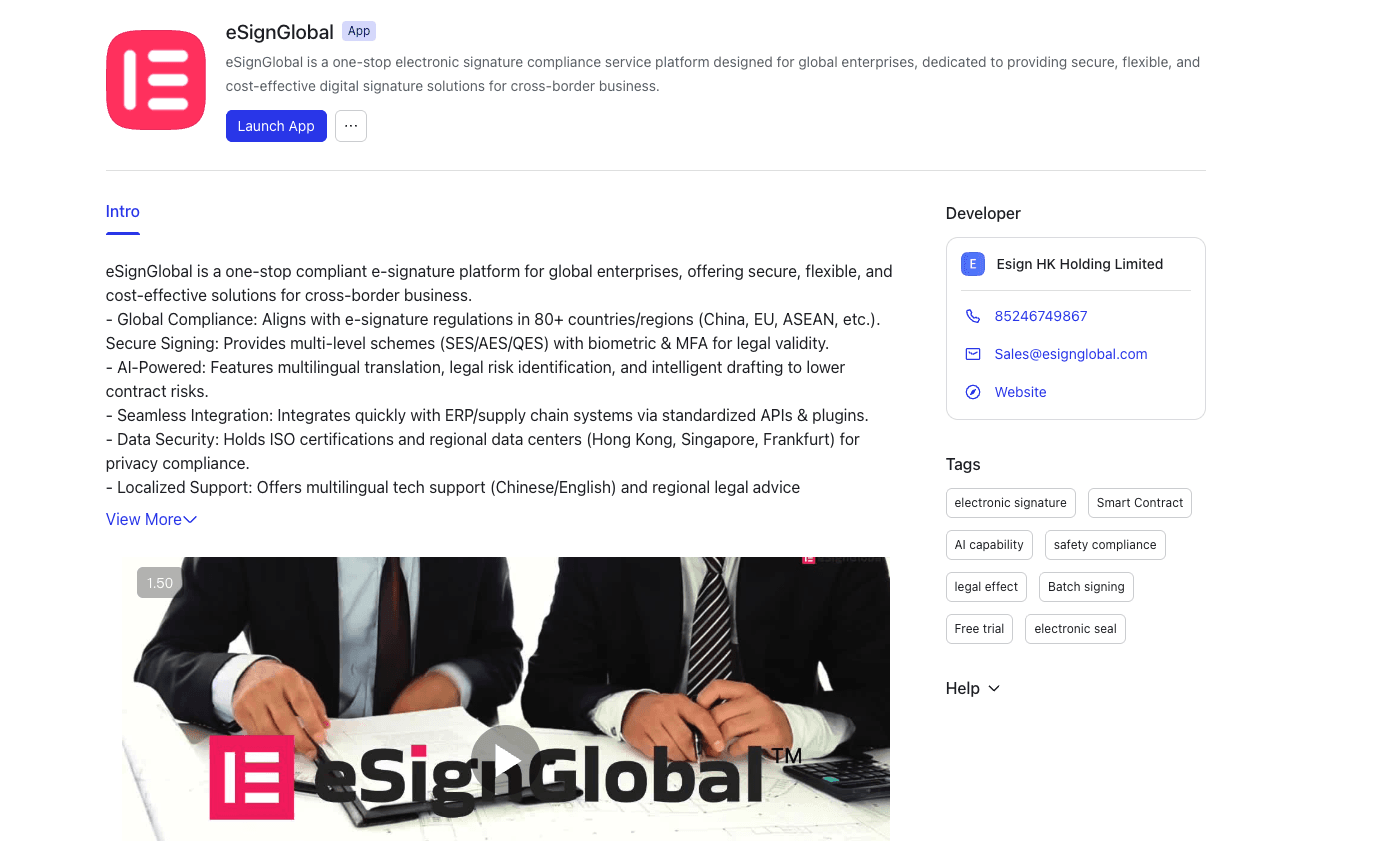
El administrador de la organización de Lark debe instalar y autorizar la aplicación eSignGlobal en el mercado de aplicaciones.
-
Después de la instalación exitosa, abre la aplicación eSignGlobal en el banco de trabajo de Lark.
Atención:
- Después de instalar correctamente la aplicación eSignGlobal, el administrador de la organización debe ingresar a la aplicación y abrir un espacio de trabajo de eSignGlobal para la organización. Otros miembros de la organización se unirán automáticamente al espacio de trabajo creado por el administrador cuando accedan a la aplicación posteriormente.
- Otros miembros de la organización solo pueden unirse y usar eSignGlobal después de que el administrador de la organización complete la apertura del espacio de trabajo.
Apertura del espacio de trabajo de eSignGlobal (sin cuenta)
-
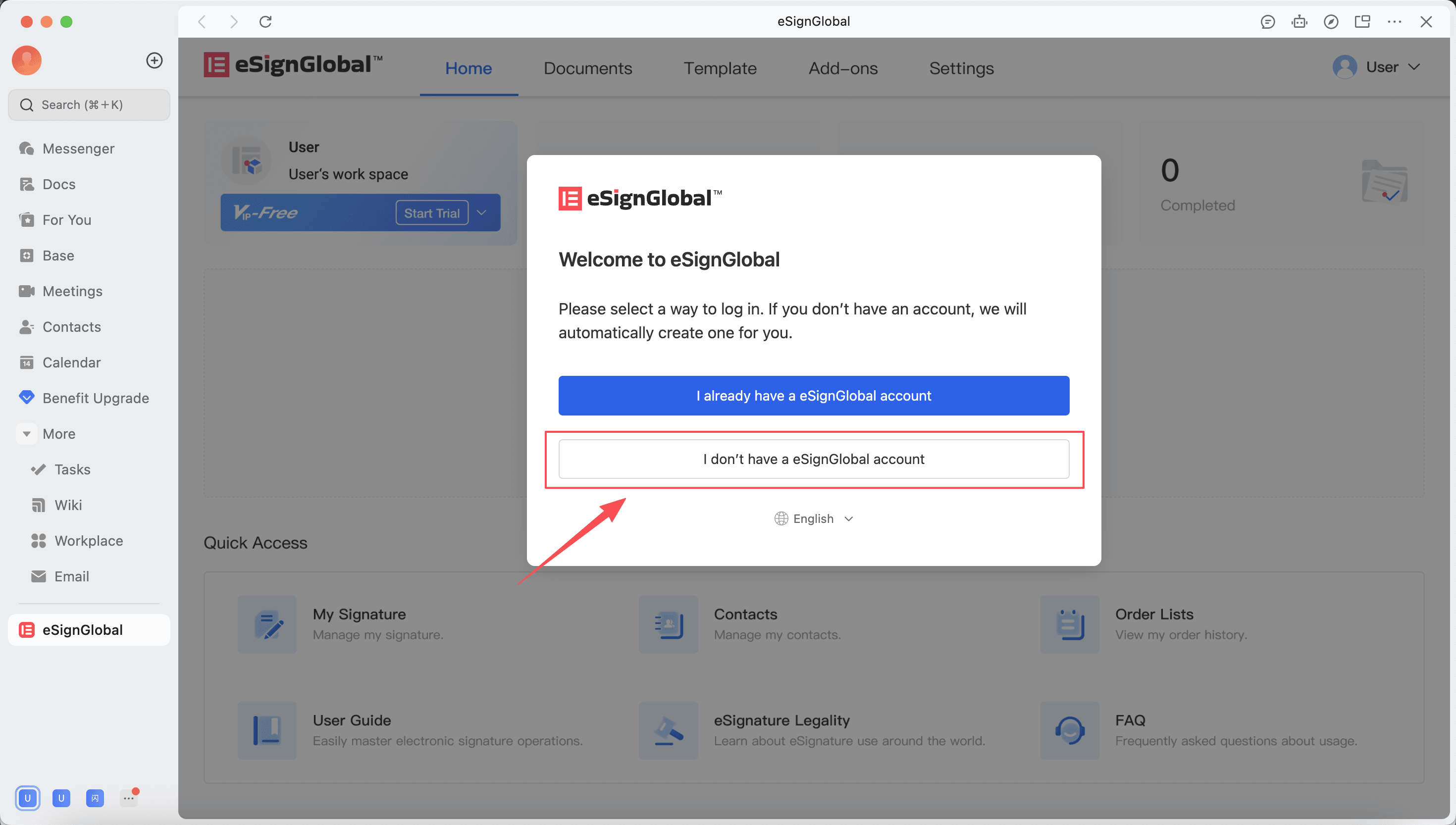
Cuando el administrador de la organización de Lark no ha creado una cuenta en eSignGlobal, selecciona “No tengo una cuenta de eSignGlobal”.
-
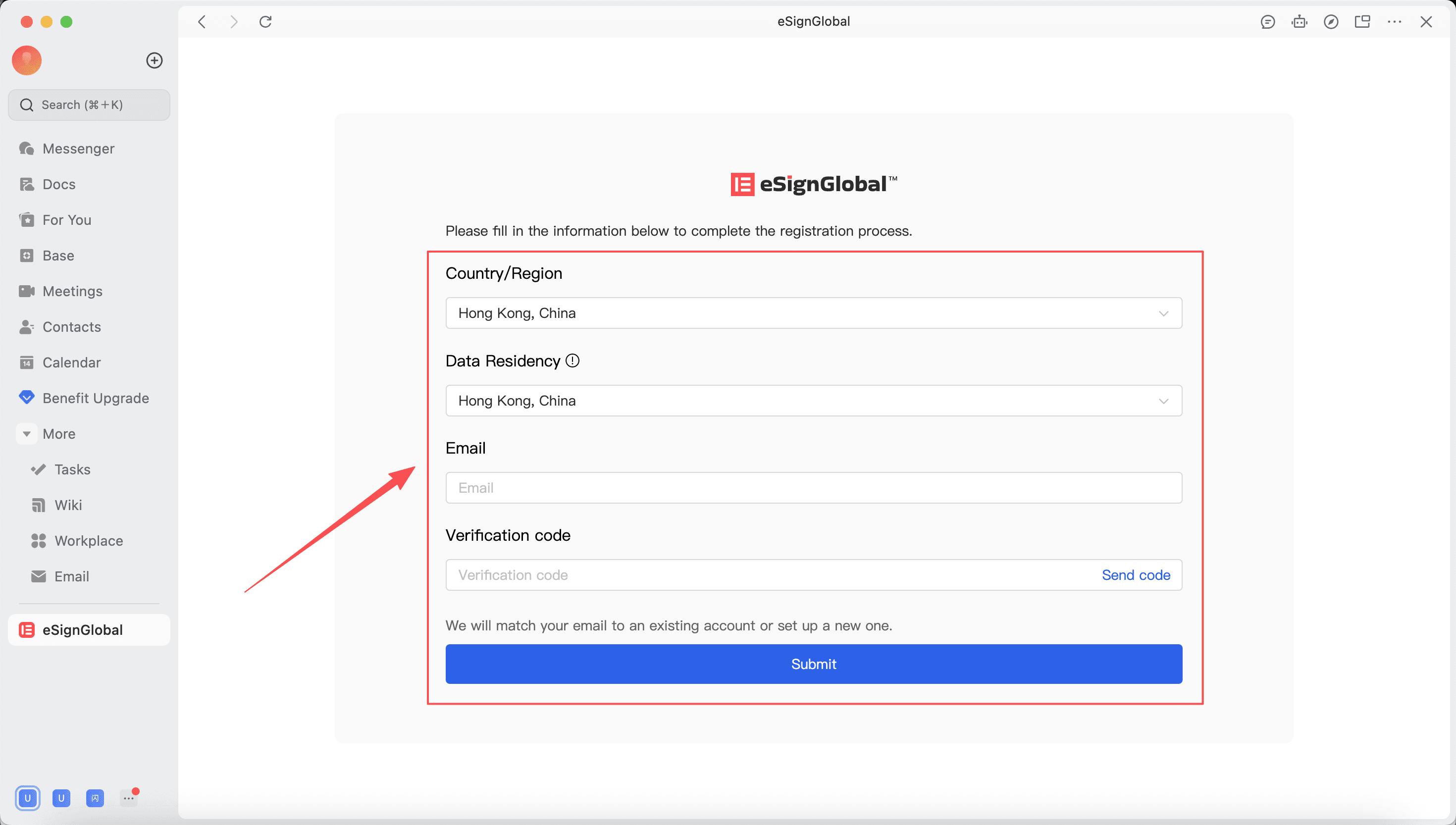
El usuario debe seleccionar el centro de datos, el país/región, completar el correo electrónico e ingresar el código de verificación para completar el proceso de apertura del espacio de trabajo.
Atención:
- El rango opcional del centro de datos incluye: Hong Kong, Singapur, Frankfurt. Se recomienda a los usuarios que elijan según sus propios escenarios de uso y los requisitos de cumplimiento de datos del país/región donde se encuentran.
-
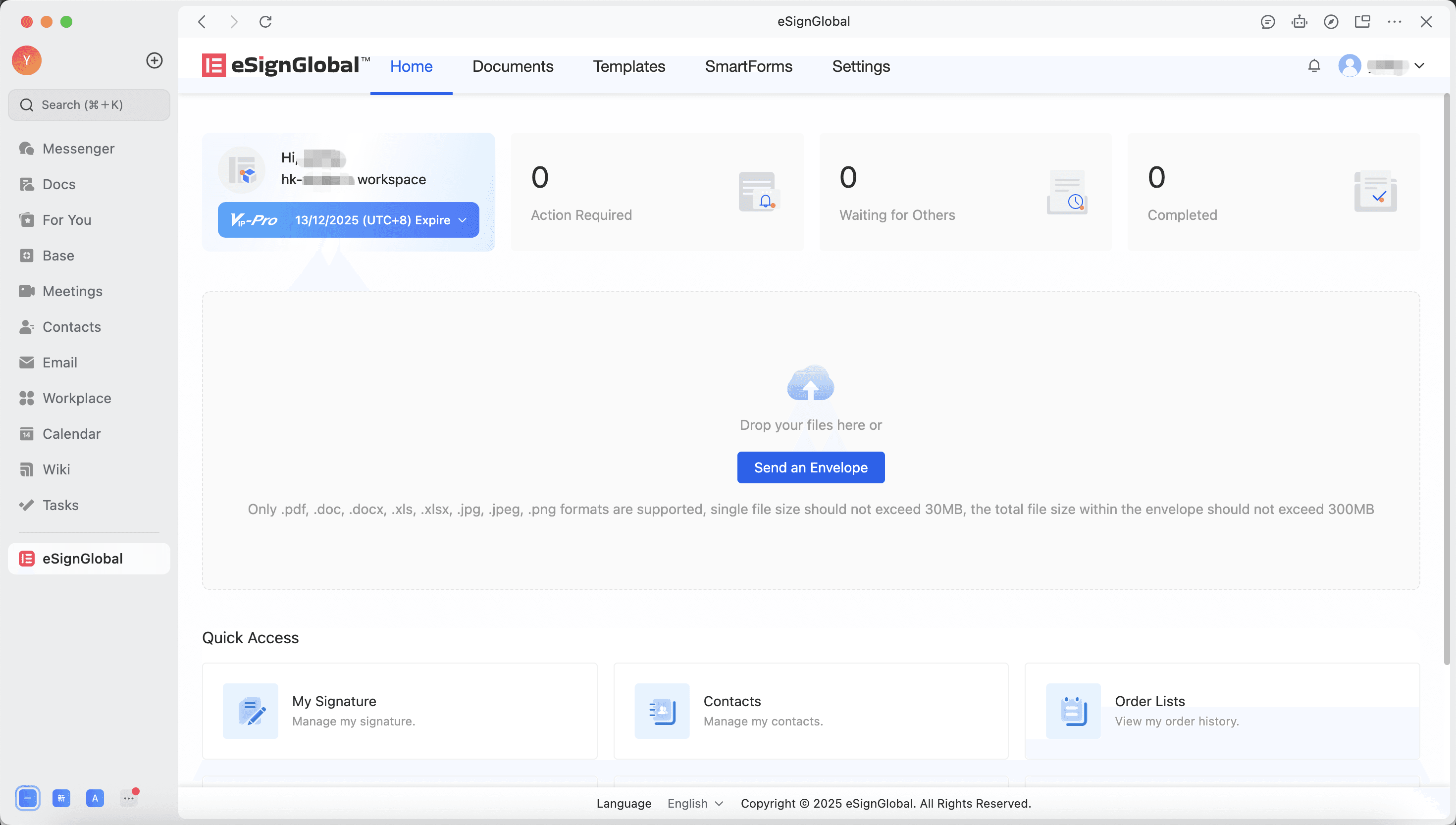
Después de que el espacio de trabajo se abra con éxito, el usuario ingresa a la página de inicio de eSignGlobal. Posteriormente, todos los usuarios de la organización de Lark se unirán automáticamente a este espacio de trabajo cuando ingresen a eSignGlobal.
Apertura del espacio de trabajo de eSignGlobal (cuenta existente)
-
Cuando el administrador de la organización de Lark ya tiene una cuenta de eSignGlobal, selecciona “Ya tengo una cuenta de eSignGlobal”.
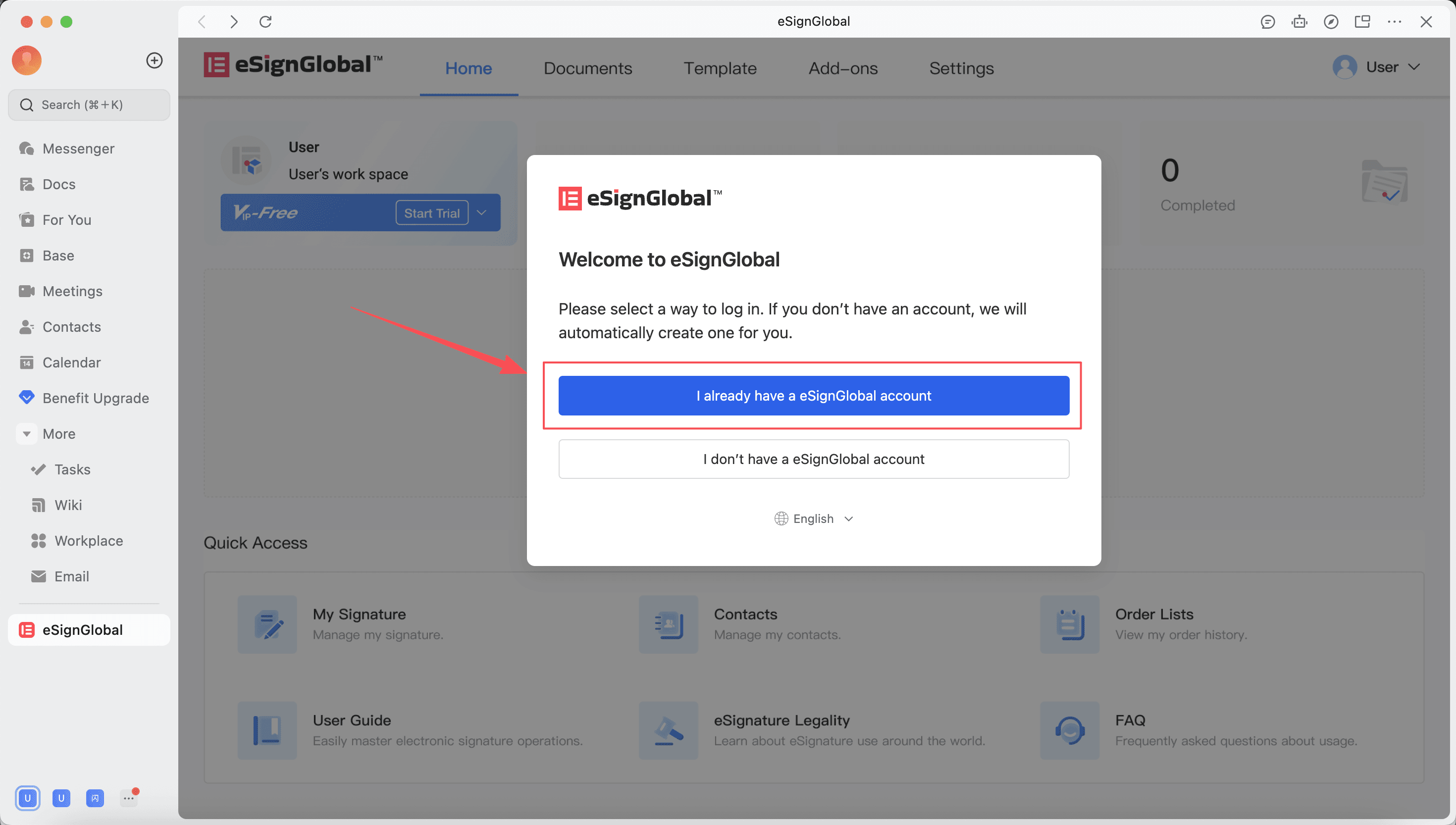
-
El usuario inicia sesión en la cuenta existente.
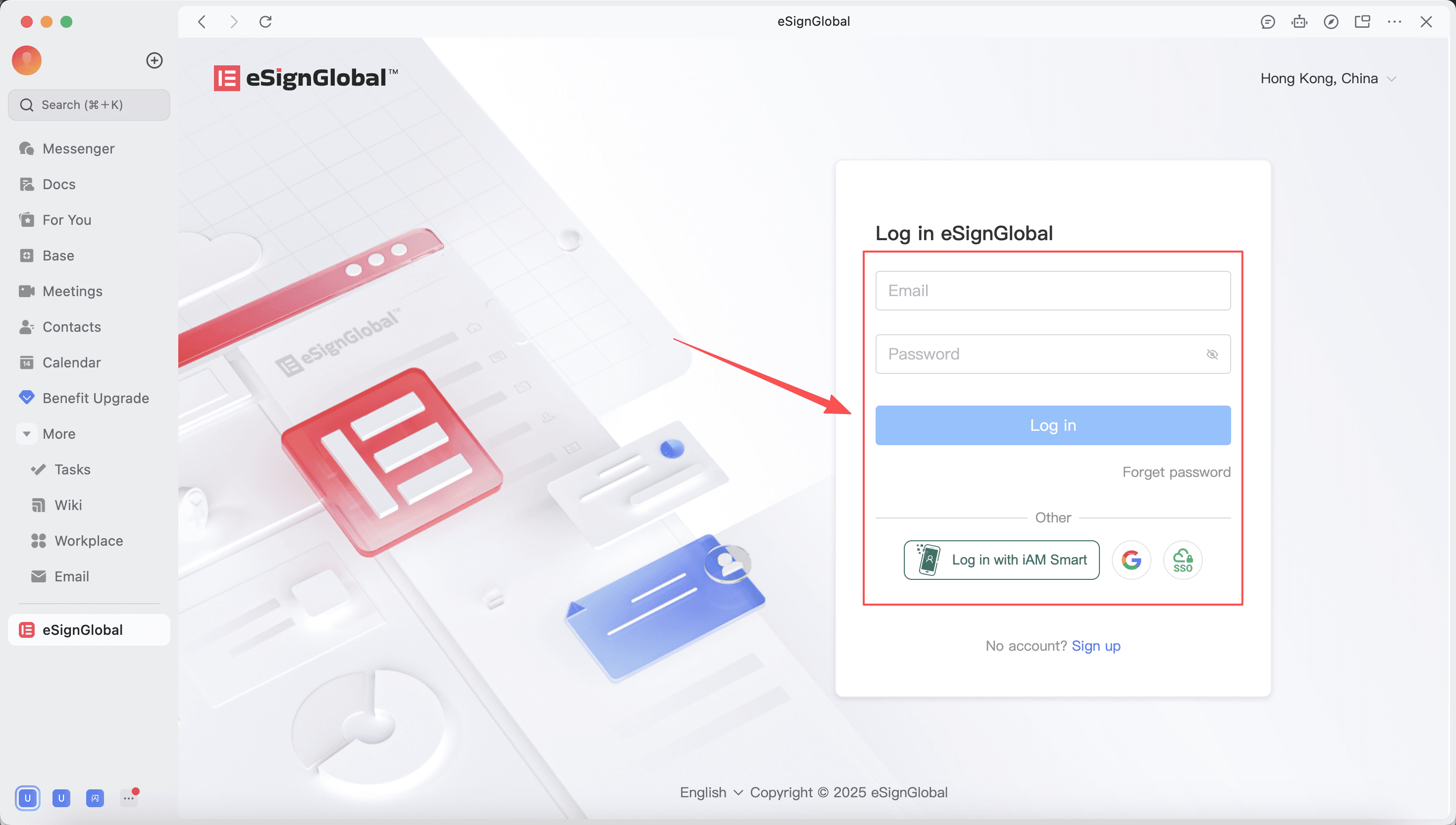
-
Selecciona el espacio de trabajo que necesitas usar en Lark.
Atención:
- Solo puedes seleccionar el espacio de trabajo del que eres superadministrador para la vinculación de Lark.
- Una organización de Lark solo puede vincular un espacio de trabajo de eSignGlobal, y la modificación de la relación de vinculación no es compatible temporalmente.
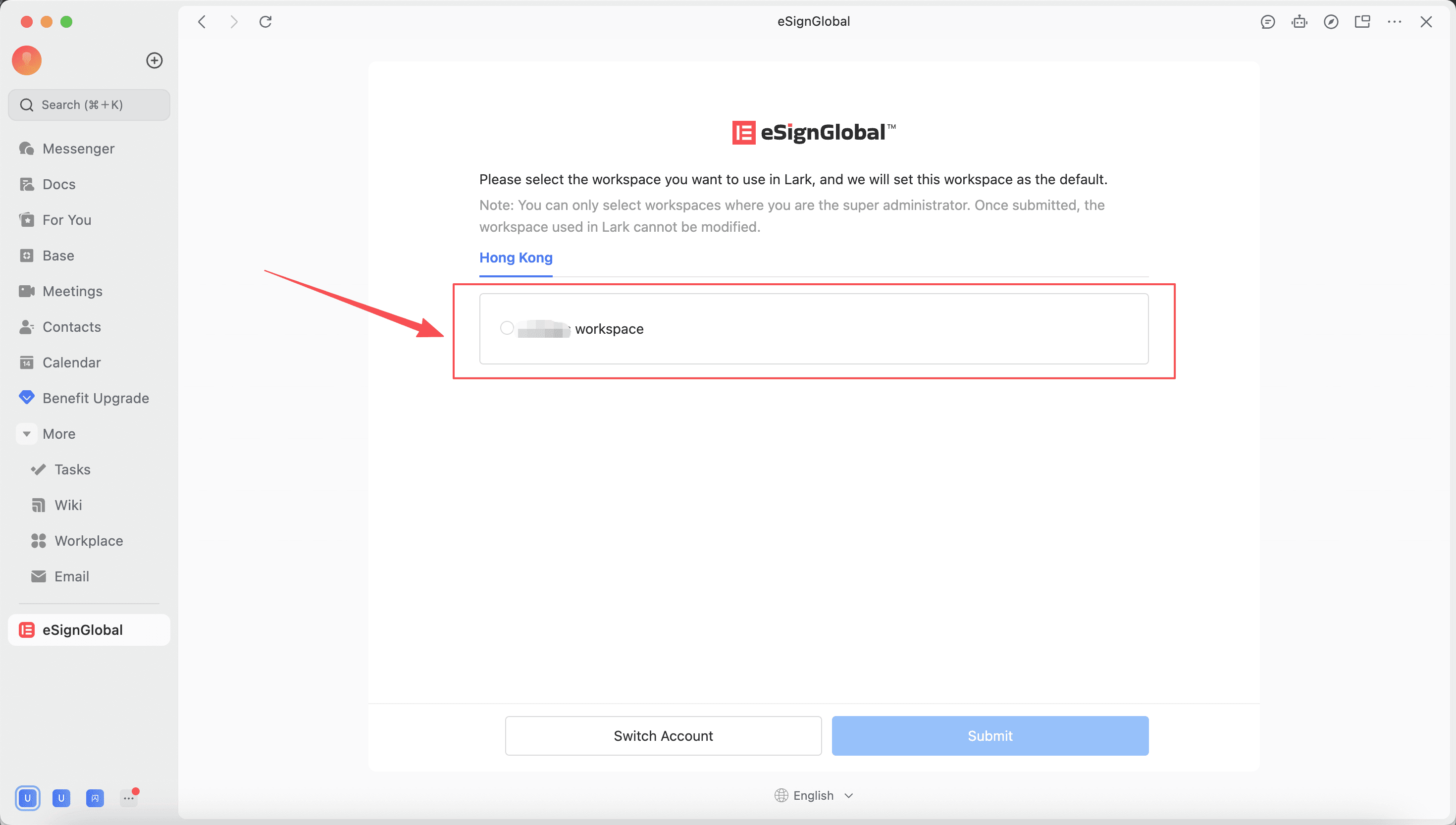
-
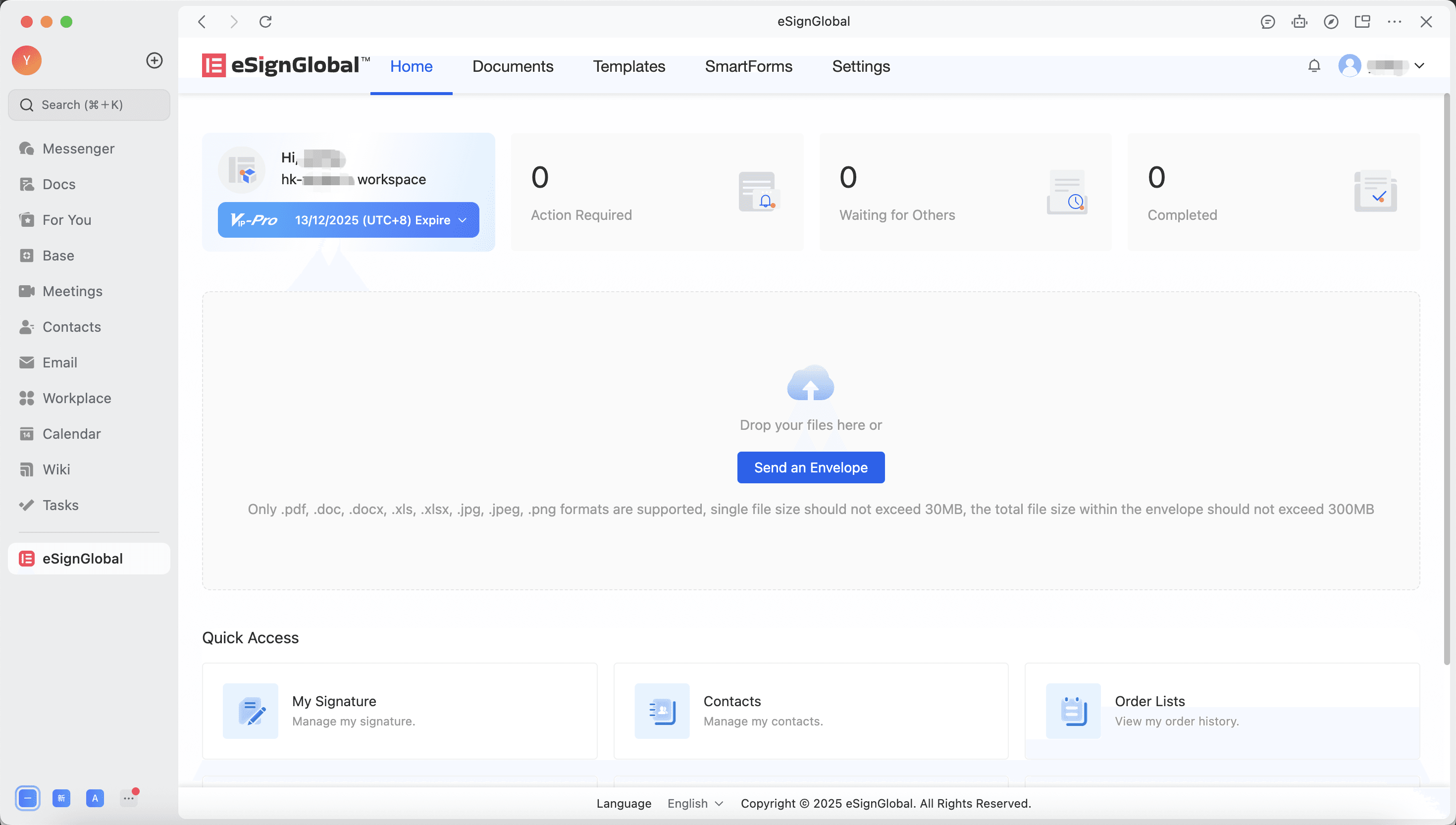
Una vez que la vinculación sea exitosa, ingresa a la página de inicio de eSignGlobal. En adelante, todos los usuarios de la organización de Lark se unirán automáticamente a este espacio de trabajo al ingresar a eSignGlobal.
Cómo los miembros de la organización de Lark se unen al espacio de trabajo
-
Después de que el administrador de la organización de Lark haya abierto con éxito el espacio de trabajo de eSignGlobal, los otros miembros de la organización pueden iniciar el proceso de unirse a eSignGlobal.
-
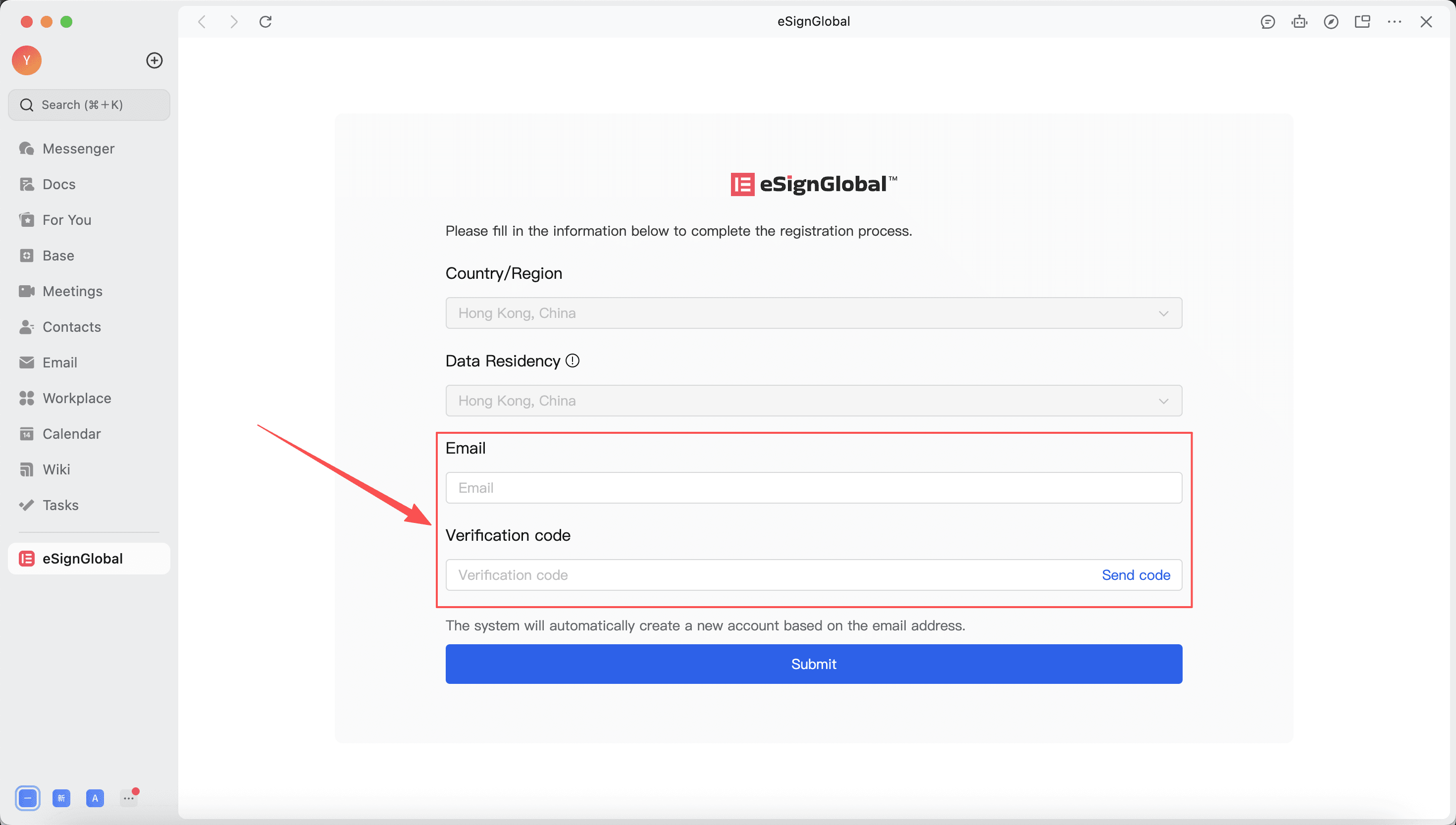
Los usuarios hacen clic para ingresar a la aplicación eSignGlobal y deben ingresar su correo electrónico y código de verificación para abrir una cuenta la primera vez que la visitan.
-
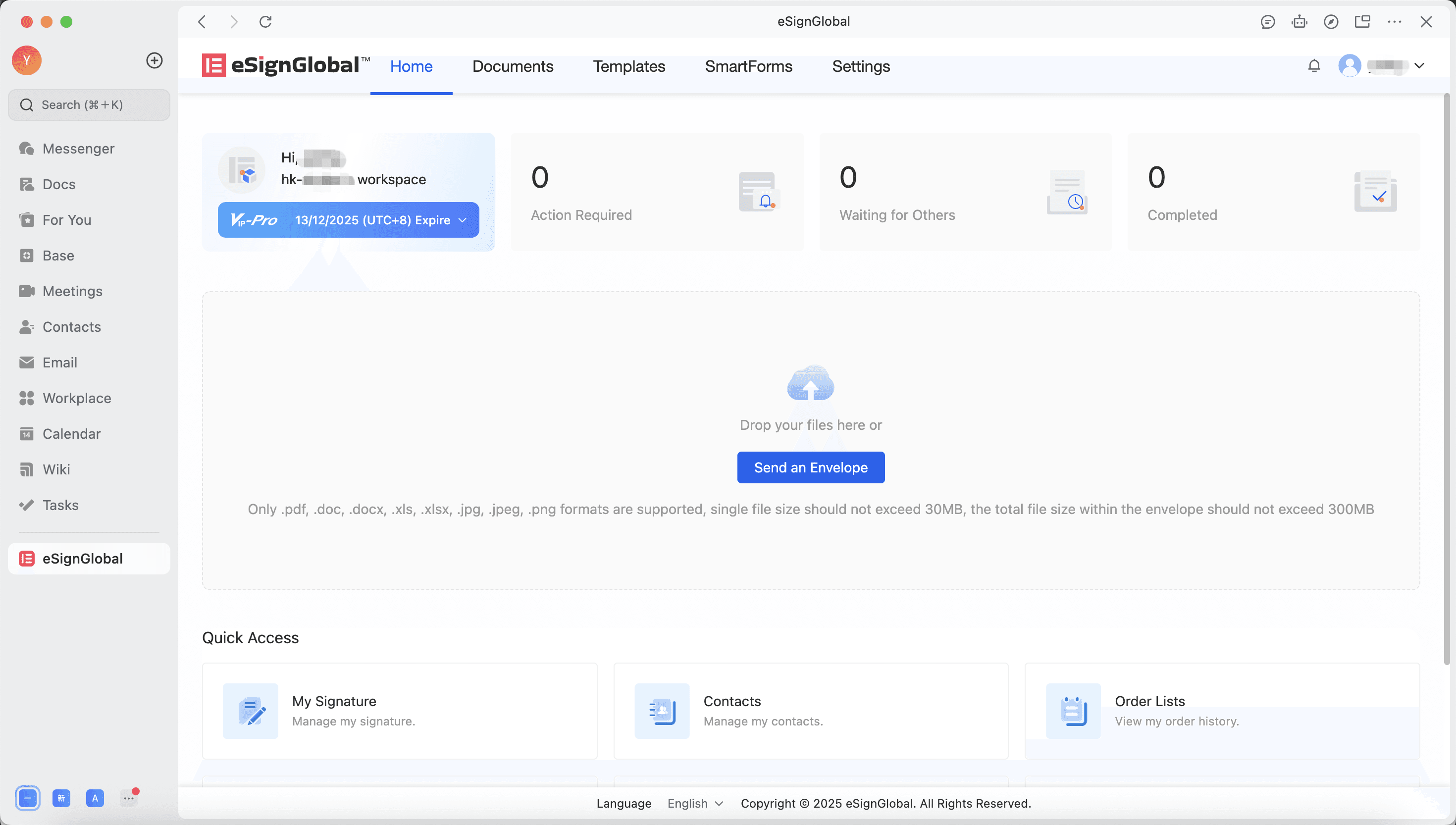
Después de una apertura exitosa, únete al espacio de trabajo de eSignGlobal de la organización. El inicio de sesión silencioso se realizará al ingresar a eSignGlobal en el futuro.
Recibir recordatorios de firma a través de Lark
-
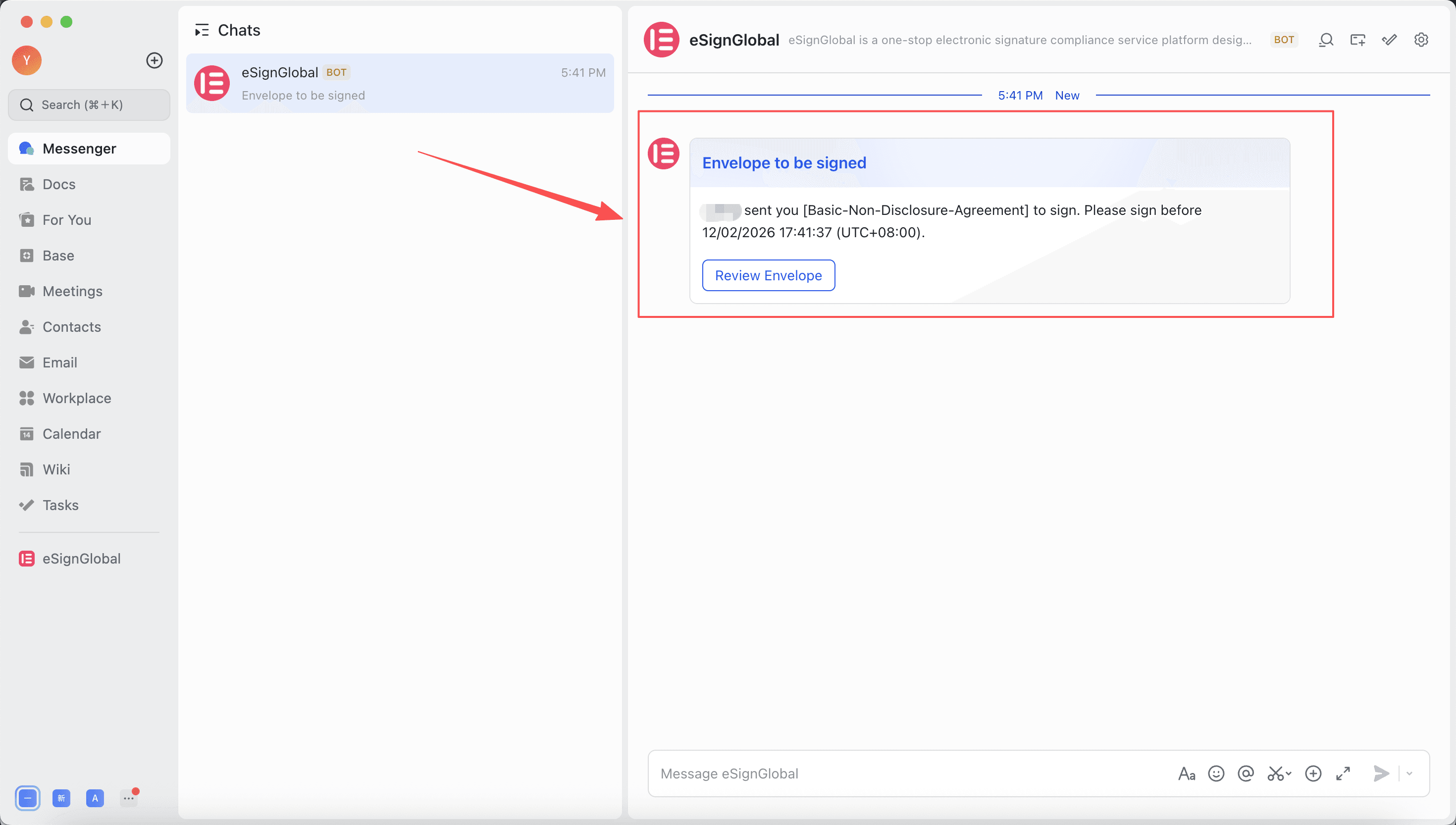
Cuando los miembros de la organización se unen al espacio de trabajo, el sobre de firma se enviará de forma predeterminada al espacio de trabajo de la organización de Lark. El firmante puede recibir notificaciones de firma a través del robot eSignGlobal.
-
Haz clic en el botón “Ver sobre” en la notificación para abrir la página de firma y completar la firma.
Atención:
- Cuando se utiliza el mismo correo electrónico para unirse a varios espacios de trabajo de la organización de Lark, el usuario no recibirá notificaciones de firma del robot de Lark.
Para conocer el proceso de uso después de ingresar al espacio de trabajo, consulta el Manual de operación de eSignGlobal.


