


 Sentro ng Serbisyo
Pagpaparehistro at Pag-login
Ang eSignGlobal ay malalim na isinama sa Lark, na lumilikha ng one-stop na mahusay na karanasan sa electronic signature para sa mga user: I-access ang eSignGlobal sa isang click sa Lark app market upang madaling makumpleto ang buong proseso ng pamamahala ng envelope, pagpirma, atbp.; maaari ka ring makatanggap ng mga real-time na notification sa pagpirma sa pamamagitan ng Lark, at mag-click upang mabilis na lumipat sa link ng pagpirma, na ginagawang mahusay at walang pag-aalala ang cross-border na pagpirma.
Pag-install ng Application
-
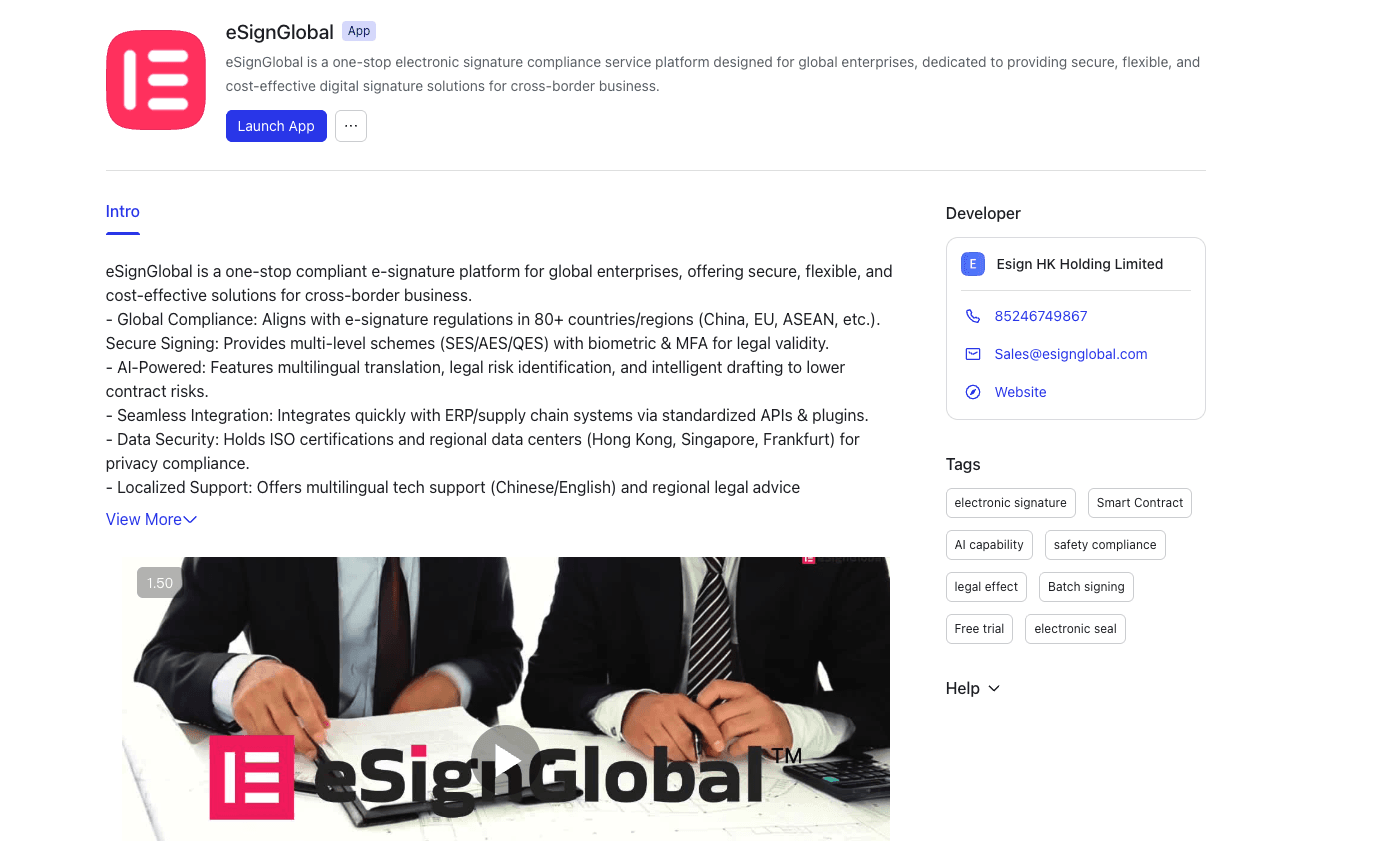
Kailangang i-install at pahintulutan ng administrator ng organisasyon ng Lark ang eSignGlobal application sa app market.
-
Pagkatapos ng matagumpay na pag-install, buksan ang eSignGlobal application sa Lark workbench.
Paalala:
- Pagkatapos ng matagumpay na pag-install ng eSignGlobal application, kailangang pumasok ang administrator ng organisasyon sa application at buksan ang eSignGlobal workspace para sa organisasyon. Ang ibang mga miyembro sa organisasyon ay awtomatikong sasali sa workspace na nilikha ng administrator kapag na-access nila ang application sa hinaharap.
- Pagkatapos makumpleto ng administrator ng organisasyon ang pagbubukas ng workspace, ang ibang mga miyembro sa organisasyon ay maaari lamang sumali at gumamit ng eSignGlobal.
Pagbubukas ng eSignGlobal Workspace (Walang Account)
-
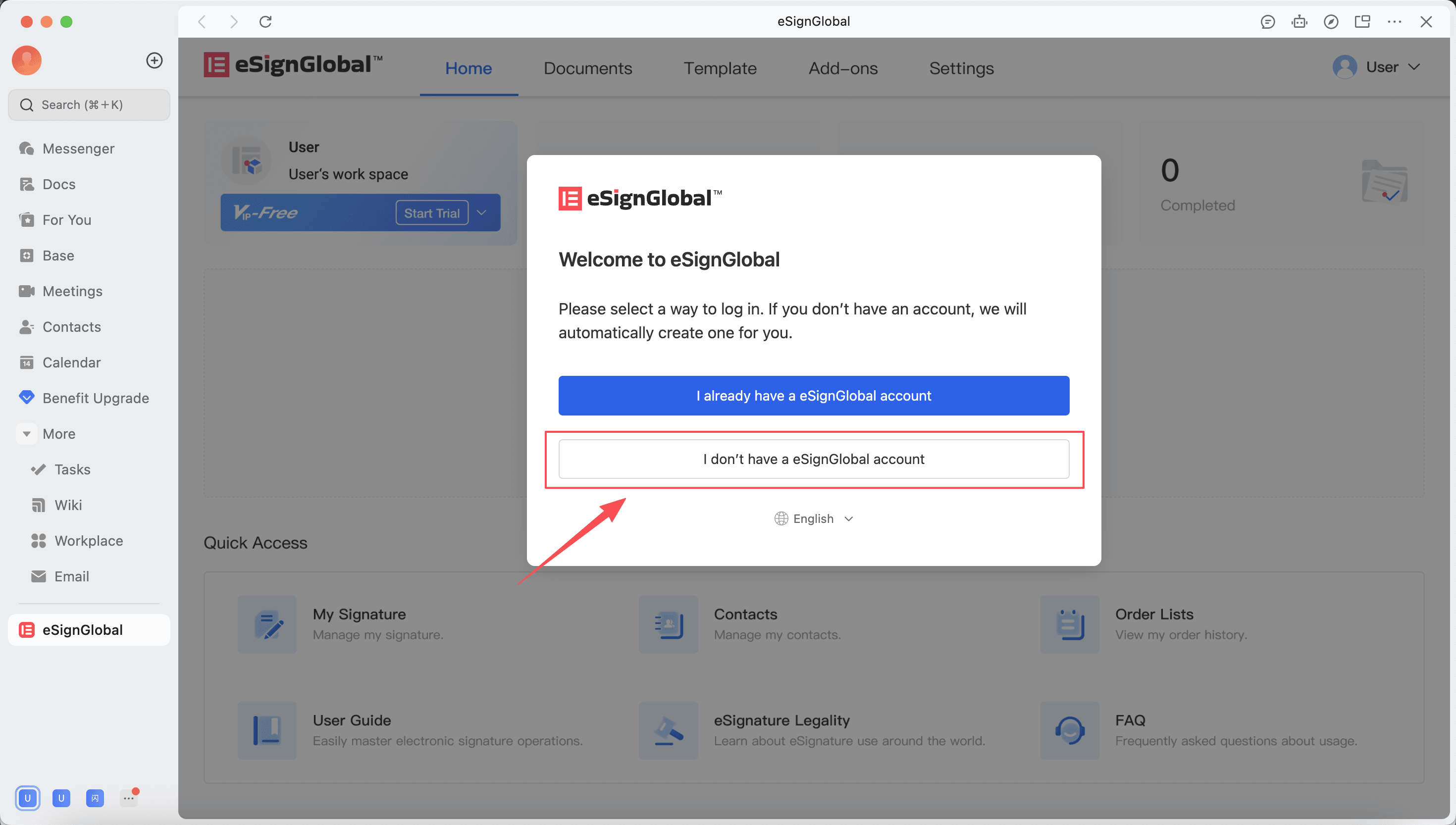
Kapag hindi pa nakakalikha ng account ang administrator ng organisasyon ng Lark sa eSignGlobal, piliin ang “Wala akong eSignGlobal account”.
-
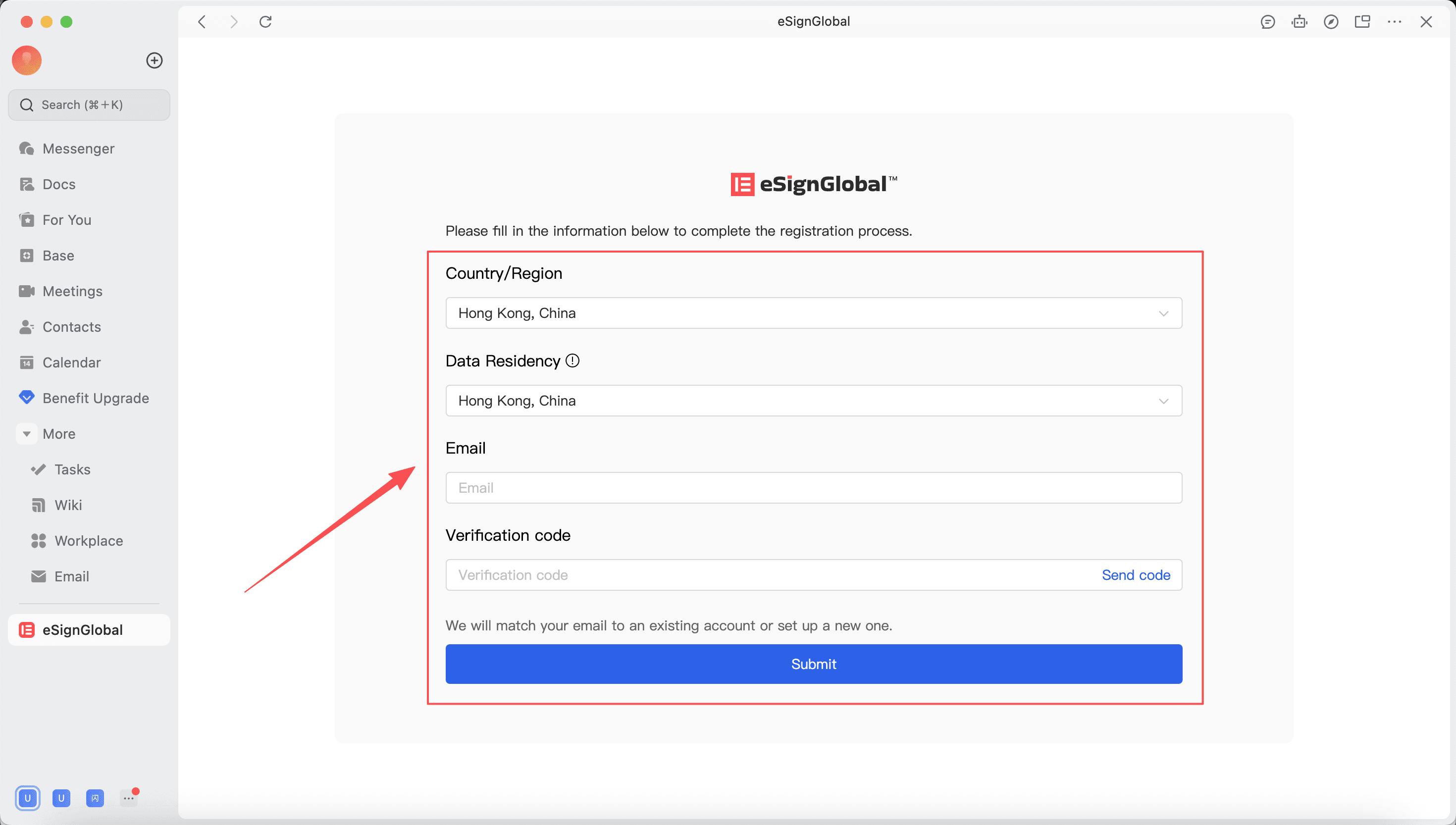
Kailangang piliin ng user ang data center, bansa/rehiyon, punan ang email address at ipasok ang verification code upang makumpleto ang proseso ng pagbubukas ng workspace.
Paalala:
- Kasama sa opsyonal na saklaw ng data center ang: Hong Kong, Singapore, Frankfurt. Inirerekomenda na piliin ng mga user batay sa kanilang mga scenario sa paggamit at mga kinakailangan sa pagsunod sa data ng bansa/rehiyon kung saan sila naroroon.
-
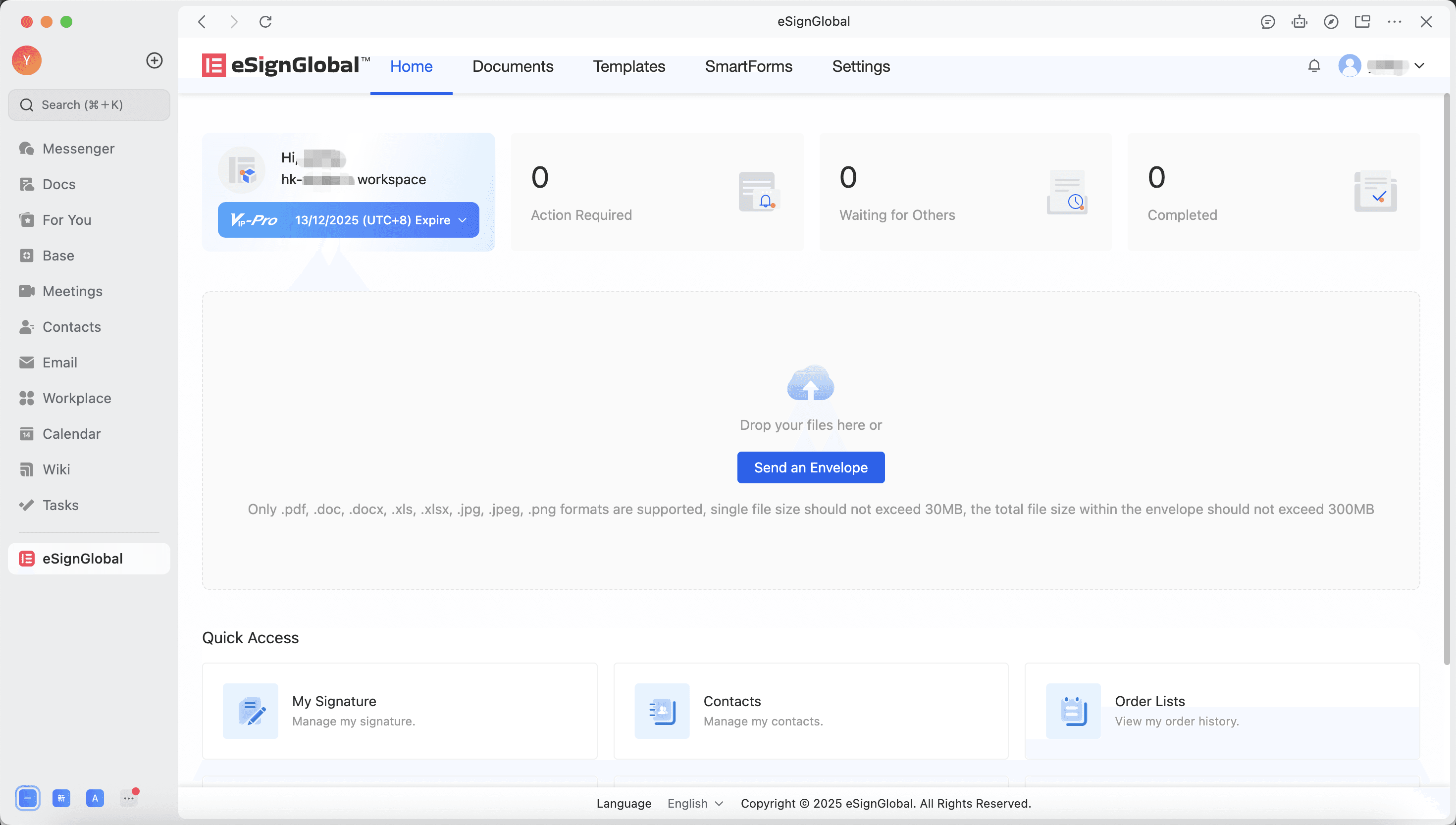
Pagkatapos ng matagumpay na pagbubukas ng workspace, papasok ang user sa homepage ng eSignGlobal. Sa hinaharap, ang lahat ng mga user sa ilalim ng organisasyon ng Lark ay awtomatikong sasali sa workspace na ito kapag pumasok sila sa eSignGlobal.
Pagbubukas ng eSignGlobal Workspace (Mayroon nang Account)
-
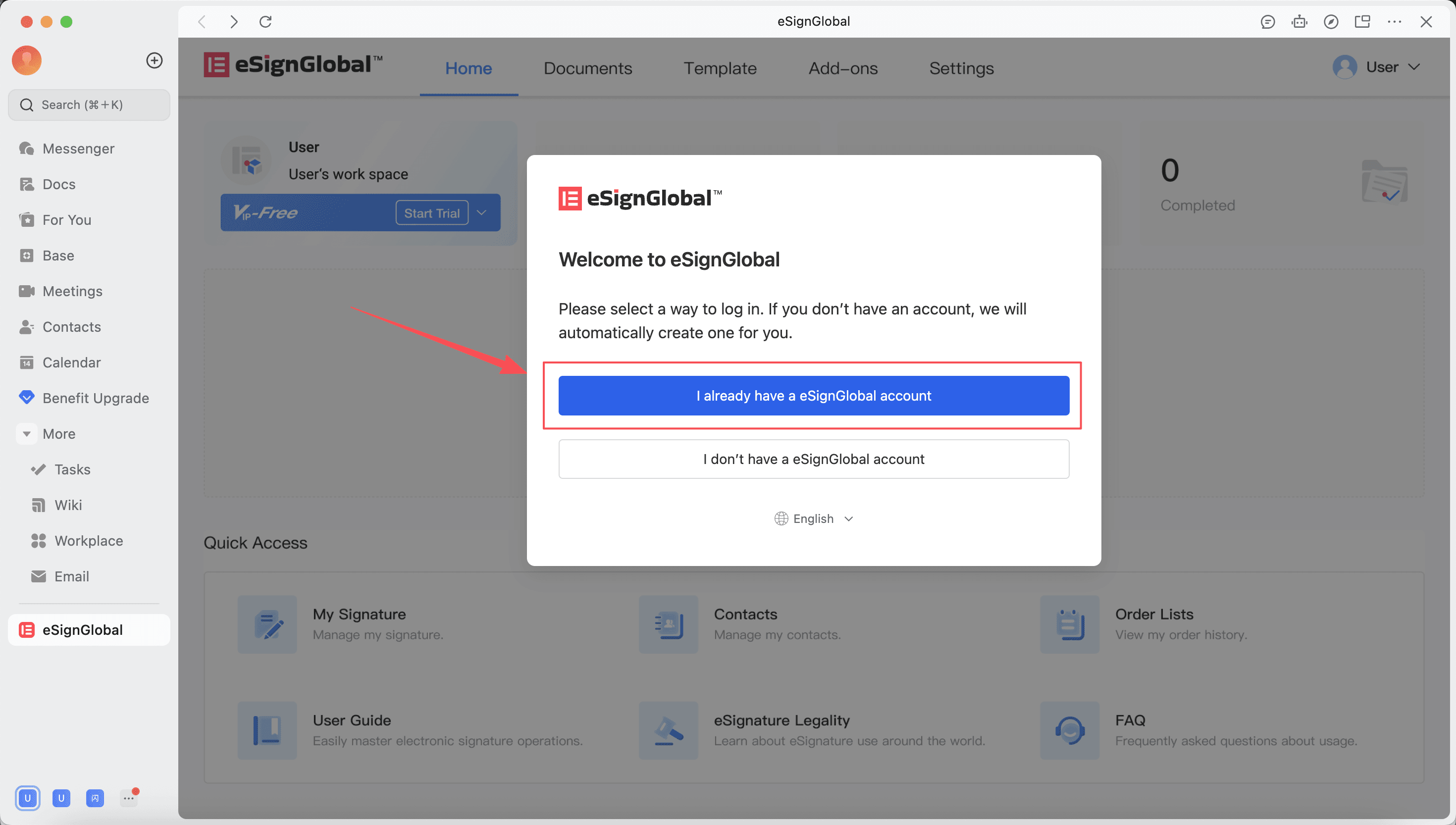
Kapag mayroon nang eSignGlobal account ang administrator ng organisasyon ng Lark, piliin ang “Mayroon na akong eSignGlobal account”.
-
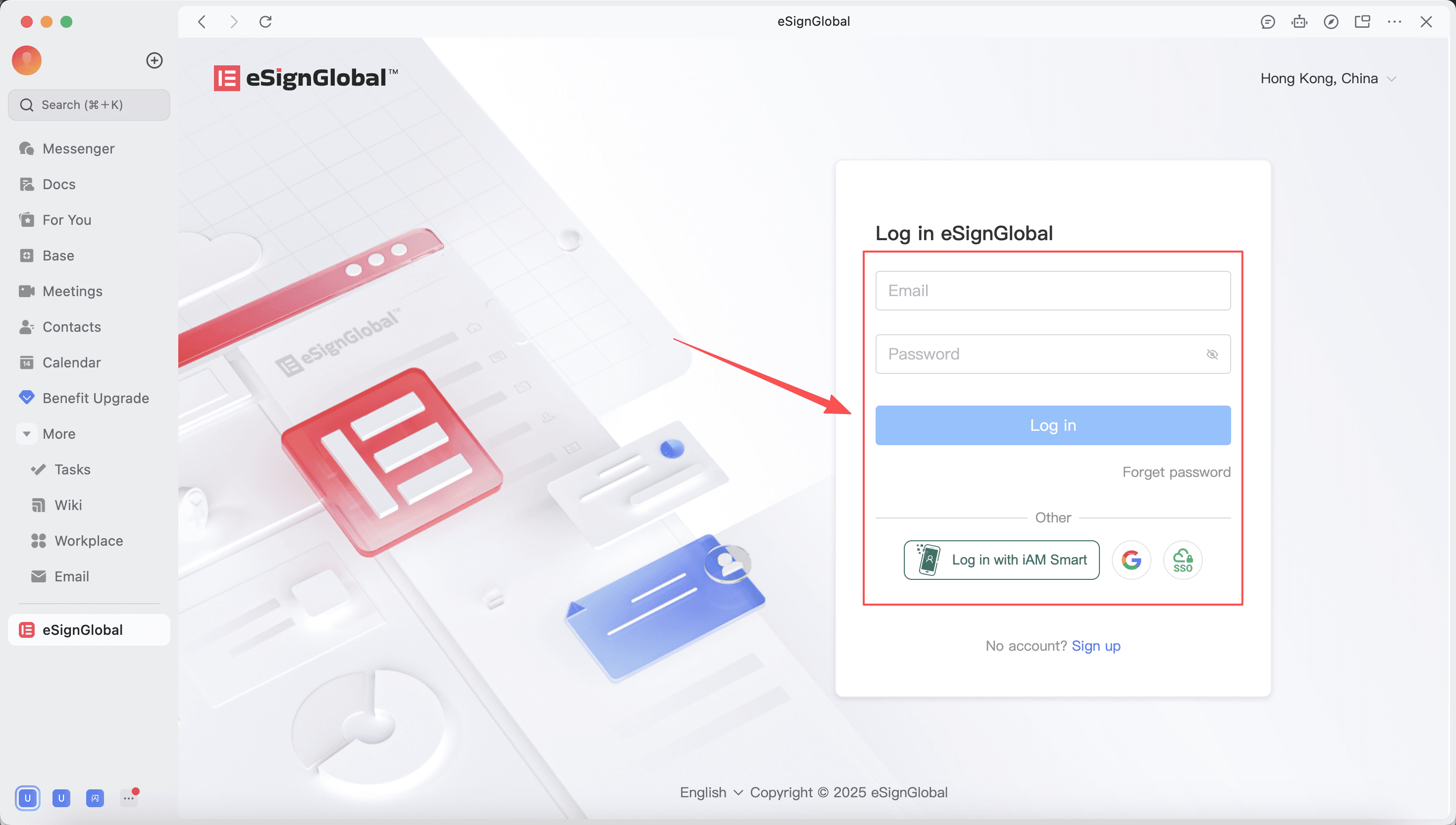
Mag-login ang user sa umiiral nang account.
-
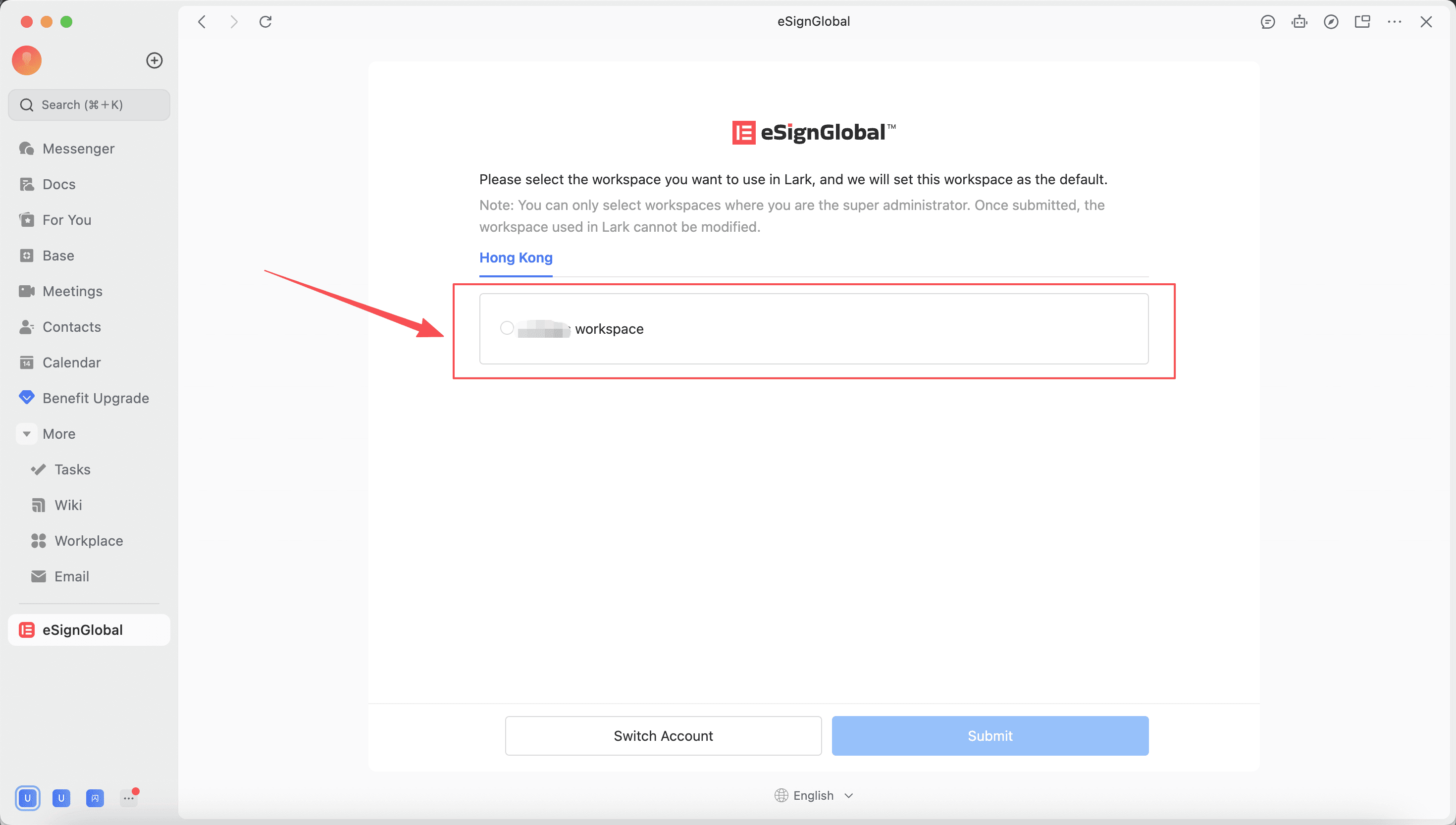
Piliin ang workspace na kailangang gamitin sa Lark.
Paalala:
- Maaari mo lamang piliin ang workspace kung saan ikaw ay isang super administrator upang magbigkis sa Lark.
- Isang eSignGlobal workspace lamang ang maaaring ibigkis sa isang Lark organization, at hindi sinusuportahan ang pagbabago ng relasyon sa pagbigkis sa ngayon.
-
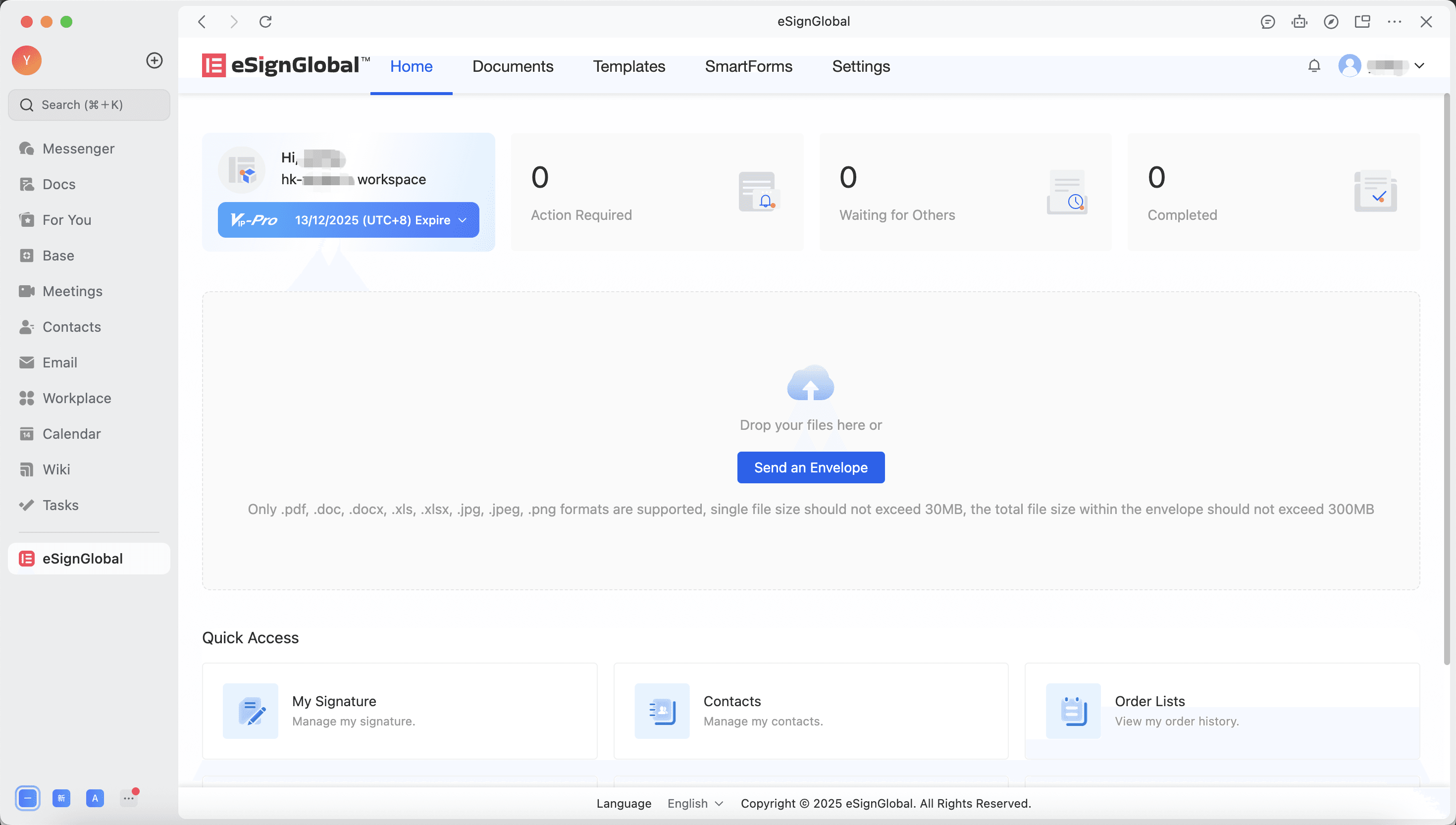
Pagkatapos ng matagumpay na pag-bind, pumunta sa eSignGlobal homepage. Sa susunod na pagkakataon, ang lahat ng user sa ilalim ng Lark organization ay awtomatikong sasali sa workspace na ito kapag pumapasok sa eSignGlobal.
Pagsali ng mga Miyembro ng Lark Organization sa Workspace
-
Pagkatapos matagumpay na buksan ng administrator ng Lark organization ang eSignGlobal workspace, ang ibang miyembro ng organisasyon ay maaaring magsimula ng proseso ng pagsali sa eSignGlobal.
-
Mag-click ang user para pumasok sa eSignGlobal application, at kailangang maglagay ng email address at verification code para buksan ang account sa unang pagbisita.
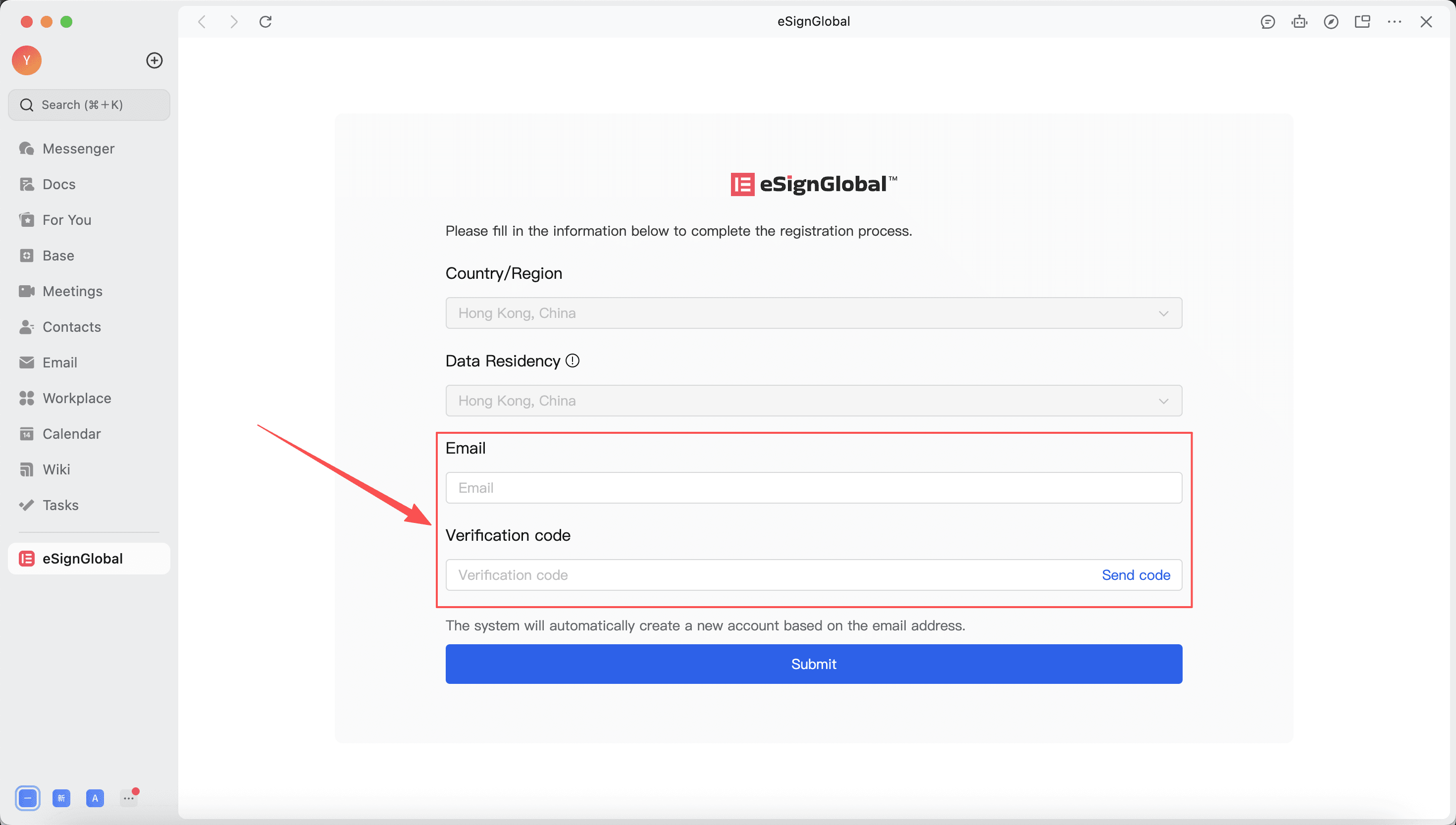
-
Pagkatapos ng matagumpay na pagbubukas, sasali sa eSignGlobal workspace ng organisasyon. Tahimik na pag-login sa susunod na pagpasok sa eSignGlobal.
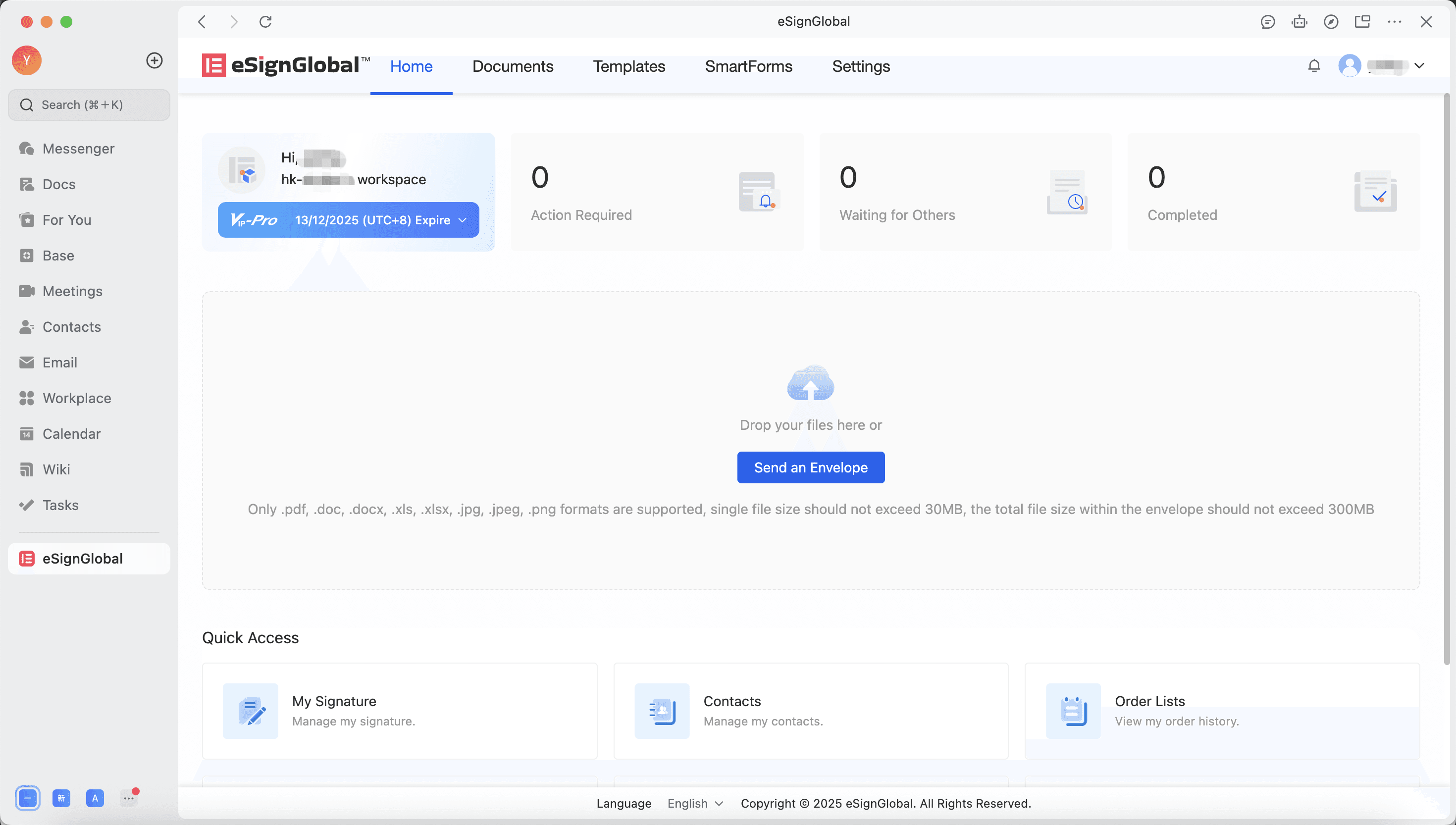
Pagtanggap ng mga Paalala sa Pagpirma sa pamamagitan ng Lark
-
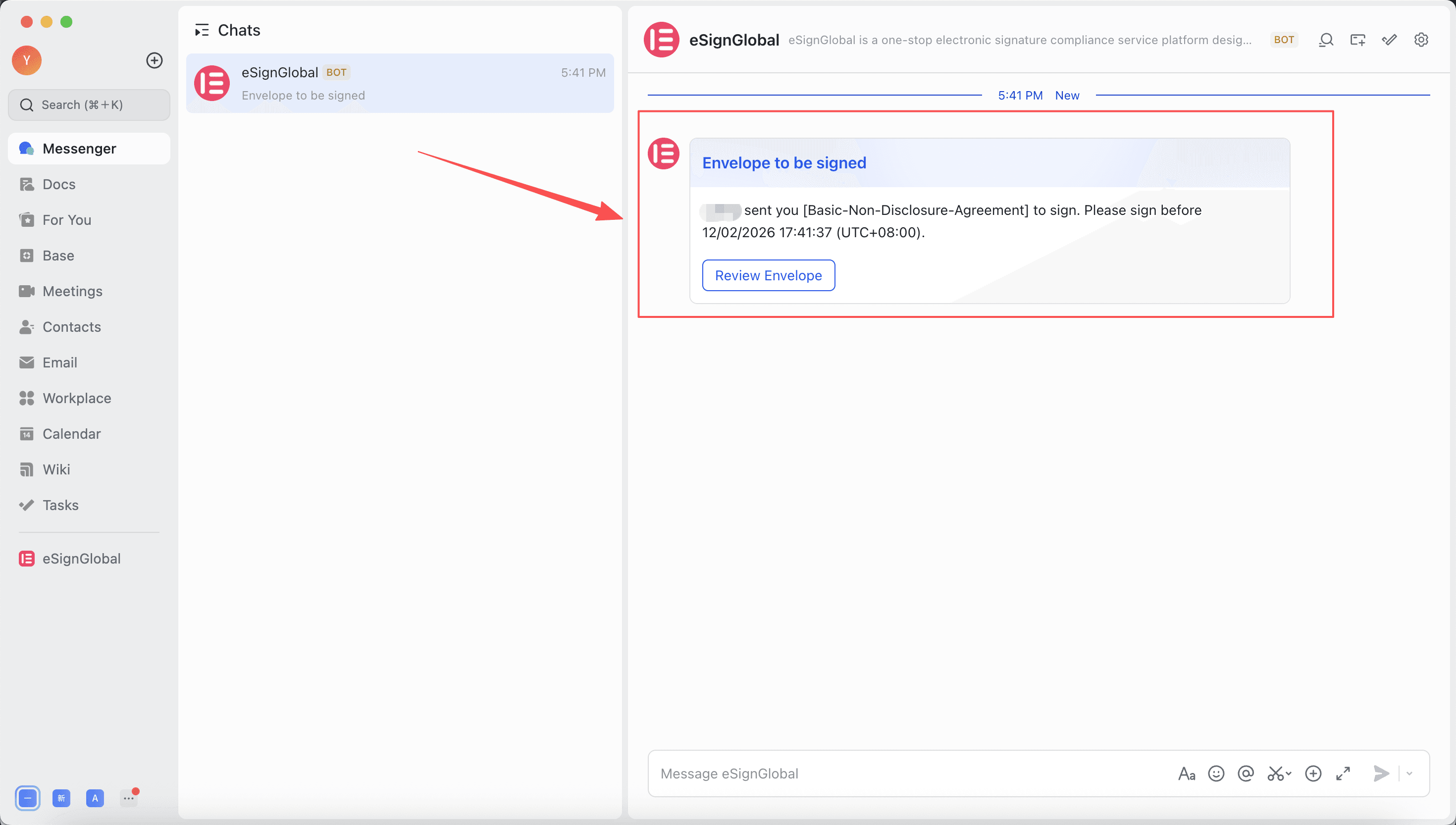
Kapag sumali ang mga miyembro ng organisasyon sa workspace, ang sobre ng pagpirma ay ipapadala sa workspace ng Lark organization bilang default. Maaaring tumanggap ang lumagda ng mga notification sa pagpirma sa pamamagitan ng eSignGlobal robot.
-
I-click ang button na “Tingnan ang sobre” sa notification para buksan ang pahina ng pagpirma at kumpletuhin ang pagpirma.
Paalala:
- Kapag gumamit ng parehong email address para sumali sa maraming Lark organization workspace, ang user ay hindi makakatanggap ng mga notification sa pagpirma mula sa Lark robot.
Para sa proseso ng paggamit pagkatapos pumasok sa workspace, mangyaring sumangguni sa eSignGlobal Operation Manual.


