


 서비스 센터
등록 및 로그인
eSignGlobal은 Lark와 긴밀하게 통합되어 사용자에게 원스톱 전자 서명 효율적인 경험을 제공합니다. Lark 앱 마켓에서 eSignGlobal을 한 번의 클릭으로 연결하여 봉투 관리, 서명 등 전체 프로세스를 쉽게 완료할 수 있습니다. 또한 Lark를 통해 실시간으로 서명 알림을 받고 클릭 한 번으로 서명 링크로 빠르게 이동하여 국경 간 서명을 효율적이고 간편하게 만듭니다.
앱 설치
-
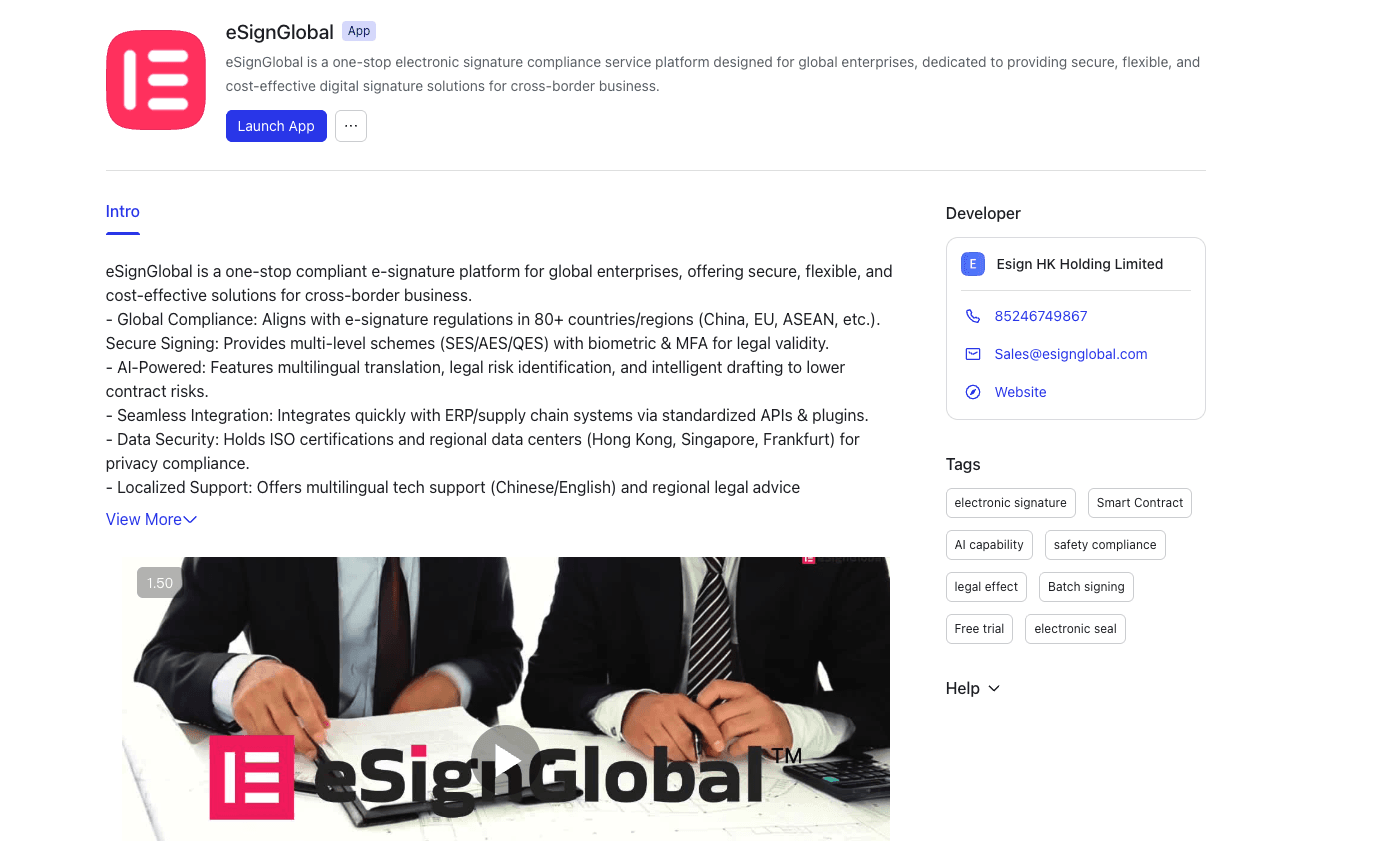
Lark 조직 관리자는 앱 마켓에서 eSignGlobal 앱을 설치하고 권한을 부여해야 합니다.
-
설치가 완료되면 Lark 작업 공간에서 eSignGlobal 앱을 엽니다.
주의:
- eSignGlobal 앱을 성공적으로 설치한 후 조직 관리자는 앱에 들어가 조직을 위한 eSignGlobal 작업 공간을 활성화해야 합니다. 조직 내 다른 구성원은 나중에 앱에 액세스할 때 관리자가 만든 작업 공간에 자동으로 참여합니다.
- 조직 관리자가 작업 공간 활성화를 완료해야 조직 내 다른 구성원이 eSignGlobal에 참여하여 사용할 수 있습니다.
eSignGlobal 작업 공간 활성화 (계정 없음)
-
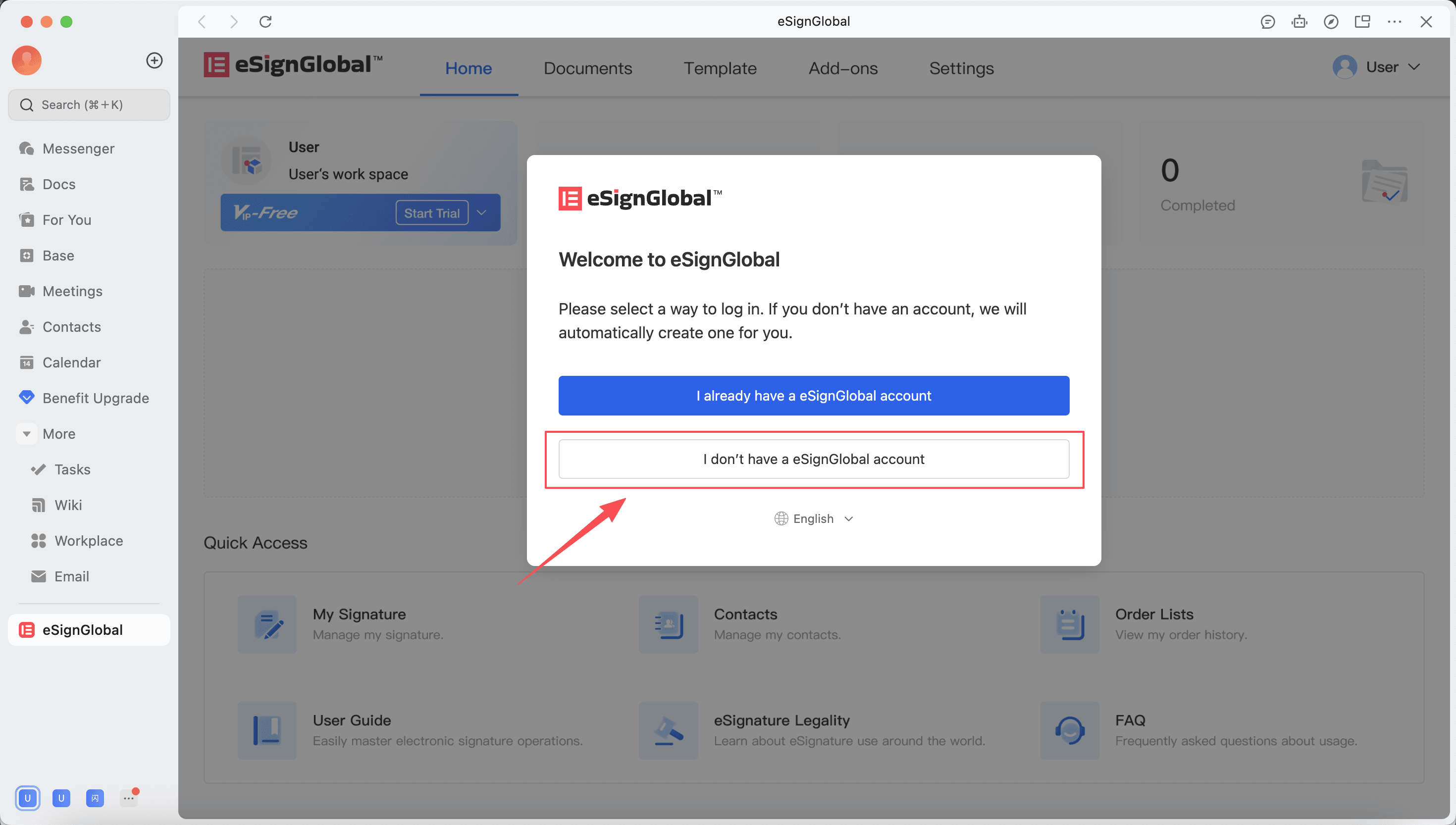
Lark 조직 관리자가 eSignGlobal에 계정을 만든 적이 없는 경우 "eSignGlobal 계정이 없습니다"를 선택합니다.
-
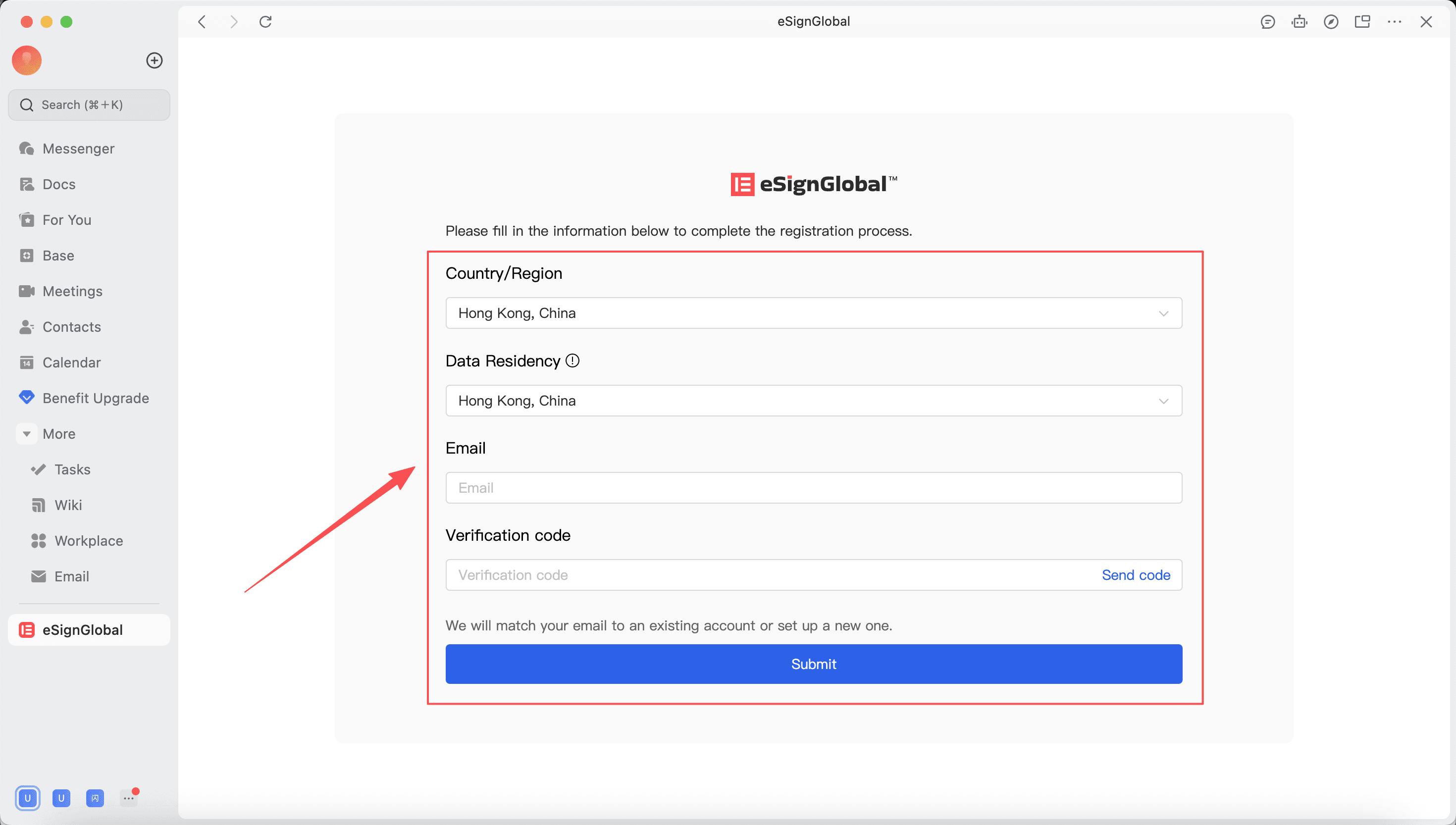
사용자는 데이터 센터, 국가/지역을 선택하고 이메일을 입력한 다음 인증 코드를 입력하여 작업 공간 활성화 프로세스를 완료해야 합니다.
주의:
- 데이터 센터 선택 범위는 홍콩, 싱가포르, 프랑크푸르트를 포함합니다. 사용자는 자신의 사용 시나리오와 국가/지역의 데이터 규정 준수 요구 사항에 따라 선택하는 것이 좋습니다.
-
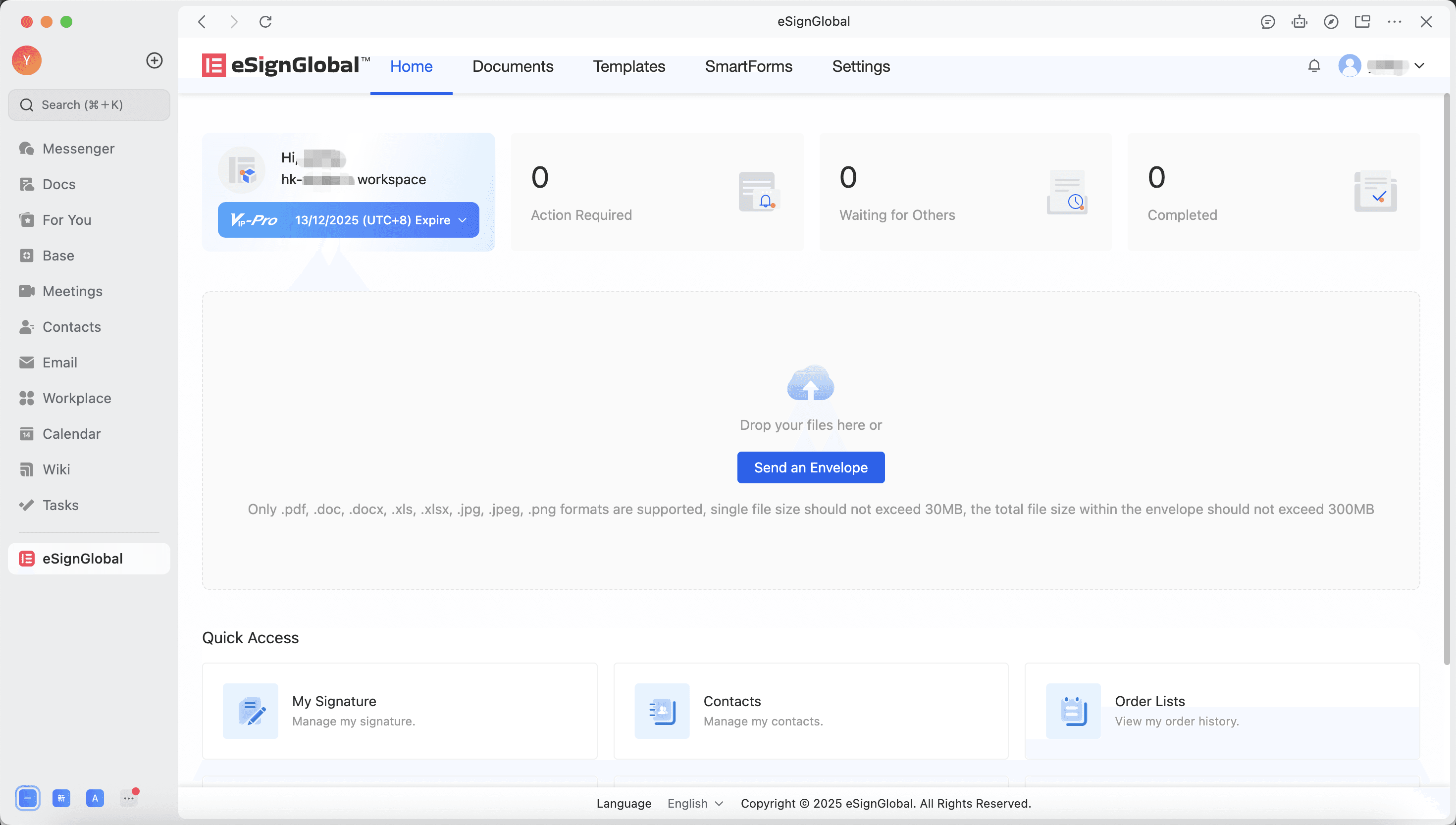
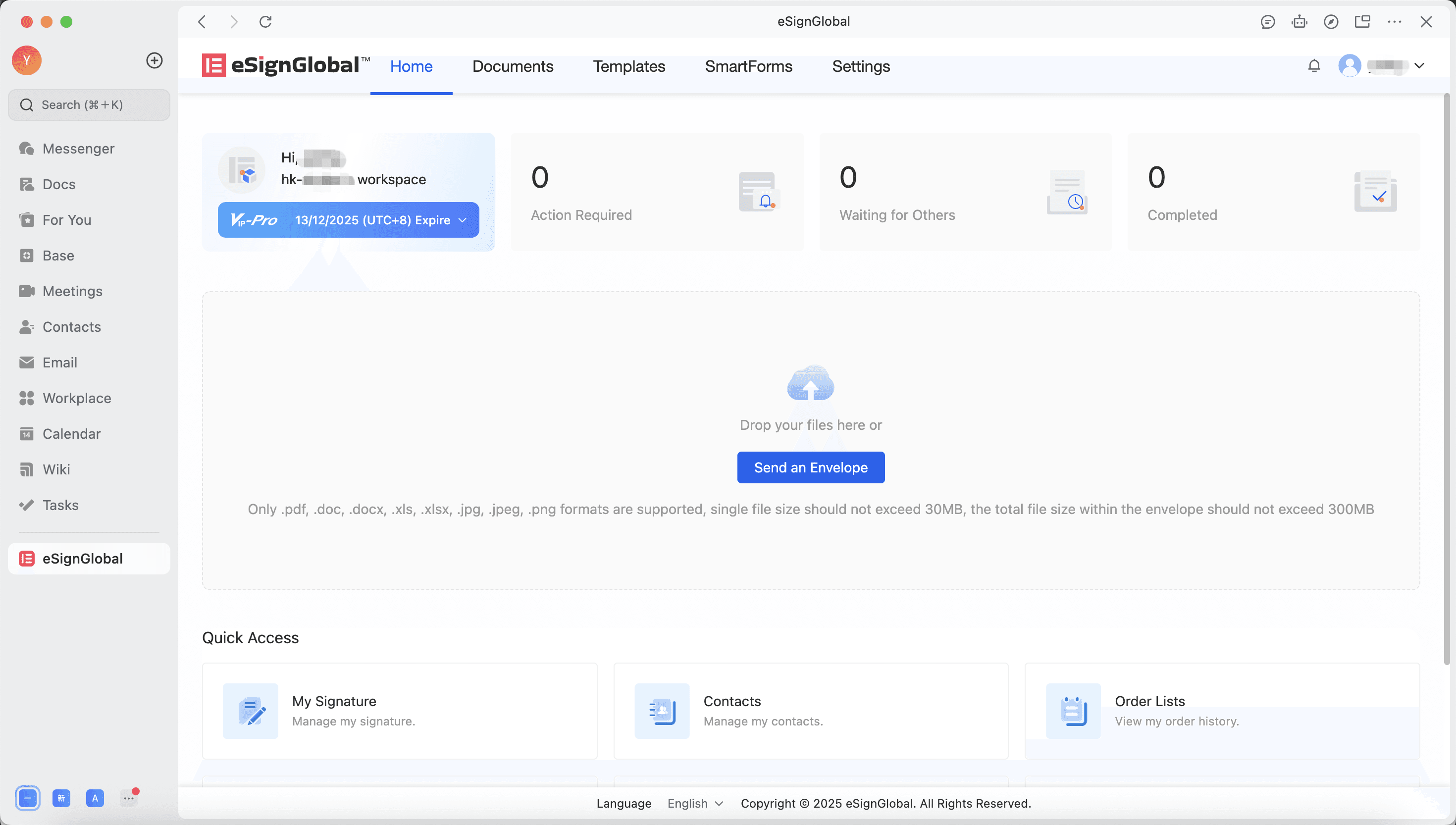
작업 공간이 성공적으로 활성화되면 사용자는 eSignGlobal 홈페이지로 이동합니다. 이후 Lark 조직의 모든 사용자가 eSignGlobal에 접속하면 이 작업 공간에 자동으로 참여합니다.
eSignGlobal 작업 공간 활성화 (기존 계정)
-
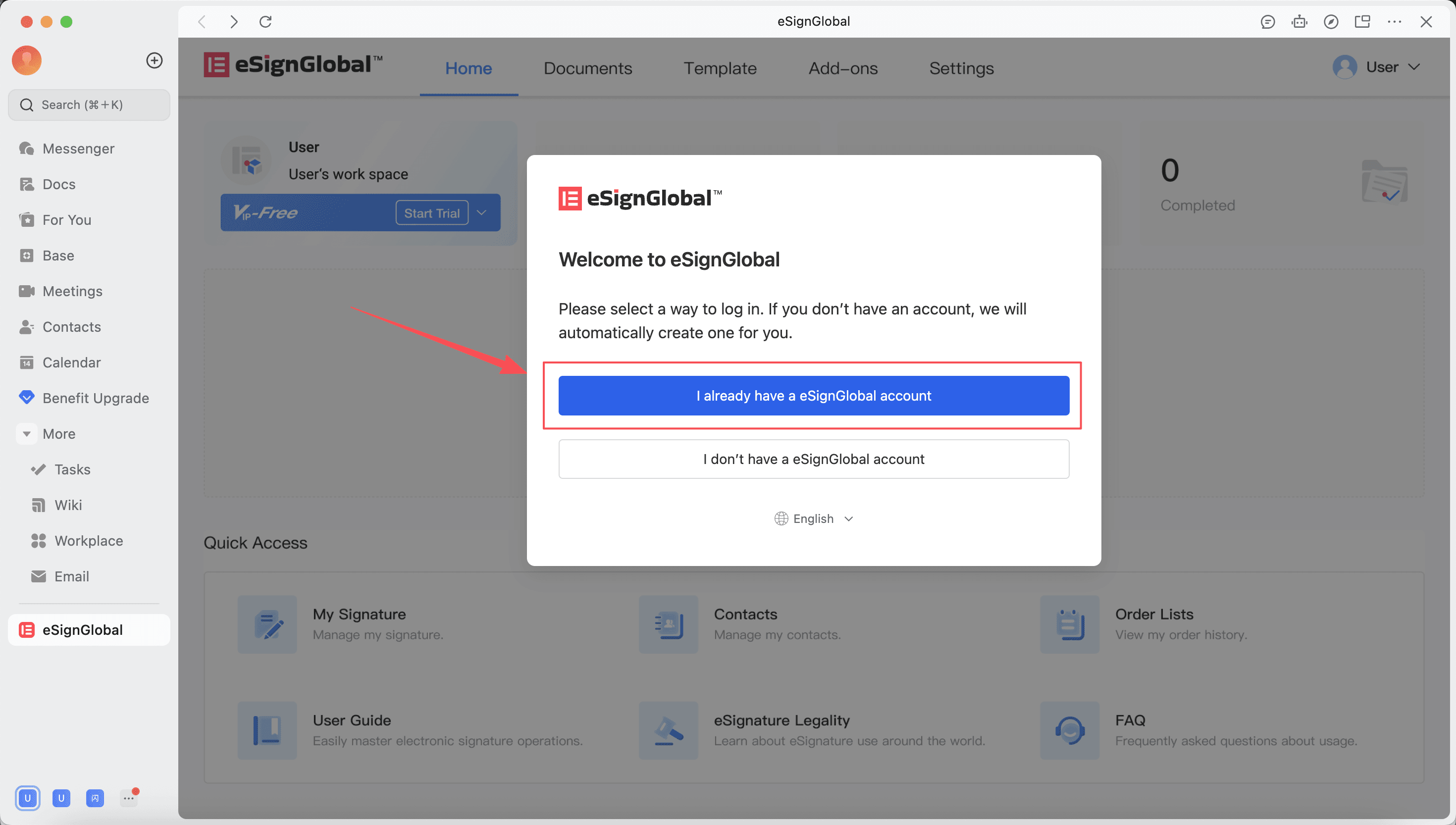
Lark 조직 관리자가 이미 eSignGlobal 계정을 가지고 있는 경우 "이미 eSignGlobal 계정이 있습니다"를 선택합니다.
-
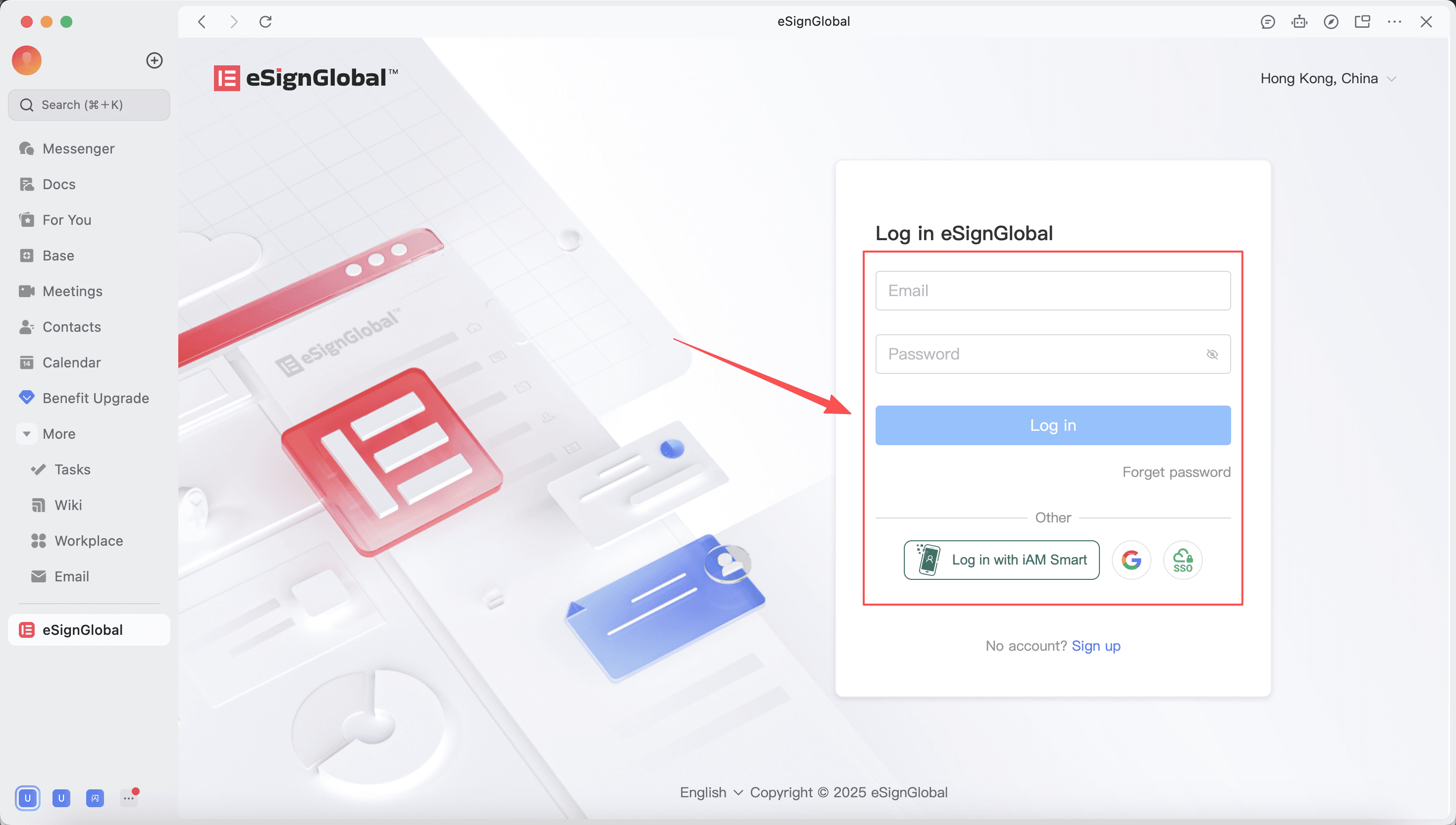
사용자는 기존 계정으로 로그인합니다.
-
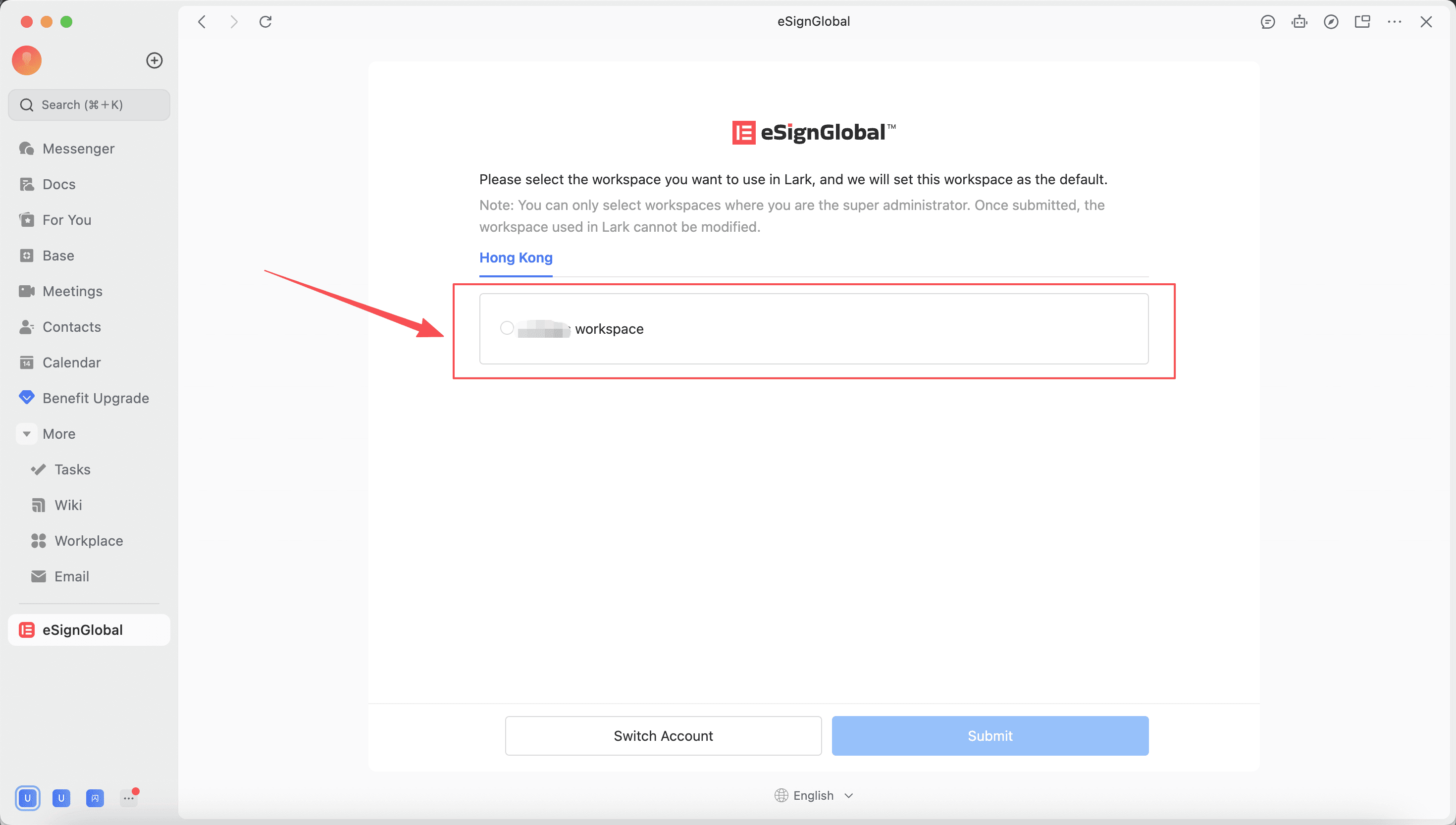
Lark에서 사용할 작업 공간을 선택합니다.
주의:
- 최고 관리자인 작업 공간만 Lark에 바인딩하도록 선택할 수 있습니다.
- 하나의 Lark 조직은 하나의 eSignGlobal 작업 공간만 바인딩할 수 있으며 현재 바인딩 관계 수정은 지원하지 않습니다.
-
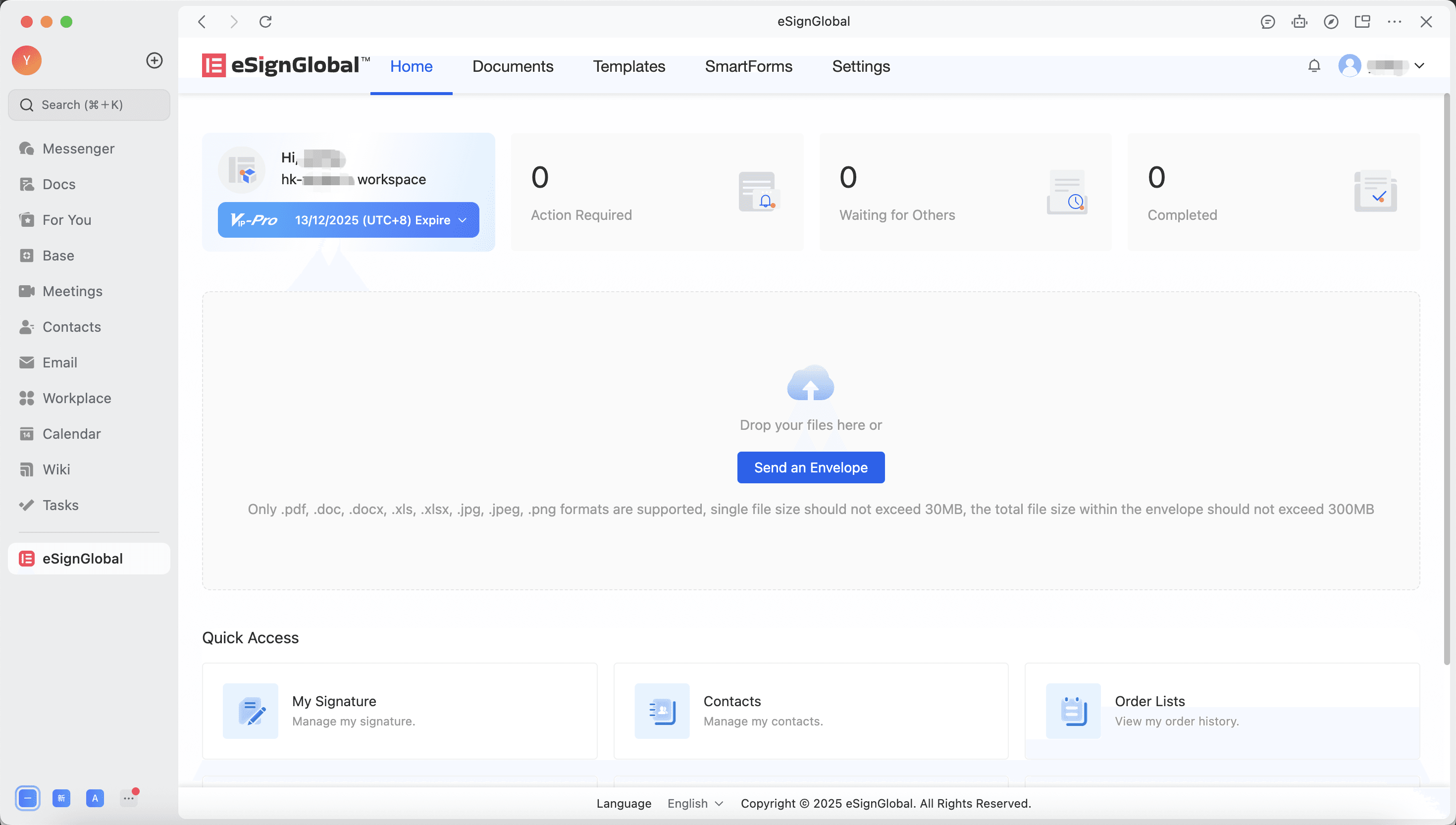
바인딩에 성공하면 eSignGlobal 홈페이지로 이동합니다. 이후 Lark 조직의 모든 사용자가 eSignGlobal에 접속할 때 자동으로 이 작업 공간에 참여하게 됩니다.
Lark 조직 구성원이 작업 공간에 참여하기
-
Lark 조직의 관리자가 eSignGlobal 작업 공간을 성공적으로 개설하면 조직의 다른 구성원이 eSignGlobal 참여 절차를 시작할 수 있습니다.
-
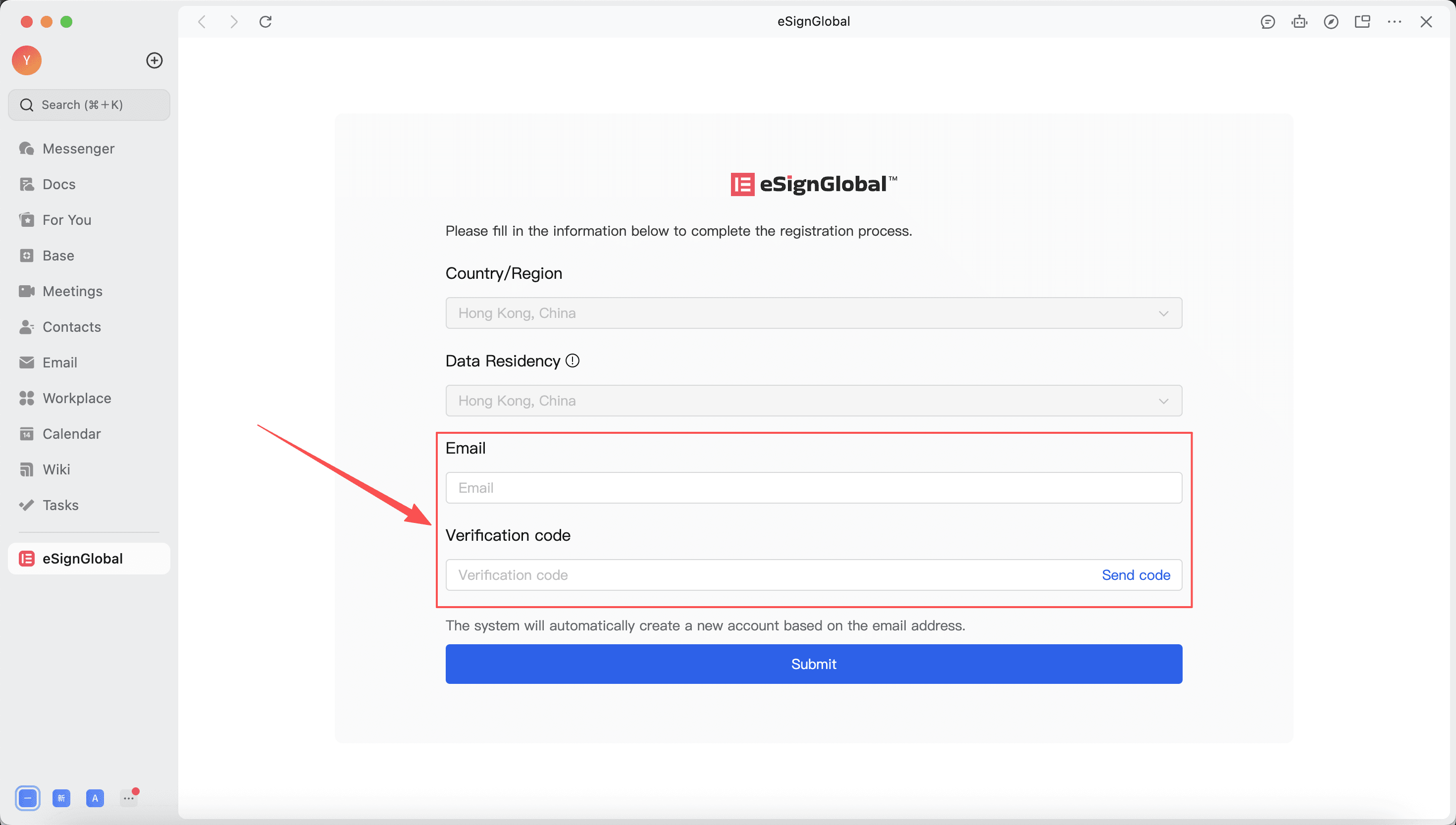
사용자가 eSignGlobal 애플리케이션을 클릭하여 처음 접속할 때 이메일과 인증 코드를 입력하여 계정을 개설해야 합니다.
-
개설에 성공하면 해당 조직의 eSignGlobal 작업 공간에 참여합니다. 이후 eSignGlobal에 접속할 때 자동으로 로그인됩니다.
Lark를 통해 서명 알림 받기
-
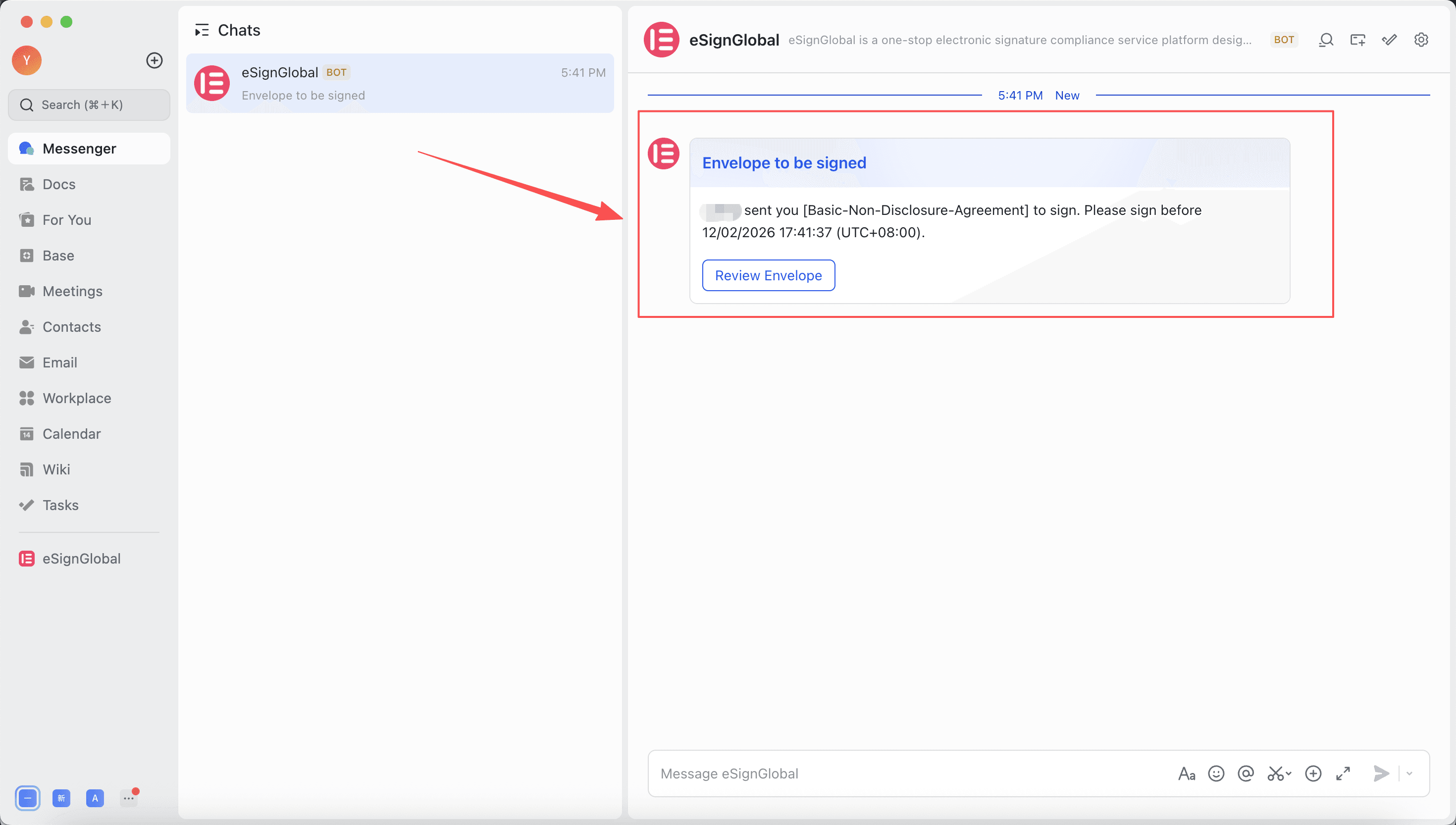
조직 구성원이 작업 공간에 참여하면 서명 봉투가 기본적으로 Lark 조직의 작업 공간으로 전송됩니다. 서명자는 eSignGlobal 봇을 통해 서명 알림을 받을 수 있습니다.
-
알림의 “봉투 보기” 버튼을 클릭하면 서명 페이지가 열리고 서명을 완료할 수 있습니다.
주의:
- 동일한 이메일을 사용하여 여러 Lark 조직 작업 공간에 참여하는 경우 Lark 봇의 서명 알림을 받을 수 없습니다.
작업 공간에 참여한 후의 사용 절차는 eSignGlobal 사용 설명서를 참조하십시오.


