


 サービスセンター
登録とログイン
eSignGlobal と Lark は深く統合されており、ユーザーにワンストップの電子署名効率体験を提供します。Lark アプリストアで eSignGlobal をワンクリックでアクセスすると、エンベロープの管理、署名などの全プロセス操作を簡単に行うことができます。さらに、Lark を通じてリアルタイムで署名通知を受信し、クリックするだけで署名リンクにすばやくジャンプできるため、国境を越えた署名が効率的かつ手間いらずになります。
アプリのインストール
-
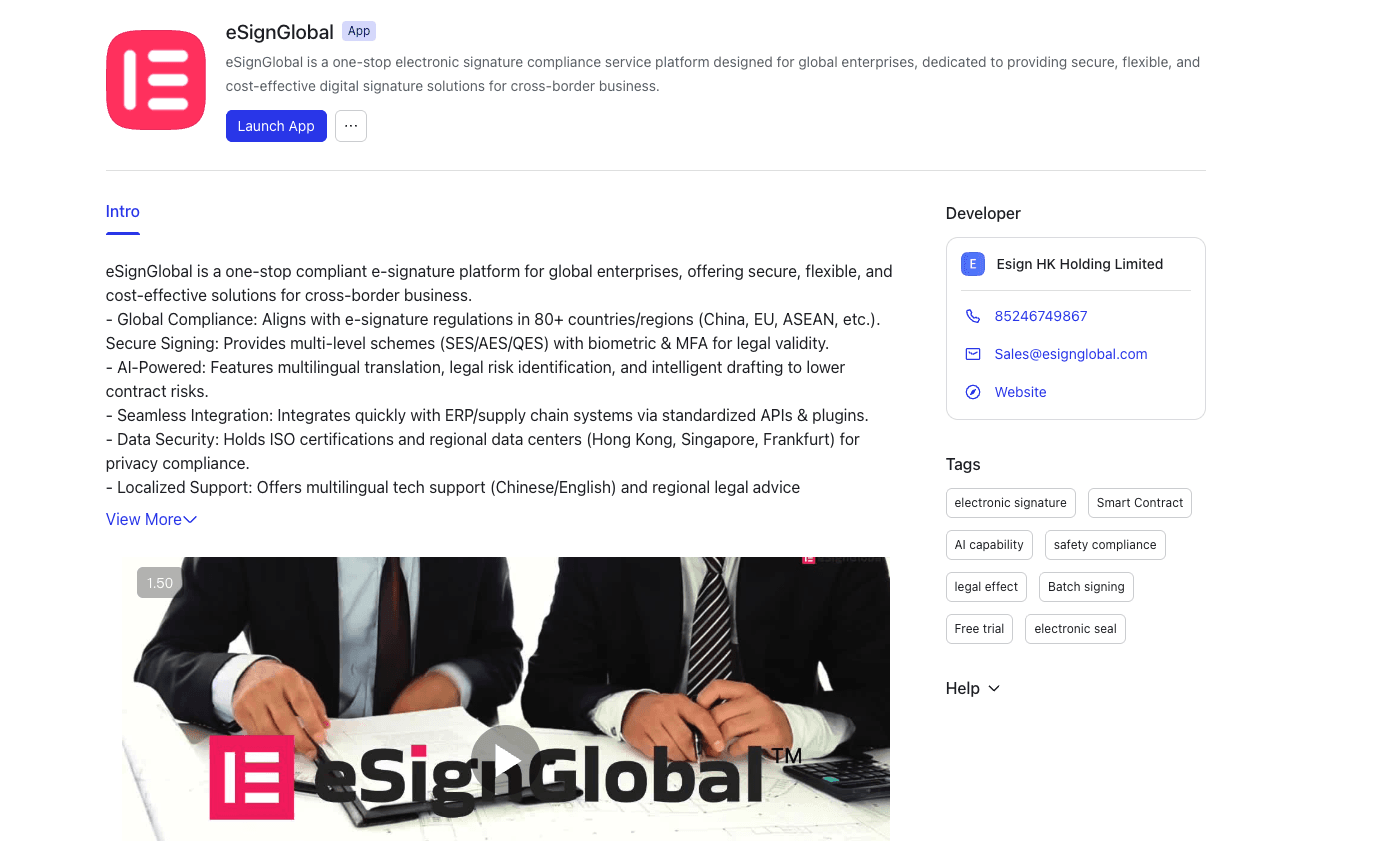
Lark 組織の管理者は、アプリストアで eSignGlobal アプリをインストールして承認する必要があります。
-
インストールが成功したら、Lark ワークベンチで eSignGlobal アプリを開きます。
注意:
- eSignGlobal アプリのインストールに成功したら、組織の管理者はアプリにアクセスし、組織の eSignGlobal ワークスペースを開通する必要があります。組織内の他のメンバーは、後でアプリにアクセスすると、管理者によって作成されたワークスペースに自動的に参加します。
- 組織の管理者がワークスペースの開通を完了した後、組織内の他のメンバーが eSignGlobal に参加して使用できるようになります。
eSignGlobal ワークスペースの開通(アカウントなし)
-
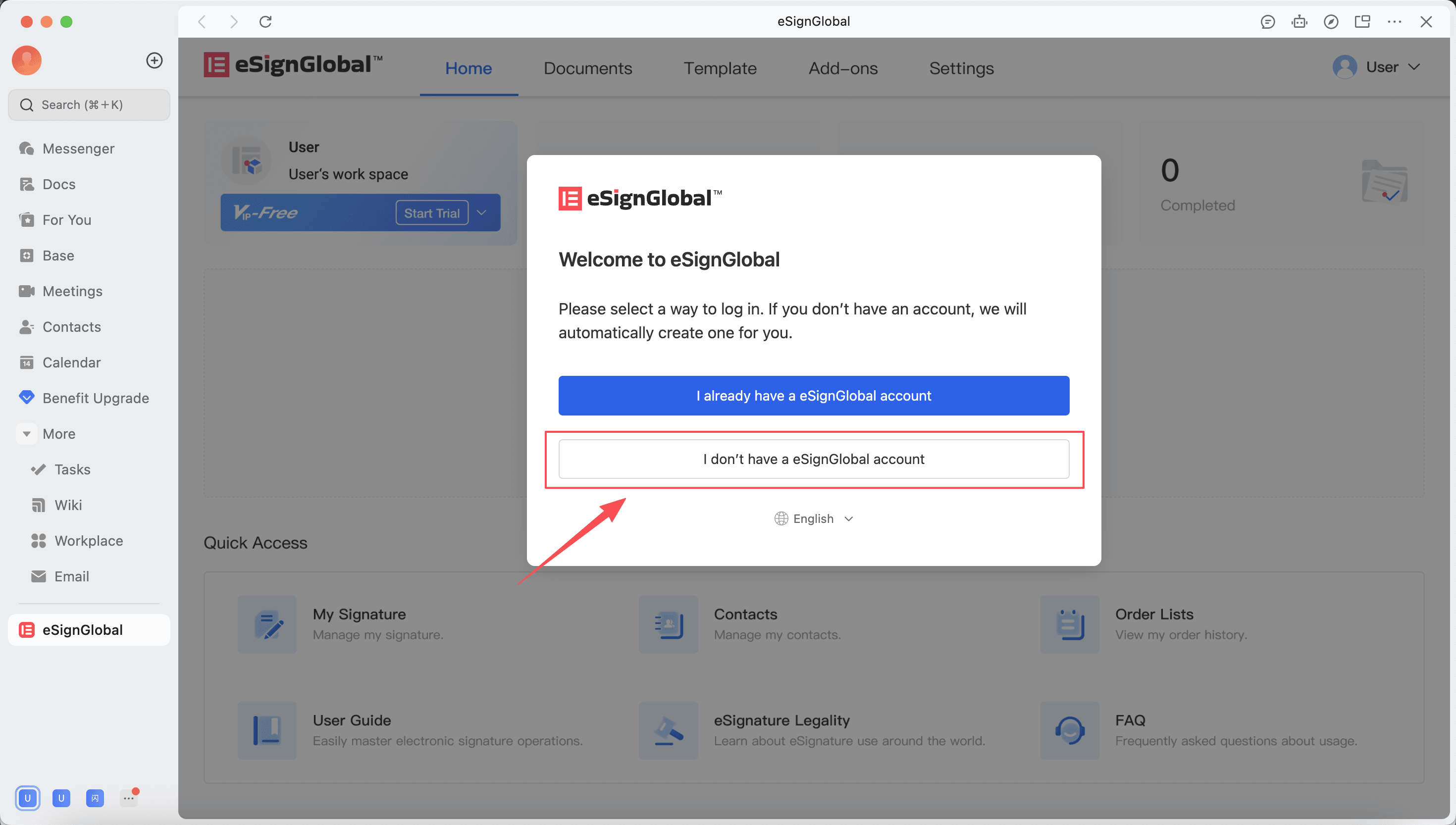
Lark 組織の管理者が eSignGlobal でアカウントを作成していない場合は、「eSignGlobal アカウントを持っていません」を選択します。
-
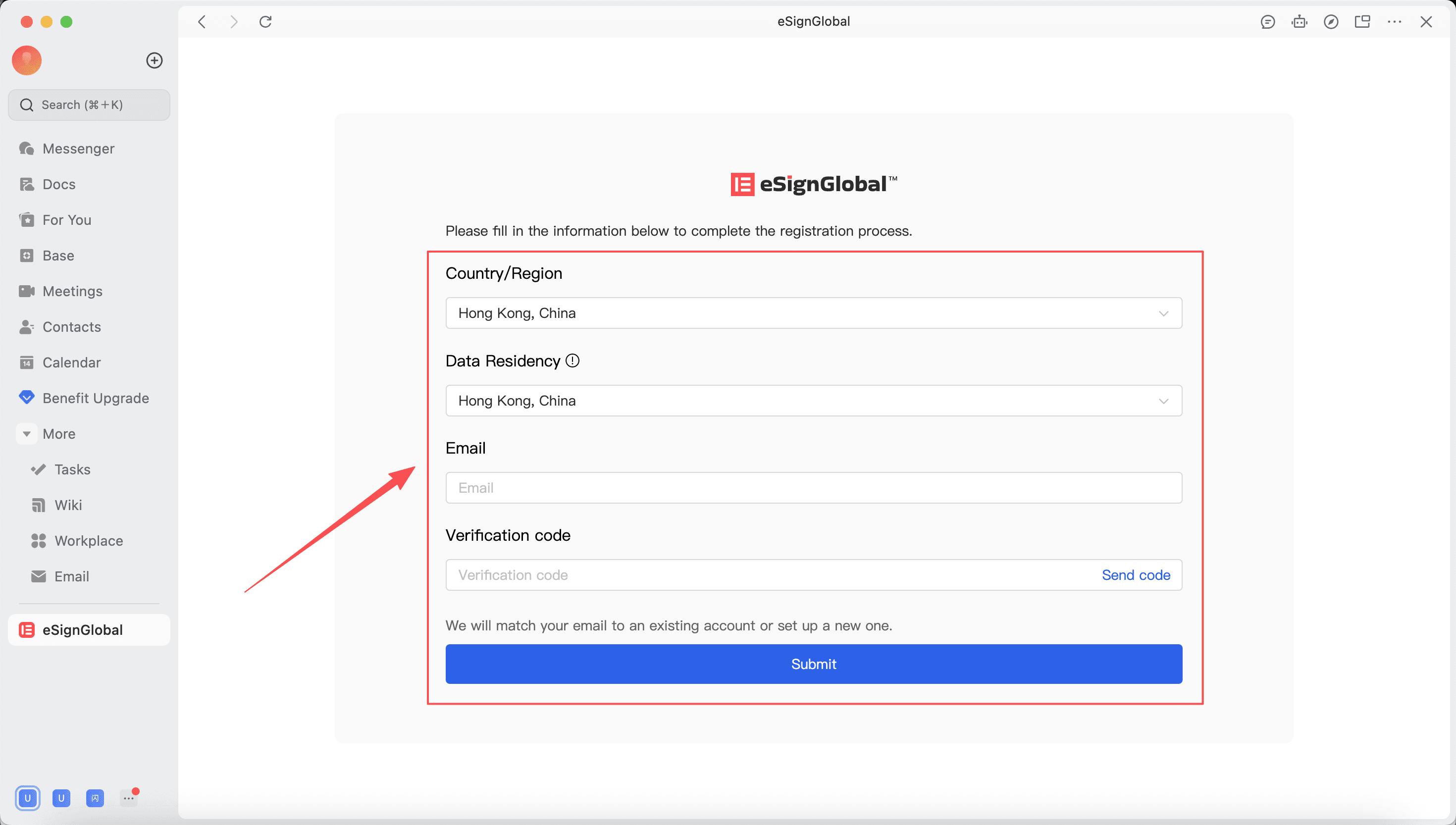
ユーザーは、データセンター、国/地域を選択し、メールアドレスを入力して検証コードを入力し、ワークスペースの開通プロセスを完了する必要があります。
注意:
- データセンターの選択範囲には、香港、シンガポール、フランクフルトが含まれます。ユーザーは、自分の使用シナリオと所在する国/地域のデータコンプライアンス要件に基づいて選択することをお勧めします。
-
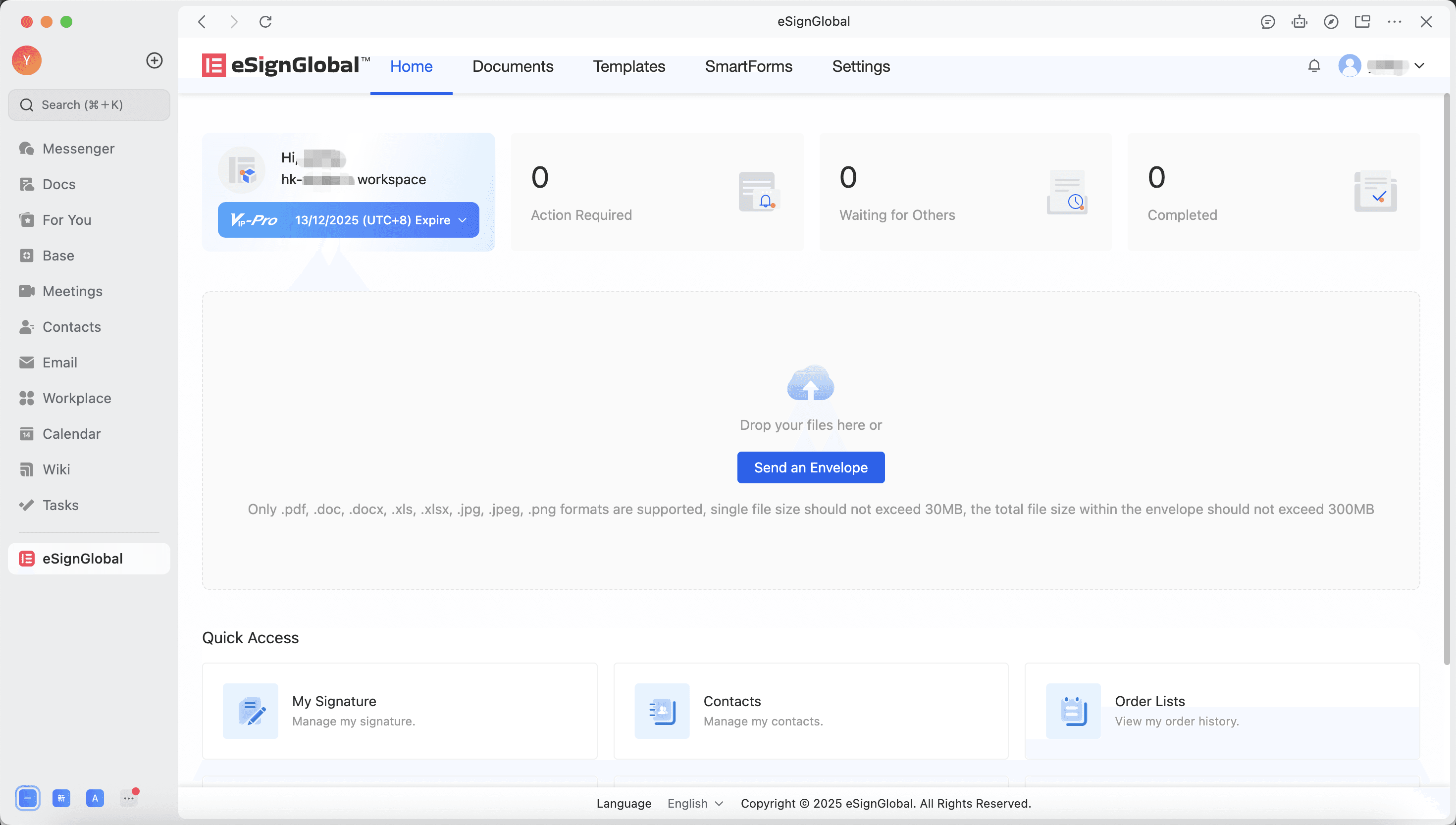
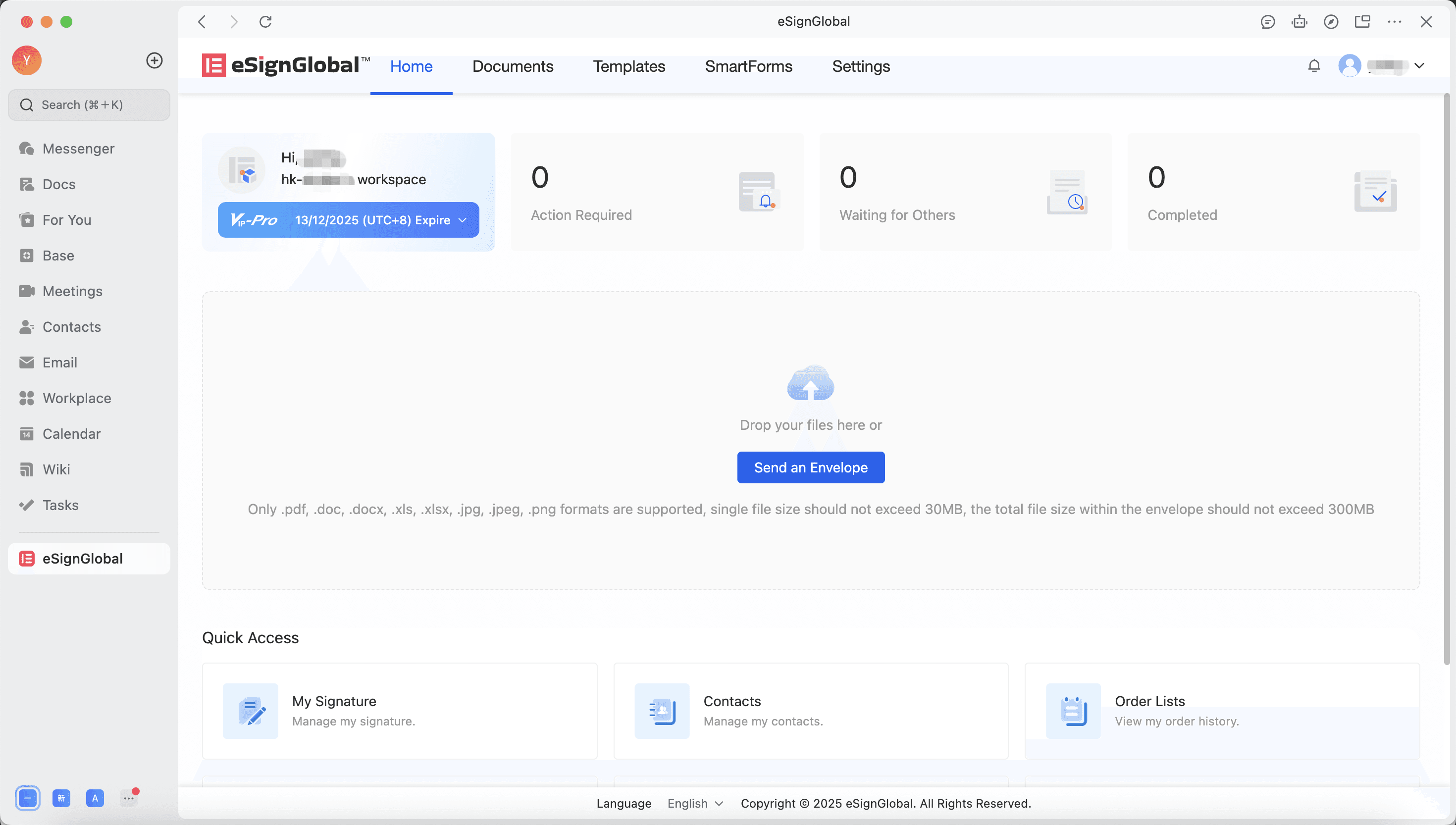
ワークスペースの開通に成功すると、ユーザーは eSignGlobal のホームページに入ります。その後、Lark 組織下のすべてのユーザーが eSignGlobal にアクセスすると、このワークスペースに自動的に参加します。
eSignGlobal ワークスペースの開通(既存のアカウント)
-
Lark 組織の管理者が既存の eSignGlobal アカウントを持っている場合は、「eSignGlobal アカウントを既に持っています」を選択します。
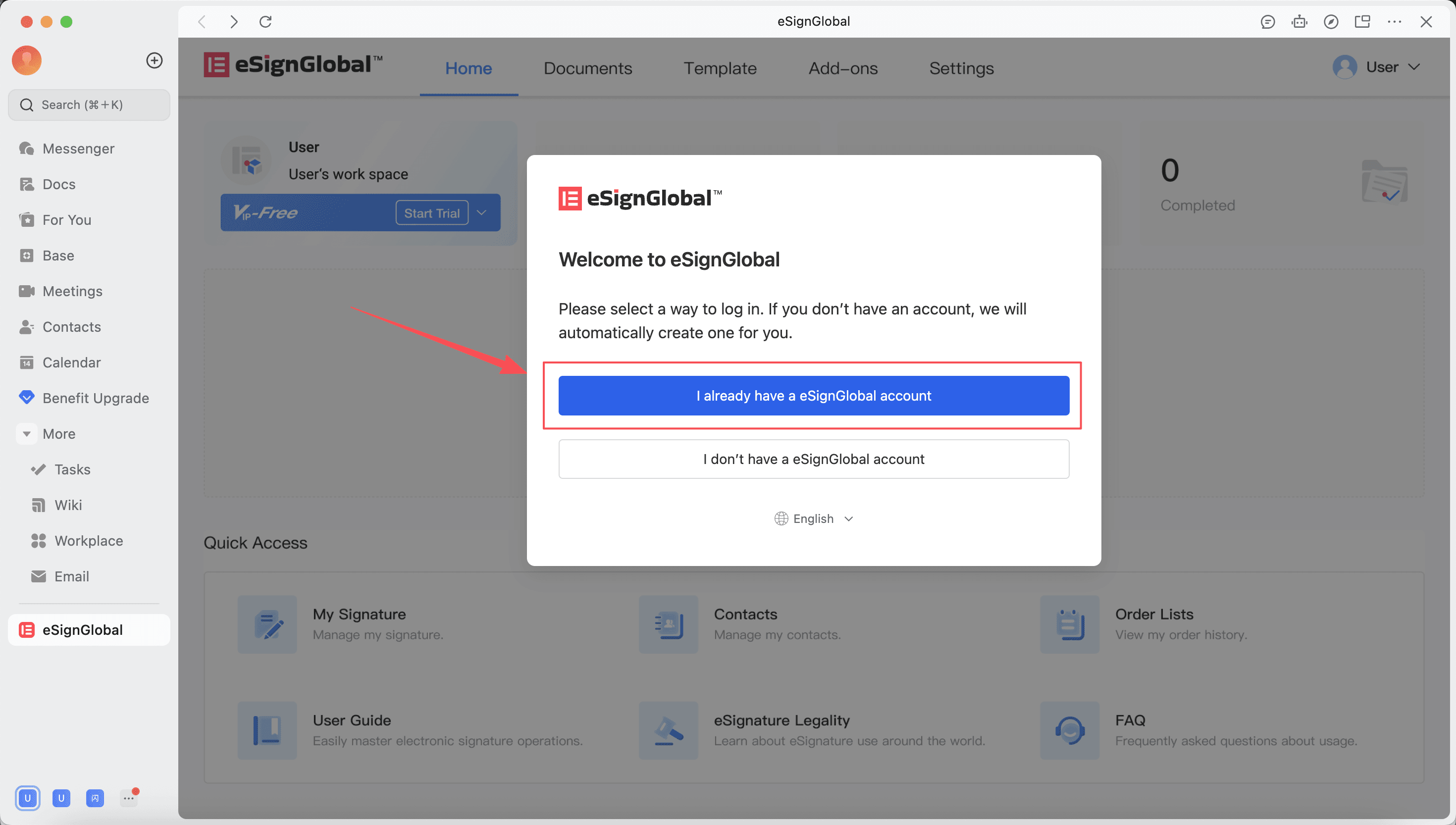
-
ユーザーは既存のアカウントにログインします。
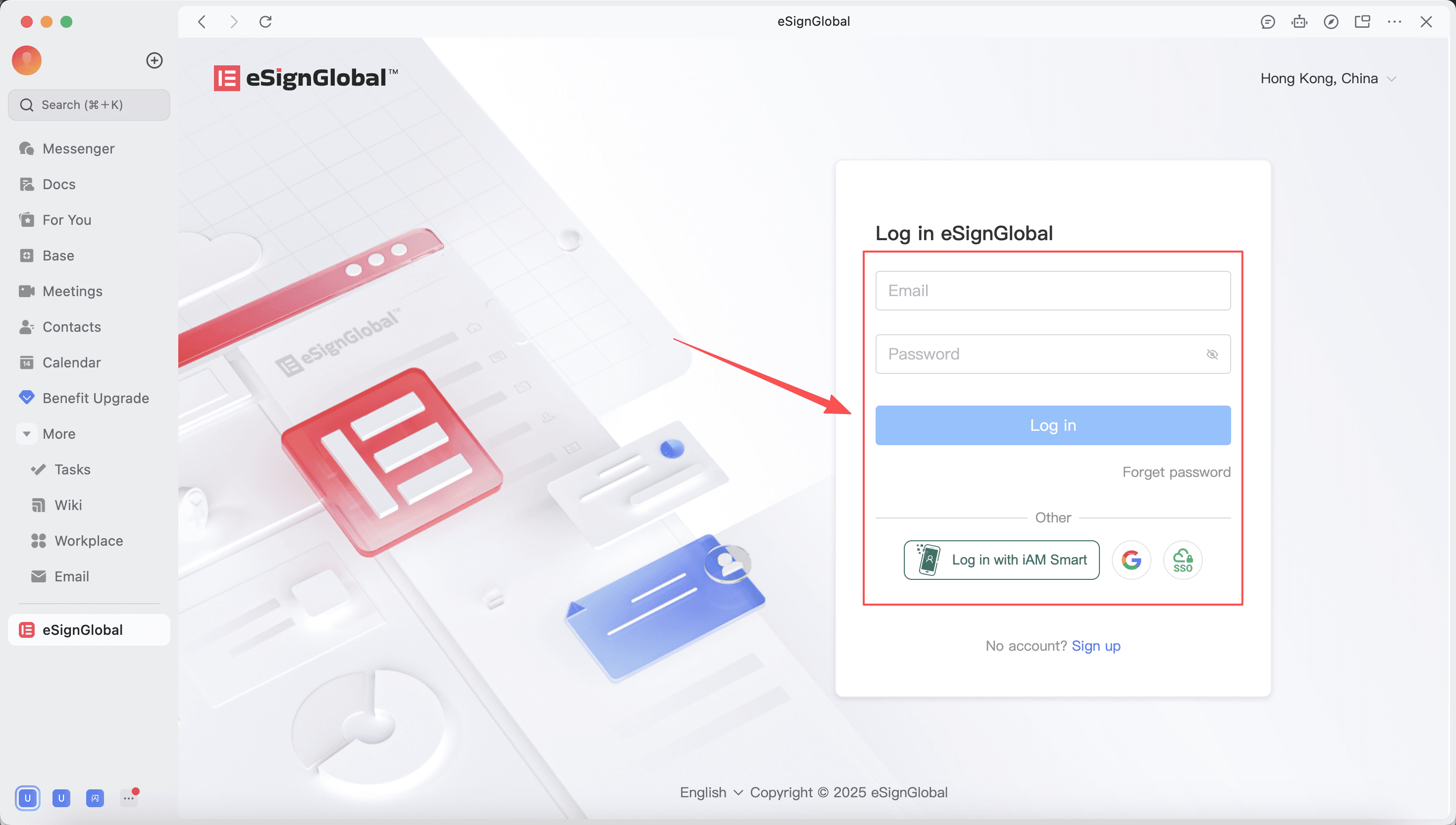
-
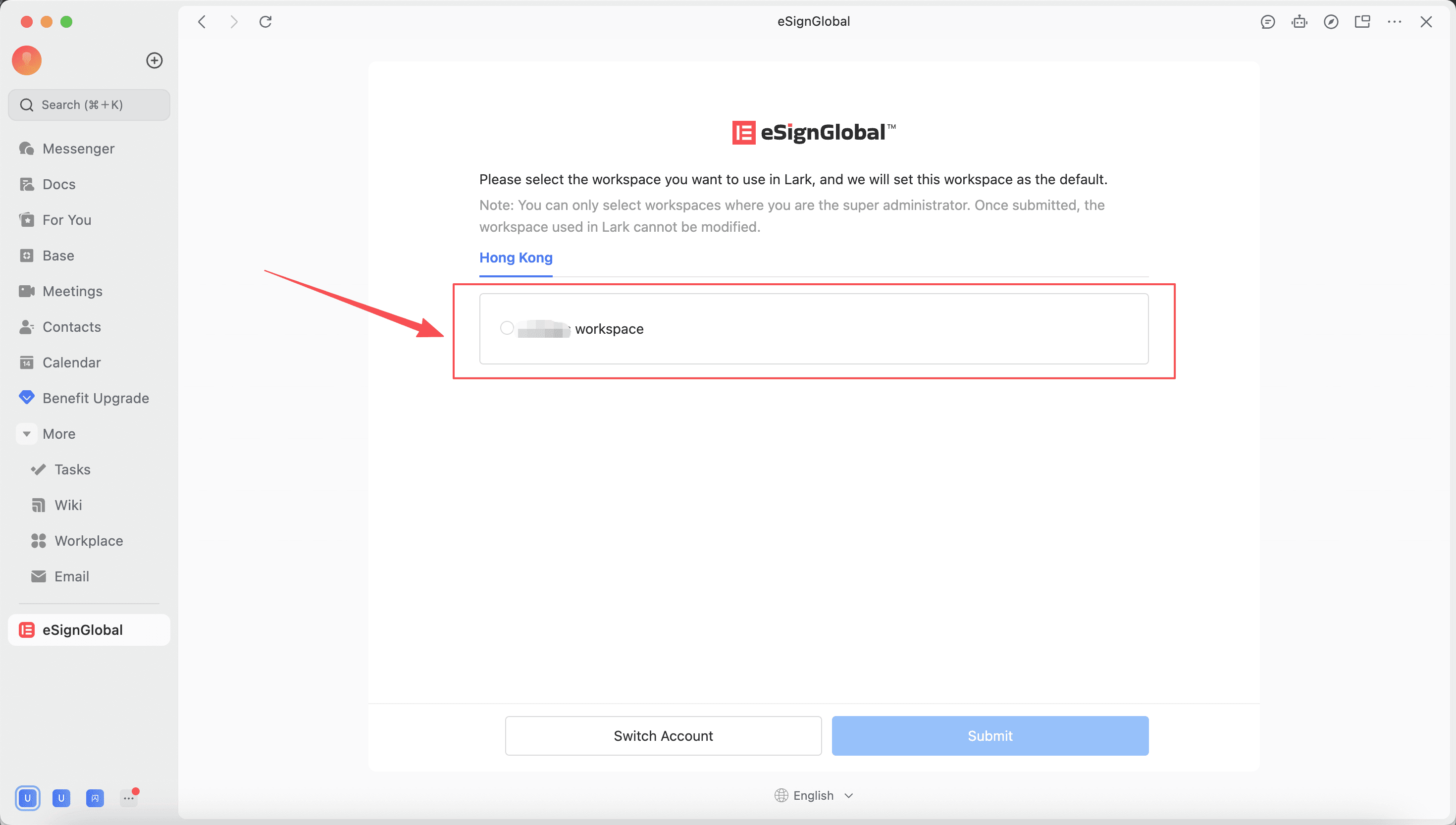
Lark で使用するワークスペースを選択します。
注意:
- スーパー管理者であるワークスペースのみを Lark にバインドできます。
- 1 つの Lark 組織は 1 つの eSignGlobal ワークスペースのみをバインドでき、バインド関係の変更は現在サポートされていません。
-
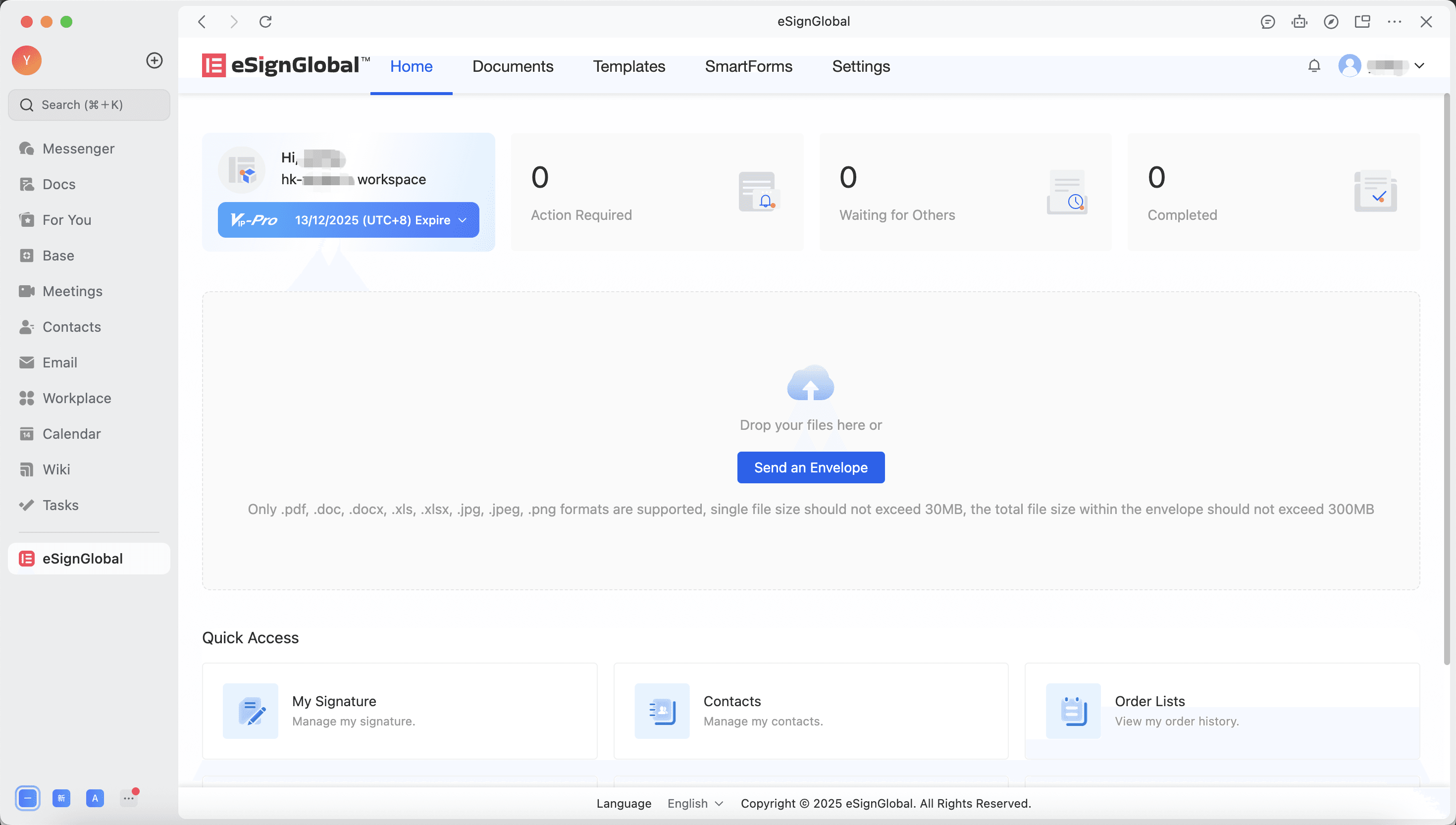
バインドが成功したら、eSignGlobalのホームページにアクセスします。その後、Lark組織のすべてのユーザーがeSignGlobalにアクセスすると、このワークスペースに自動的に参加します。
Lark組織のメンバーがワークスペースに参加する
-
Lark組織の管理者がeSignGlobalワークスペースの開設に成功すると、組織の他のメンバーはeSignGlobalへの参加プロセスを開始できます。
-
ユーザーがeSignGlobalアプリケーションをクリックしてアクセスすると、初回アクセス時にメールアドレスと認証コードを入力してアカウントを開設する必要があります。
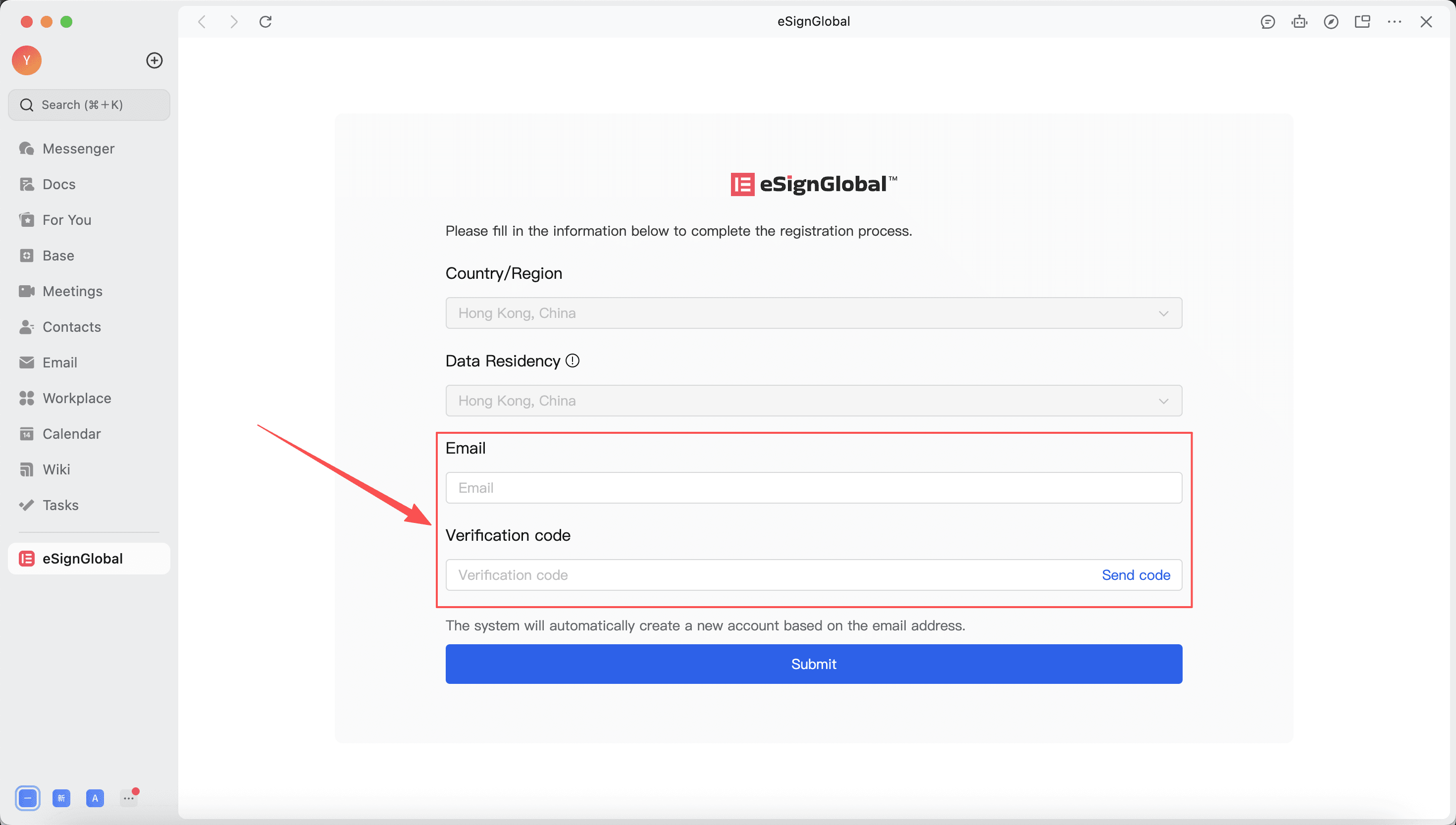
-
開設に成功すると、その組織のeSignGlobalワークスペースに参加します。その後、eSignGlobalにアクセスすると、サイレントログインします。
Lark経由で署名リマインダーを受信する
-
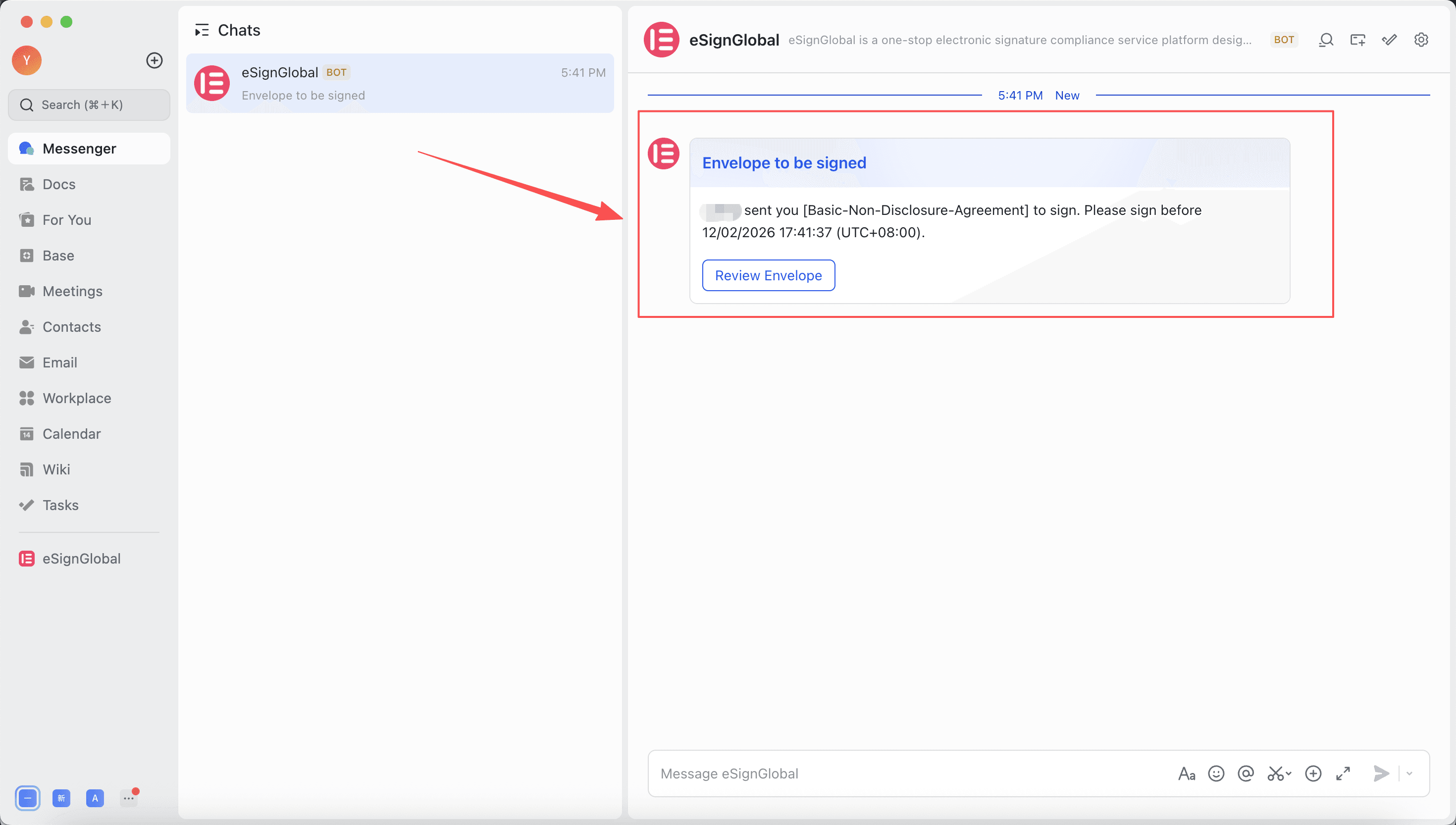
組織のメンバーがワークスペースに参加すると、署名エンベロープはデフォルトでLark組織のワークスペースに送信されます。署名者は、eSignGlobalボットを介して署名通知を受信できます。
-
通知の「エンベロープを表示」ボタンをクリックすると、署名ページが開き、署名を完了できます。
注意:
- 同じメールアドレスを使用して複数のLark組織のワークスペースに参加すると、ユーザーはLarkボットからの署名通知を受信できません。
ワークスペースへの参加後の使用方法については、eSignGlobal操作マニュアルを参照してください。


