


 Centro de servicio
Iniciar una firma usando la tabla múltiple de Lark
I. Descripción general de la función
El complemento de la barra lateral de firma de Lark Multidimensional Table es una herramienta de eficiencia que integra profundamente eSignGlobal Global Electronic Signature y Lark Multidimensional Table, ayudando a los usuarios empresariales directamente en la tabla multidimensional a:
-
Iniciar la firma electrónica de contratos con un solo clic
-
Notificar automáticamente a los firmantes y rastrear el progreso de la firma
-
Devolver en tiempo real el estado de la firma y los archivos de contrato completados
A través de este complemento, el proceso de firma del contrato ya no depende de la descarga, carga y sincronización de estado manual, realizando verdaderamente “datos como proceso”.
II. Preparación antes de usar
Antes de usar el complemento por primera vez, confirme que ha completado los siguientes preparativos:
-
Instalar la aplicación eSignGlobal
-
La organización actual de Lark debe haber instalado la aplicación eSignGlobal en la tienda de aplicaciones
-
La aplicación debe estar registrada y vinculada al inquilino actual
-
-
Restricciones de escenario de uso
-
El complemento solo se puede usar en Tabla multidimensional - Hoja de datos
-
No se admite la apertura en flujos de trabajo, hojas de recopilación y otros escenarios
-
III. Instalación y entrada del complemento
-
Abre la tabla multidimensional de Lark
-
Busca «eSignGlobal | Firma Electrónica Global» en el centro de plugins
-
Haz clic para instalar el plugin
-
Abre el plugin en la barra lateral derecha de la tabla de datos
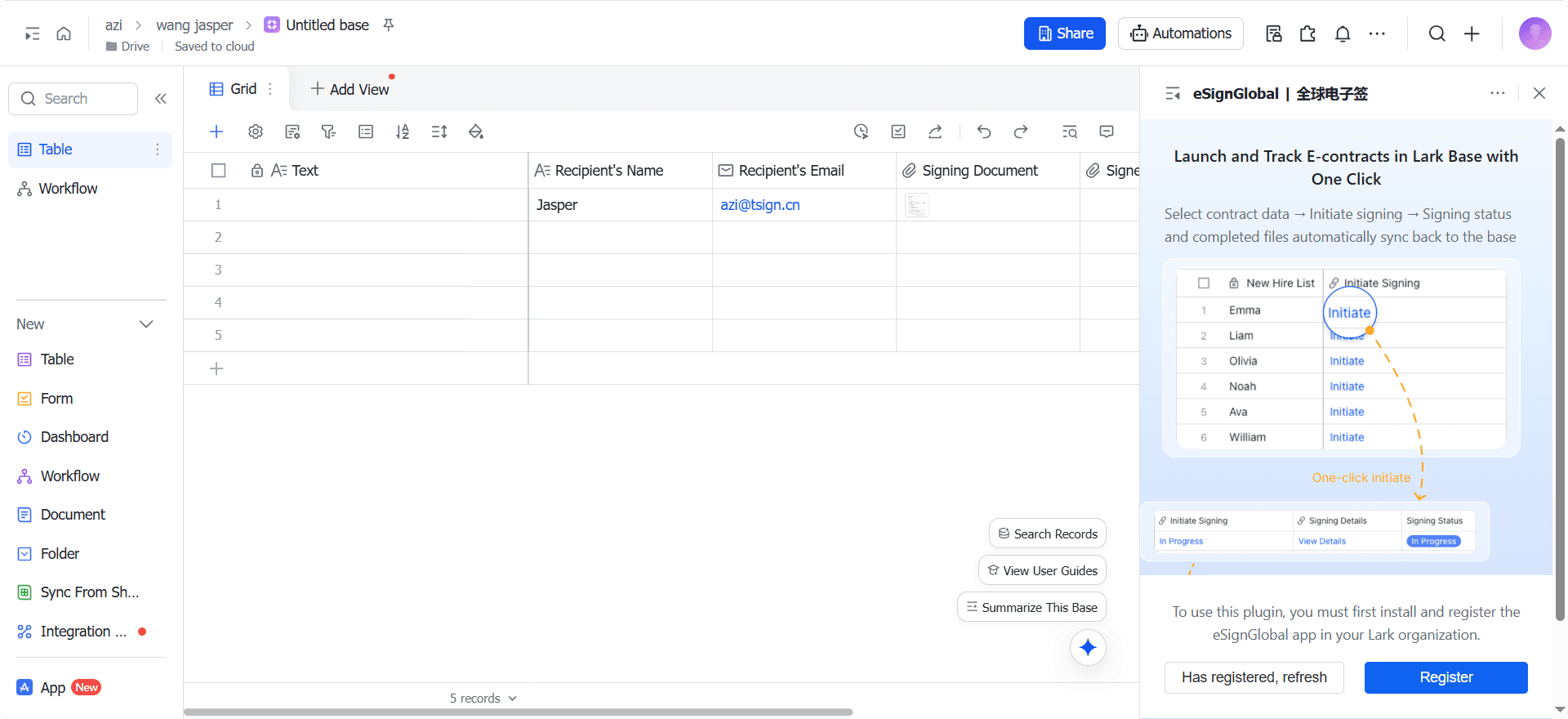
Si se detecta que la organización actual no tiene instalada o registrada la aplicación eSignGlobal, el plugin te pedirá que vayas a la tienda de aplicaciones para completar la instalación o que te pongas en contacto con el administrador para registrarte.
IV. Instrucciones de configuración del plugin
La primera vez que lo uses o si necesitas ajustar las reglas, primero debes completar la configuración del plugin.
4.1 Flujo general de configuración del plugin
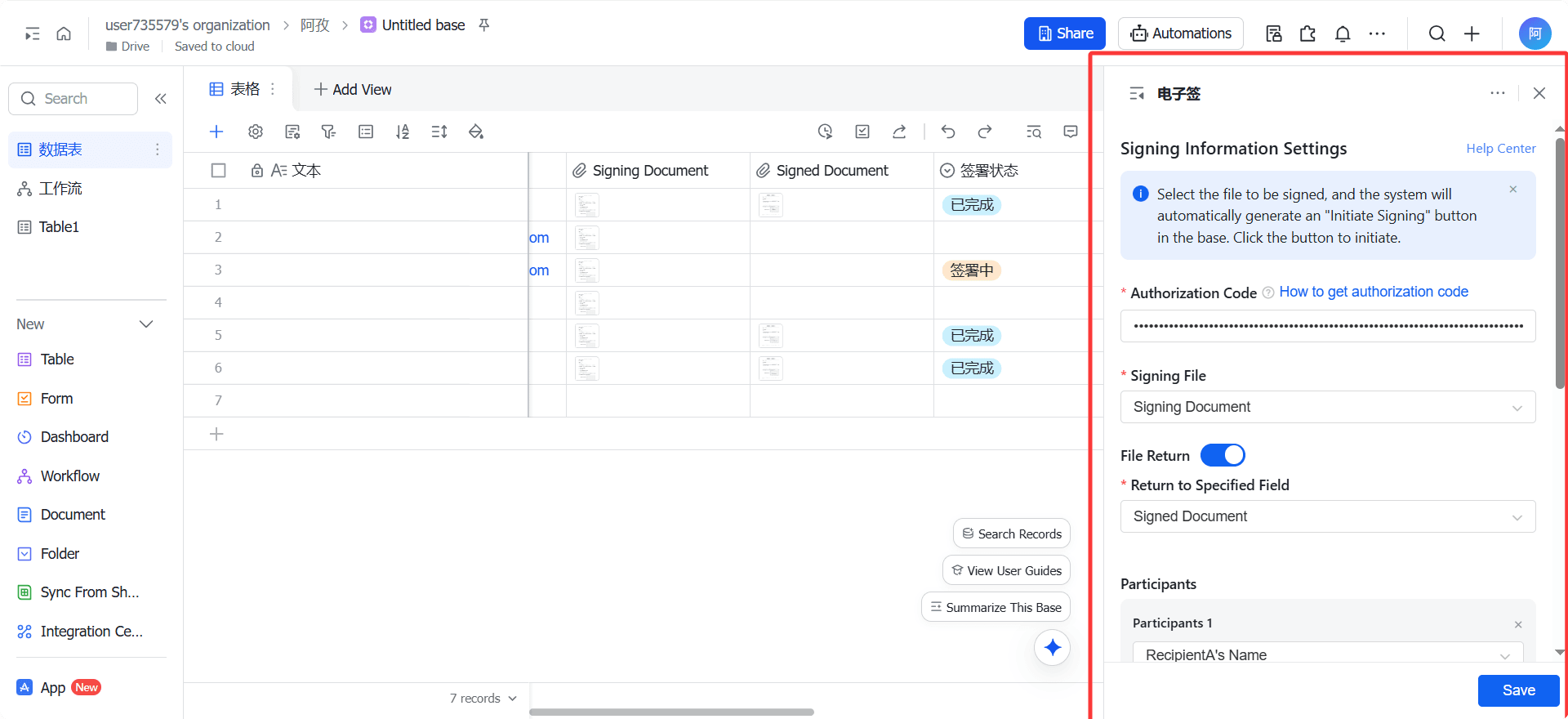
-
Introduce el código de autorización
-
Configura los campos del documento de firma
-
Configura la información de los participantes
-
Configura la devolución del archivo y la sincronización del estado
-
Guarda la configuración y genera los campos del sistema
Una vez guardado correctamente, se generará automáticamente el campo de botón [Iniciar firma] en la tabla multidimensional.
4.2 Configuración del código de autorización
Descripción de la función:
El código de autorización se utiliza para autorizar al plugin a escribir el estado de la firma y los archivos en la tabla multidimensional.
Pasos para la operación:
-
Encuentra el código de autorización en el plugin personalizado
-
Copia el código de autorización en el plugin
Atención: Si el código de autorización no es válido, la configuración no se guardará.
4.3 Configuración del archivo de firma
Descripción de la función:
Especifica la fuente del archivo de contrato utilizado para iniciar la firma.
Requisitos de configuración:
-
Solo se admite la asociación con el campo [Adjunto] en la tabla multidimensional
-
Una sola línea admite uno o más archivos
Formatos de archivo admitidos:
-
pdf / doc / docx / xls / xlsx / jpg / jpeg / png
-
Archivo único ≤ 30 MB, tamaño total ≤ 300 MB
4.4 Configuración de los participantes
Se utiliza para configurar la fuente de información básica del firmante.
Participante - Nombre
- Tipos de campos asociables: Texto / Opción única / Persona / Fórmula (fx)
Participante - Correo electrónico
- Tipos de campos asociables: Texto / Correo electrónico / Fórmula (fx)
Admite la configuración de múltiples participantes para escenarios de firma múltiple.
4.5 Configuración de la información del sobre
Asunto del sobre
- Tipos de campos asociables: Texto / Fórmula (fx)
Notas del sobre
- Tipos de campos asociables: Texto / Fórmula (fx)
La información del sobre se mostrará en el correo electrónico de firma y en la página de firma.
4.6 Configuración de devolución de archivos
Descripción de la función:
Una vez que se haya firmado el contrato, el archivo PDF firmado se devolverá automáticamente a la tabla multidimensional.
Método de configuración:
-
Activar la devolución de archivos
-
Puede seleccionar “Devolver al campo especificado”
-
El tipo de campo debe ser [Adjunto]
-
No se puede seleccionar un campo que ya se haya utilizado como [Documento firmado]
4.7 Sincronización del estado de la firma
Una vez activado, el sistema creará y mantendrá automáticamente los siguientes campos:
-
Operación de firma: Iniciar firma, Ver detalles
-
Estado de la firma (opción única)
-
Hora de actualización de la firma (Fecha, GMT+8)
Cuando el estado de la firma cambie, el sistema sincronizará automáticamente el estado y la hora más recientes.
Los estados de firma admitidos incluyen: Pendiente de envío, En curso, Completado, Caducado, Retirado, Rechazado, Firma interrumpida
V. Instrucciones para iniciar una operación de firma
5.1 Entrada para iniciar la firma
Después de guardar la configuración del plugin:
-
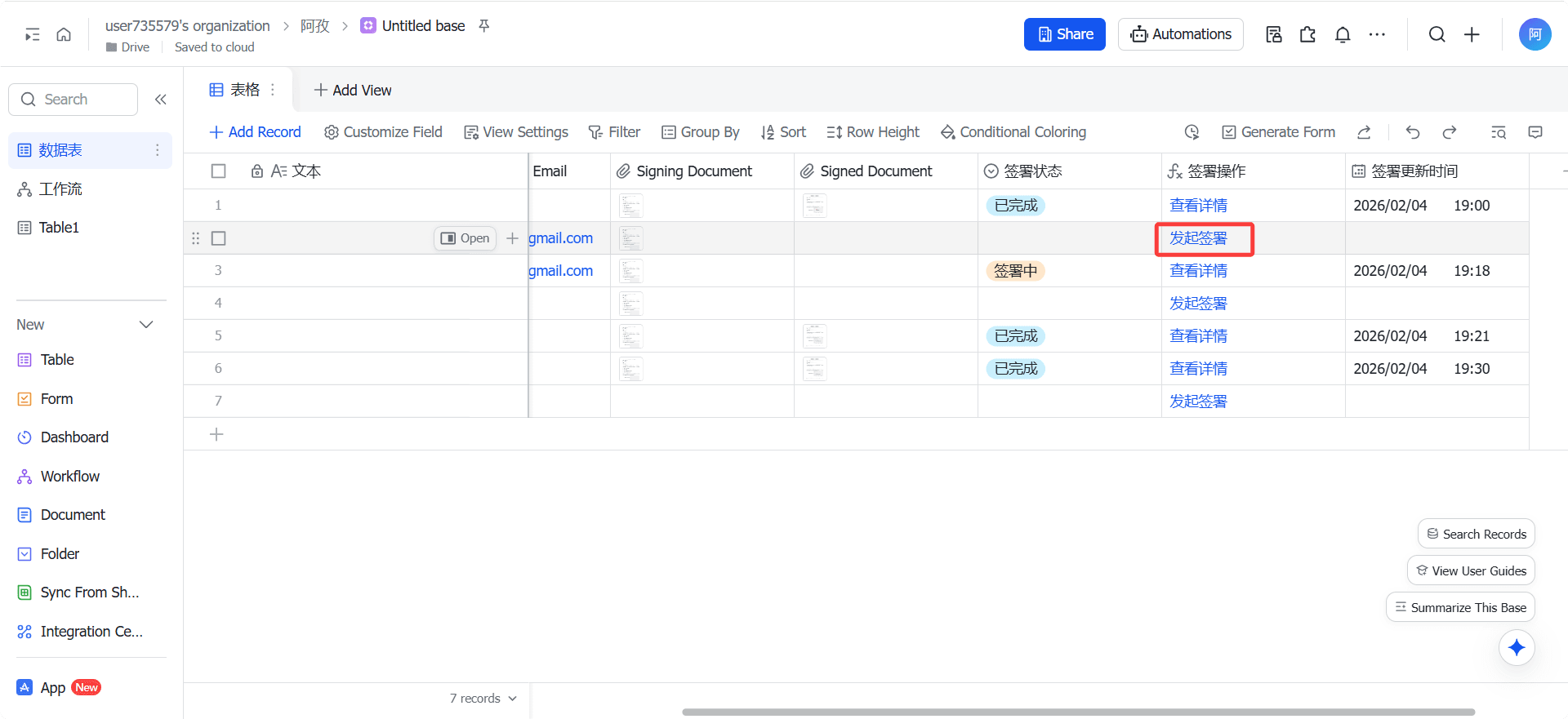
Se generará automáticamente el campo [Iniciar firma] en la tabla multidimensional
-
Cada fila de datos muestra por defecto el botón “Iniciar firma”
5.2 Proceso para iniciar la firma
-
Asegúrate de que la fila actual tenga la información de firma completa
-
Haz clic en [Iniciar firma]
-
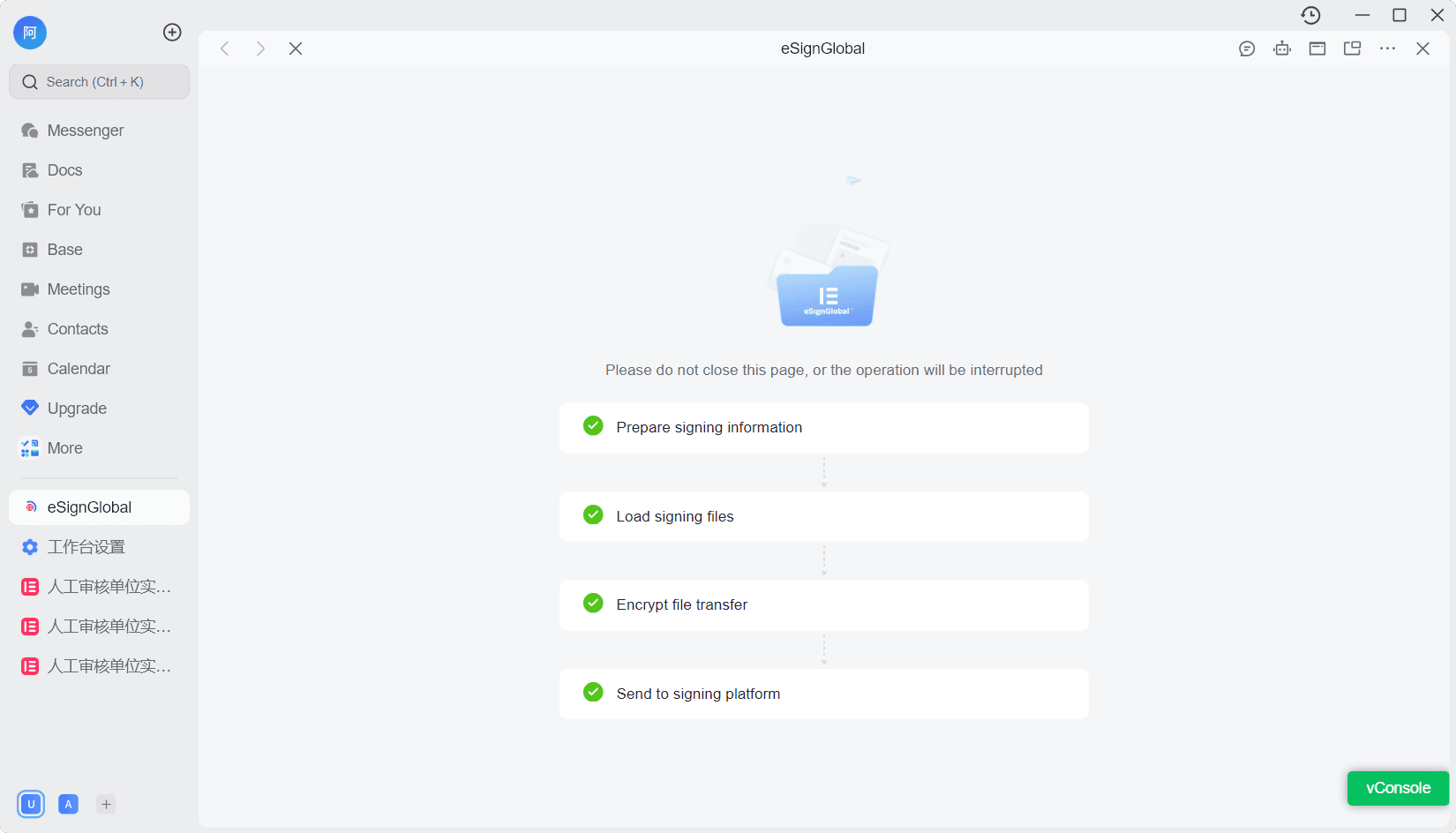
El sistema verifica lo siguiente:
-
Si el inquilino actual ya está vinculado a eSignGlobal
-
Si existe un archivo que se pueda firmar
-
Si el usuario actual ya inició sesión en eSignGlobal
-
-
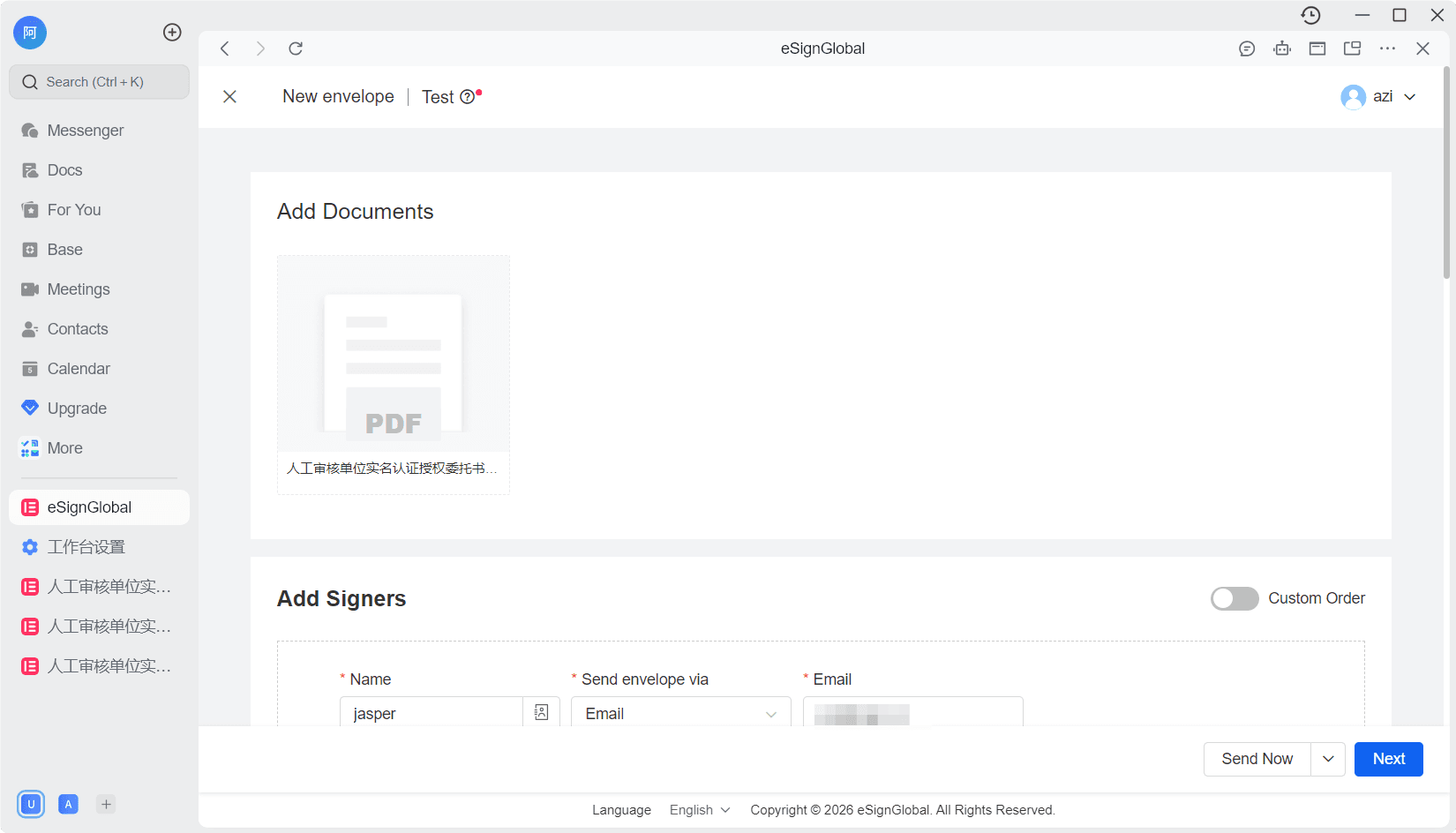
Una vez superada la verificación, se redirige a la página de inicio de firma de eSignGlobal
-
Confirma la información y haz clic en “Enviar”
5.3 Restricciones de operación después del inicio
Cuando el estado de la firma es diferente a “Pendiente de envío”: no se podrá iniciar la firma directamente de nuevo, el botón se mostrará como: [Ver detalles]
Seis. Estado de la firma y devolución de archivos
6.1 Reglas de devolución de estado
-
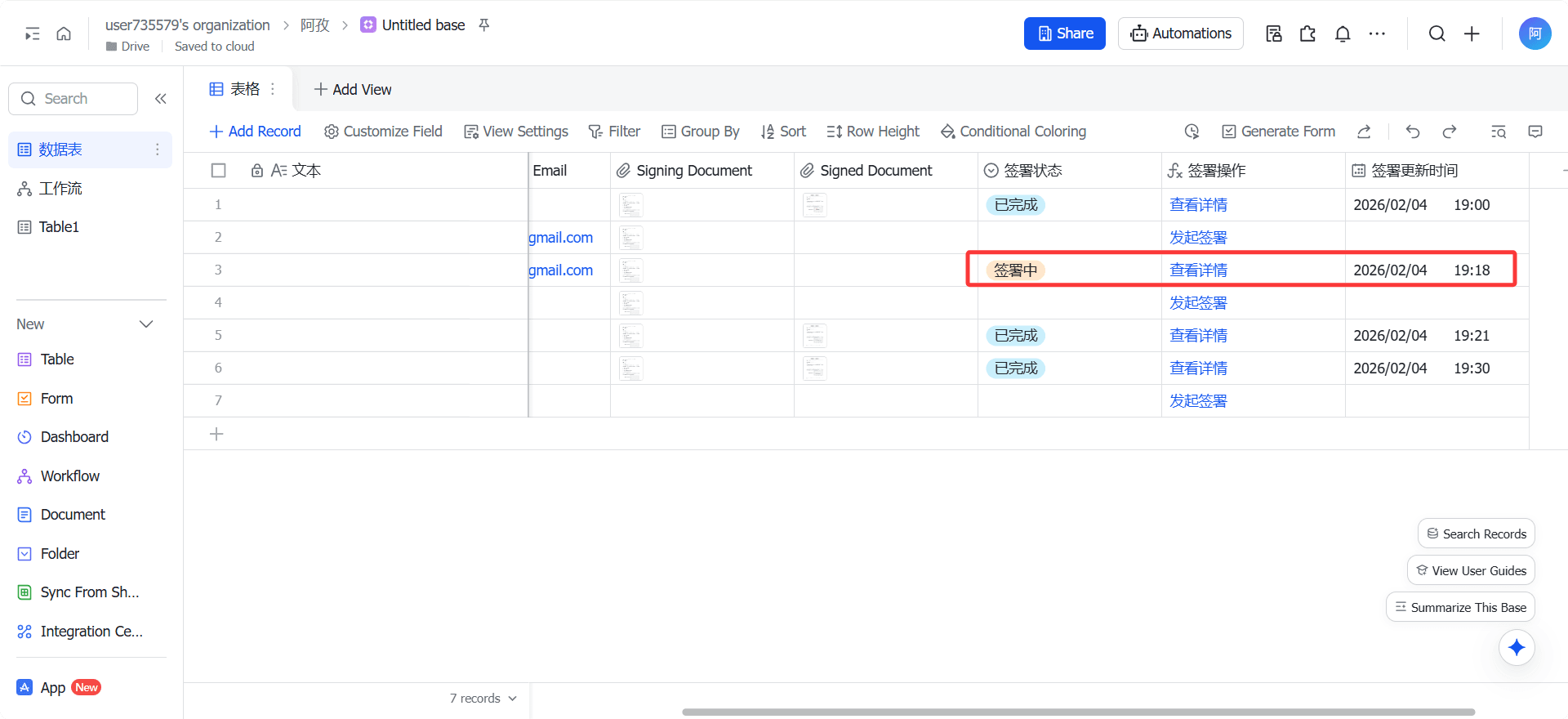
Cada vez que cambia el estado de la firma, el sistema vuelve a escribir automáticamente:
-
Estado de la firma
-
Hora de actualización de la firma
-
6.2 Reglas de devolución de archivos
-
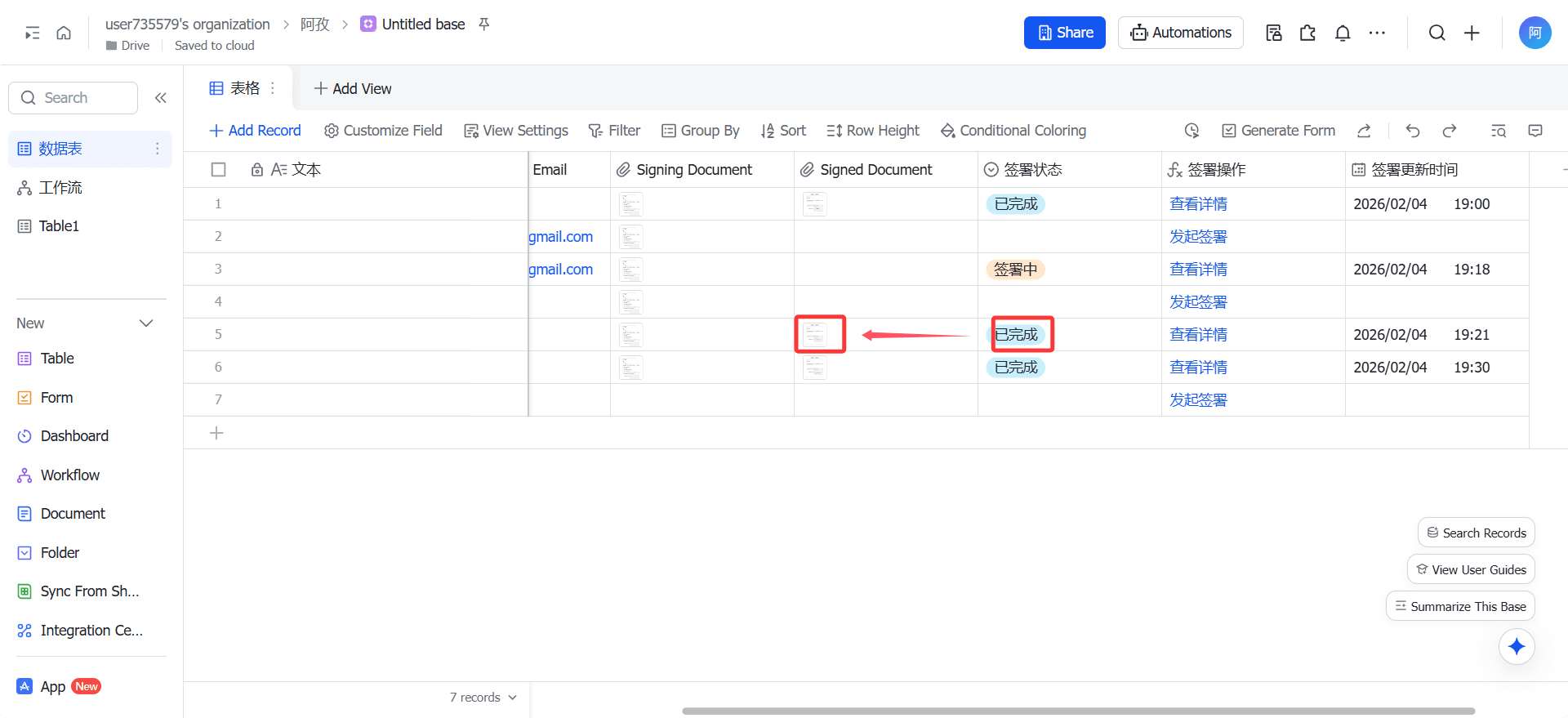
Cuando el estado de la firma cambia a [Completado]:
-
Devuelve automáticamente el contrato PDF firmado
-
No devuelve el informe de evidencia
-
Siete. Explicación de anomalías y avisos
7.1 Anomalías comunes
-
El código de autorización no es válido
-
El archivo de firma no existe o el formato no es compatible
-
El campo de la tabla multidimensional se ha eliminado o el tipo se ha modificado
Cuando ocurre una excepción de campo:
-
El sistema notificará al firmante a través de un mensaje de Lark
-
Si falla el guardado de la configuración del complemento, se revertirán automáticamente los campos creados
Ocho. Instrucciones de terminales aplicables
-
Terminales compatibles:
-
Terminal de PC
-
H5 (terminal móvil)
-
Nueve. Resumen de uso
A través del complemento de la barra lateral de firma de la tabla multidimensional de Lark, puedes:
-
Vincular fuertemente el proceso de firma del contrato con los datos comerciales
-
Reducir significativamente los costos de operación manual y comunicación
-
Lograr la gestión automatizada del estado del contrato y los archivos
Aplicable a: escenarios de firma de alta frecuencia como contratos de venta, acuerdos de personal, contratos de compra, etc.


