


 Servicezentrum
Eine Signatur mit Lark Multi-Dimensional Table initiieren
I. Funktionsübersicht
Das Lark-Mehrdimensionale-Tabellen-Signatur-Seitenleisten-Plugin ist ein Effizienztool, das eSignGlobal Global Electronic Signature und Lark Mehrdimensionale Tabelle tief integriert, um Unternehmenskunden direkt in der mehrdimensionalen Tabelle zu helfen:
-
Mit einem Klick eine elektronische Vertragsunterzeichnung initiieren
-
Unterzeichner automatisch benachrichtigen und den Unterzeichnungsfortschritt verfolgen
-
Echtzeit-Rückmeldung des Unterzeichnungsstatus und der Vertragsdokumente nach Abschluss der Unterzeichnung
Durch dieses Plugin ist der Vertragsunterzeichnungsprozess nicht mehr auf manuelles Herunterladen, Hochladen und Statussynchronisierung angewiesen, sondern realisiert wirklich „Daten als Prozess“.
II. Vorbereitung vor der Verwendung
Bitte stellen Sie vor der ersten Verwendung des Plugins sicher, dass Sie die folgenden Vorbereitungen getroffen haben:
-
Installieren Sie die eSignGlobal-Anwendung
-
Die aktuelle Lark-Organisation muss die eSignGlobal-Anwendung bereits im App Store installiert haben
-
Die Anwendung muss registriert und an den aktuellen Mandanten gebunden sein
-
-
Nutzungsszenariobeschränkungen
-
Das Plugin unterstützt nur die Verwendung in Mehrdimensionale Tabelle - Datentabelle
-
Es wird nicht unterstützt, in Workflows, Sammeltabellen usw. geöffnet zu werden
-
III. Plugin-Installation und -Eingang
-
Öffnen Sie Lark Tabellen.
-
Suchen Sie im Plugin-Center nach „eSignGlobal | Globale elektronische Signatur“
-
Klicken Sie auf Plugin installieren
-
Öffnen Sie das Plugin in der rechten Seitenleiste der Datentabelle
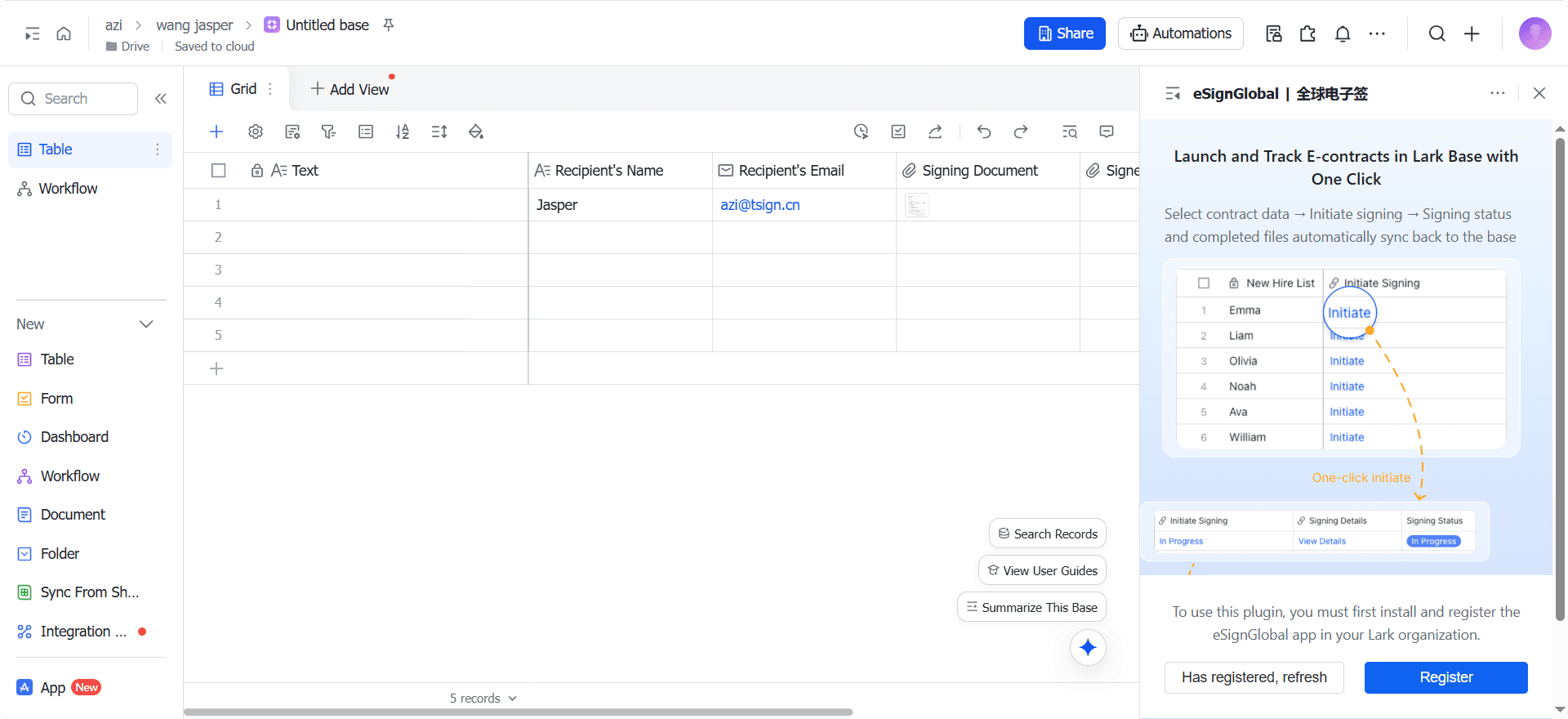
Wenn festgestellt wird, dass die aktuelle Organisation die eSignGlobal-Anwendung nicht installiert oder registriert hat, fordert das Plugin Sie auf, den App-Markt aufzurufen, um die Installation abzuschließen oder den Administrator zu kontaktieren, um sich zu registrieren.
Vier. Plugin-Konfigurationsanleitung
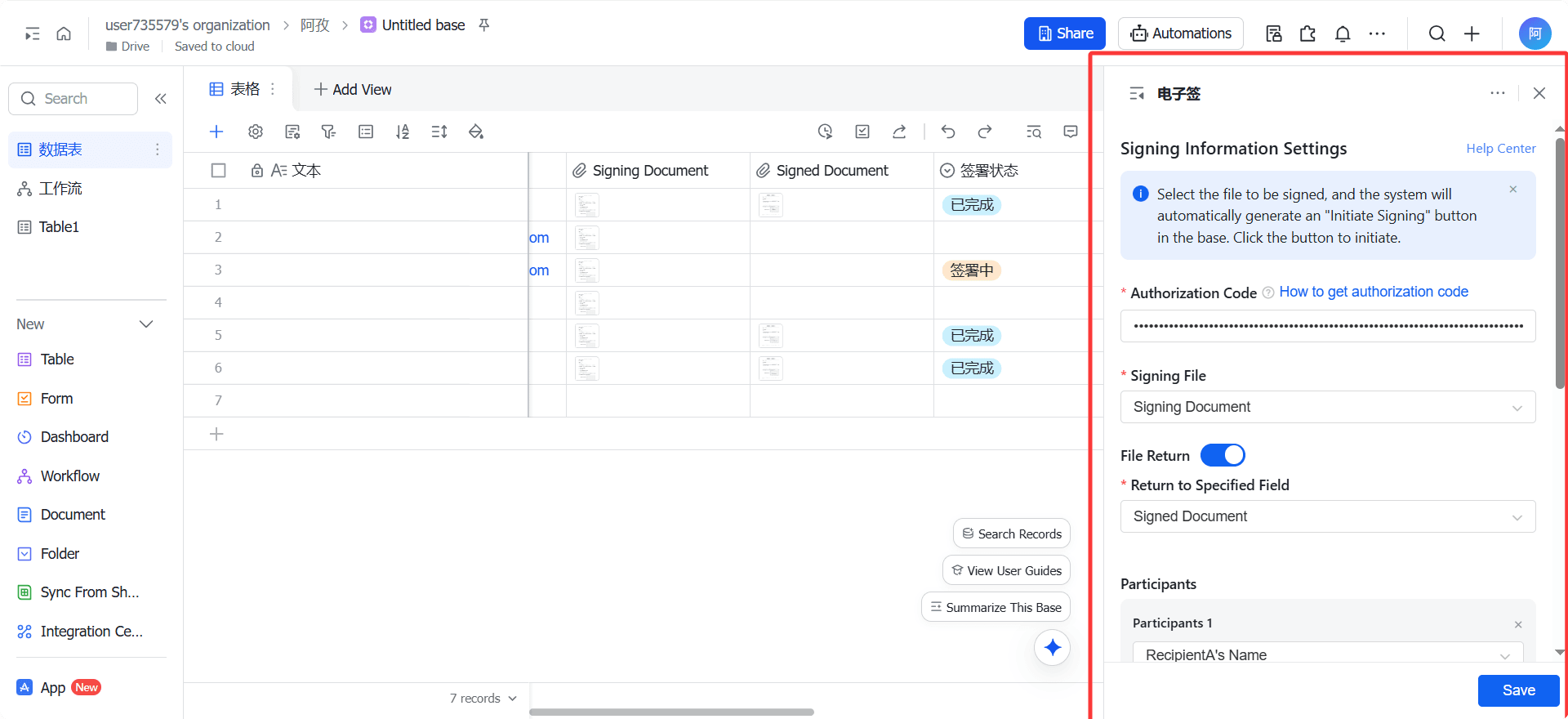
Bei der ersten Verwendung oder bei Bedarf zur Anpassung der Regeln muss zuerst die Plugin-Konfiguration abgeschlossen werden.
4.1 Gesamtprozess der Plugin-Konfiguration
-
Autorisierungscode eingeben
-
Felder für die Signaturdatei konfigurieren
-
Informationen zu den Teilnehmern konfigurieren
-
Dateirückgabe und Statussynchronisierung konfigurieren
-
Konfiguration speichern und Systemfelder generieren
Nach erfolgreichem Speichern wird automatisch das Feld [Signatur initiieren]-Schaltfläche in der mehrdimensionalen Tabelle generiert.
4.2 Autorisierungscode-Konfiguration
Funktionsbeschreibung:
Der Autorisierungscode wird verwendet, um dem Plugin die Berechtigung zu erteilen, den Signaturstatus und die Dateien in eine mehrdimensionale Tabelle zu schreiben.
Bedienungsschritte:
-
Finden Sie den Autorisierungscode im benutzerdefinierten Plugin
-
Kopieren Sie den Autorisierungscode in das Plugin
Hinweis: Eine ungültiger Autorisierungscode verhindert das Speichern der Konfiguration.
4.3 Konfiguration der Signaturdatei
Funktionsbeschreibung:
Gibt die Quelle der Vertragsdatei an, die für die Einleitung der Signatur verwendet wird.
Konfigurationsanforderungen:
-
Nur die Verknüpfung mit dem Feld [Anhang] in der mehrdimensionalen Tabelle wird unterstützt
-
Eine einzelne Zeile unterstützt eine oder mehrere Dateien
Unterstützte Dateiformate:
-
pdf / doc / docx / xls / xlsx / jpg / jpeg / png
-
Einzelne Datei ≤ 30 MB, Gesamtgröße ≤ 300 MB
4.4 Konfiguration der Beteiligten
Dient zur Konfiguration der grundlegenden Informationsquelle des Unterzeichners.
Beteiligter - Name
- Verknüpfbare Feldtypen: Text / Radio / Personal / Formel (fx)
Beteiligter - E-Mail
- Verknüpfbare Feldtypen: Text / E-Mail / Formel (fx)
Unterstützt die Konfiguration mehrerer Beteiligter für Szenarien mit mehreren Unterzeichnern.
4.5 Konfiguration der Umschlaginformationen
Umschlagthema
- Verknüpfbare Feldtypen: Text / Formel (fx)
Umschlagvermerk
- Verknüpfbare Feldtypen: Text / Formel (fx)
Die Umschlaginformationen werden als Anzeigeinhalt für die Signatur-E-Mail und die Signaturseite verwendet.
4.6 Konfiguration des Dateirücktransfers
Funktionsbeschreibung:
Nach Vertragsunterzeichnung wird die unterzeichnete PDF-Datei automatisch in die Multidimensionale Tabelle zurückgespielt.
Konfigurationsmethode:
-
Datei-Rückübertragung aktivieren
-
Option „In ein bestimmtes Feld zurückspielen“ wählbar
-
Feldtyp muss [Anhang] sein
-
Felder, die bereits als [Signaturdokument] verwendet werden, können nicht ausgewählt werden
4.7 Synchronisierung des Signaturstatus
Nach der Aktivierung erstellt und pflegt das System automatisch die folgenden Felder:
-
Signaturvorgänge: Signatur initiieren, Details anzeigen
-
Signaturstatus (Einfachauswahl)
-
Signaturaktualisierungszeit (Datum, GMT+8)
Wenn sich der Signaturstatus ändert, werden der neueste Status und die Uhrzeit automatisch synchronisiert.
Unterstützte Signaturstatus umfassen: Ausstehend, In Bearbeitung, Abgeschlossen, Abgelaufen, Zurückgezogen, Abgelehnt, Signatur unterbrochen
Fünf. Anweisungen zum Initiieren von Signaturvorgängen
5.1 Einstiegspunkt zum Initiieren der Signatur
Nachdem die Plugin-Konfiguration erfolgreich gespeichert wurde:
-
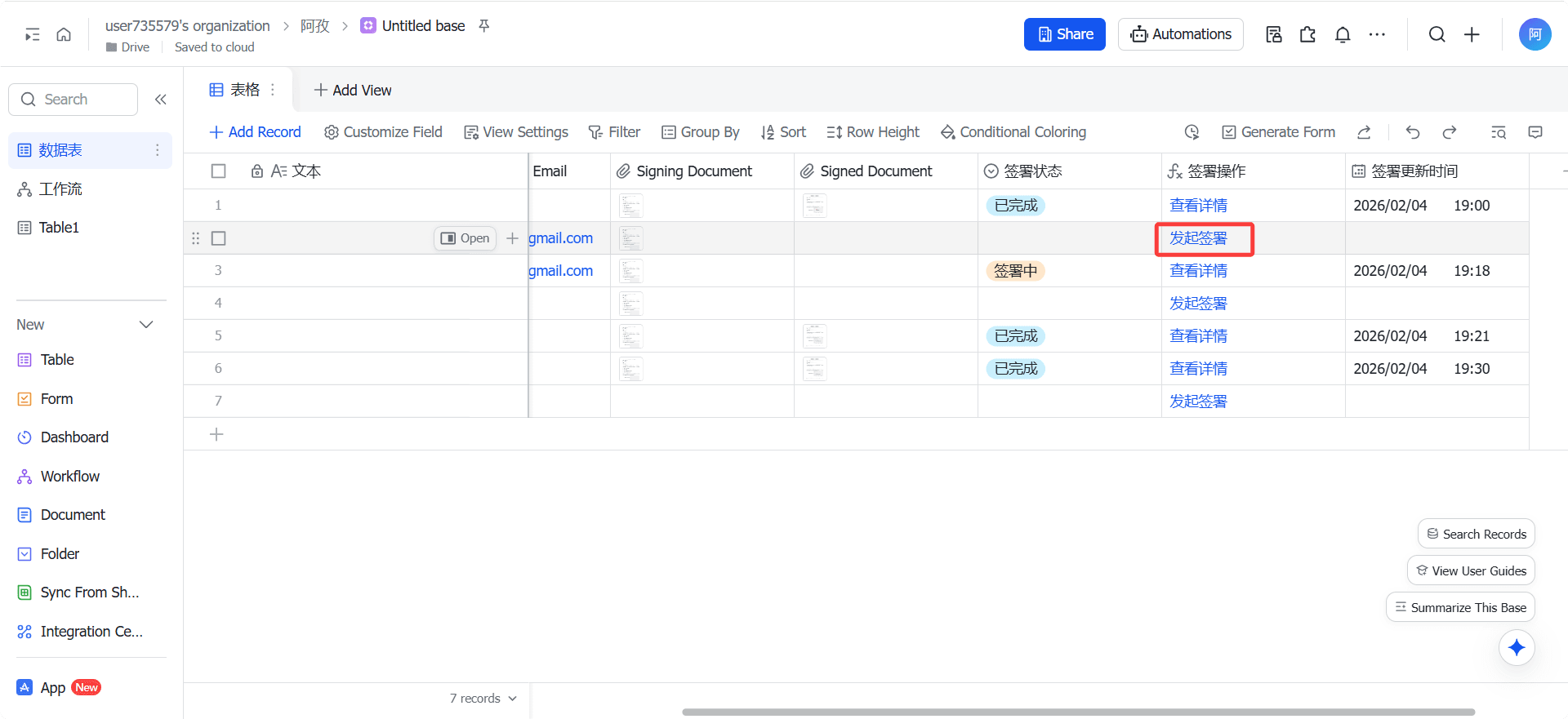
In der mehrdimensionalen Tabelle wird automatisch das Feld [Signatur initiieren] generiert
-
In jeder Datenzeile wird standardmäßig die Schaltfläche „Signatur initiieren“ angezeigt
5.2 Signaturprozess initiieren
-
Stellen Sie sicher, dass die vollständigen Signaturinformationen in der aktuellen Zeile ausgefüllt sind
-
Klicken Sie auf [Signatur initiieren]
-
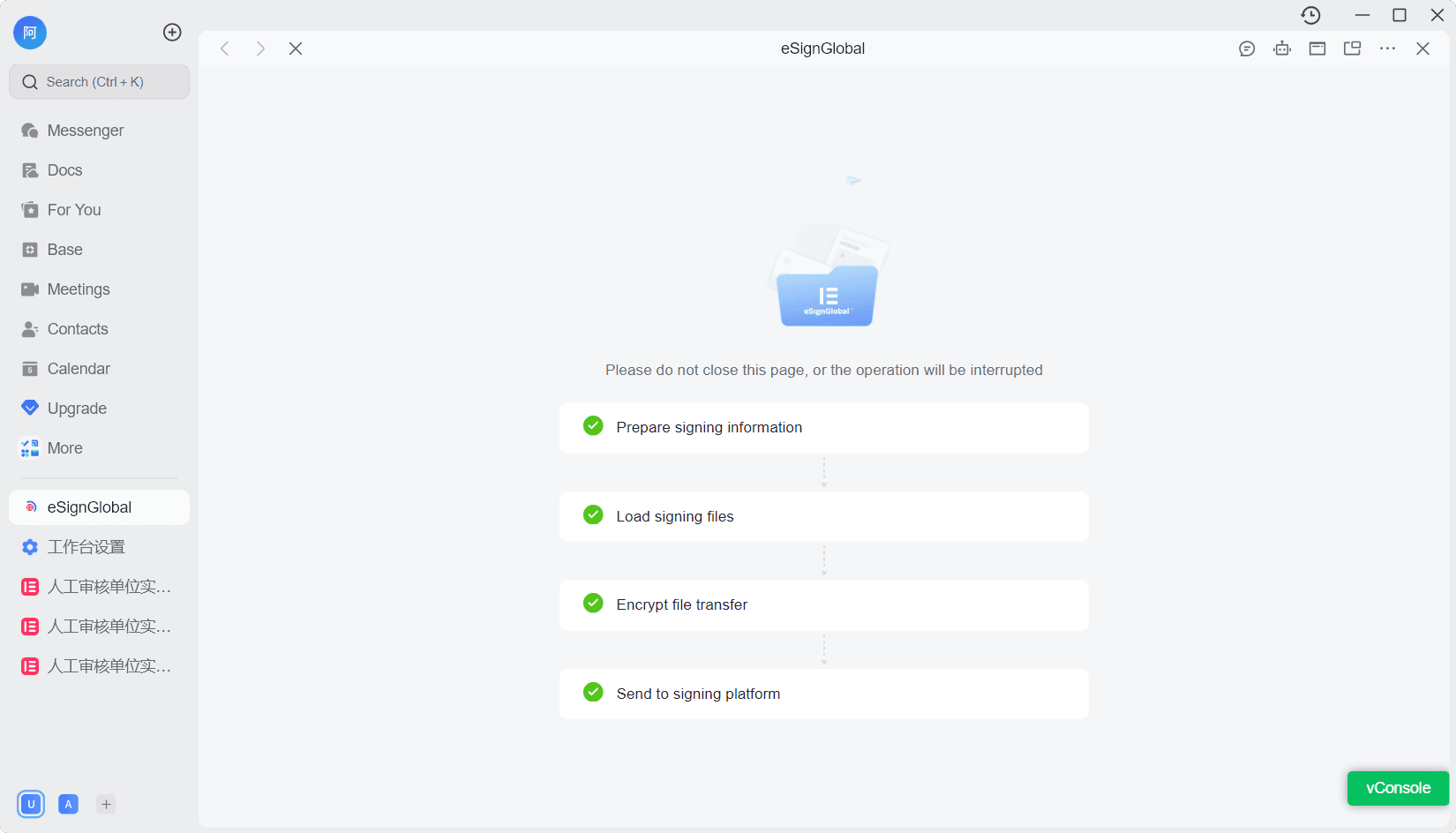
Das System überprüft die folgenden Inhalte:
-
Ist der aktuelle Mandant bereits an eSignGlobal gebunden?
-
Existieren signierbare Dateien?
-
Ist der aktuelle Benutzer bereits bei eSignGlobal angemeldet?
-
-
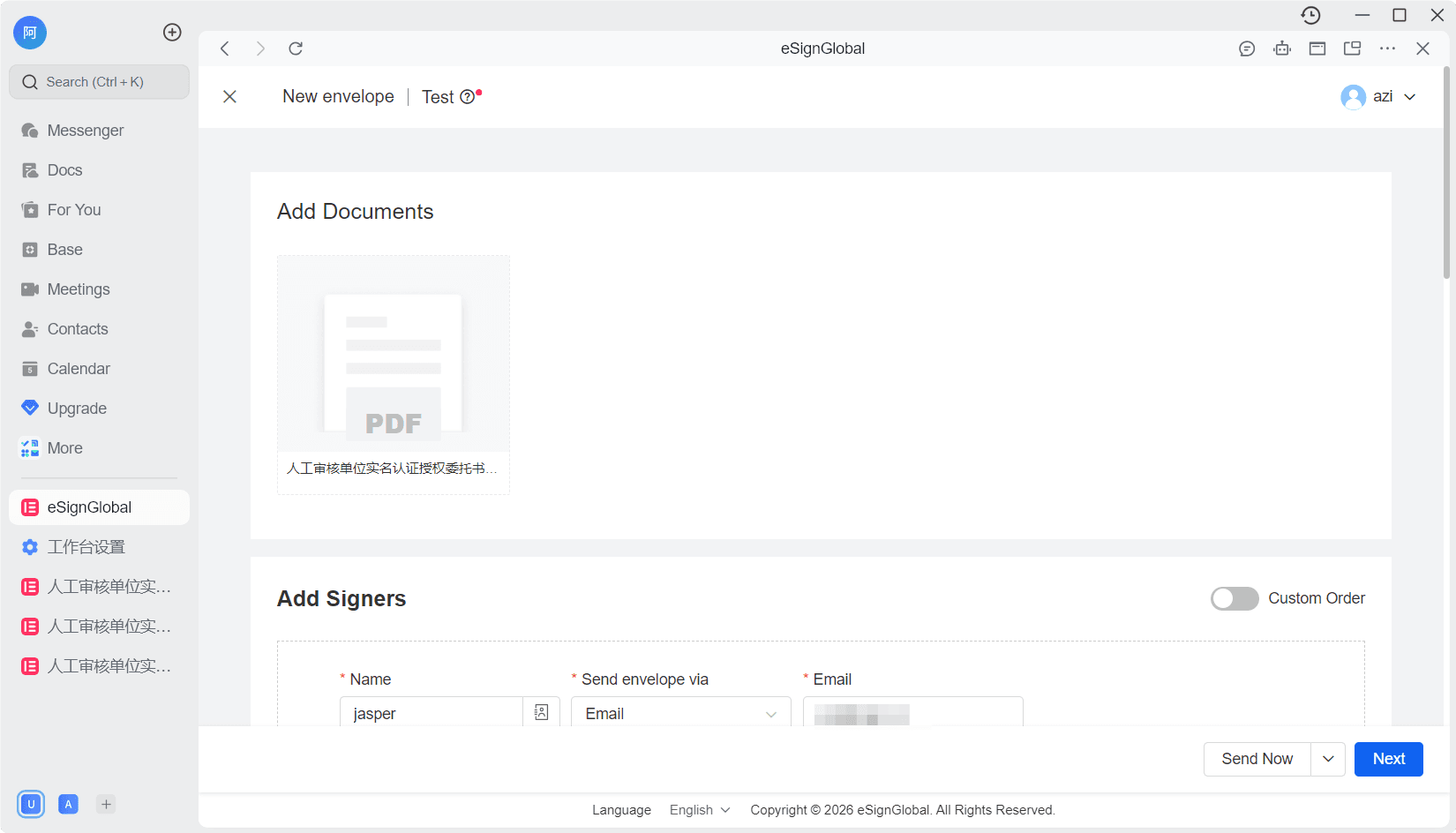
Nach erfolgreicher Überprüfung werden Sie zur eSignGlobal-Seite zum Initiieren der Signatur weitergeleitet
-
Bestätigen Sie die Informationen und klicken Sie auf „Senden“
5.3 Beschränkungen nach dem Start
Wenn der Signaturstatus ein anderer als „Ausstehend“ ist: Es ist nicht möglich, die Signatur erneut direkt zu starten, die Schaltfläche wird als [Details anzeigen] angezeigt.
Sechs. Signaturstatus und Dateirückgabe
6.1 Regeln für die Statusrückgabe
-
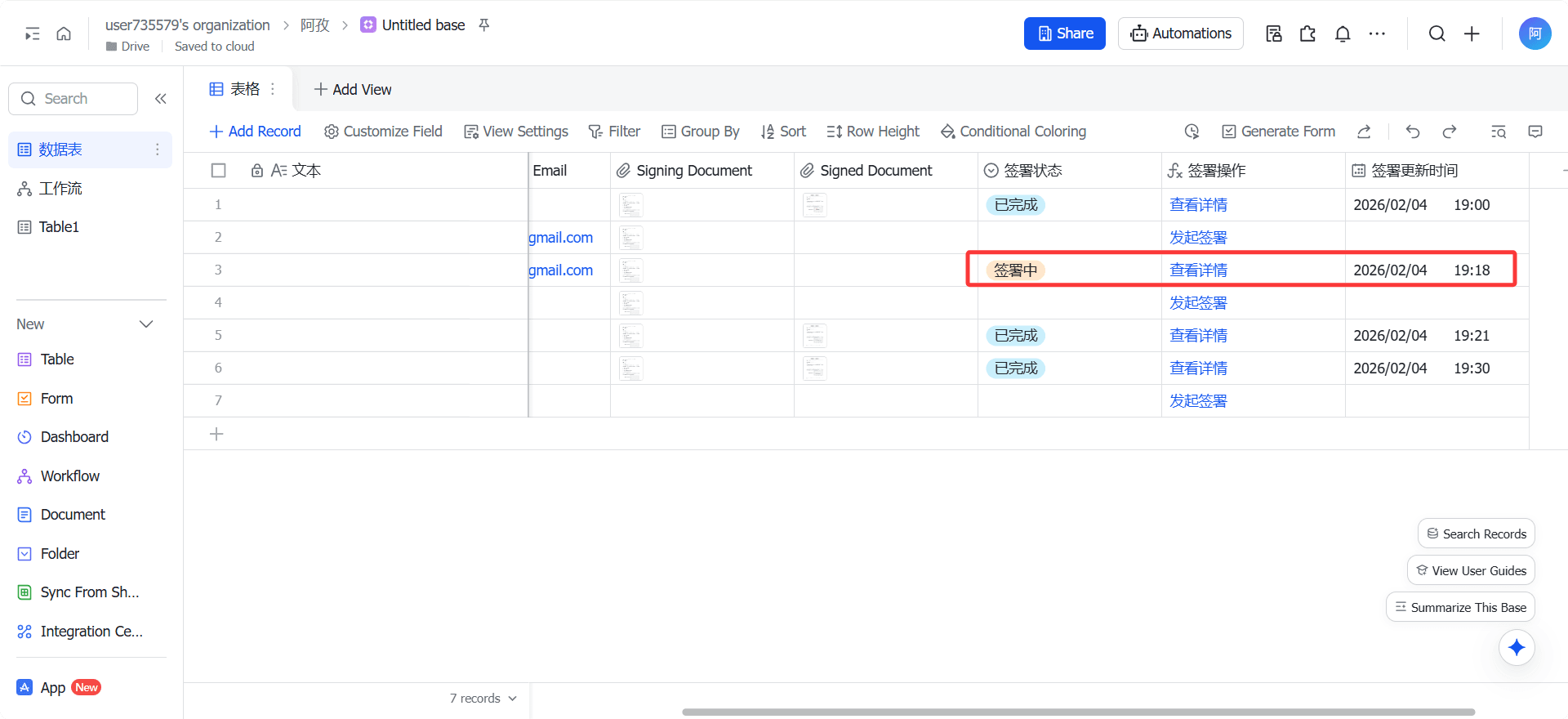
Bei jeder Änderung des Signaturstatus schreibt das System automatisch zurück:
-
Signaturstatus
-
Signatur-Aktualisierungszeit
-
6.2 Regeln für die Dateirückgabe
-
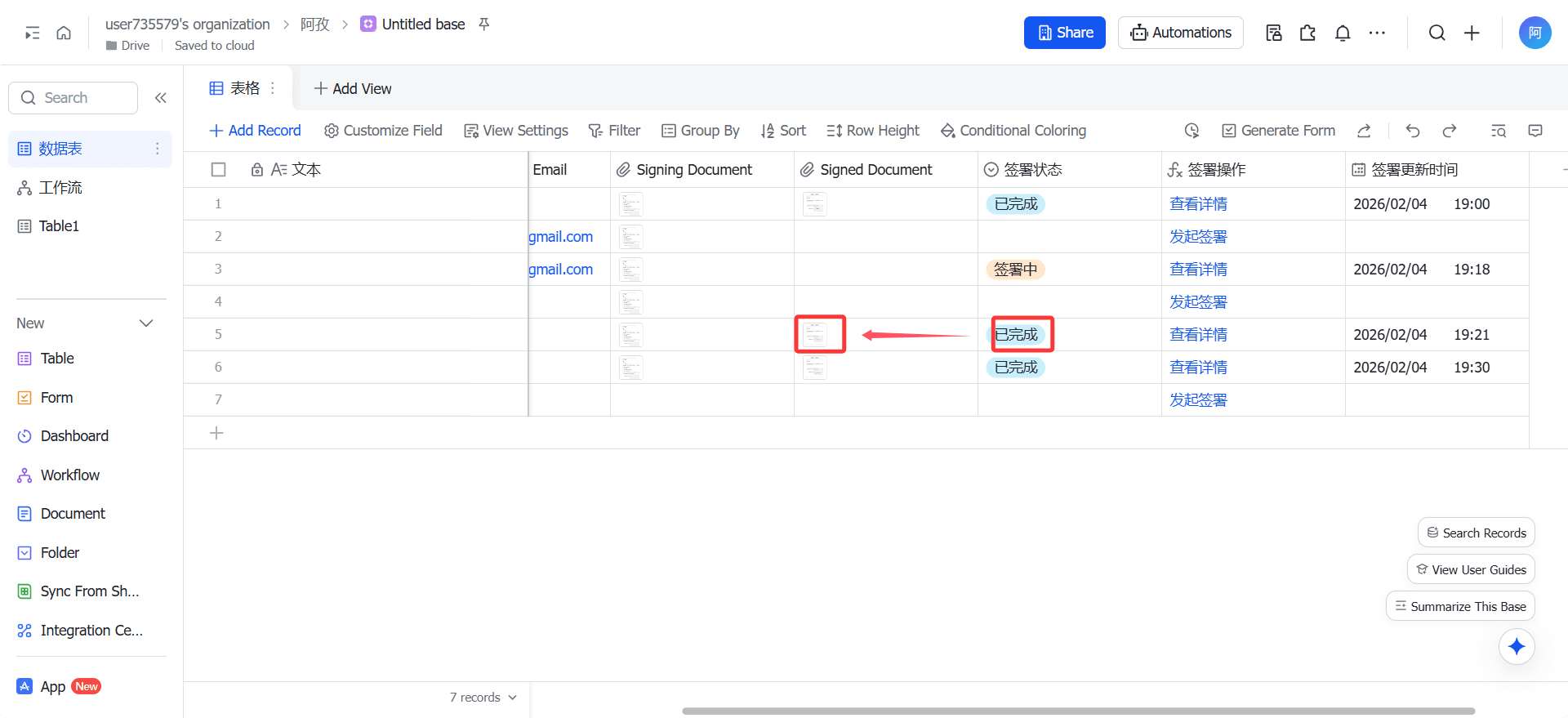
Wenn sich der Signaturstatus in [Abgeschlossen] ändert:
-
Automatische Rückgabe des signierten PDF-Vertrags
-
Keine Rückgabe des Beweisberichts
-
Sieben. Erläuterung zu Ausnahmen und Hinweisen
7.1 Häufige Ausnahmen
-
Der Autorisierungscode ist ungültig
-
Die Signaturdatei existiert nicht oder das Format wird nicht unterstützt
-
Das Feld der mehrdimensionalen Tabelle wurde gelöscht oder der Typ wurde geändert
Bei Feldfehlern:
-
Das System benachrichtigt den Unterzeichner über eine Lark-Nachricht
-
Wenn das Speichern der Plugin-Konfiguration fehlschlägt, werden die erstellten Felder automatisch zurückgesetzt
Acht. Anwendbare Endgeräte
-
Unterstützte Endgeräte:
-
PC-Endgerät
-
H5 (mobiles Endgerät)
-
Neun. Zusammenfassung
Mit dem Lark-Plugin für mehrdimensionale Tabellensignaturen können Sie:
-
Den Vertragsunterzeichnungsprozess eng mit den Geschäftsdaten verknüpfen
-
Die manuellen Bedienungs- und Kommunikationskosten erheblich senken
-
Die automatische Verwaltung des Vertragsstatus und der Dokumente realisieren
Anwendbar für: Verkaufverträge, Personalvereinbarungen, Kaufverträge und andere häufige Unterzeichnungsszenarien.


