


 Pusat Khidmat
Mulakan Tandatangan Menggunakan Lark Jadual Pelbagai Dimensi
I. Gambaran Keseluruhan Fungsi
Plugin bar sisi tandatangan Lark Dimensi ialah alat kecekapan yang menyepadukan secara mendalam eSignGlobal Tandatangan Elektronik Global dengan Lark Dimensi, membantu pengguna perusahaan terus dalam jadual pelbagai dimensi untuk:
-
Memulakan tandatangan kontrak elektronik dengan satu klik
-
Memberi notifikasi automatik kepada penandatangan dan menjejaki kemajuan tandatangan
-
Memulangkan status tandatangan dan fail kontrak yang telah siap dalam masa nyata
Melalui plugin ini, proses tandatangan kontrak tidak lagi bergantung pada muat turun, muat naik dan penyegerakan status manual, benar-benar merealisasikan “data adalah proses”.
II. Persediaan Sebelum Penggunaan
Sebelum menggunakan plugin buat kali pertama, sila sahkan bahawa anda telah menyelesaikan persediaan berikut:
-
Pasang aplikasi eSignGlobal
-
Organisasi Lark semasa mesti telah memasang aplikasi eSignGlobal di pasaran aplikasi
-
Aplikasi mesti melengkapkan pendaftaran dan terikat dengan penyewa semasa
-
-
Had Senario Penggunaan
-
Plugin hanya disokong untuk digunakan dalam Jadual Pelbagai Dimensi - Jadual Data
-
Tidak menyokong pembukaan dalam senario seperti aliran kerja dan jadual pengumpulan
-
III. Pemasangan dan Pintu Masuk Plugin
-
Buka Jadual Pelbagai Dimensi Lark
-
Cari 「eSignGlobal | Tandatangan Elektronik Global」 dalam pusat pemalam
-
Klik untuk memasang pemalam
-
Buka pemalam dalam bar sisi kanan jadual data
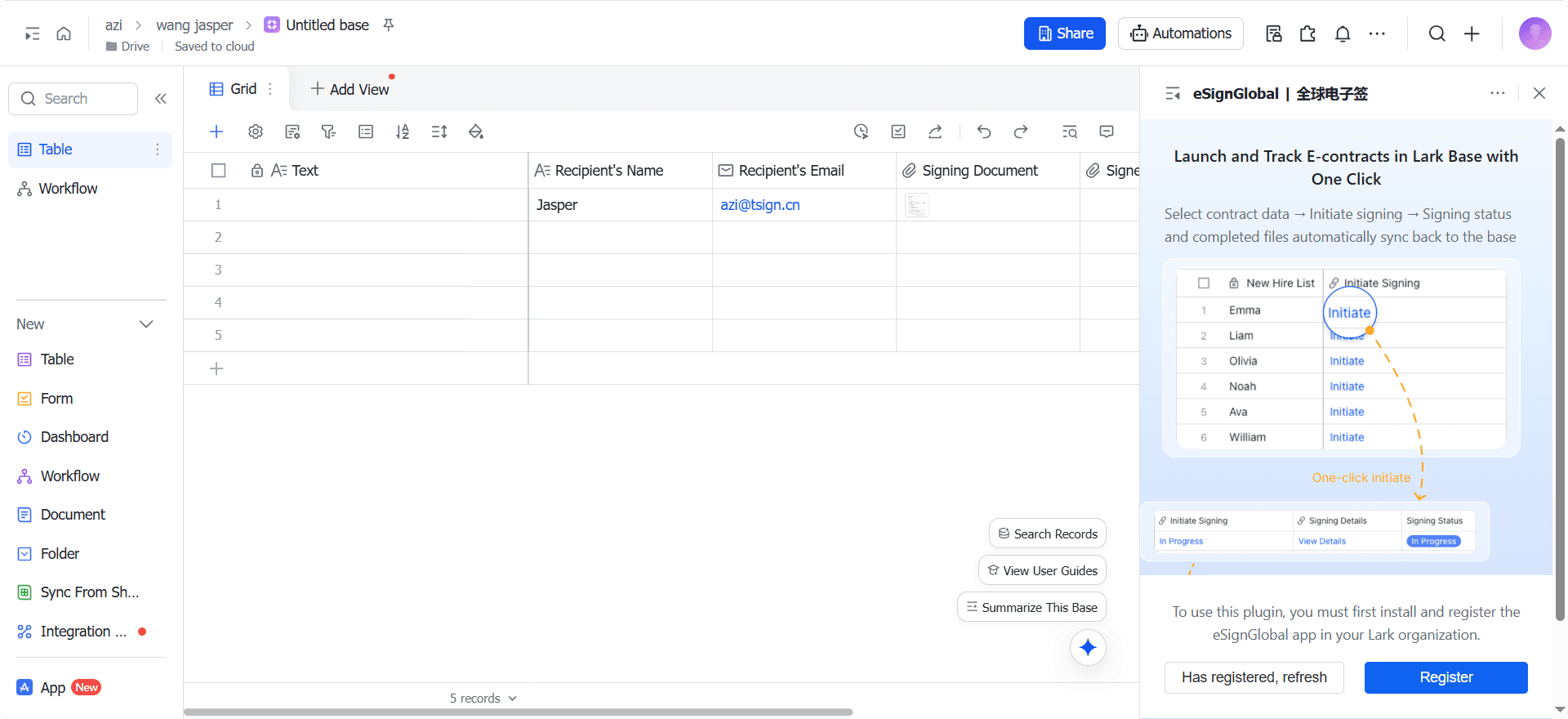
Jika dikesan bahawa organisasi semasa belum memasang atau mendaftar aplikasi eSignGlobal, pemalam akan meminta anda pergi ke pasaran aplikasi untuk melengkapkan pemasangan atau menghubungi pentadbir untuk mendaftar.
Empat, Penerangan Konfigurasi Pemalam
Apabila menggunakan buat kali pertama atau perlu melaraskan peraturan, anda perlu melengkapkan konfigurasi pemalam terlebih dahulu.
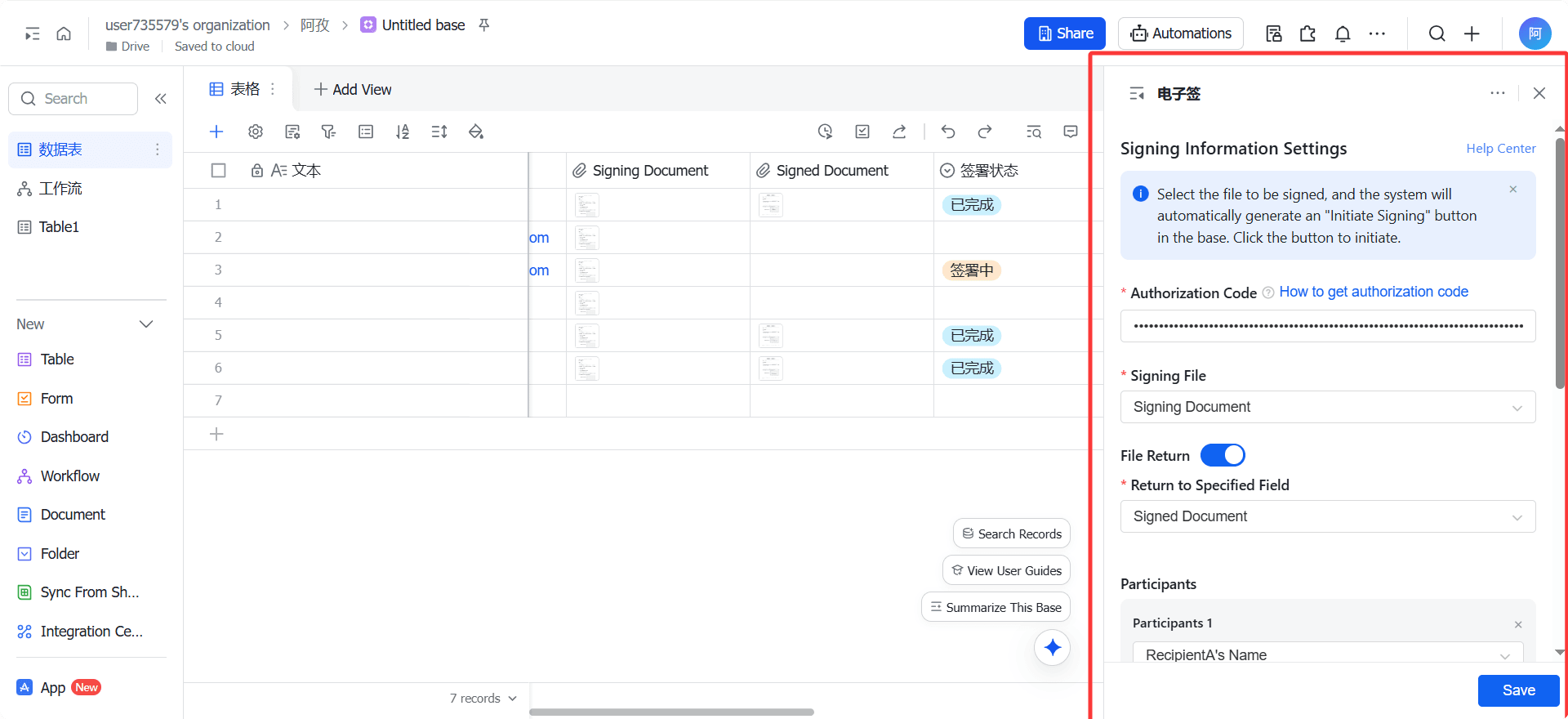
4.1 Proses Keseluruhan Konfigurasi Pemalam
-
Masukkan kod kebenaran
-
Konfigurasikan medan fail tandatangan
-
Konfigurasikan maklumat pihak yang mengambil bahagian
-
Konfigurasikan pemulangan fail dan penyegerakan status
-
Simpan konfigurasi dan jana medan sistem
Selepas berjaya menyimpan, medan butang [Lancarkan Tandatangan] akan dijana secara automatik dalam jadual pelbagai dimensi.
4.2 Konfigurasi Kod Kebenaran
Penerangan Fungsi:
Kod kebenaran digunakan untuk memberi kuasa kepada pemalam untuk menulis status tandatangan dan fail ke jadual berbilang dimensi.
Langkah Operasi:
-
Cari kod kebenaran dalam pemalam tersuai
-
Salin kod kebenaran ke dalam pemalam
Perhatian: Konfigurasi tidak boleh disimpan jika kod kebenaran tidak sah.
4.3 Konfigurasi Fail Tandatangan
Penerangan Fungsi:
Tentukan sumber fail kontrak yang digunakan untuk memulakan tandatangan.
Keperluan Konfigurasi:
-
Hanya menyokong medan 【Lampiran】 dalam jadual berbilang dimensi
-
Satu baris menyokong satu atau lebih fail
Format Fail yang Disokong:
-
pdf / doc / docx / xls / xlsx / jpg / jpeg / png
-
Fail tunggal ≤ 30MB, jumlah saiz ≤ 300MB
4.4 Konfigurasi Pihak Terlibat
Digunakan untuk mengkonfigurasi sumber maklumat asas penandatangan.
Pihak Terlibat - Nama
- Jenis medan yang boleh dikaitkan: Teks / Pilihan Tunggal / Kakitangan / Formula (fx)
Pihak Terlibat - E-mel
- Jenis medan yang boleh dikaitkan: Teks / E-mel / Formula (fx)
Menyokong konfigurasi berbilang pihak terlibat untuk senario tandatangan berbilang pihak.
4.5 Konfigurasi Maklumat Sampul Surat
Tajuk Sampul Surat
- Jenis medan yang boleh dikaitkan: Teks / Formula (fx)
Catatan Sampul Surat
- Jenis medan yang boleh dikaitkan: Teks / Formula (fx)
Maklumat sampul surat akan dipaparkan sebagai kandungan e-mel tandatangan dan halaman tandatangan.
4.6 Konfigurasi Pemulangan Fail
Penerangan Fungsi:
Selepas kontrak ditandatangani, fail PDF yang telah ditandatangani akan dikembalikan secara automatik ke jadual berbilang dimensi.
Cara Konfigurasi:
-
Aktifkan pemulangan fail
-
Boleh memilih “Pulangkan ke medan yang ditetapkan”
-
Jenis medan mestilah [Lampiran]
-
Medan yang telah digunakan sebagai [Dokumen yang Ditandatangani] tidak boleh dipilih
4.7 Penyelarasan Status Tandatangan
Selepas diaktifkan, sistem akan mencipta dan menyelenggara medan berikut secara automatik:
-
Operasi tandatangan: Lancarkan tandatangan, lihat butiran
-
Status Tandatangan (Pilihan Tunggal)
-
Masa Kemas Kini Tandatangan (Tarikh, GMT+8)
Apabila status tandatangan berubah, status dan masa terkini akan diselaraskan secara automatik.
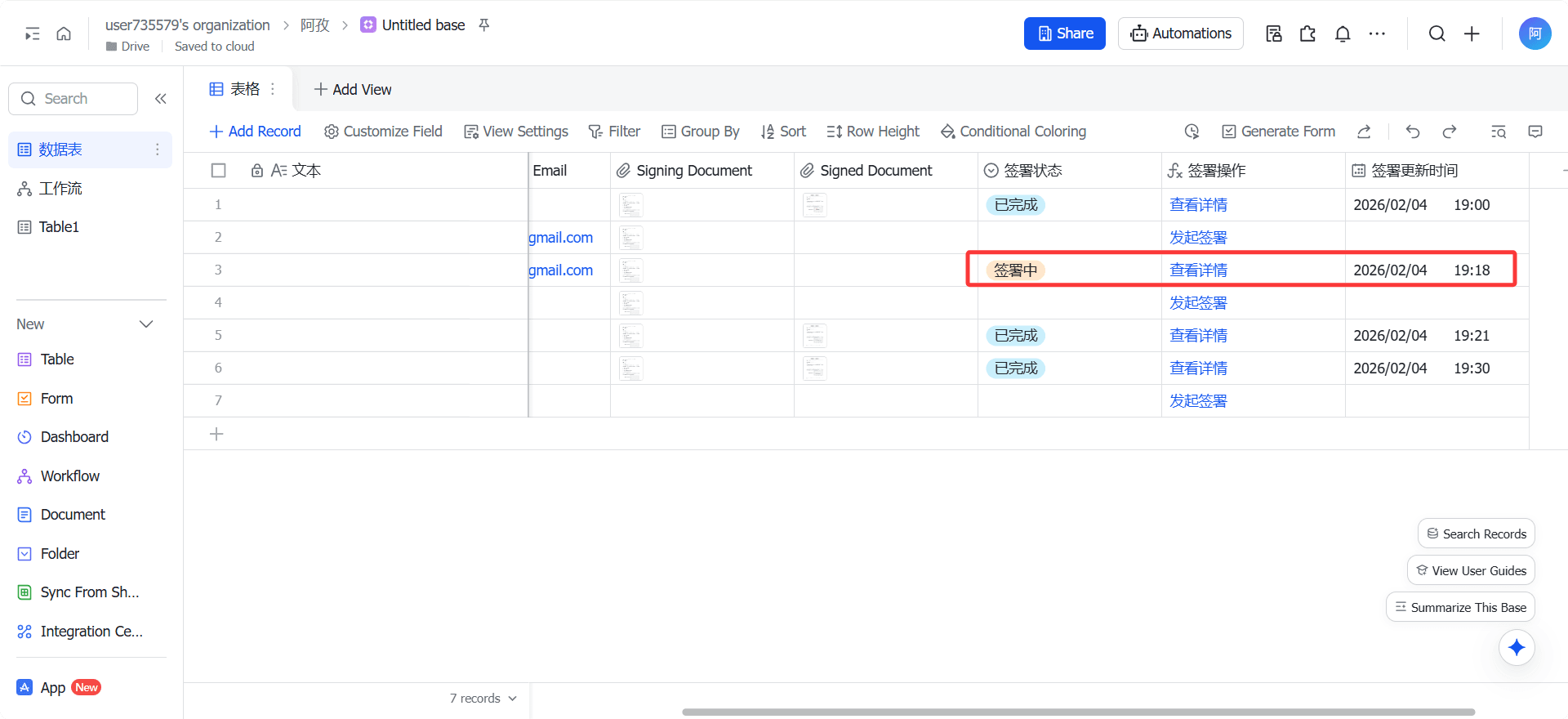
Status tandatangan yang disokong termasuk: Menunggu untuk dihantar, Sedang ditandatangani, Selesai, Tamat tempoh, Ditarik balik, Ditolak, Tandatangan Terganggu
Lima, Arahan Operasi untuk Melancarkan Tandatangan
5.1 Pintu Masuk untuk Melancarkan Tandatangan
Selepas konfigurasi pemalam berjaya disimpan:
-
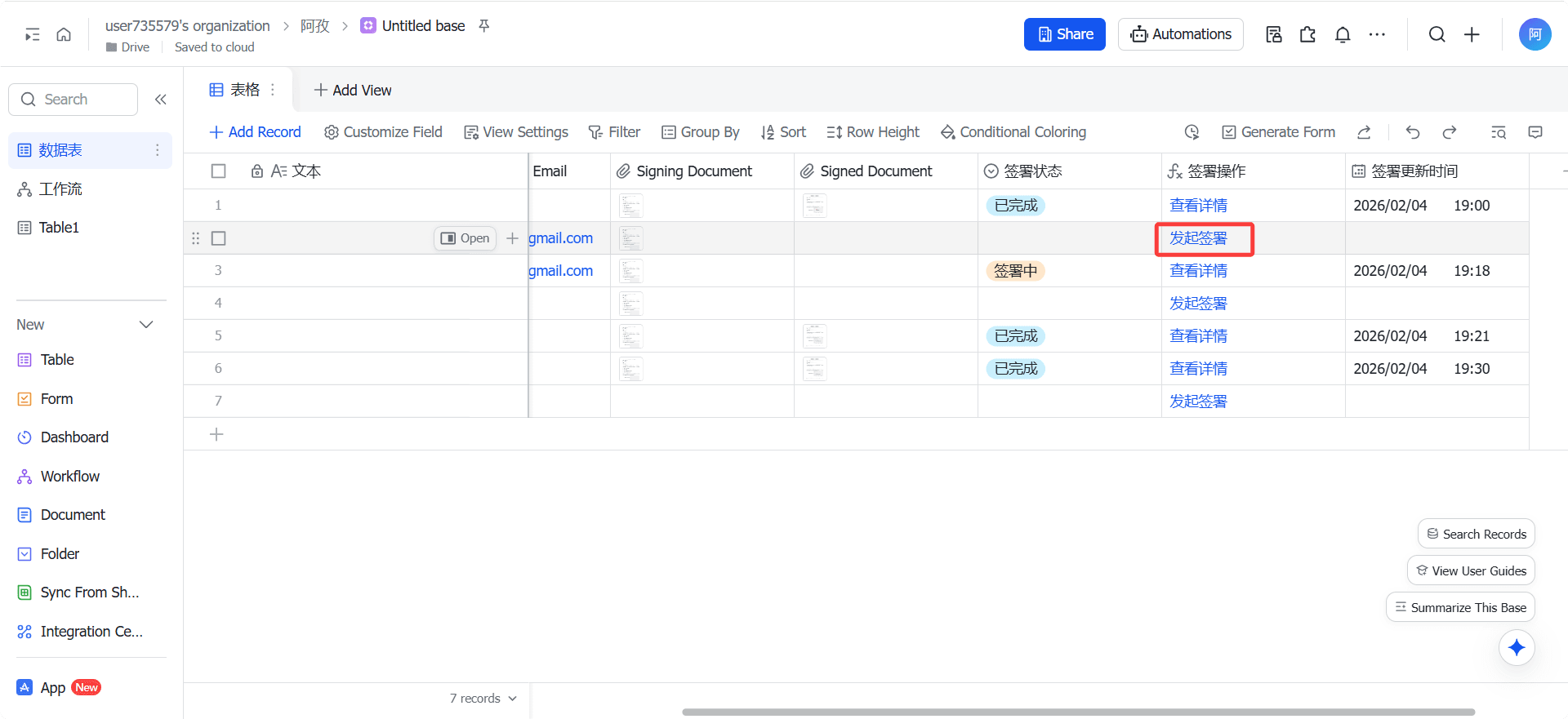
Medan [Mulakan Tandatangan] akan dijana secara automatik dalam jadual berbilang dimensi
-
Setiap baris data memaparkan butang “Mulakan Tandatangan” secara lalai
5.2 Proses Memulakan Tandatangan
-
Pastikan baris semasa telah mengisi maklumat tandatangan yang lengkap
-
Klik [Mulakan Tandatangan]
-
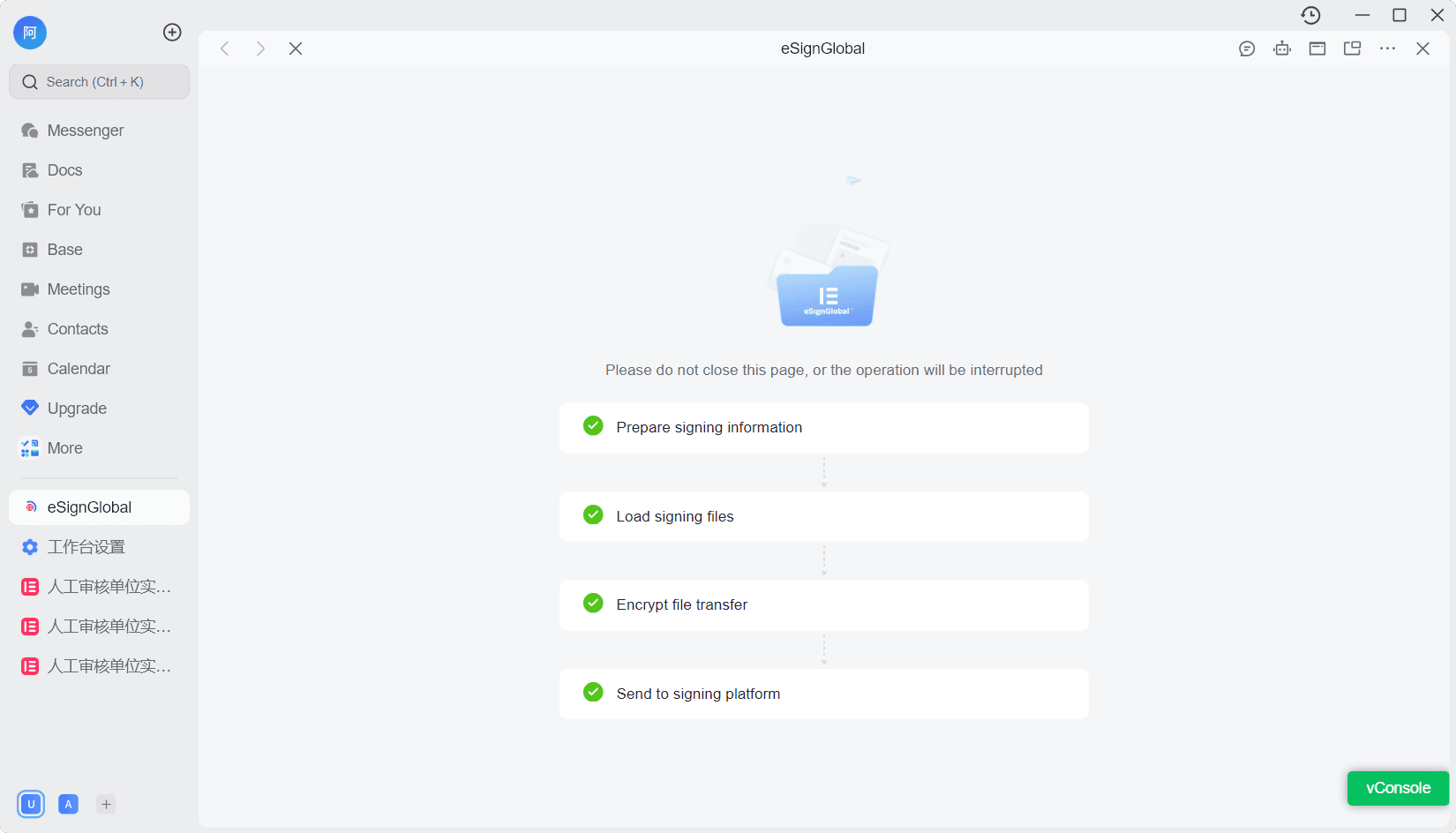
Sistem mengesahkan kandungan berikut:
-
Sama ada penyewa semasa telah mengikat eSignGlobal
-
Sama ada terdapat fail yang boleh ditandatangani
-
Sama ada pengguna semasa telah log masuk ke eSignGlobal
-
-
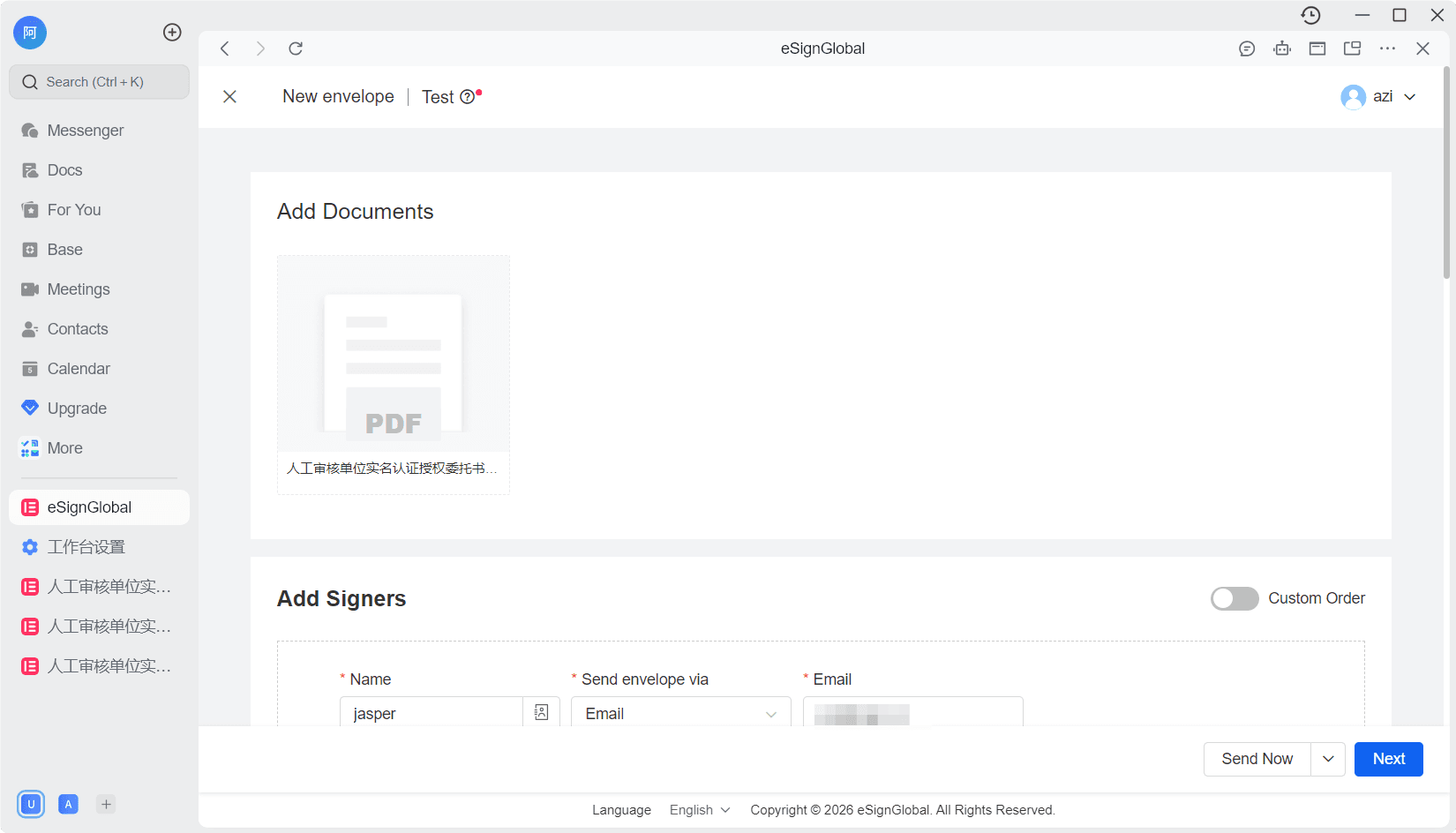
Selepas pengesahan berjaya, lompat ke halaman memulakan tandatangan eSignGlobal
-
Sahkan maklumat dan klik “Hantar”
5.3 Had Operasi Selepas Permulaan
Apabila status tandatangan adalah mana-mana status selain daripada “Menunggu untuk dihantar”: Anda tidak boleh memulakan tandatangan secara langsung lagi, dan butang akan dipaparkan sebagai: [Lihat Butiran]
Enam, Status Tandatangan dan Penghantaran Balik Fail
6.1 Peraturan Penghantaran Balik Status
-
Setiap kali status tandatangan berubah, sistem secara automatik menulis balik:
-
Status tandatangan
-
Masa kemas kini tandatangan
-
6.2 Peraturan Penghantaran Balik Fail
-
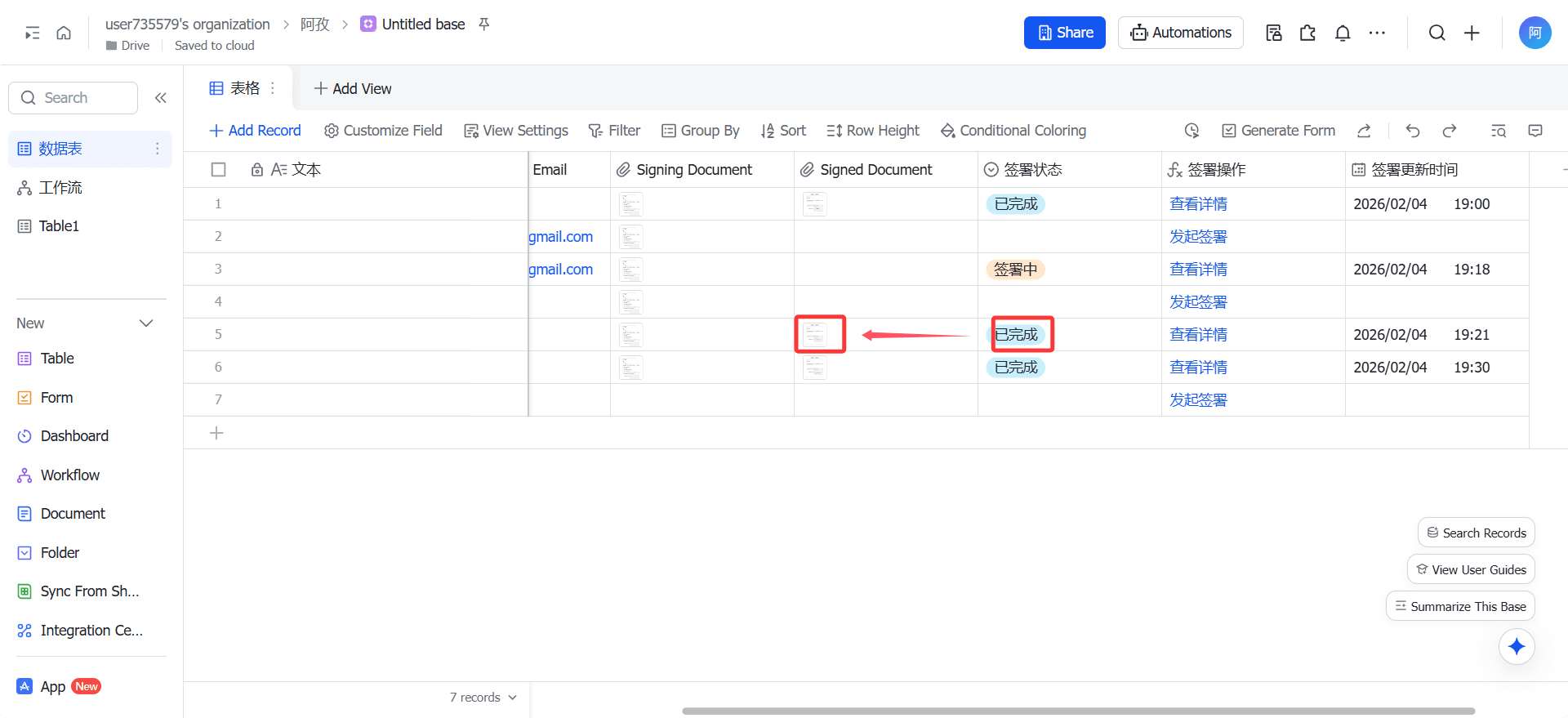
Apabila status tandatangan berubah menjadi [Selesai]:
-
Hantar balik kontrak PDF yang telah ditandatangani secara automatik
-
Jangan hantar balik laporan bukti
-
Tujuh, Pengecualian dan Penerangan Petua
7.1 Pengecualian Biasa
-
Kod kebenaran tidak sah
-
Fail yang ditandatangani tidak wujud atau format tidak disokong
-
Lajur jadual berbilang dimensi telah dipadam atau jenis telah diubah suai
Apabila pengecualian lajur berlaku:
-
Sistem akan memberitahu penandatangan melalui mesej Lark
-
Pemalam akan menggulung balik lajur yang telah dibuat secara automatik apabila konfigurasi gagal disimpan
Lapan, Penerangan Terminal yang Berkenaan
-
Terminal yang disokong:
-
Terminal PC
-
H5 (Terminal mudah alih)
-
Sembilan, Ringkasan Penggunaan
Melalui pemalam bar sisi tandatangan jadual berbilang dimensi Lark, anda boleh:
-
Mengikat proses tandatangan kontrak dengan data perniagaan
-
Mengurangkan kos operasi manual dan komunikasi dengan ketara
-
Mencapai pengurusan automatik status kontrak dan fail
Sesuai untuk: Kontrak jualan, perjanjian personel, kontrak pembelian dan senario tandatangan frekuensi tinggi yang lain.


