


 服務中心
服務中心審批自定義控件
eSignGlobal 為使用者提供在信封簽署節點中靈活配置審批角色與審批自訂控制項的功能。發起的審批流可以無縫銜接在簽署流程中——支援僅提供審批意見的流轉,也可實現在指定簽署人完成簽署後才允許審批通過的複合流轉要求,滿足企業內部用印審批等多樣化的業務流轉需求。
第一步:在範本或發起頁設定審批控制項
-
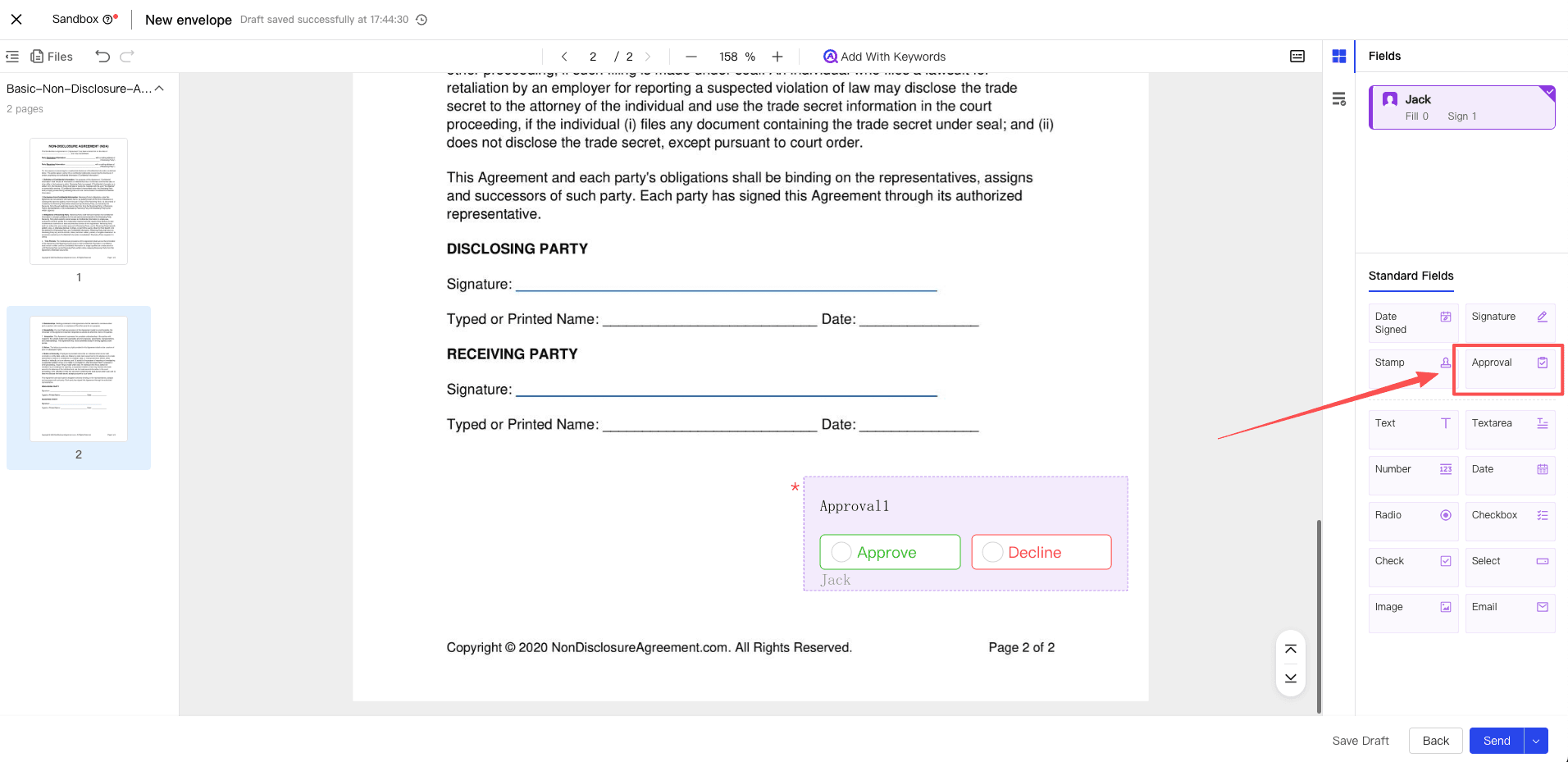
在信封發起或範本編輯階段,在左側控制項列表中找到簽署控制項分類下的 審批 控制項,並將其拖曳到文件適合的位置。
-
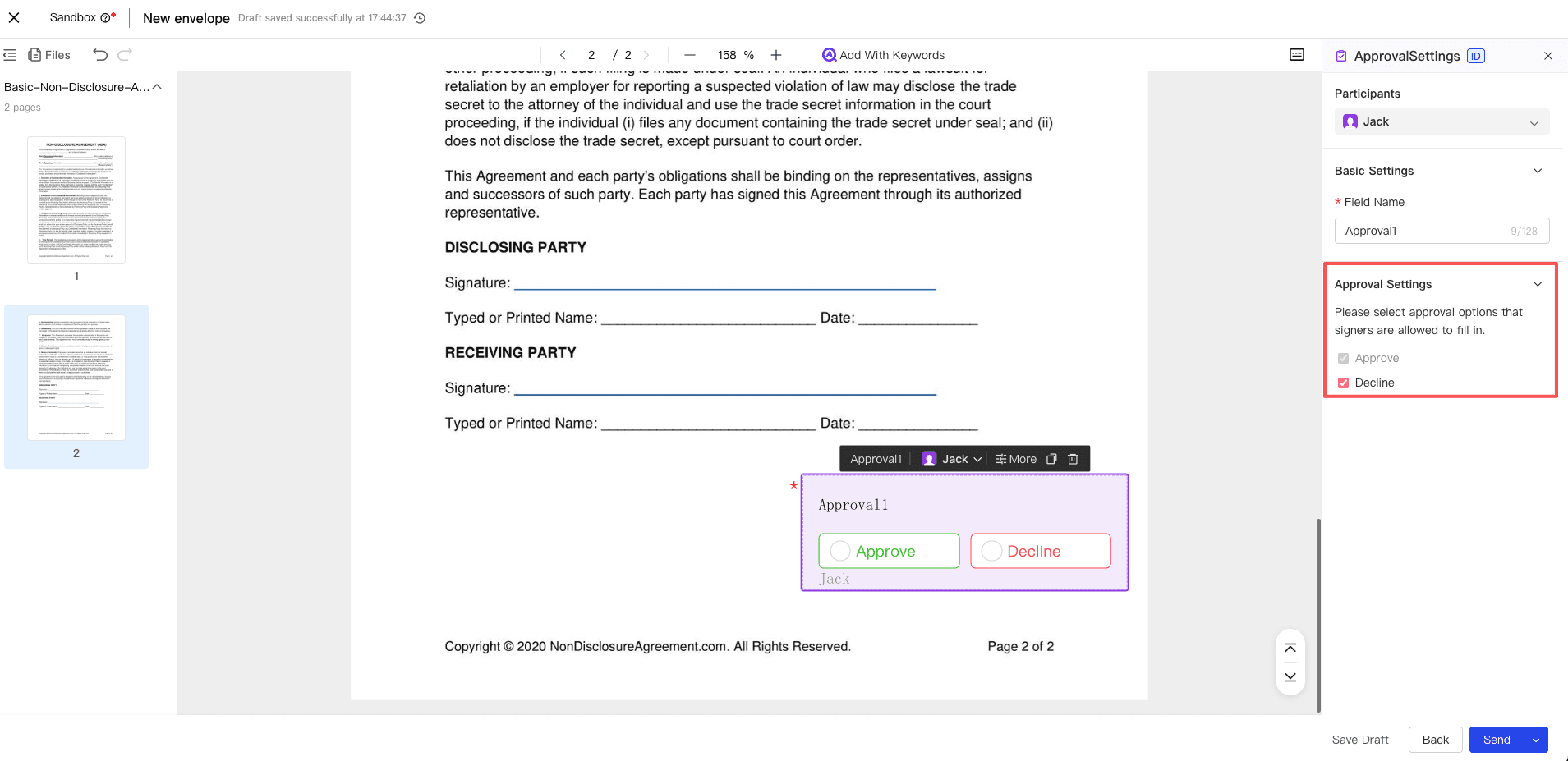
在右側屬性面板中,您可以為指定的簽署人分配該控制項。您還可以根據需要配置允許簽署人選擇的審批意見選項(如:同意、拒絕)。
注意:
- 僅可為每個簽署人設定 1 個審批控制項。
- 審批控制項不可為發起方指定,僅可為簽署方或信封內特定的簽署人指定。
- 僅設定審批控制項時,簽署人在簽署頁面可以選擇是否需要新增簽名。
第二步:簽署人填寫審批意見
-
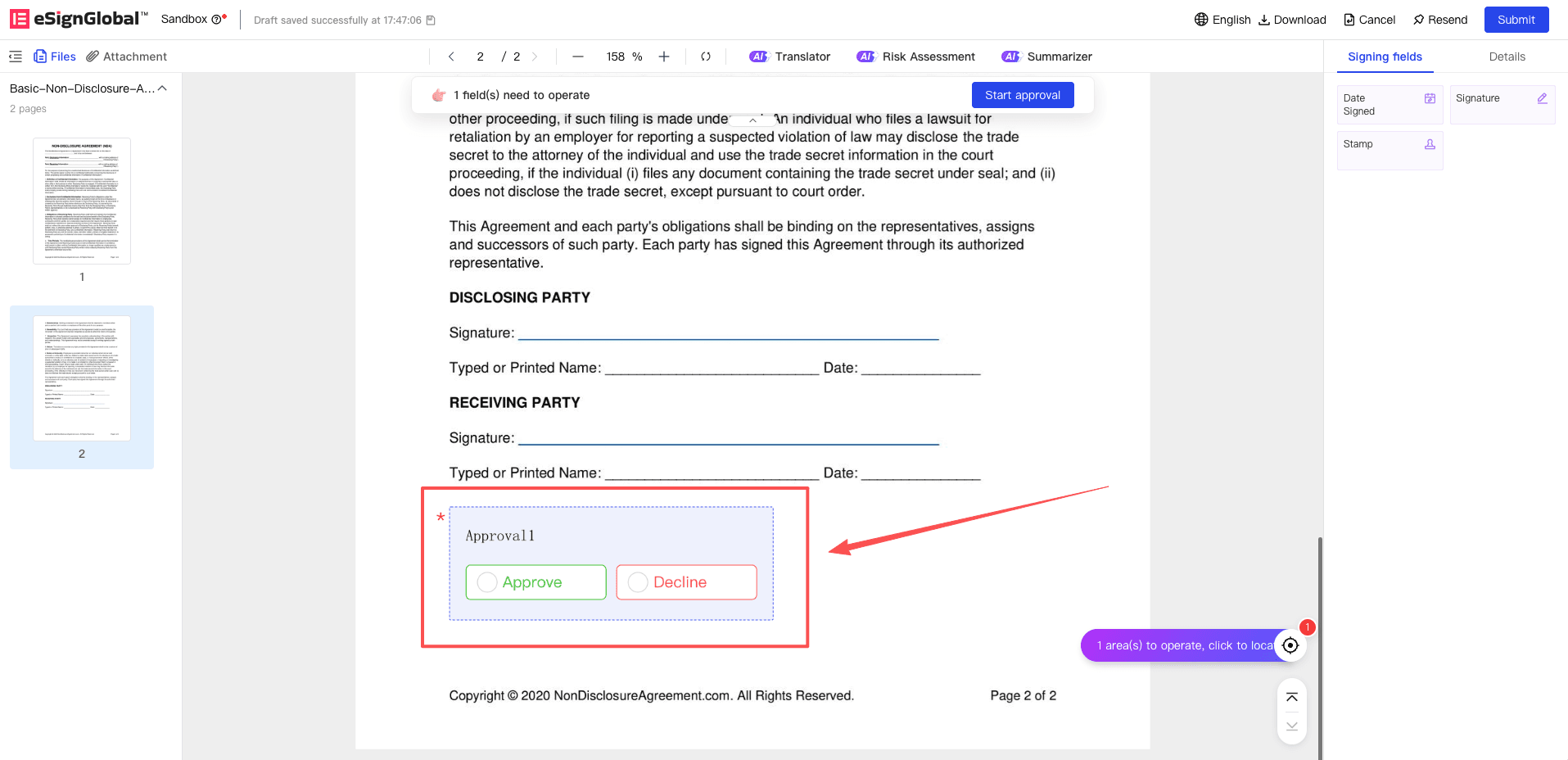
當信封流轉到包含審批控制項的簽署人時,簽署人會在頁面上看到待填寫的審批控制項框。
-
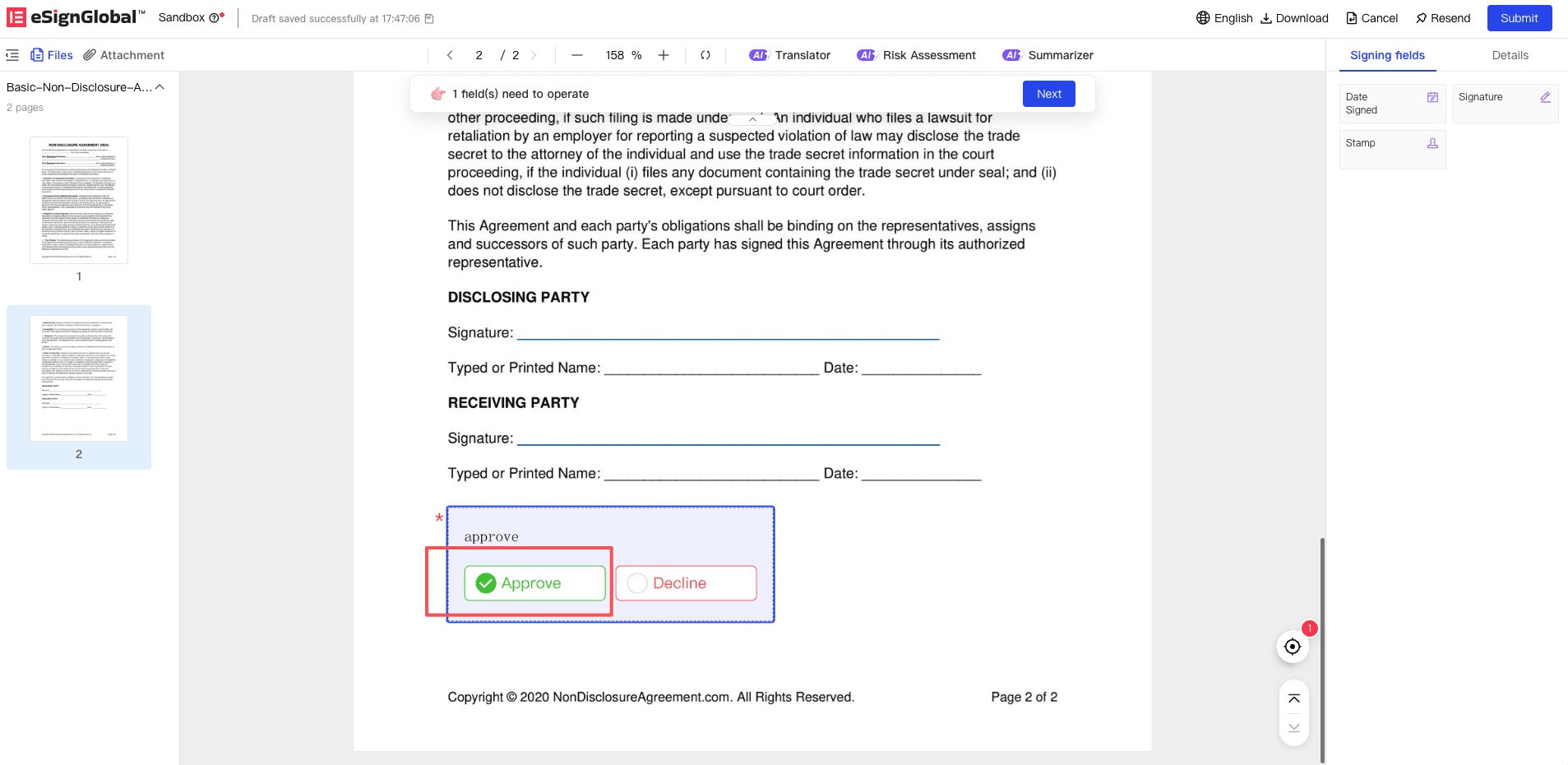
點擊該審批控制項,系統將根據發起人預設的選項展示 同意 或 拒絕。簽署人選擇審批意見後,選項會在控制項文字方塊內回顯。
注意:
- 如果同時為簽署人設定了“填寫/簽署控制項”和“審批控制項”,系統將嚴格校驗:必須在簽署人完成所有強制簽署及填寫動作後,才允許提交審批通過的決定,確保業務合規。
- 審批控制項不會展示在最終的簽署文件中。
第三步:審批通過與信封流轉
注意:
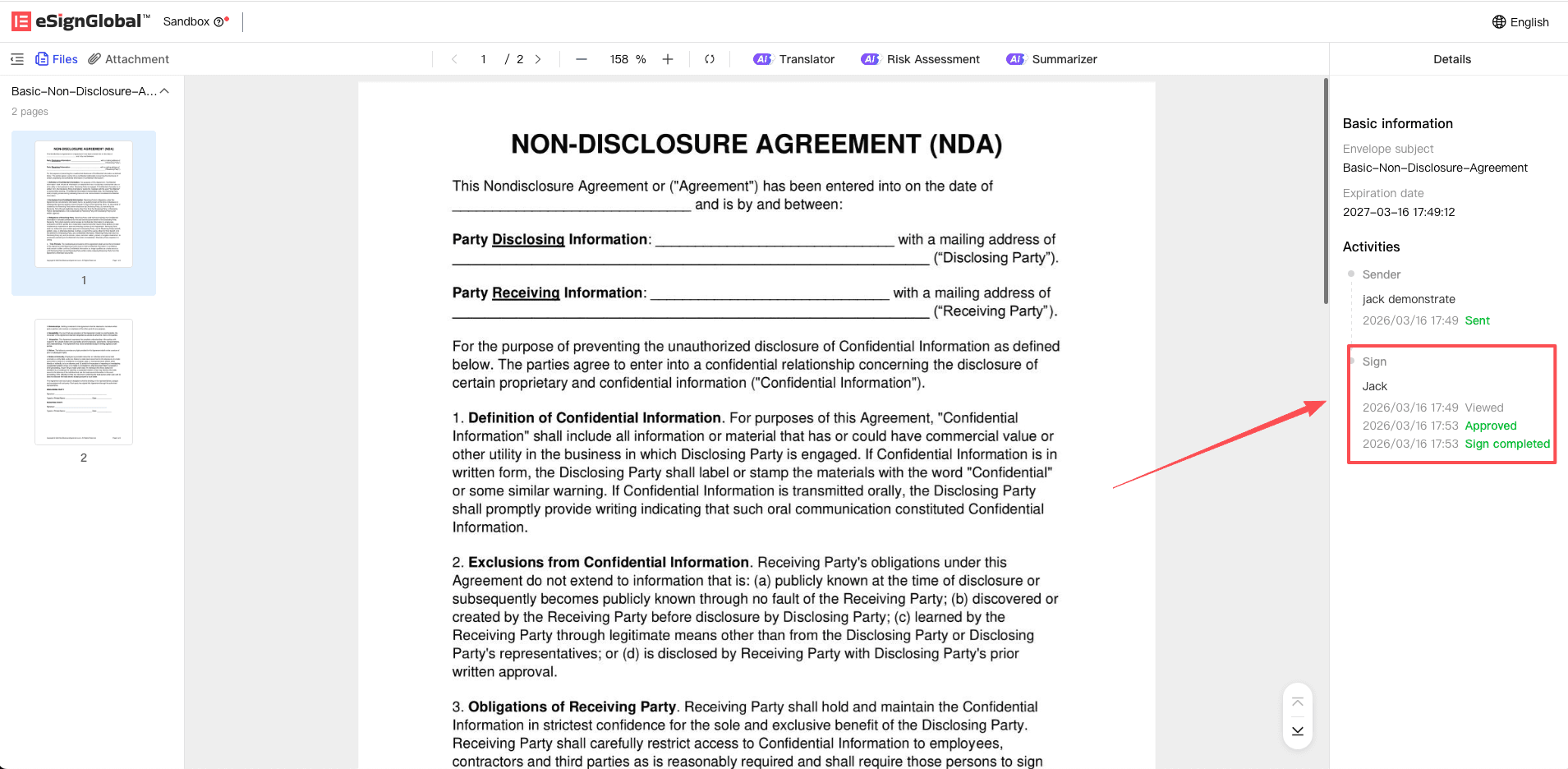
- 審批同意後,該審批節點的活動將記錄在時間軸中,信封將繼續流轉至下一節點簽署人或成功完結。
-
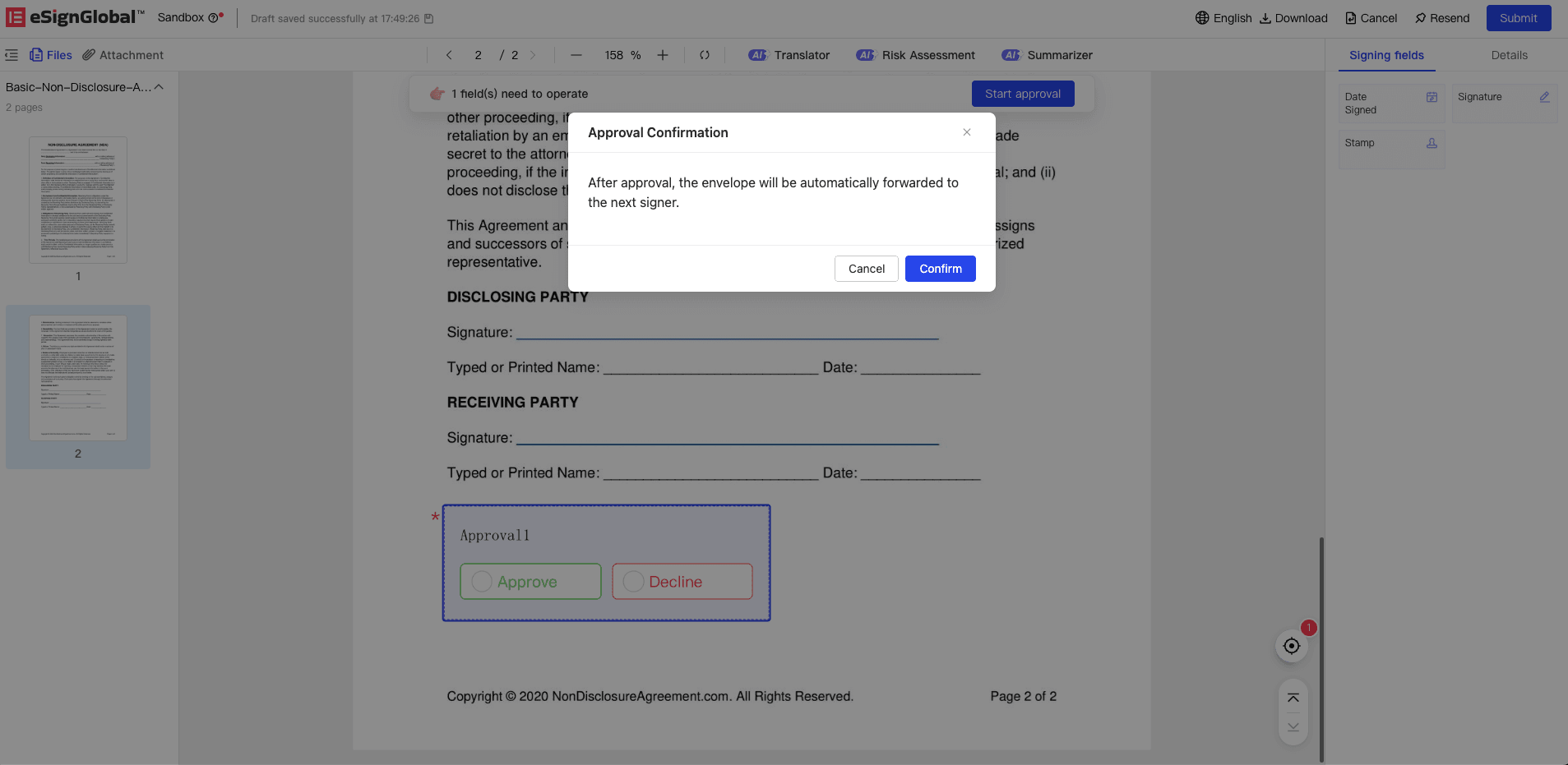
如果簽署人決定並點擊了 同意 選項,系統會拉起二次彈窗要求使用者確認同意操作。
-
如果使用者在彈窗中確認同意,且頁面上無其他待完成的必填簽署項,將直接審批通過並完成該簽署人的流轉任務。時間軸和活動記錄均會增加同意的日誌記錄。
第四步:審批拒絕與信封流轉
注意:
- 發生拒簽時,將直接終止整個信封的流轉,信封狀態變更為“已拒絕”。
-
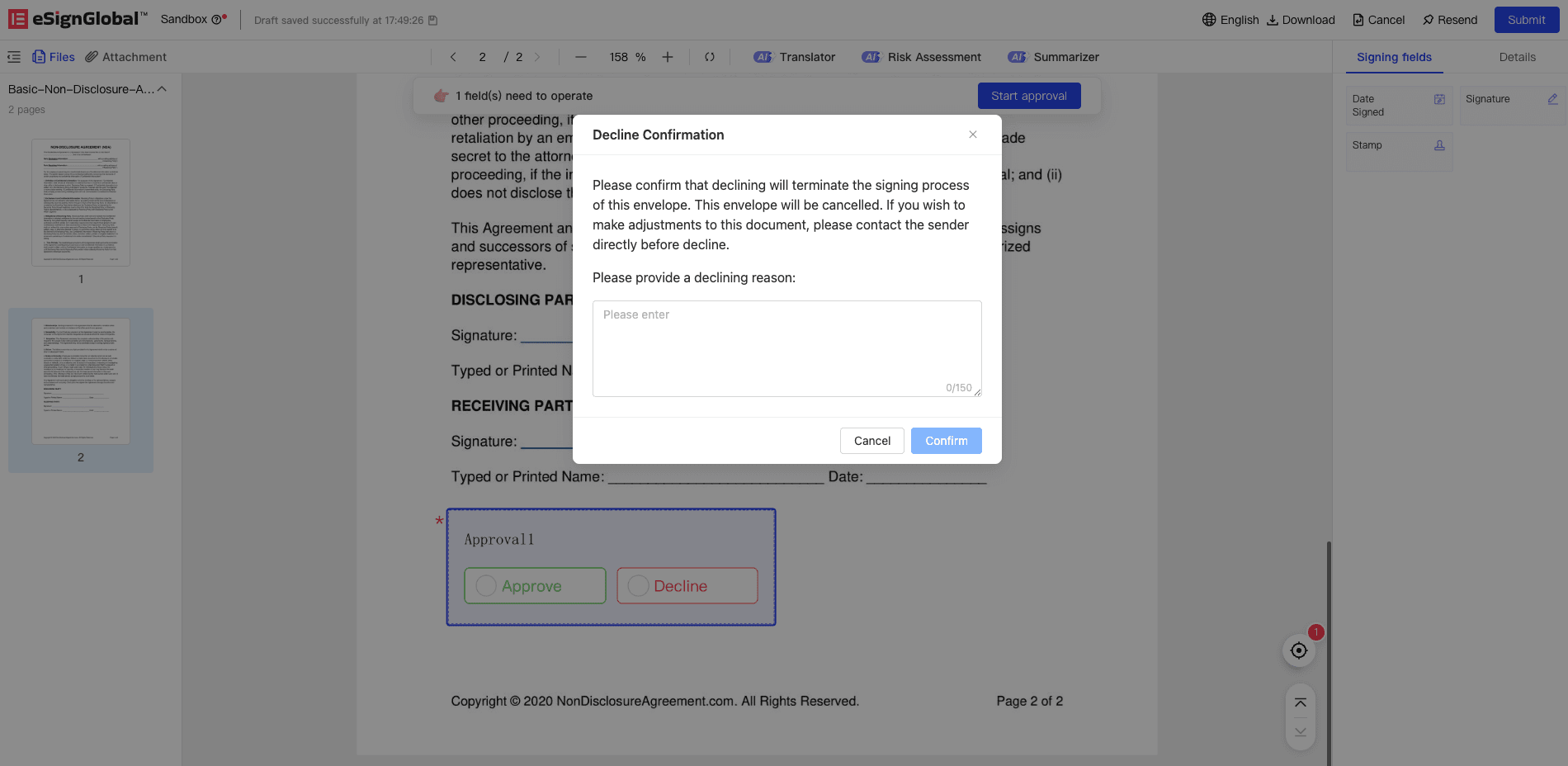
如果審批意見選擇了 拒絕,系統將直接彈窗引導用戶二次確認並填寫拒絕原因。拒絕原因 為必填項。確認後信封流程隨即終止,且時間軸和活動記錄均會增加拒絕的日誌記錄。
-
流程終止後,系統會自動向所有已完成與待完成的信封參與方發送拒絕通知(郵件/簡訊等),包含拒簽人的姓名及拒簽原因。


