


 Centre de services
Contrôle personnalisé d'approbation
eSignGlobal offre aux utilisateurs la possibilité de configurer de manière flexible les rôles d’approbation et les contrôles personnalisés d’approbation dans les nœuds de signature de l’enveloppe. Le flux d’approbation lancé peut être intégré de manière transparente dans le processus de signature - prenant en charge uniquement la circulation des opinions d’approbation, et peut également réaliser les exigences de circulation composite qui permettent l’approbation uniquement après que le signataire désigné a terminé la signature, répondant aux divers besoins de circulation des activités telles que l’approbation d’impression interne de l’entreprise.
Première étape : Définir les contrôles d’approbation dans le modèle ou la page de lancement
-
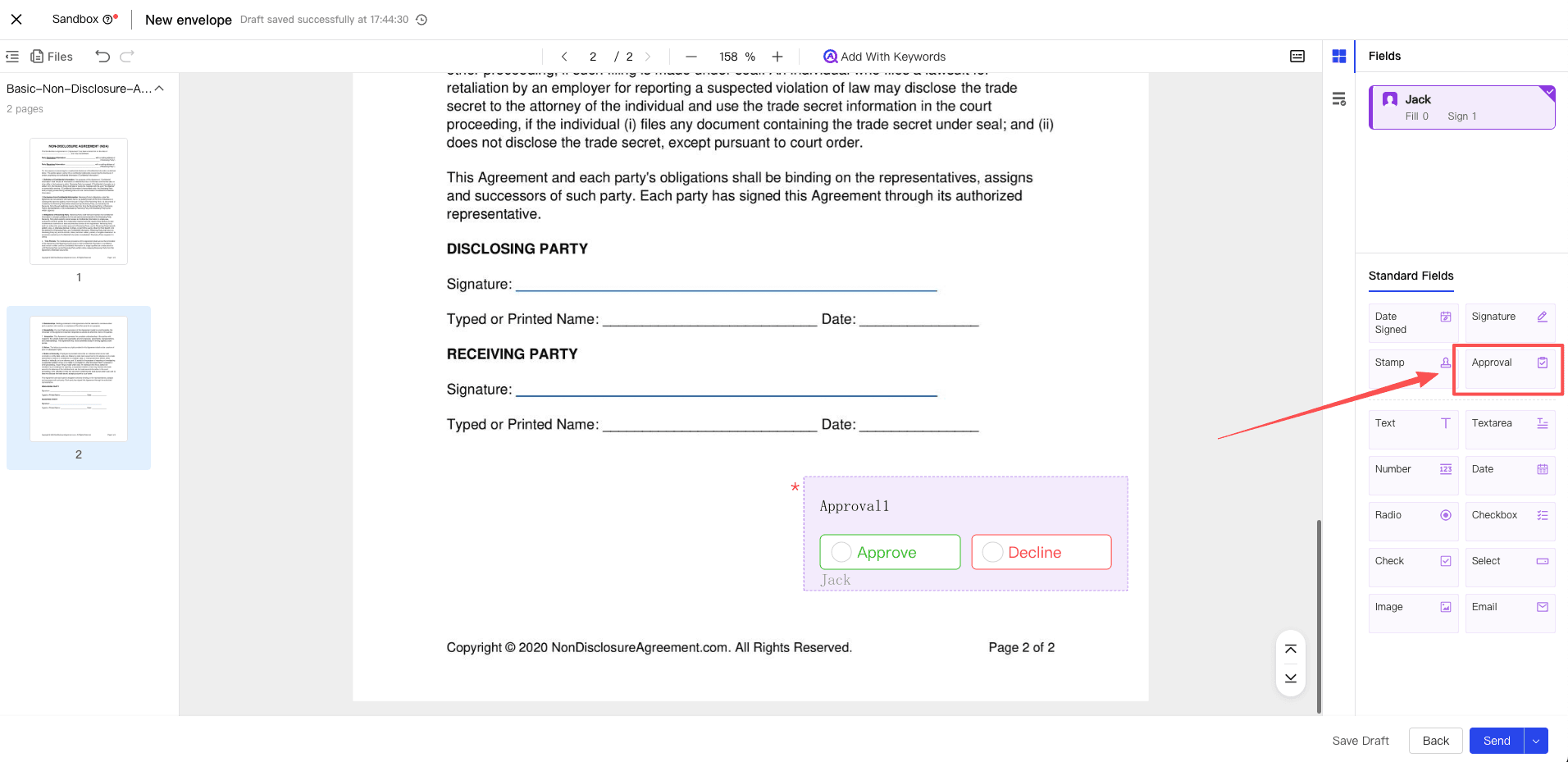
Pendant la phase de lancement de l’enveloppe ou de modification du modèle, trouvez le contrôle Approbation dans la catégorie des contrôles de signature dans la liste des contrôles de gauche et faites-le glisser vers l’emplacement approprié dans le document.
-
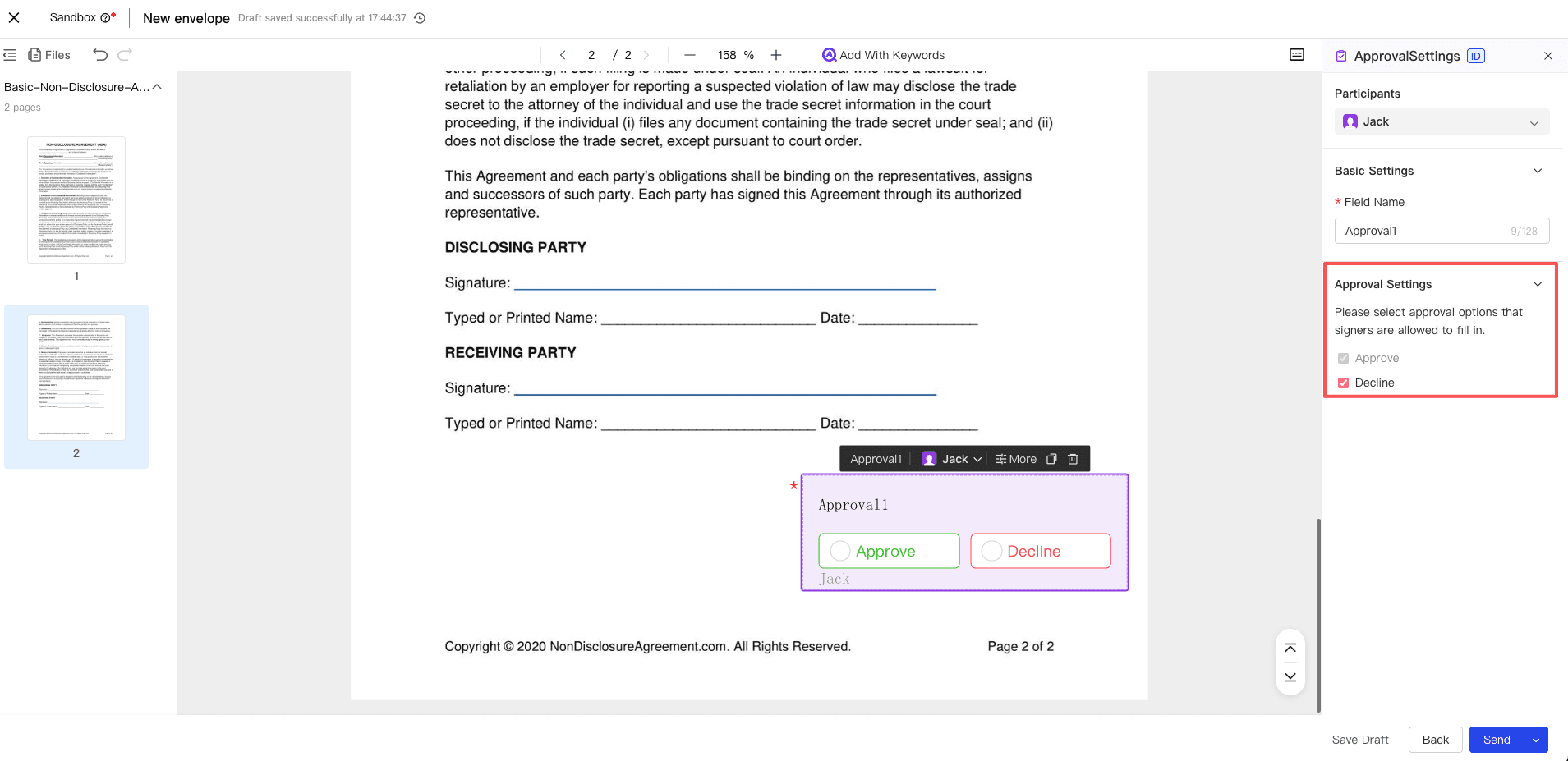
Dans le panneau des propriétés de droite, vous pouvez attribuer ce contrôle au signataire désigné. Vous pouvez également configurer les options d’opinion d’approbation que le signataire est autorisé à sélectionner selon vos besoins (par exemple : Accepter, Refuser).
Remarque :
- Un seul contrôle d’approbation peut être défini pour chaque signataire.
- Le contrôle d’approbation ne peut pas être spécifié pour l’initiateur, mais uniquement pour le signataire ou un signataire spécifique dans l’enveloppe.
- Lors de la définition du contrôle d’approbation uniquement, le signataire peut choisir d’ajouter ou non une signature sur la page de signature.
Deuxième étape : Le signataire remplit les opinions d’approbation
-
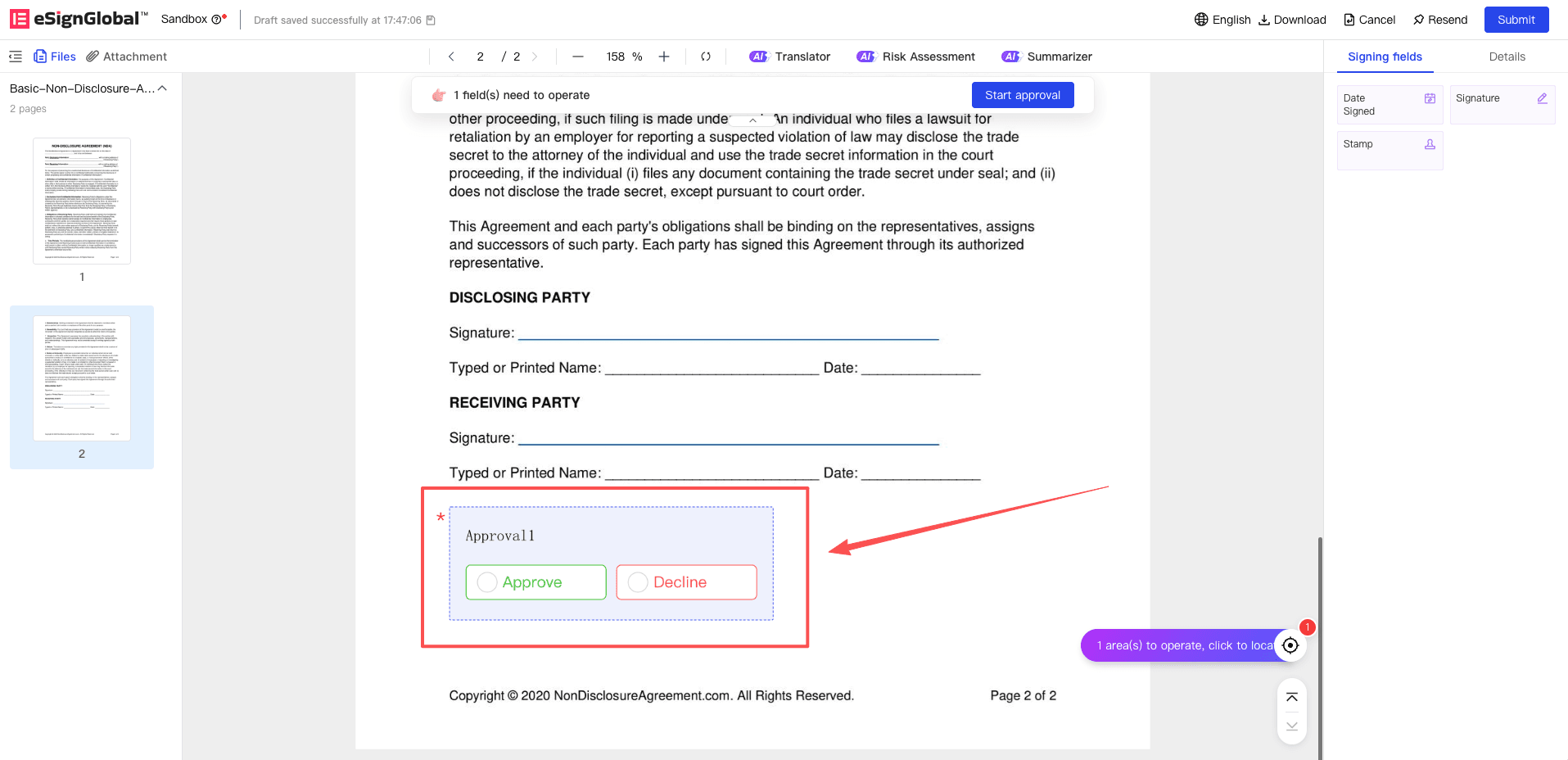
Lorsque l’enveloppe circule vers le signataire contenant le contrôle d’approbation, le signataire verra la zone de contrôle d’approbation à remplir sur la page.
-
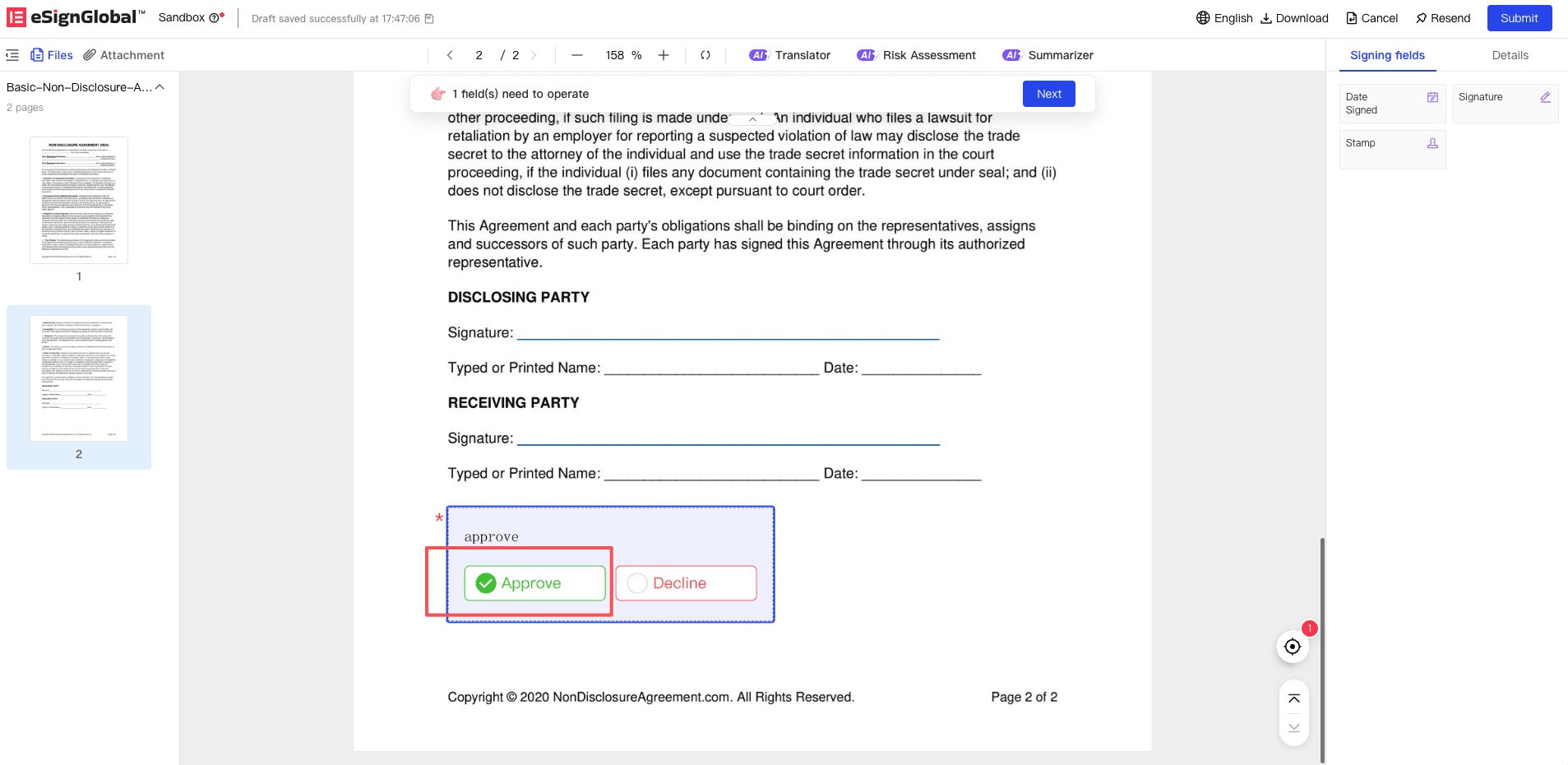
Cliquez sur ce contrôle d’approbation, le système affichera Accepter ou Refuser en fonction des options prédéfinies par l’initiateur. Une fois que le signataire a sélectionné l’opinion d’approbation, l’option sera renvoyée dans la zone de texte du contrôle.
Remarque :
- Si les « contrôles de remplissage/signature » et les « contrôles d’approbation » sont définis pour le signataire en même temps, le système vérifiera strictement : la décision d’approbation ne peut être soumise qu’une fois que le signataire a terminé toutes les actions obligatoires de signature et de remplissage, afin de garantir la conformité de l’activité.
- Les contrôles d’approbation ne seront pas affichés dans le document de signature final.
Troisième étape : Approbation et circulation de l’enveloppe
Remarque :
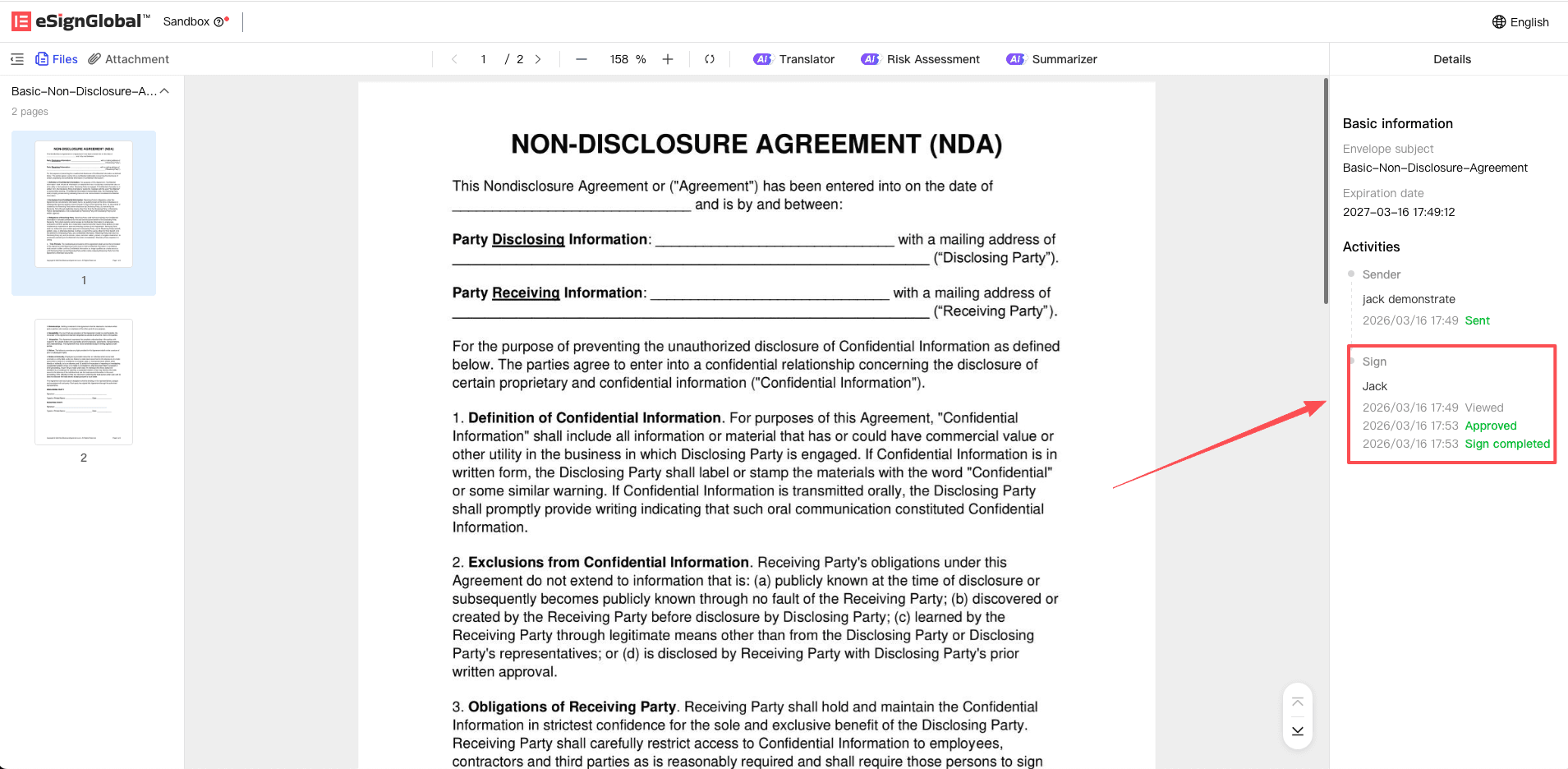
- Une fois l’approbation accordée, l’activité de ce nœud d’approbation sera enregistrée dans la chronologie et l’enveloppe continuera à circuler vers le prochain signataire ou sera complétée avec succès.
-
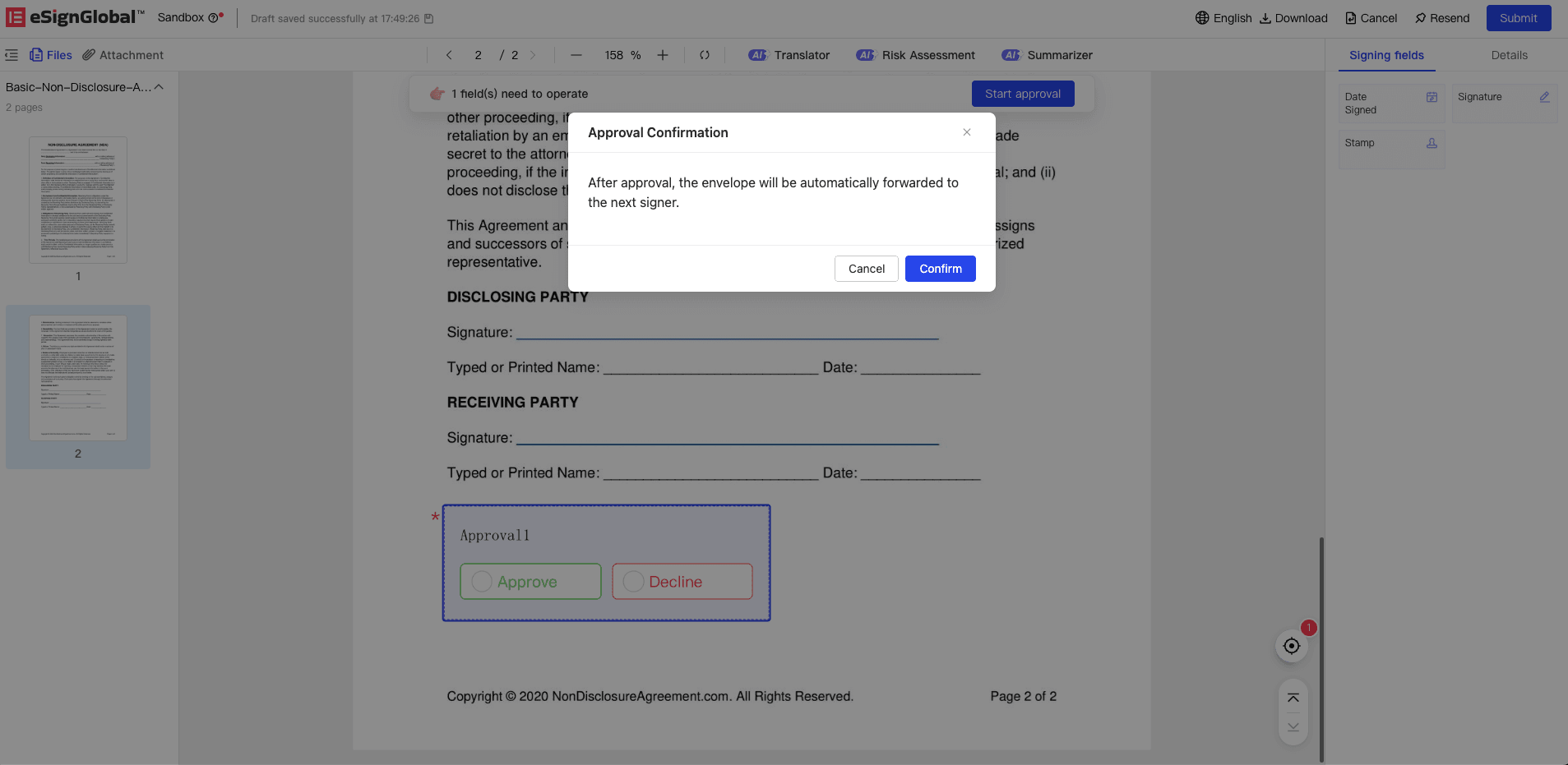
Si le signataire décide et clique sur l’option Accepter, le système affichera une fenêtre contextuelle secondaire demandant à l’utilisateur de confirmer l’opération d’acceptation.
-
Si l’utilisateur confirme l’acceptation dans la fenêtre contextuelle et qu’il n’y a pas d’autres éléments de signature obligatoires à remplir sur la page, l’approbation sera directement approuvée et la tâche de circulation du signataire sera terminée. La chronologie et les enregistrements d’activité ajouteront tous les enregistrements de journal d’acceptation.
Quatrième étape : Refus d’approbation et circulation de l’enveloppe
Remarque :
- En cas de refus de signature, la circulation de l’ensemble de l’enveloppe sera directement interrompue et l’état de l’enveloppe passera à « Refusée ».
-
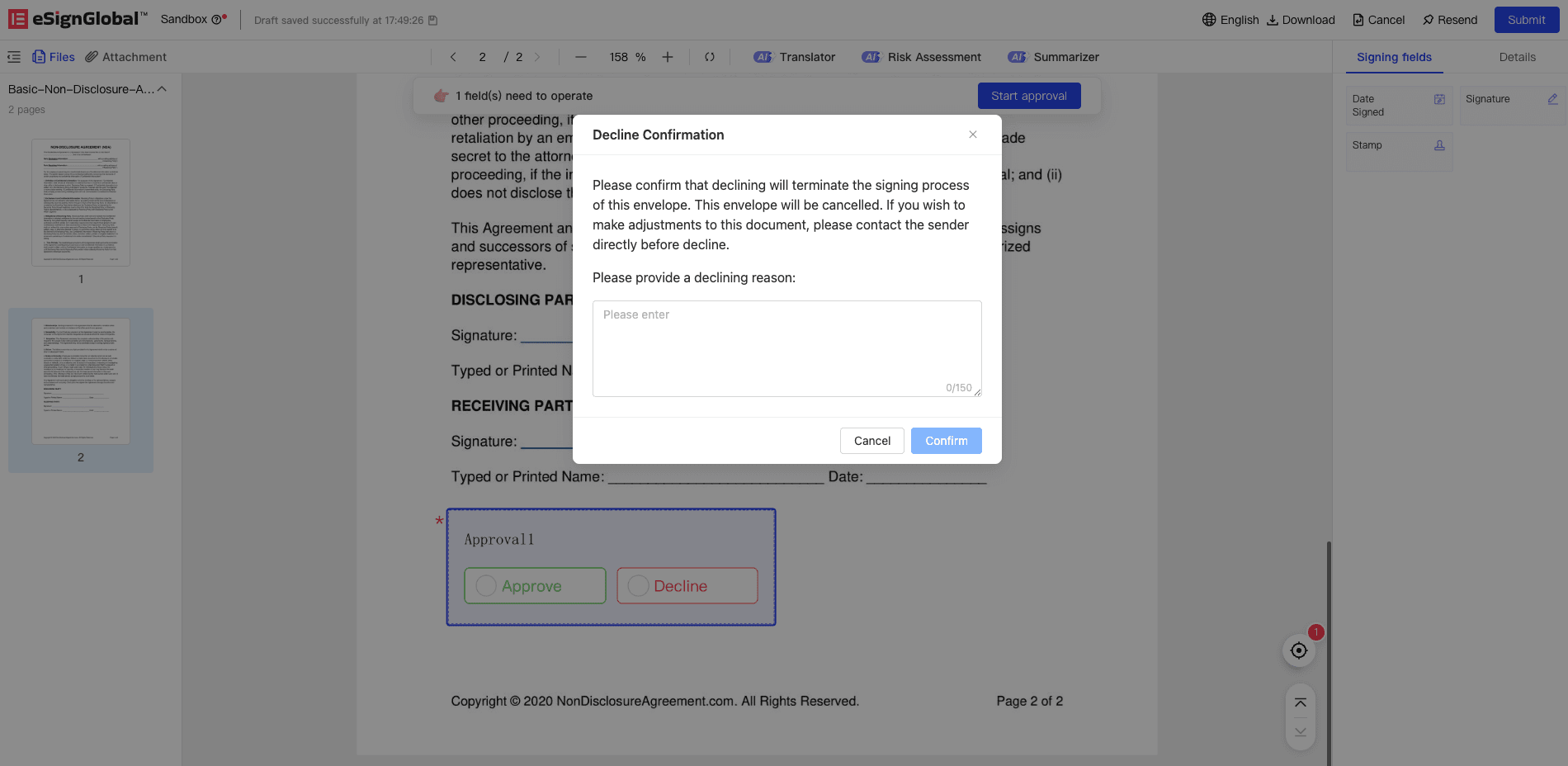
Si l’avis d’approbation sélectionne Refuser, le système affichera directement une fenêtre contextuelle pour guider l’utilisateur afin qu’il confirme une deuxième fois et qu’il remplisse la raison du refus. La Raison du refus est obligatoire. Une fois confirmé, le processus d’enveloppe se termine immédiatement, et la chronologie et les enregistrements d’activité ajouteront tous deux un journal du refus.
-
Une fois le processus terminé, le système enverra automatiquement une notification de refus (e-mail/SMS, etc.) à toutes les parties prenantes de l’enveloppe qui ont terminé et qui doivent terminer, y compris le nom du signataire refusant et la raison du refus.


