


 Central de Atendimento
Aprovar Controlo Personalizado
eSignGlobal oferece aos utilizadores a flexibilidade de configurar funções de aprovação e controlos personalizados de aprovação nos nós de assinatura do envelope. O fluxo de aprovação iniciado pode ser integrado perfeitamente no processo de assinatura - suportando apenas a circulação de opiniões de aprovação, mas também realizando os requisitos de circulação compostos que permitem a aprovação apenas após a conclusão da assinatura por um signatário designado, satisfazendo as diversas necessidades de circulação de negócios, como a aprovação de selos internos da empresa.
Primeiro passo: Definir controlos de aprovação no modelo ou na página de lançamento
-
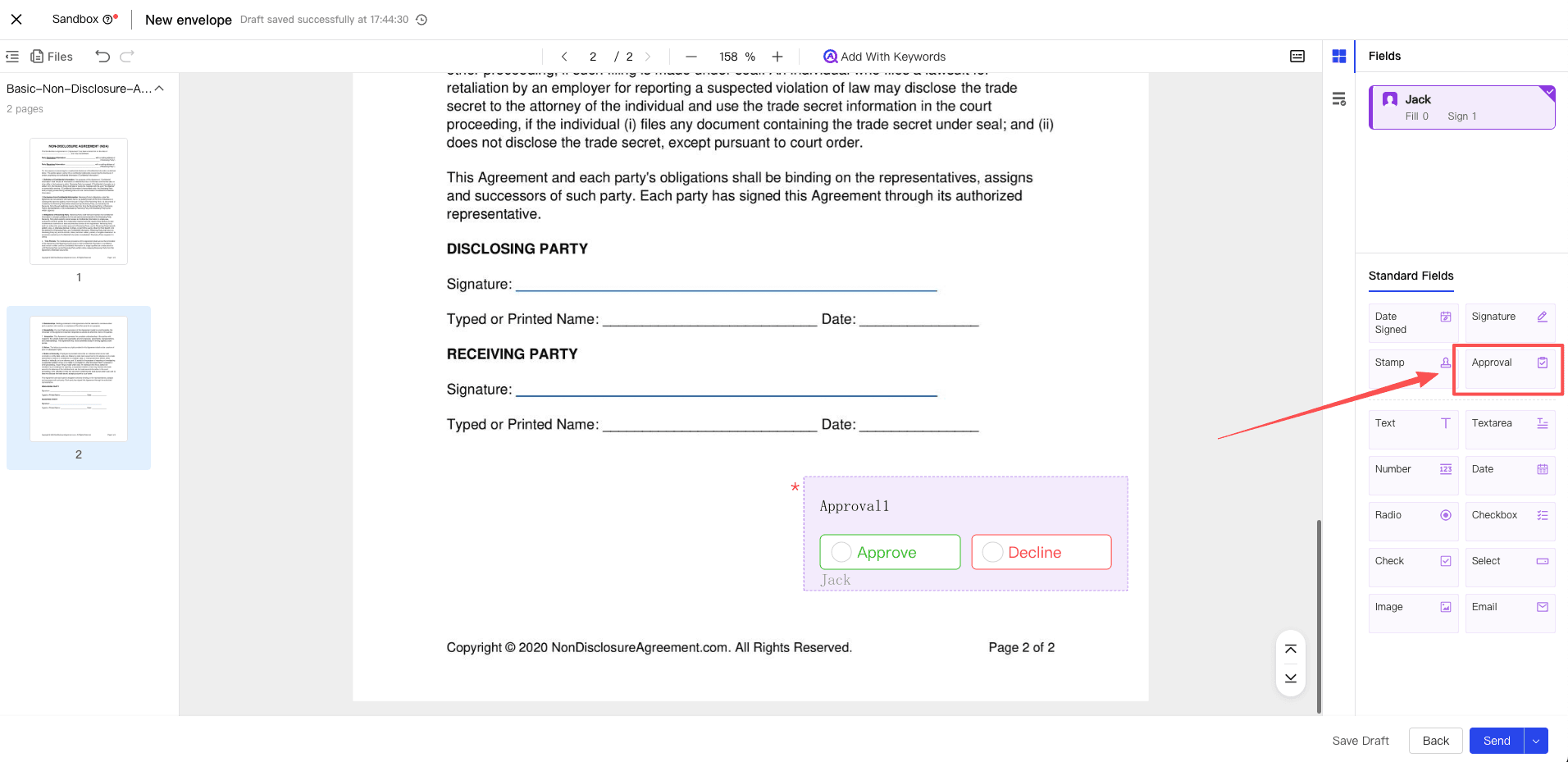
Na fase de lançamento do envelope ou de edição do modelo, encontre o controlo Aprovação na categoria de controlo de assinatura na lista de controlos à esquerda e arraste-o para a posição apropriada no documento.
-
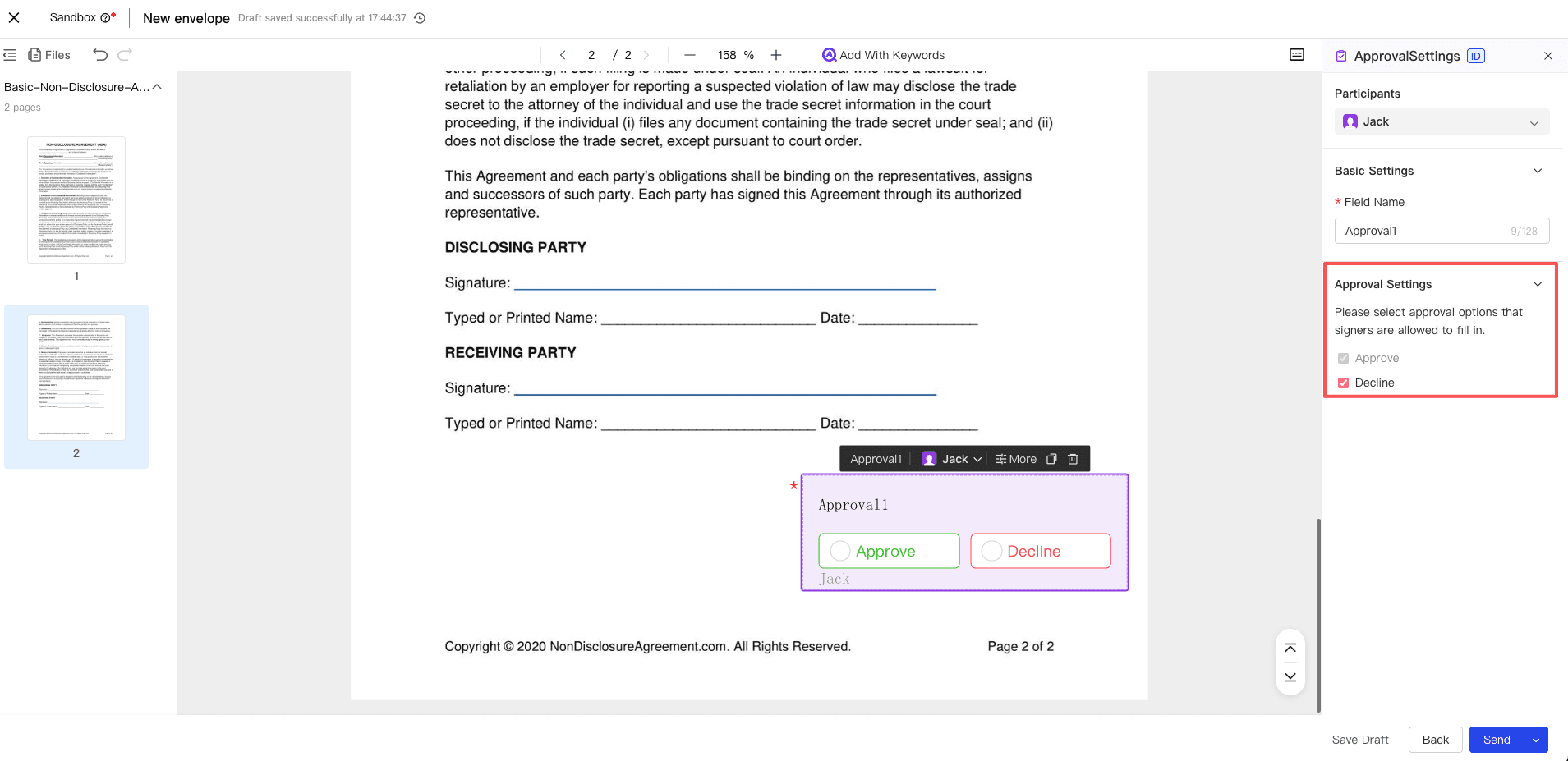
No painel de propriedades à direita, pode atribuir este controlo ao signatário designado. Também pode configurar as opções de opinião de aprovação que o signatário pode selecionar, conforme necessário (por exemplo: Concordo, Discordo).
Atenção:
- Apenas 1 controlo de aprovação pode ser definido para cada signatário.
- O controlo de aprovação não pode ser especificado para o iniciador, apenas para o signatário ou um signatário específico no envelope.
- Ao definir apenas o controlo de aprovação, o signatário pode escolher se precisa adicionar uma assinatura na página de assinatura.
Segundo passo: O signatário preenche a opinião de aprovação
-
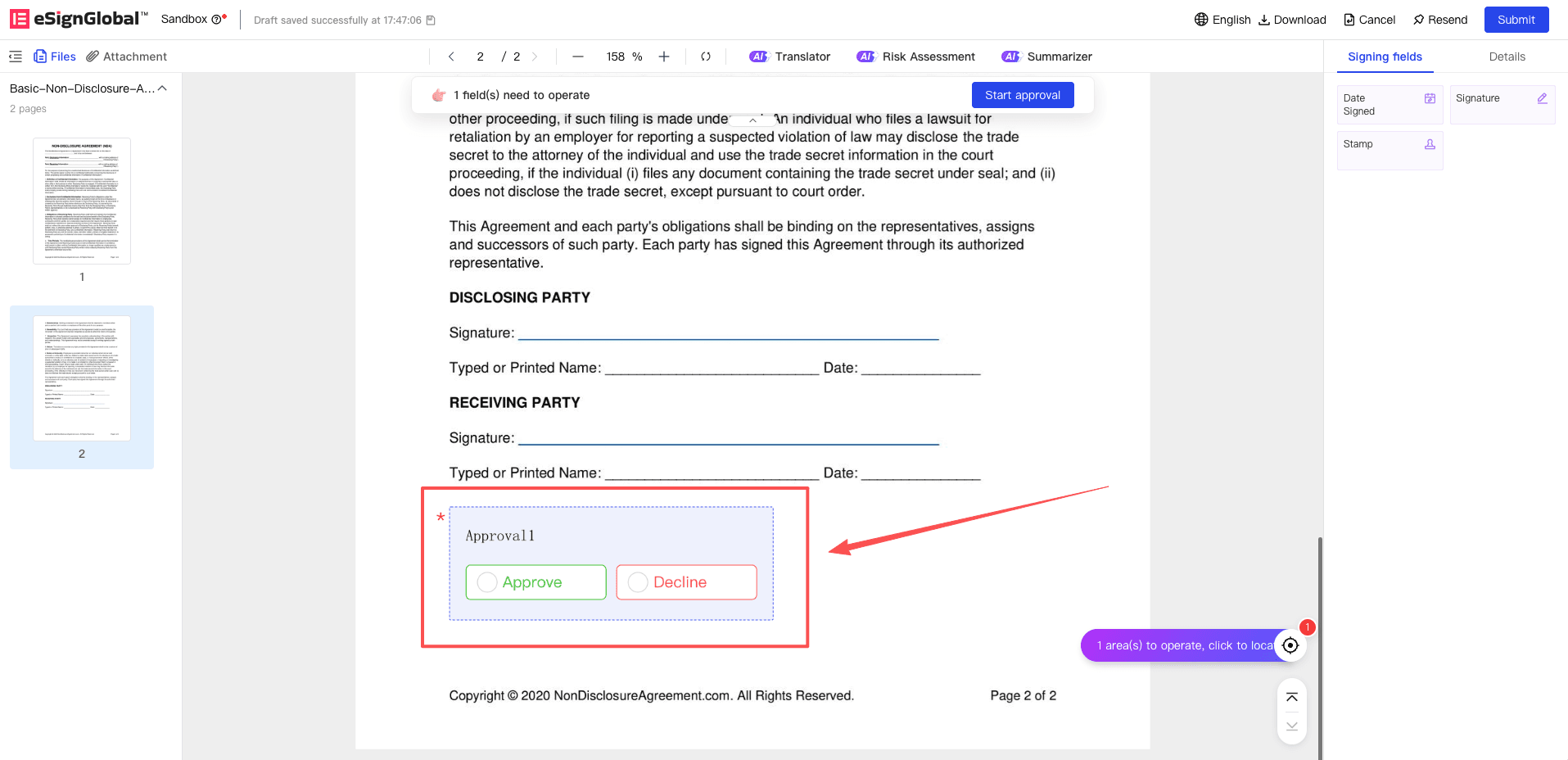
Quando o envelope é encaminhado para um signatário que contém um controlo de aprovação, o signatário verá uma caixa de controlo de aprovação a ser preenchida na página.
-
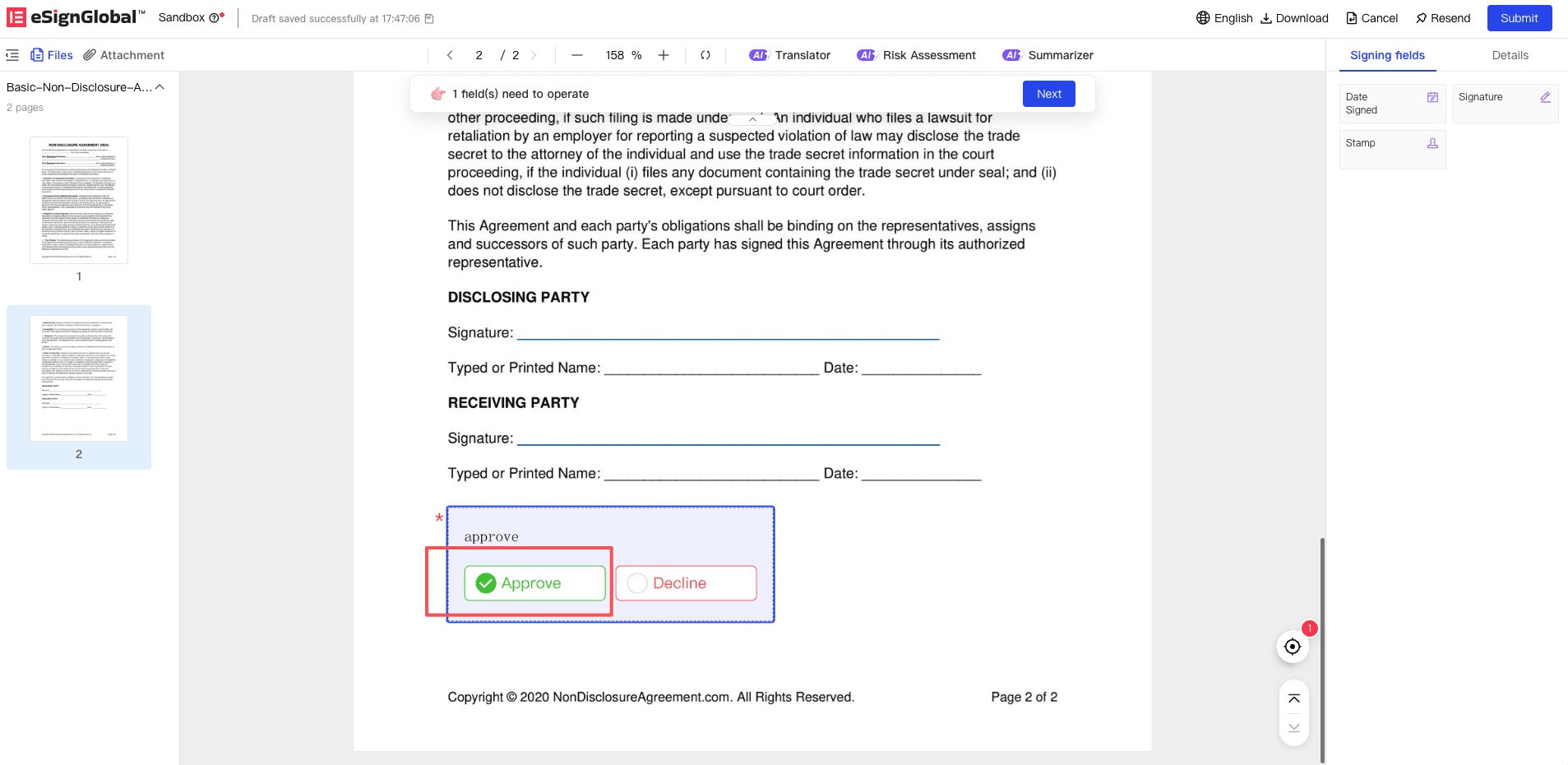
Clique neste controlo de aprovação e o sistema exibirá Concordo ou Discordo de acordo com as opções predefinidas pelo iniciador. Depois que o signatário selecionar uma opinião de aprovação, a opção será exibida novamente na caixa de texto do controlo.
Atenção:
- Se os controlos “Preencher/Assinar” e “Aprovação” forem definidos para o signatário ao mesmo tempo, o sistema verificará rigorosamente: a decisão de aprovação só pode ser submetida após o signatário concluir todas as ações obrigatórias de assinatura e preenchimento para garantir a conformidade comercial.
- O controlo de aprovação não será exibido no documento de assinatura final.
Terceiro passo: Aprovação e circulação do envelope
Atenção:
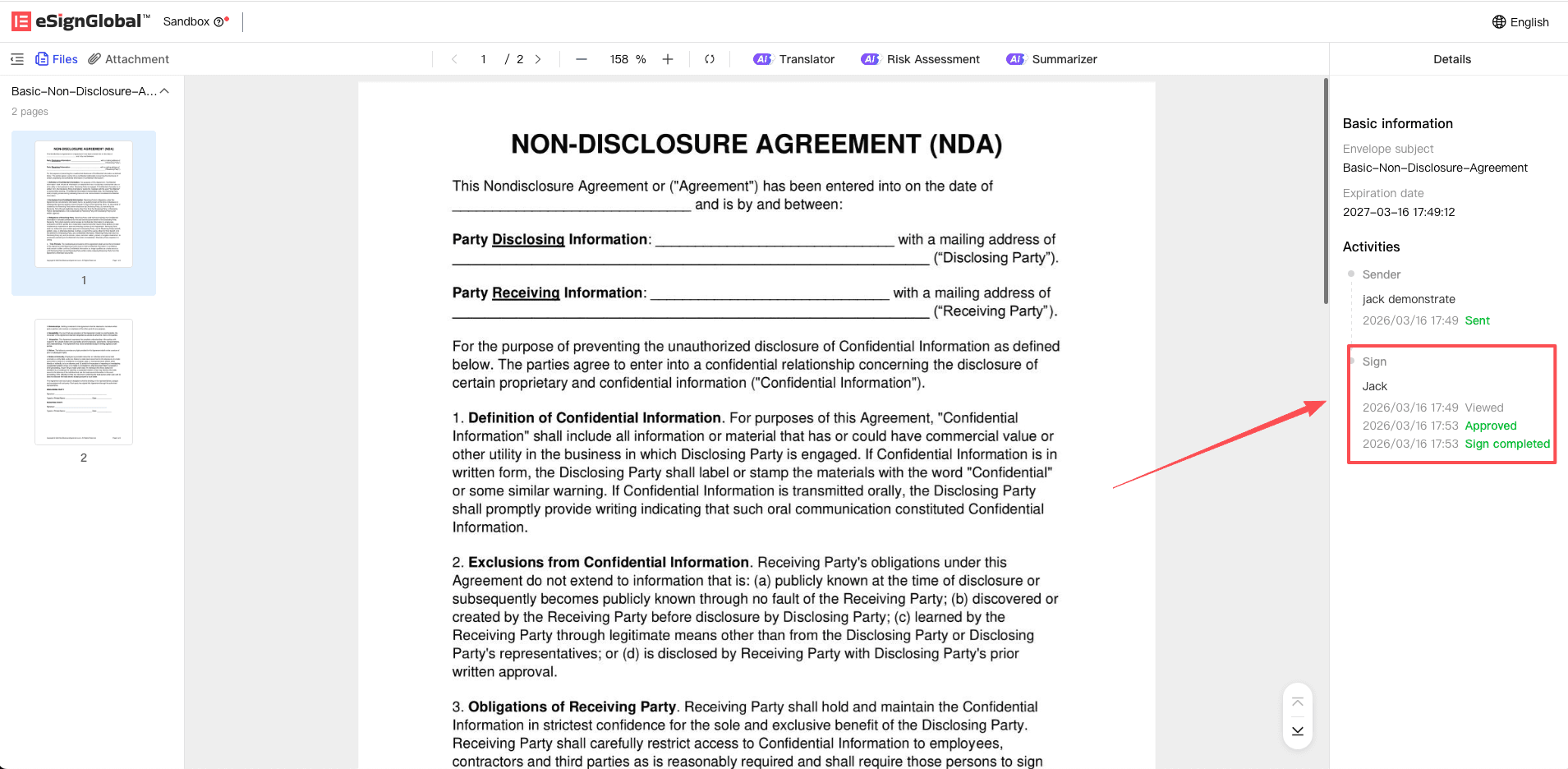
- Após a aprovação, a atividade deste nó de aprovação será registada na linha do tempo e o envelope continuará a circular para o próximo signatário do nó ou será concluído com sucesso.
-
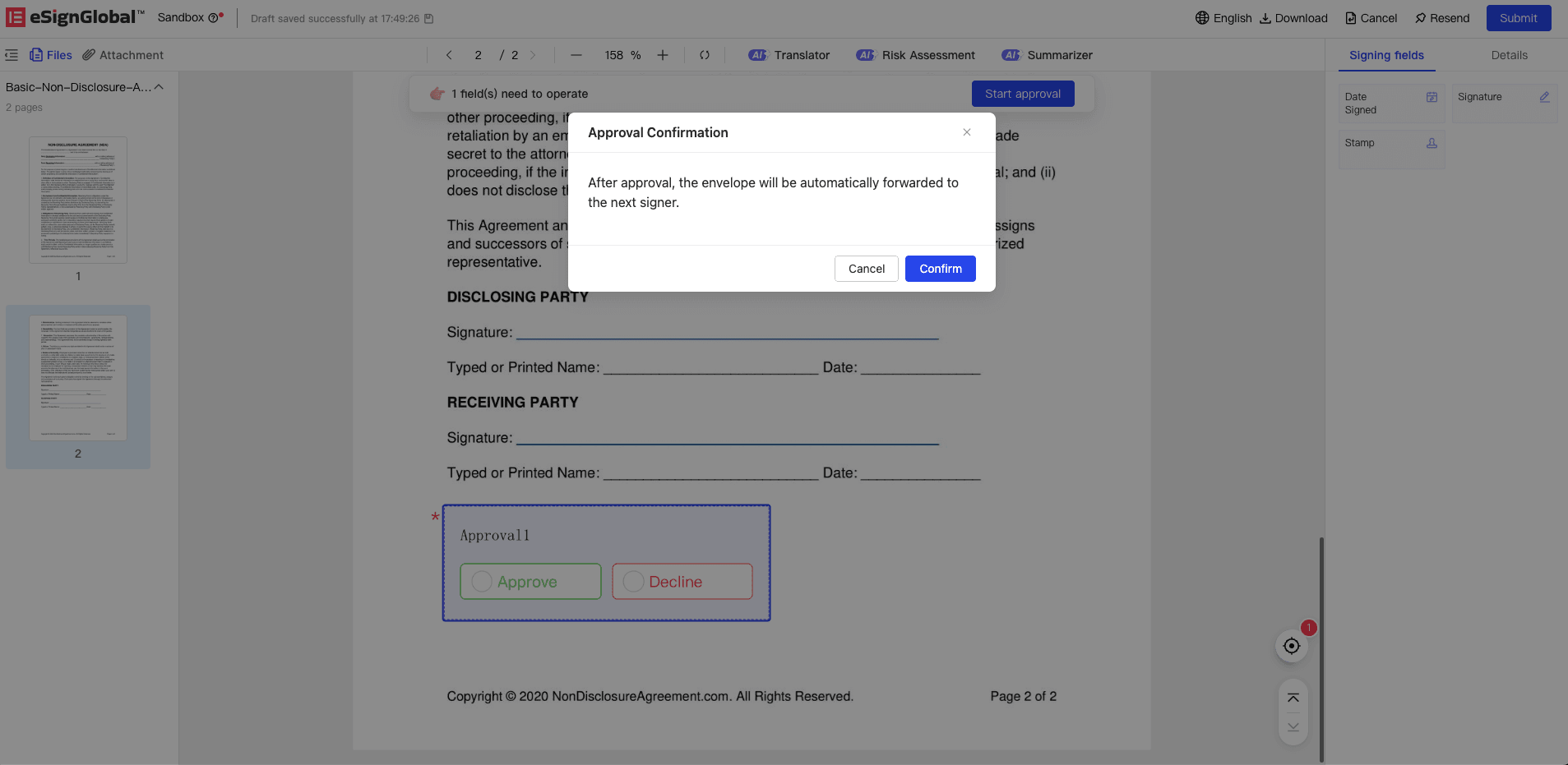
Se o signatário decidir e clicar na opção Concordo, o sistema abrirá uma janela pop-up secundária solicitando que o utilizador confirme a operação de concordância.
-
Se o utilizador confirmar a concordância na janela pop-up e não houver outros itens de assinatura obrigatórios pendentes na página, a aprovação será aprovada diretamente e a tarefa de circulação do signatário será concluída. A linha do tempo e os registos de atividades adicionarão registos de concordância.
Quarto passo: Rejeição da aprovação e circulação do envelope
Atenção:
- Quando ocorre uma rejeição, toda a circulação do envelope é terminada diretamente e o estado do envelope é alterado para “Rejeitado”.
-
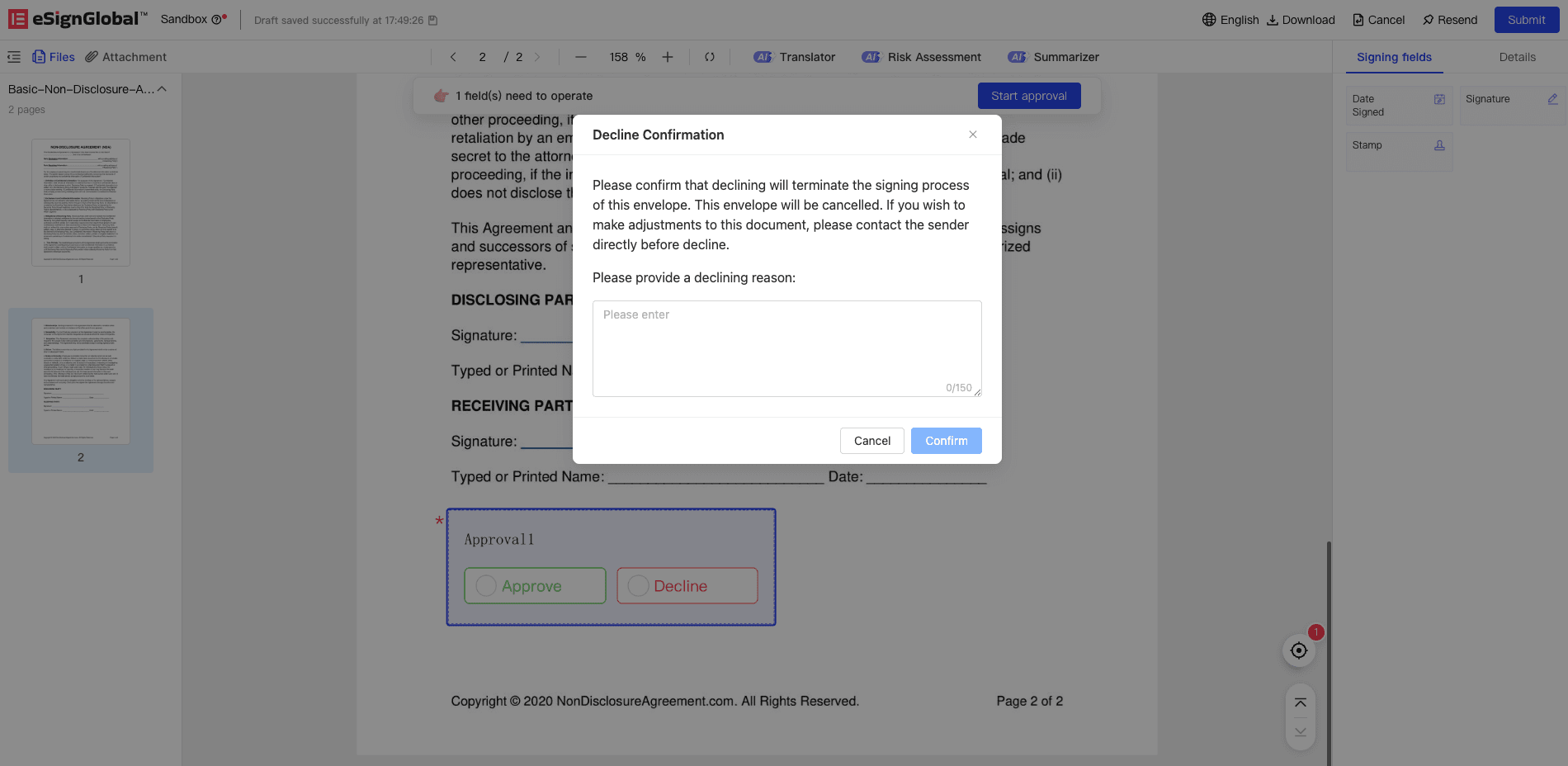
Se a opinião de aprovação selecionar Rejeitar, o sistema exibirá diretamente uma janela pop-up para orientar o utilizador a confirmar novamente e preencher o motivo da rejeição. O motivo da rejeição é um campo obrigatório. Após a confirmação, o fluxo do envelope será imediatamente interrompido e os registos de rejeição serão adicionados à linha do tempo e ao registo de atividades.
-
Após a interrupção do fluxo, o sistema enviará automaticamente notificações de rejeição (e-mail/SMS, etc.) a todos os participantes do envelope que já concluíram e estão pendentes, incluindo o nome do signatário que rejeitou e o motivo da rejeição.


