


 サービスセンター
承認カスタムコントロール
eSignGlobalは、ユーザーがエンベロープ署名ノードで承認役割と承認カスタムコントロールを柔軟に設定できる機能を提供します。開始された承認フローは、署名プロセスにシームレスに統合できます。承認意見のみを提供するフローをサポートし、指定された署名者が署名を完了した後にのみ承認が許可される複合フロー要件も実現でき、企業内部の捺印承認などの多様な業務フローニーズに対応します。
ステップ1:テンプレートまたは開始ページで承認コントロールを設定する
-
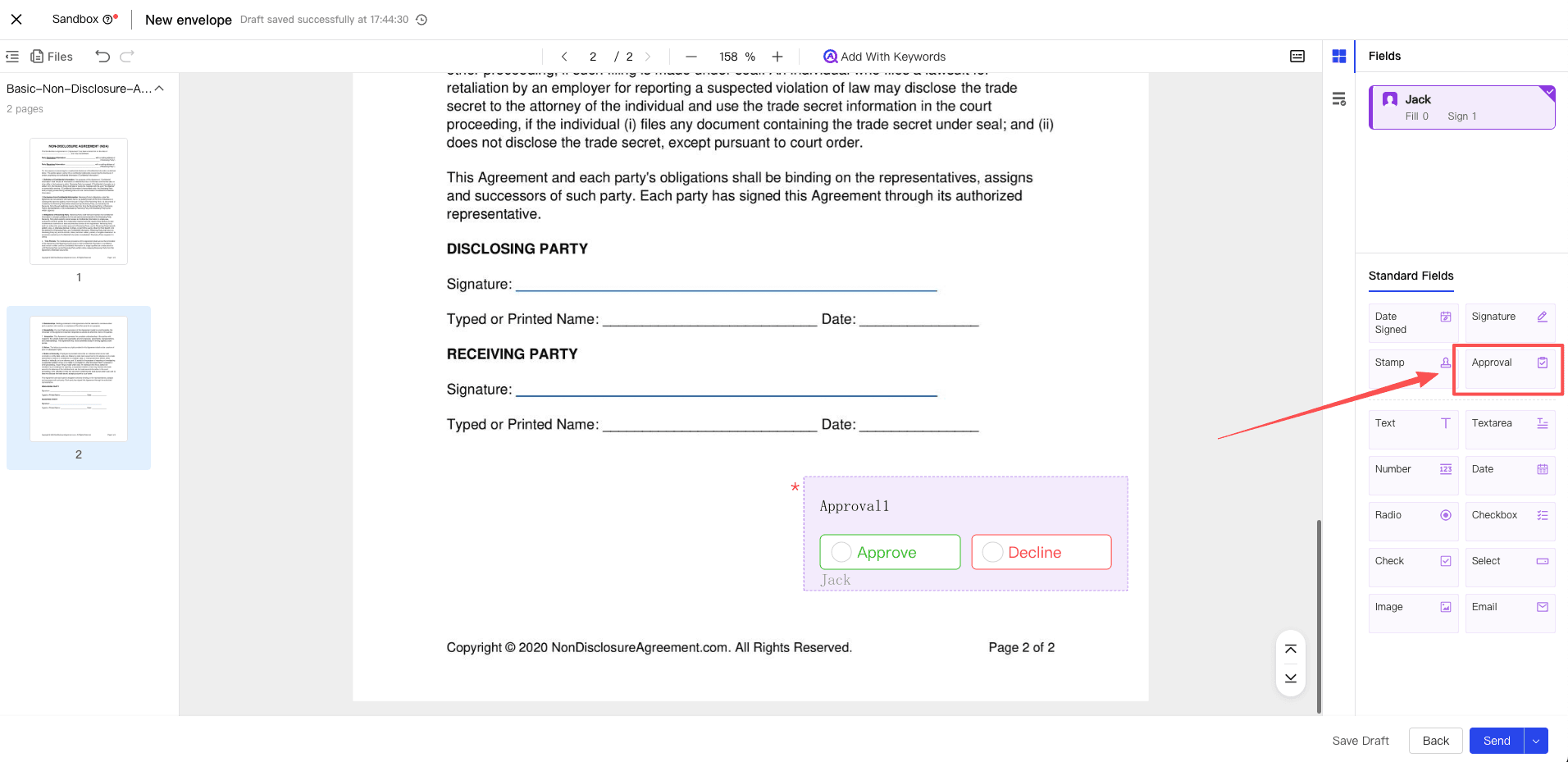
エンベロープの開始またはテンプレート編集段階で、左側のコントロールリストにある署名コントロールカテゴリの承認コントロールを見つけ、ドキュメントの適切な場所にドラッグします。
-
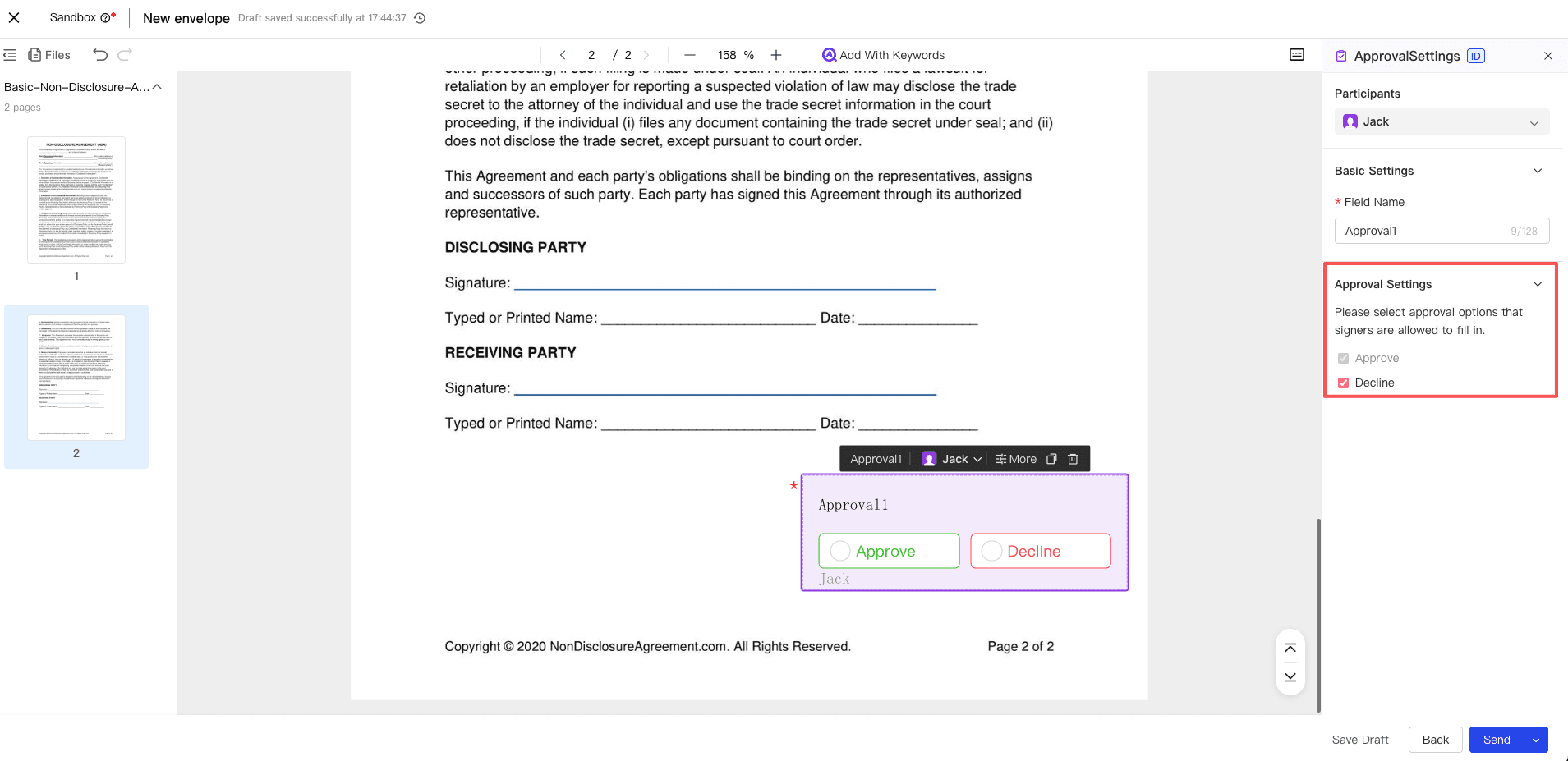
右側のプロパティパネルで、指定された署名者にこのコントロールを割り当てることができます。必要に応じて、署名者が選択できる承認意見オプション(例:同意、拒否)を設定することもできます。
注意:
- 各署名者に設定できる承認コントロールは1つのみです。
- 承認コントロールは、開始者には指定できず、署名者またはエンベロープ内の特定の署名者にのみ指定できます。
- 承認コントロールのみを設定した場合、署名者は署名ページで署名を追加する必要があるかどうかを選択できます。
ステップ2:署名者が承認意見を入力する
-
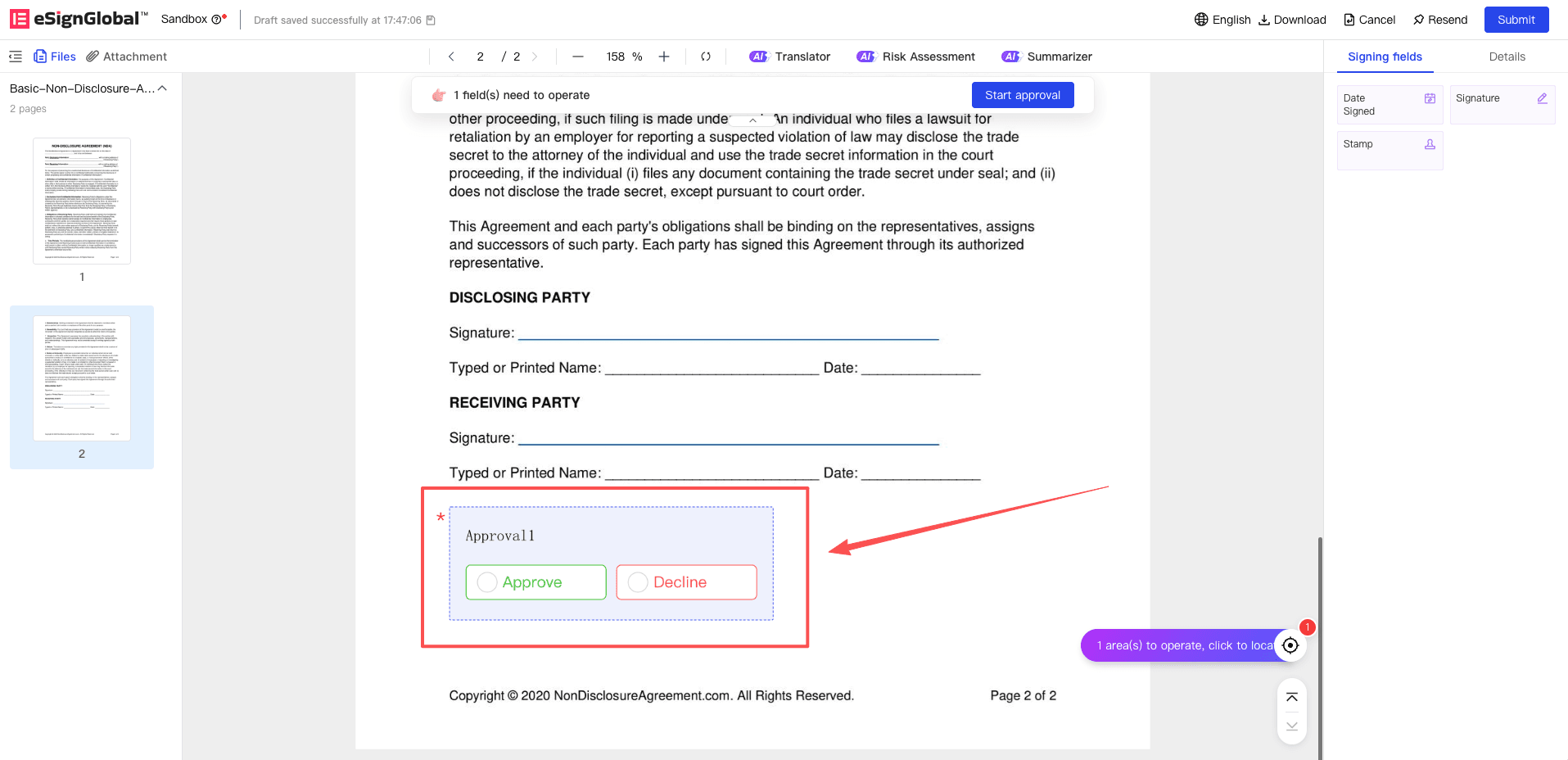
エンベロープが承認コントロールを含む署名者に転送されると、署名者はページに記入待ちの承認コントロールボックスが表示されます。
-
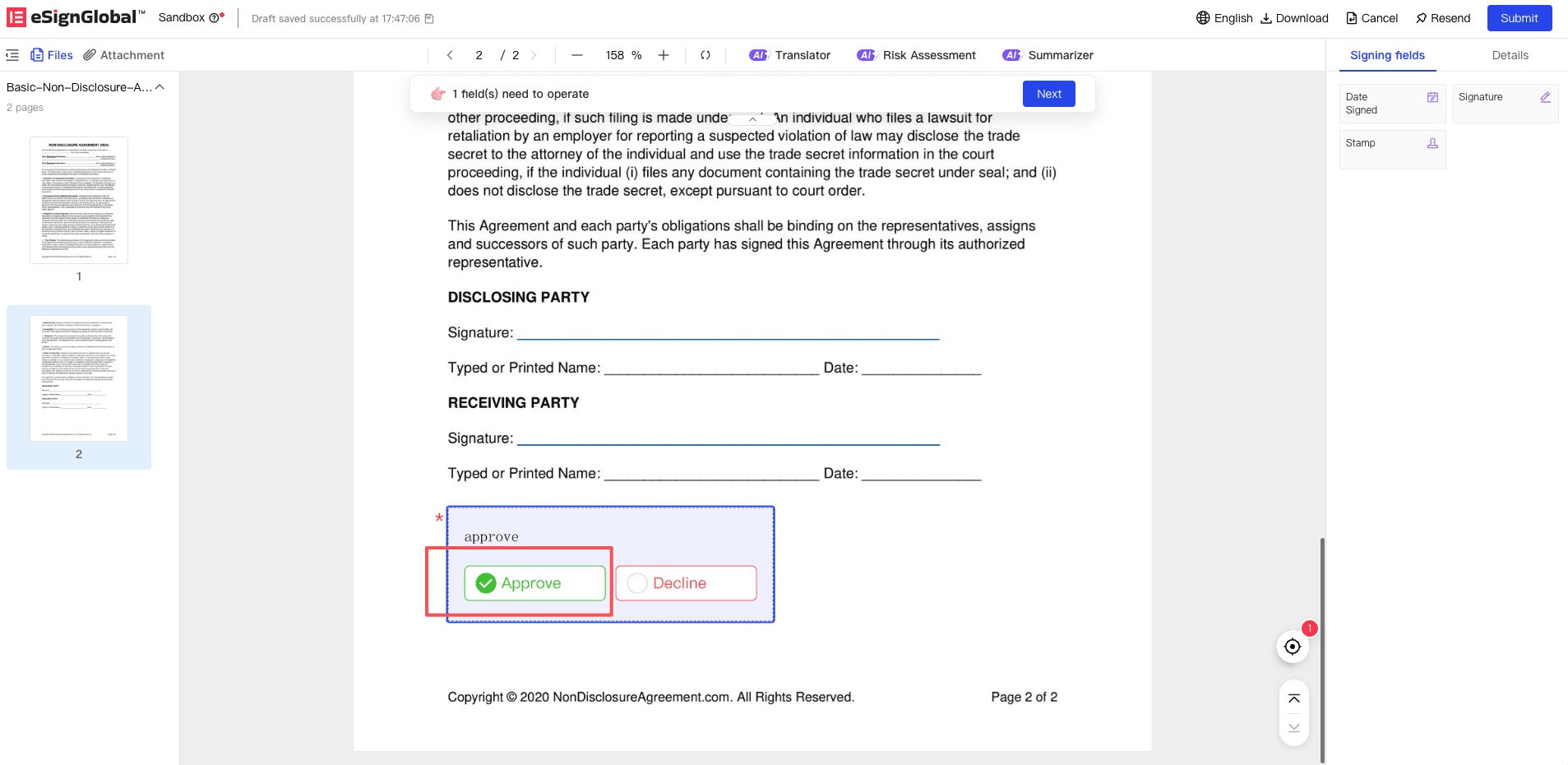
この承認コントロールをクリックすると、開始者が事前に設定したオプションに応じて、同意または拒否が表示されます。署名者が承認意見を選択すると、オプションがコントロールテキストボックスに表示されます。
注意:
- 署名者に「記入/署名コントロール」と「承認コントロール」の両方を設定した場合、システムは厳密に検証します。署名者がすべての強制署名および記入アクションを完了した後でのみ、承認を提出できます。これにより、業務のコンプライアンスが確保されます。
- 承認コントロールは、最終的な署名ドキュメントには表示されません。
ステップ3:承認とエンベロープの転送
注意:
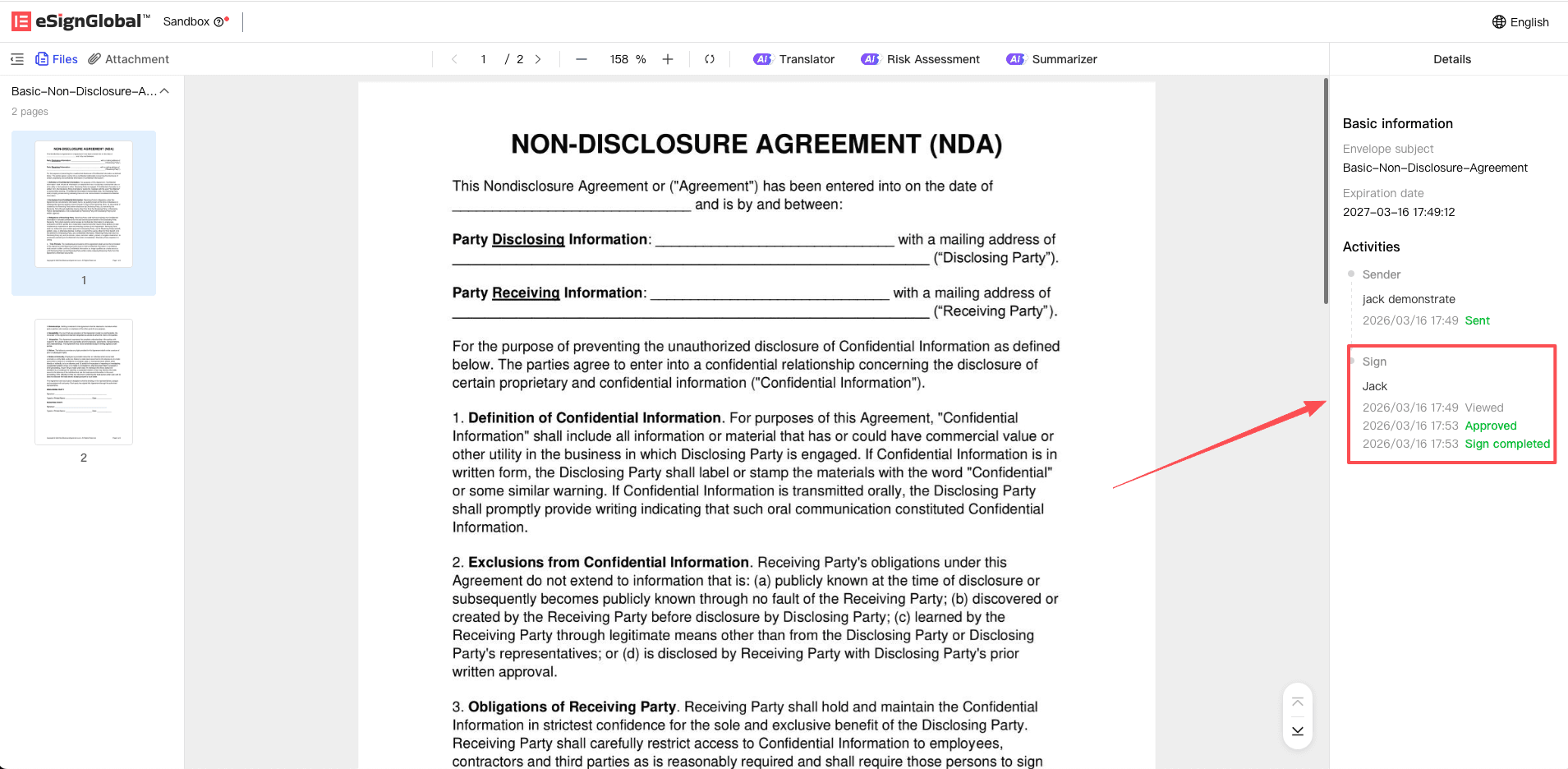
- 承認後、この承認ノードのアクティビティはタイムラインに記録され、エンベロープは次のノードの署名者に転送されるか、正常に完了します。
-
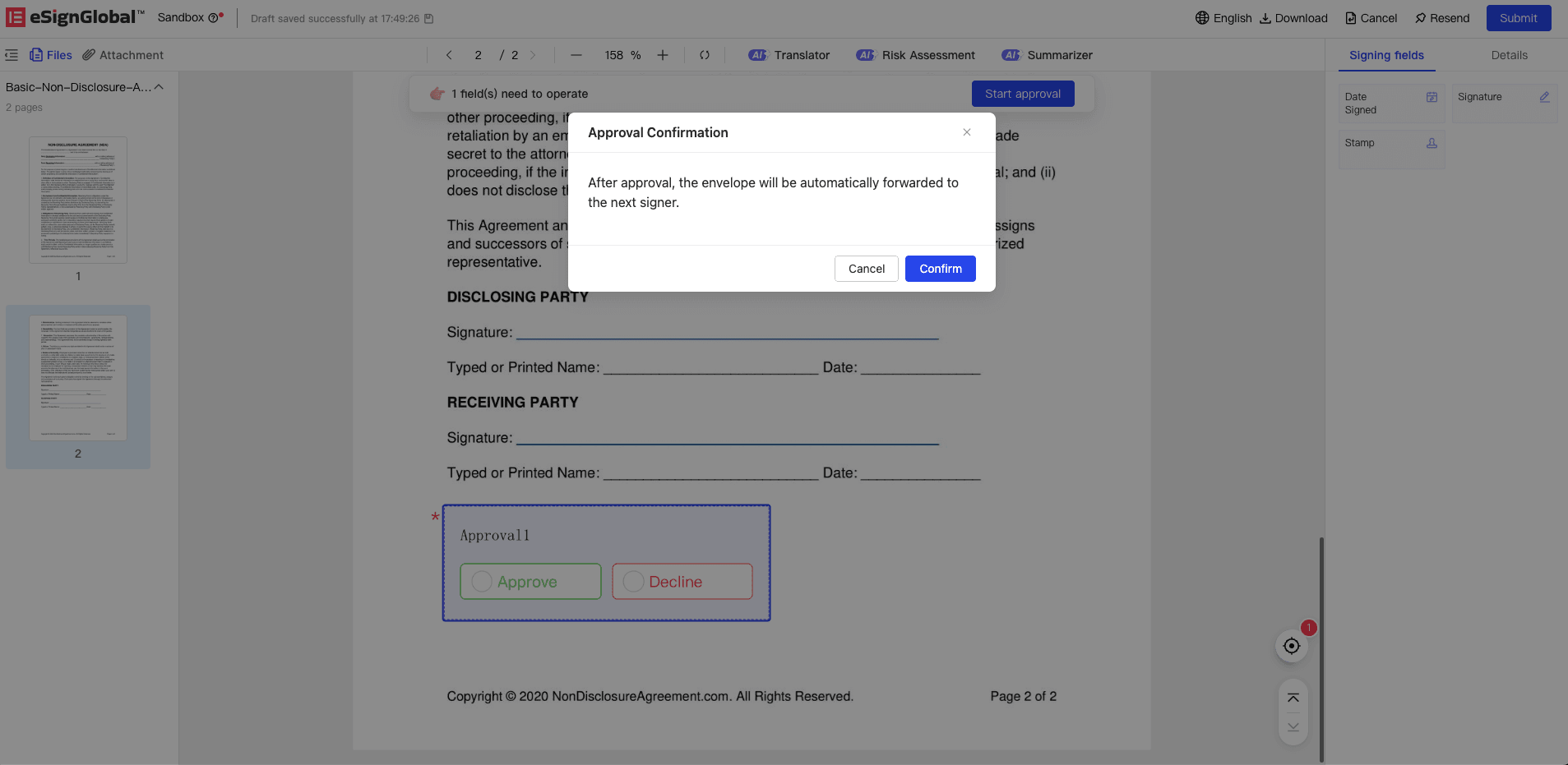
署名者が同意オプションを決定してクリックした場合、システムは2回目のポップアップウィンドウを表示し、ユーザーに同意操作の確認を求めます。
-
ユーザーがポップアップウィンドウで同意を確認し、ページに完了する必要のある必須署名項目がない場合、直接承認され、署名者の転送タスクが完了します。タイムラインとアクティビティ記録には、同意のログ記録が追加されます。
ステップ4:承認拒否とエンベロープの転送
注意:
- 拒否が発生した場合、エンベロープ全体の転送が直接終了し、エンベロープのステータスが「拒否済み」に変更されます。
-
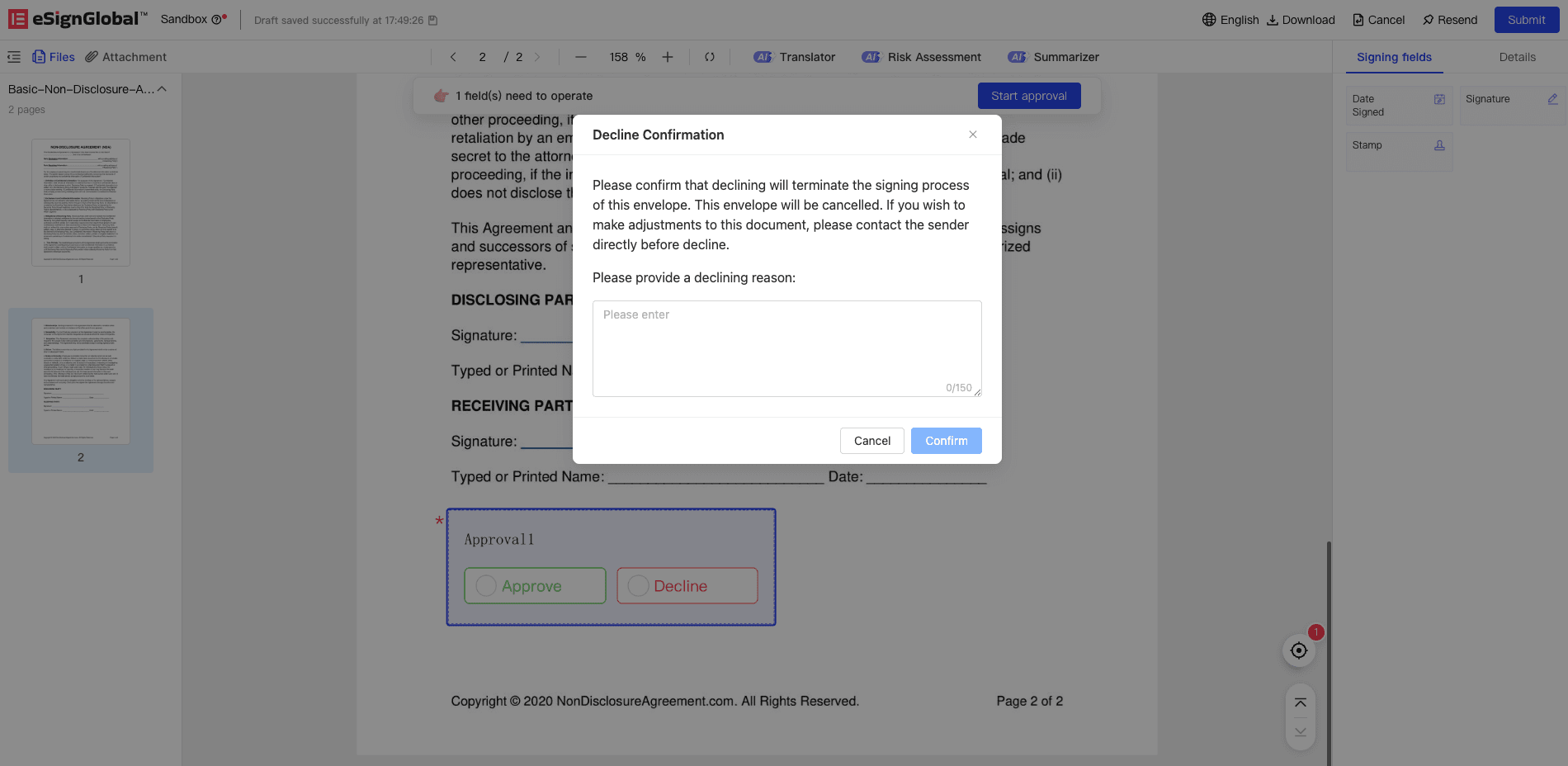
承認意見で拒否を選択した場合、システムはポップアップを表示し、ユーザーに再確認を促し、拒否理由を入力させます。拒否理由は必須項目です。確認後、エンベロープのフローは直ちに終了し、タイムラインとアクティビティログに拒否のログ記録が追加されます。
-
フローが終了すると、システムは完了済みおよび未完了のすべてのエンベロープ参加者に、拒否通知(メール/SMSなど)を自動的に送信します。これには、拒否者の名前と拒否理由が含まれます。


