


 ศูนย์บริการ
อนุมัติการควบคุมแบบกำหนดเอง
eSignGlobal มอบฟังก์ชันการกำหนดค่าบทบาทการอนุมัติและตัวควบคุมแบบกำหนดเองสำหรับการอนุมัติที่ยืดหยุ่นในโหนดการลงนามซองจดหมายแก่ผู้ใช้ โฟลว์การอนุมัติที่เริ่มต้นสามารถเชื่อมต่อกับกระบวนการลงนามได้อย่างราบรื่น ซึ่งรองรับโฟลว์ที่ให้เฉพาะความคิดเห็นในการอนุมัติเท่านั้น และยังสามารถตอบสนองความต้องการของโฟลว์แบบผสมที่อนุญาตให้การอนุมัติผ่านได้หลังจากที่ผู้ลงนามที่กำหนดได้ลงนามเสร็จสิ้น เพื่อตอบสนองความต้องการของโฟลว์ทางธุรกิจที่หลากหลาย เช่น การอนุมัติการประทับตราภายในองค์กร
ขั้นตอนที่ 1: ตั้งค่าตัวควบคุมการอนุมัติในเทมเพลตหรือหน้าเริ่มต้น
-
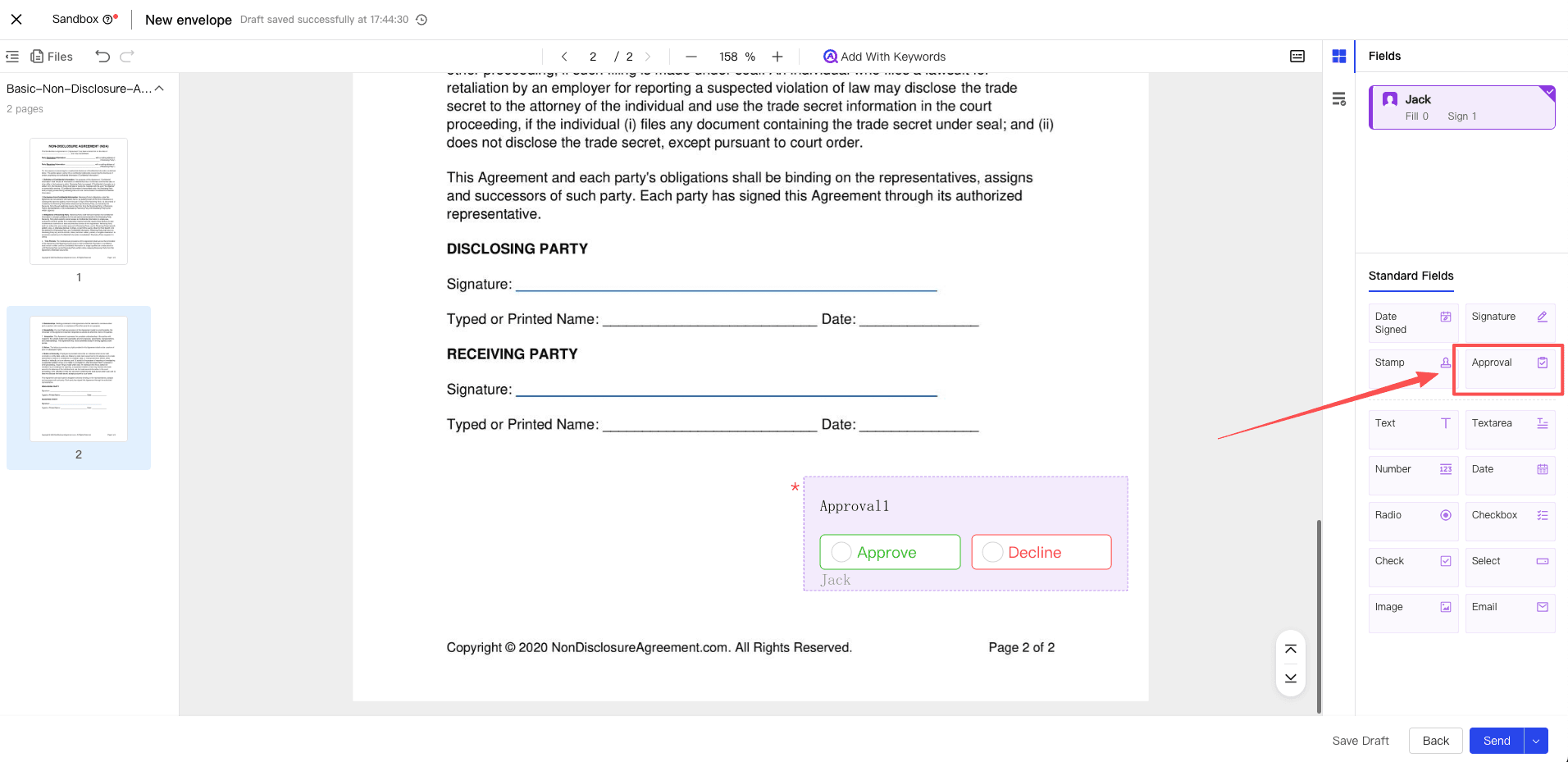
ในขั้นตอนการเริ่มต้นซองจดหมายหรือการแก้ไขเทมเพลต ให้ค้นหาตัวควบคุม การอนุมัติ ภายใต้หมวดหมู่ตัวควบคุมการลงนามในรายการตัวควบคุมทางด้านซ้าย แล้วลากไปยังตำแหน่งที่เหมาะสมในเอกสาร
-
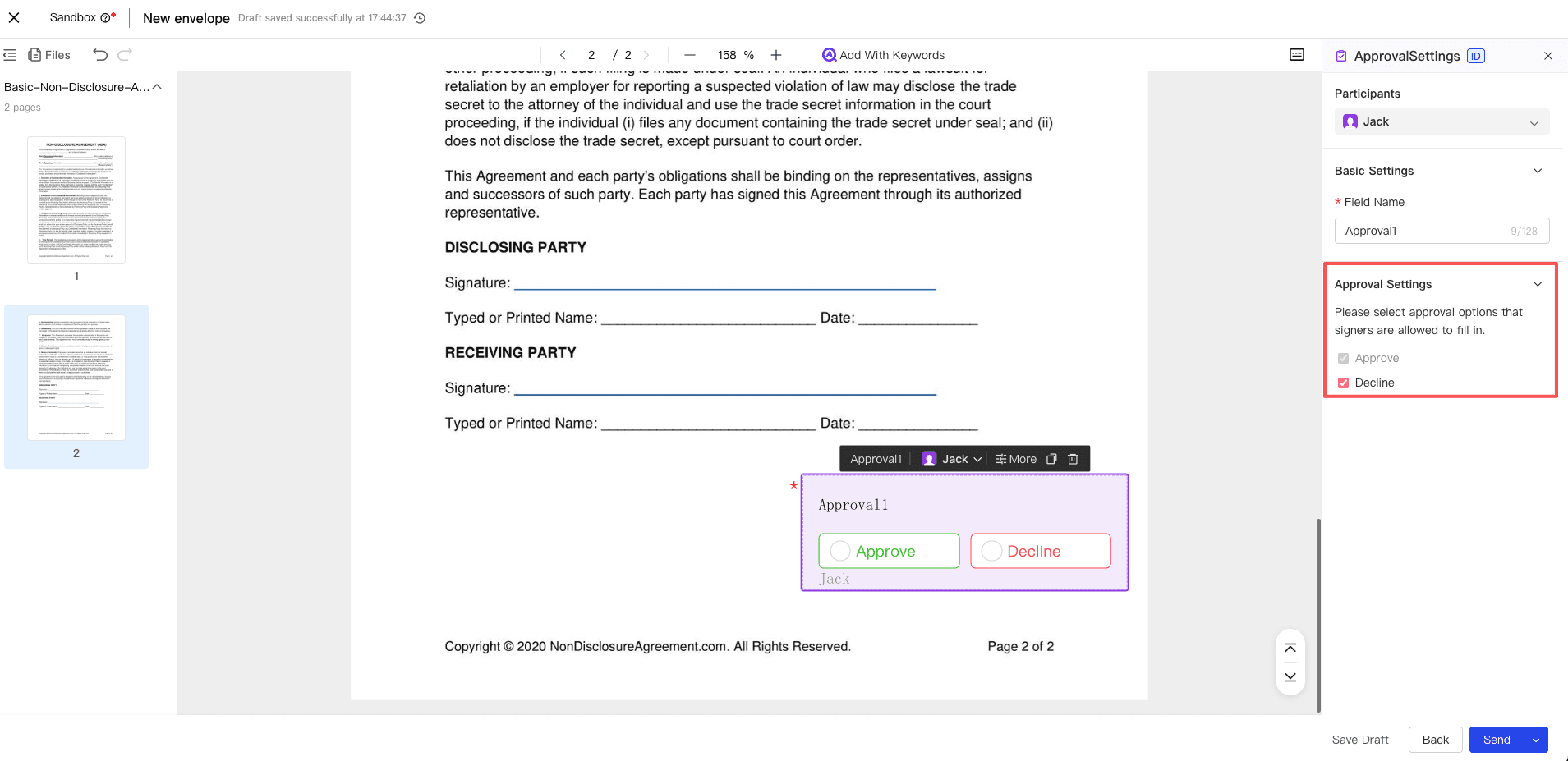
ในแผงคุณสมบัติทางด้านขวา คุณสามารถกำหนดตัวควบคุมนี้ให้กับผู้ลงนามที่กำหนดได้ คุณยังสามารถกำหนดค่าตัวเลือกความคิดเห็นในการอนุมัติที่อนุญาตให้ผู้ลงนามเลือกได้ตามต้องการ (เช่น: เห็นด้วย, ไม่เห็นด้วย)
ข้อควรระวัง:
- สามารถตั้งค่าตัวควบคุมการอนุมัติได้เพียง 1 ตัวสำหรับผู้ลงนามแต่ละรายเท่านั้น
- ไม่สามารถกำหนดตัวควบคุมการอนุมัติให้กับผู้เริ่มต้นได้ สามารถกำหนดให้กับผู้ลงนามหรือผู้ลงนามเฉพาะในซองจดหมายเท่านั้น
- เมื่อตั้งค่าเฉพาะตัวควบคุมการอนุมัติ ผู้ลงนามสามารถเลือกได้ว่าจะเพิ่มลายเซ็นในหน้าการลงนามหรือไม่
ขั้นตอนที่ 2: ผู้ลงนามกรอกความคิดเห็นในการอนุมัติ
-
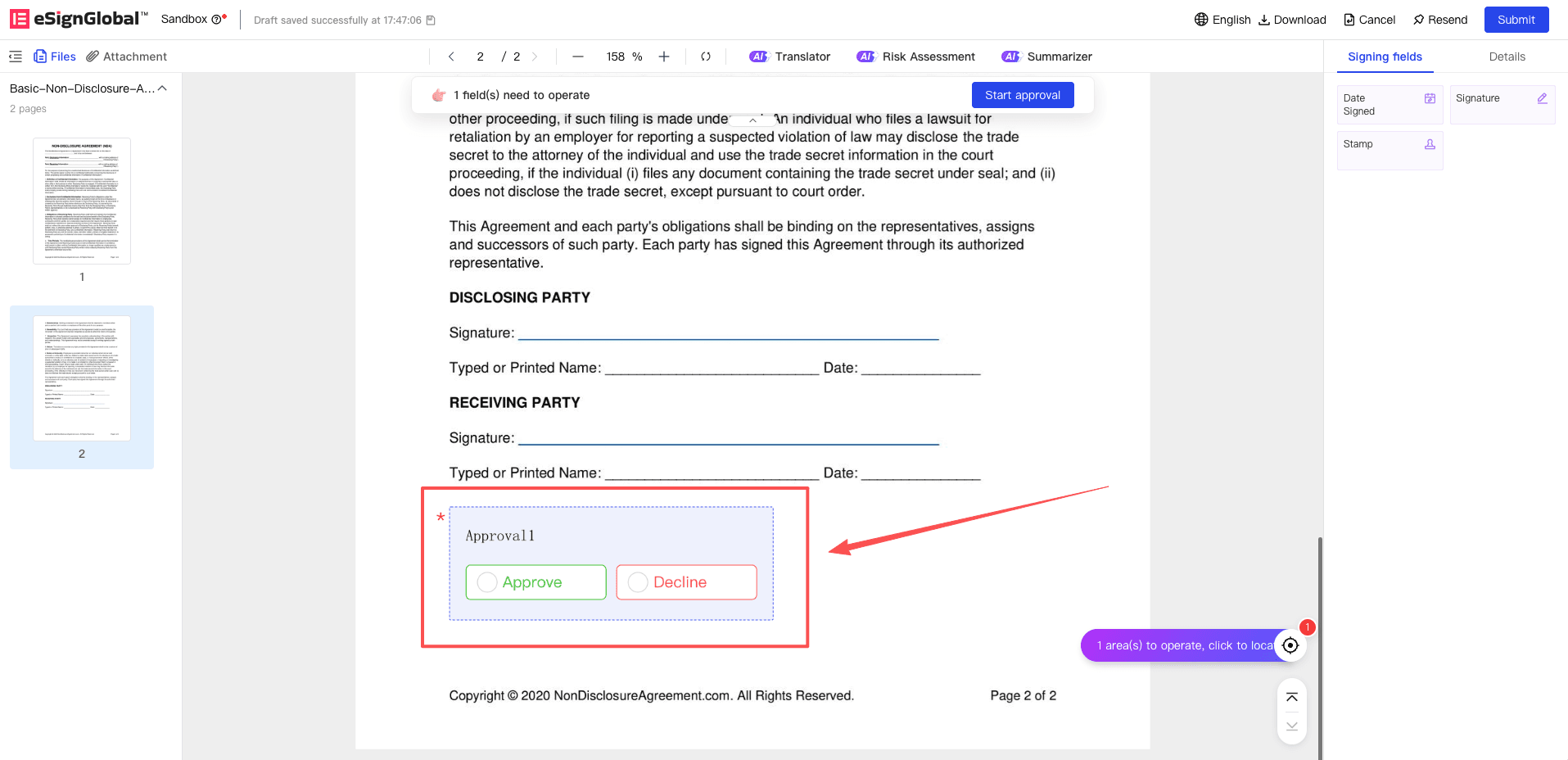
เมื่อซองจดหมายไหลไปยังผู้ลงนามที่มีตัวควบคุมการอนุมัติ ผู้ลงนามจะเห็นช่องตัวควบคุมการอนุมัติที่ต้องกรอกบนหน้า
-
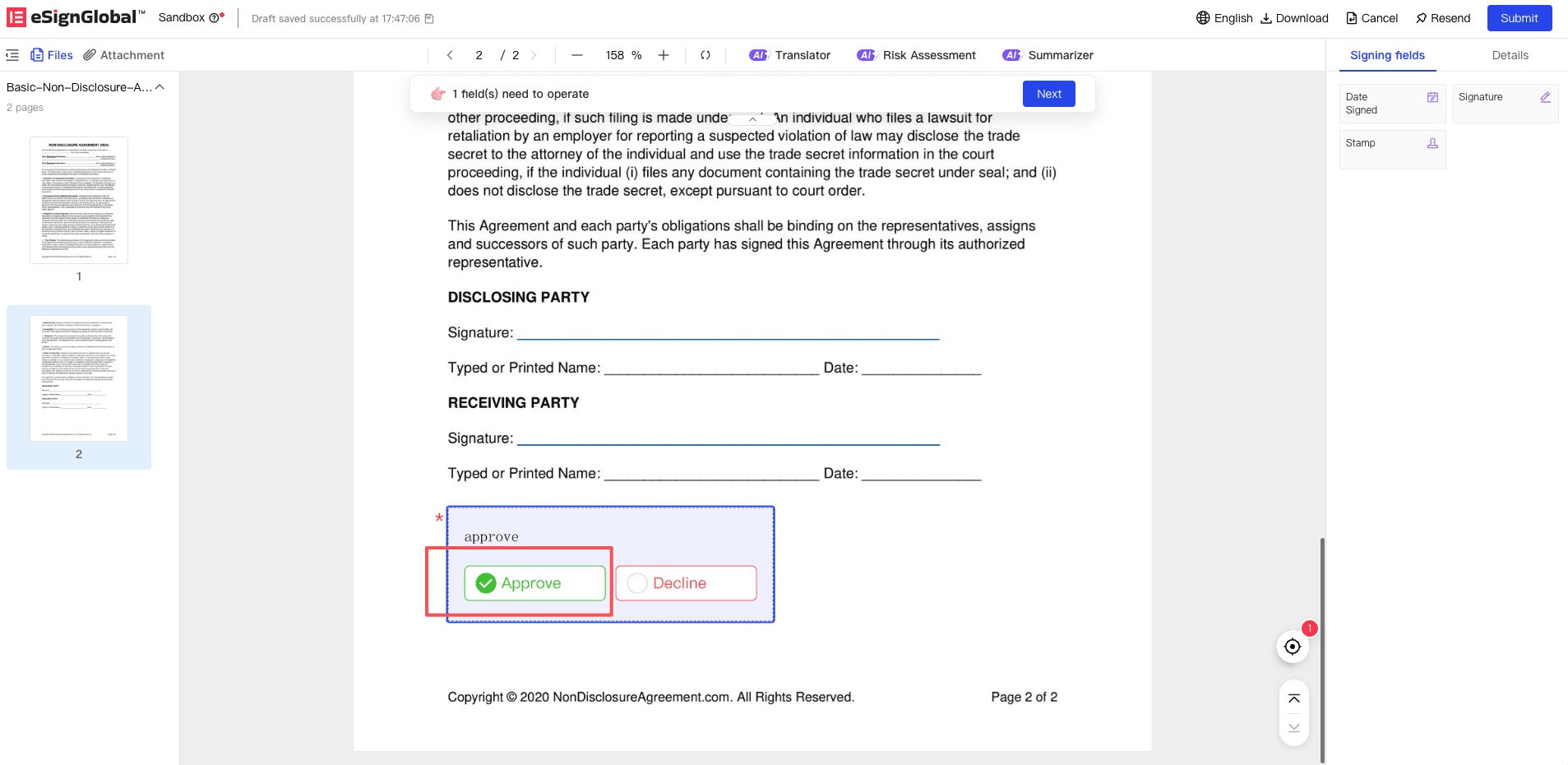
เมื่อคลิกที่ตัวควบคุมการอนุมัตินี้ ระบบจะแสดง เห็นด้วย หรือ ไม่เห็นด้วย ตามตัวเลือกที่ผู้เริ่มต้นกำหนดไว้ล่วงหน้า หลังจากที่ผู้ลงนามเลือกความคิดเห็นในการอนุมัติ ตัวเลือกจะแสดงในช่องข้อความของตัวควบคุม
ข้อควรระวัง:
- หากตั้งค่าทั้ง “ตัวควบคุมการกรอก/ลงนาม” และ “ตัวควบคุมการอนุมัติ” สำหรับผู้ลงนาม ระบบจะตรวจสอบอย่างเข้มงวด: จะอนุญาตให้ส่งการตัดสินใจอนุมัติผ่านได้หลังจากที่ผู้ลงนามดำเนินการลงนามและการกรอกข้อมูลที่จำเป็นทั้งหมดเสร็จสิ้น เพื่อให้มั่นใจถึงการปฏิบัติตามข้อกำหนดทางธุรกิจ
- ตัวควบคุมการอนุมัติจะไม่แสดงในไฟล์การลงนามขั้นสุดท้าย
ขั้นตอนที่ 3: การอนุมัติผ่านและการไหลของซองจดหมาย
ข้อควรระวัง:
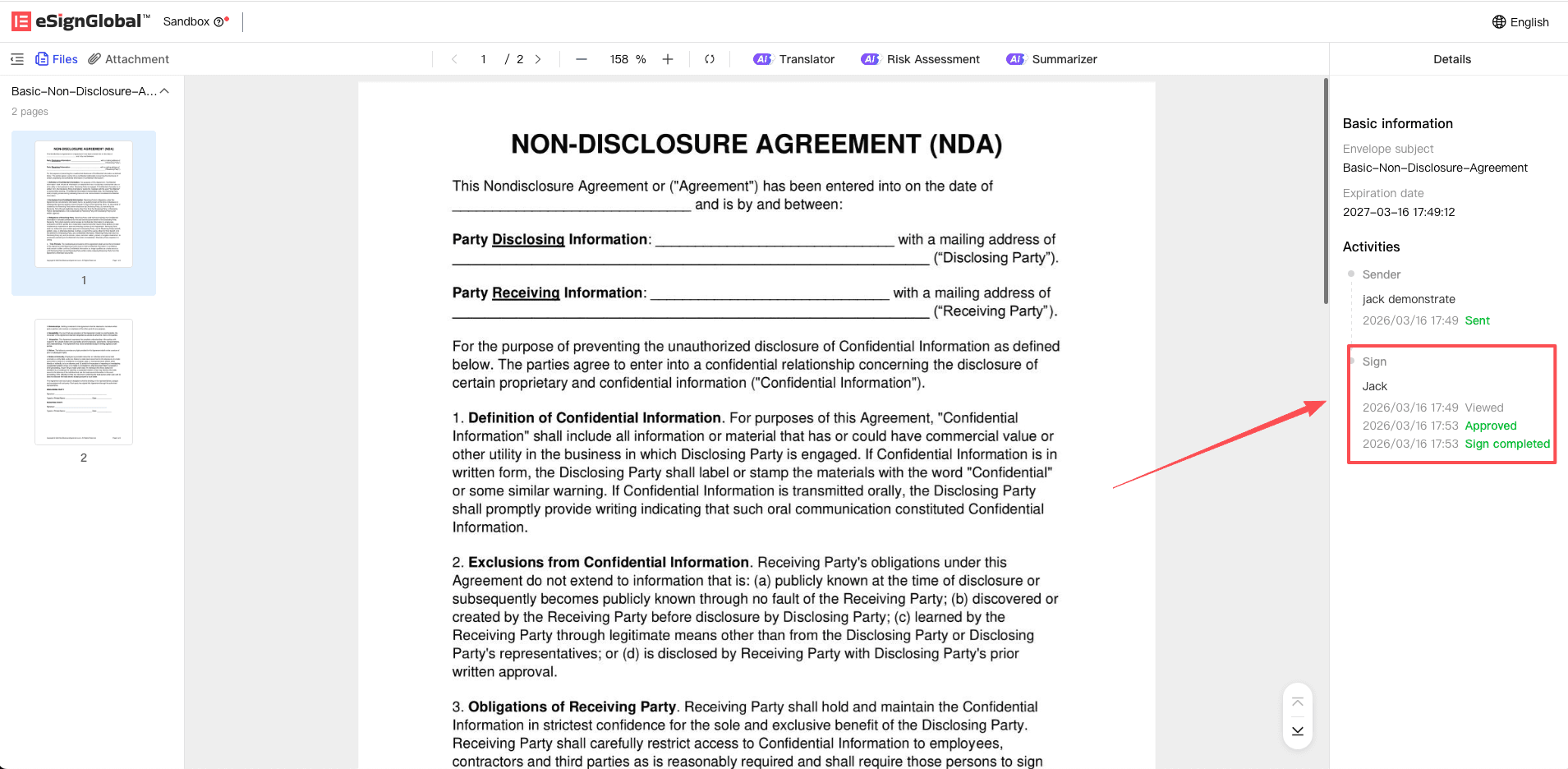
- หลังจากที่อนุมัติแล้ว กิจกรรมของโหนดการอนุมัตินี้จะถูกบันทึกในไทม์ไลน์ และซองจดหมายจะไหลต่อไปยังผู้ลงนามในโหนดถัดไปหรือเสร็จสิ้นอย่างสมบูรณ์
-
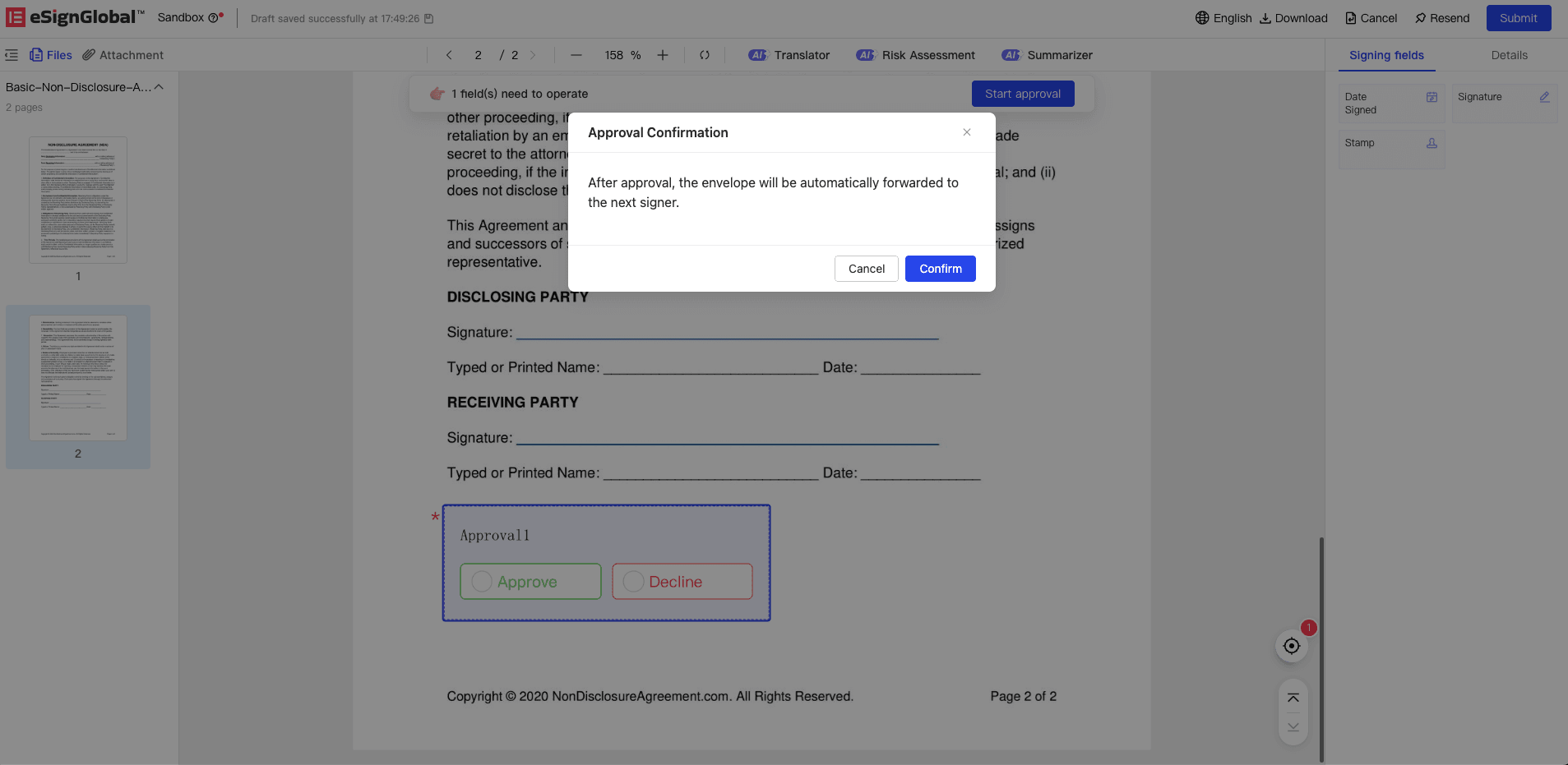
หากผู้ลงนามตัดสินใจและคลิกที่ตัวเลือก เห็นด้วย ระบบจะเปิดหน้าต่างป๊อปอัปที่สองเพื่อขอให้ผู้ใช้ยืนยันการดำเนินการเห็นด้วย
-
หากผู้ใช้ยืนยันการเห็นด้วยในหน้าต่างป๊อปอัป และไม่มีรายการลงนามที่จำเป็นอื่นๆ ที่ต้องดำเนินการบนหน้า จะอนุมัติผ่านโดยตรงและดำเนินการตามงานการไหลของผู้ลงนามให้เสร็จสิ้น ไทม์ไลน์และบันทึกกิจกรรมจะเพิ่มบันทึกการเห็นด้วย
ขั้นตอนที่ 4: การอนุมัติไม่ผ่านและการไหลของซองจดหมาย
ข้อควรระวัง:
- เมื่อเกิดการปฏิเสธการลงนาม การไหลของซองจดหมายทั้งหมดจะถูกยกเลิกโดยตรง และสถานะของซองจดหมายจะเปลี่ยนเป็น “ถูกปฏิเสธ”
-
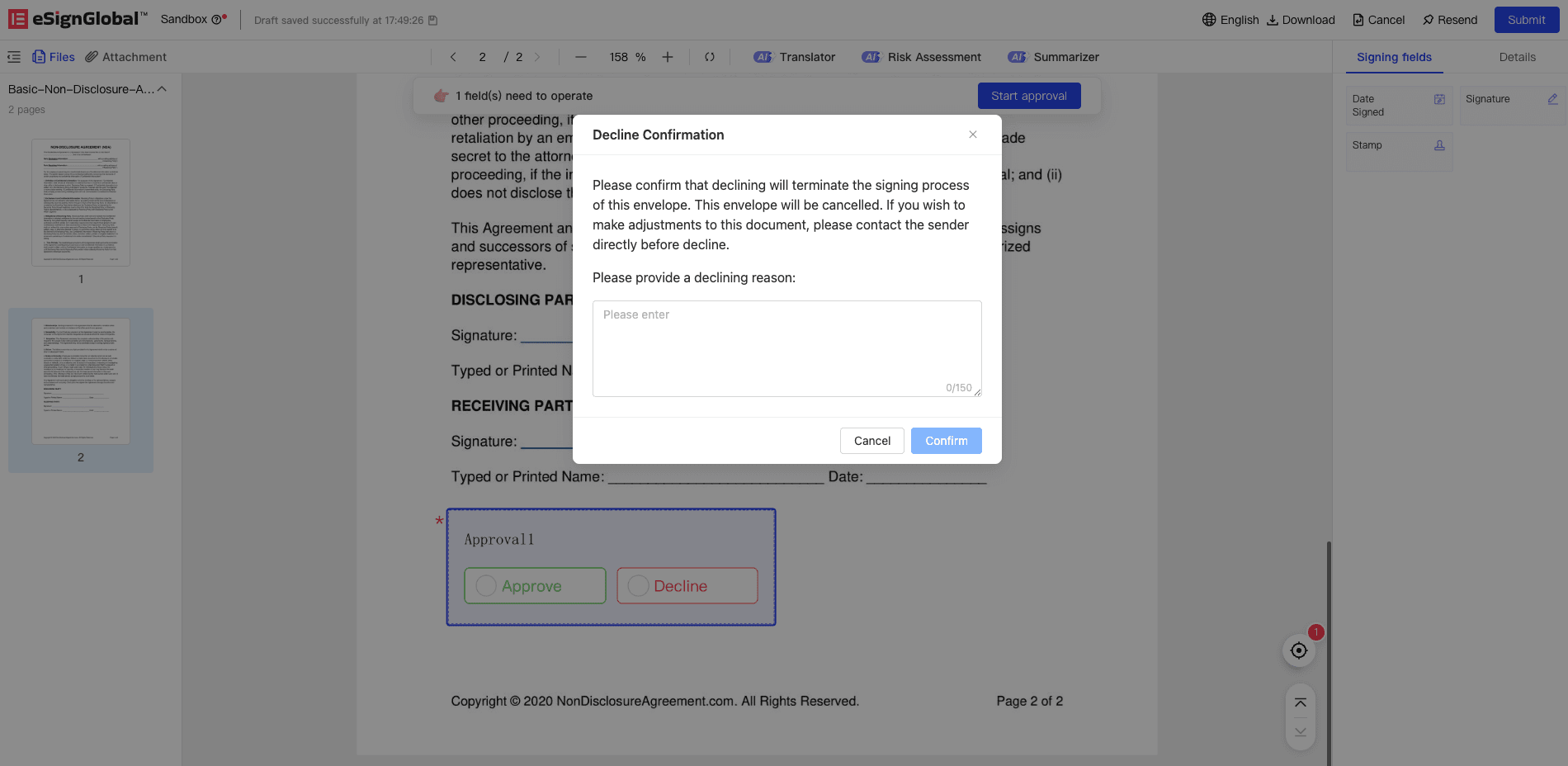
หากความคิดเห็นในการอนุมัติเลือก ปฏิเสธ ระบบจะแสดงป๊อปอัปโดยตรงเพื่อนำทางผู้ใช้ให้ยืนยันอีกครั้งและกรอกเหตุผลในการปฏิเสธ เหตุผลในการปฏิเสธ เป็นรายการที่ต้องกรอก หลังจากยืนยันแล้ว กระบวนการซองจดหมายจะสิ้นสุดลงทันที และไทม์ไลน์และบันทึกกิจกรรมจะเพิ่มบันทึกการปฏิเสธ
-
หลังจากกระบวนการสิ้นสุดลง ระบบจะส่งการแจ้งเตือนการปฏิเสธ (อีเมล/SMS ฯลฯ) ไปยังผู้เข้าร่วมซองจดหมายทั้งหมดที่ดำเนินการเสร็จสิ้นและรอการดำเนินการโดยอัตโนมัติ ซึ่งรวมถึงชื่อของผู้ปฏิเสธและเหตุผลในการปฏิเสธ


